Email and Digital Marketing
¿Cómo podemos ayudarlo?
Busca en nuestros artículos de ayuda, tutoriales de video y guías de inicio rápido

Podrás con esto. Podrás con nosotros. Encuentra rápidamente en nuestra Base de conocimientos las respuestas a tus preguntas sobre marketing por correo electrónico.

Agregue y vea notas para un contacto individual

Article: 000039889
Updated: 24 de octubre de 2025

Agregue información única del cliente o notas de ventas al registro de un contacto y vea, edite o elimine las notas después de su creación.

Cuando necesite almacenar un poco más de información sobre uno de sus contactos, simplemente agregue una nota a su registro de contacto. Es una excelente manera de rastrear dónde están los clientes en su embudo de ventas o agregar información valiosa sobre sus clientes y seguidores.
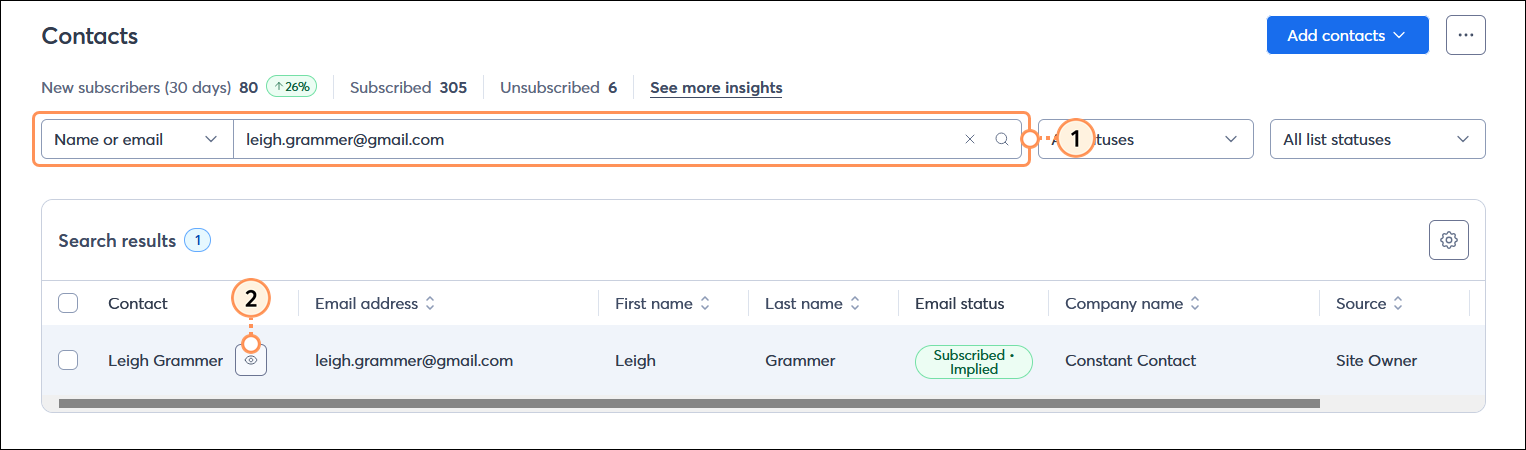
  1. En la página Contacts (Contactos), busque el contacto que desea editar.
  2. Coloque el cursor sobre el nombre del contacto y haga clic en el botón Preview (Vista previa [ícono de ojo]).
    Nota: Si hace clic en el nombre de un contacto, accederá directamente al registro de ese contacto (vea el paso 5).

    Página Contacts (Contactos) con campo Search (Buscar) y resultados de la búsqueda y con el contacto con el botón Preview (Vista previa)

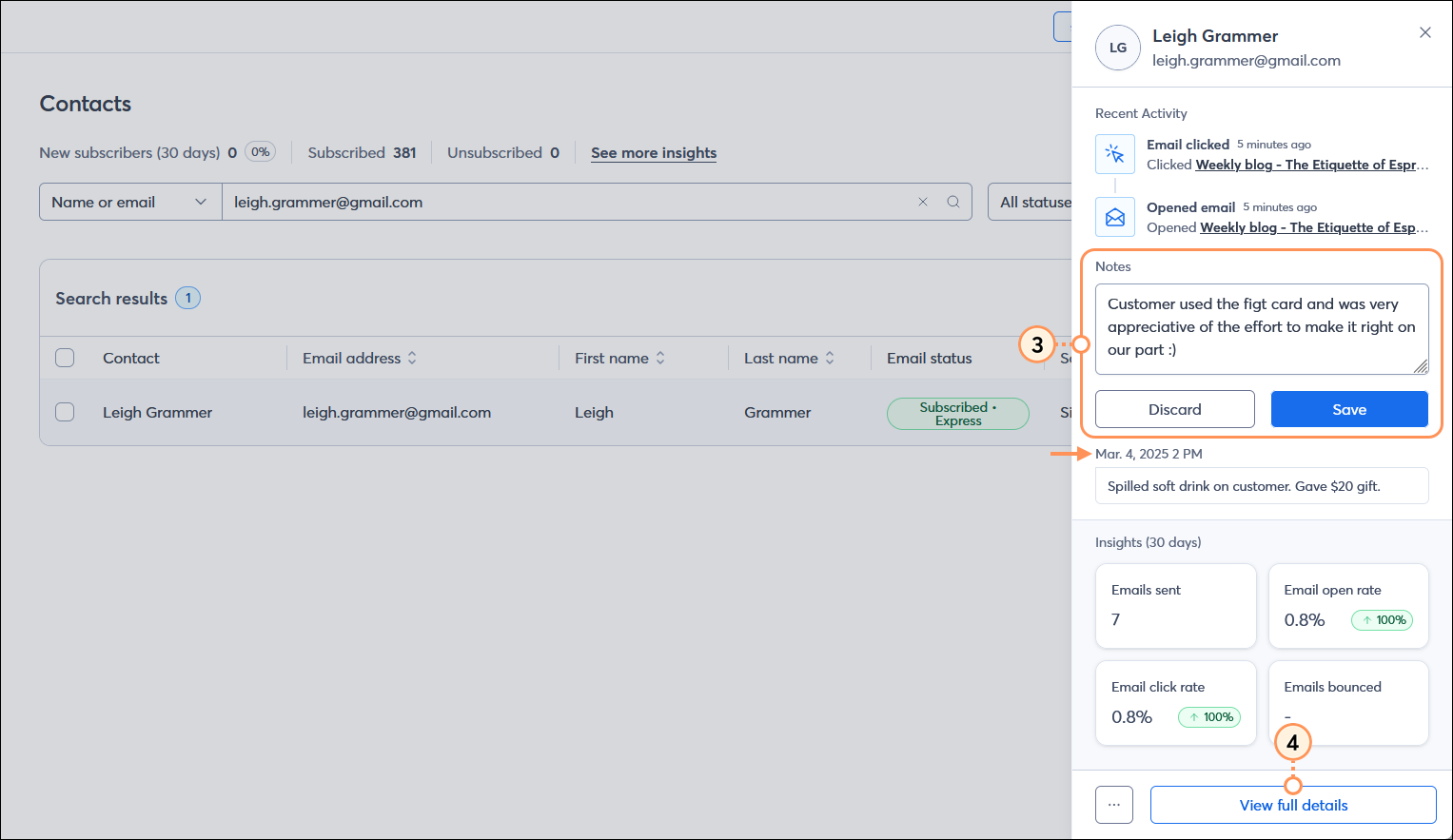
  3. Ingrese su contenido en el campo Notes (Notas) y haga clic en el botón Save (Guardar). Puede crear hasta 150 notas para cada contacto y cada nota puede tener hasta 2000 caracteres.
    Nota: Si su contacto ya tiene notas en su registro de contacto, la última nota creada aparece debajo del botón Save (Guardar).
  4. Haga clic en el botón View full details (Ver detalles completos) para administrar mejor sus notas.

    Tabla Contacts (Contactos) con el panel de contactos expandido, sección Notas con campo Note (Nota) y botón Save (Guardar), nota previa visible y botón View full details (Ver detalles completos)

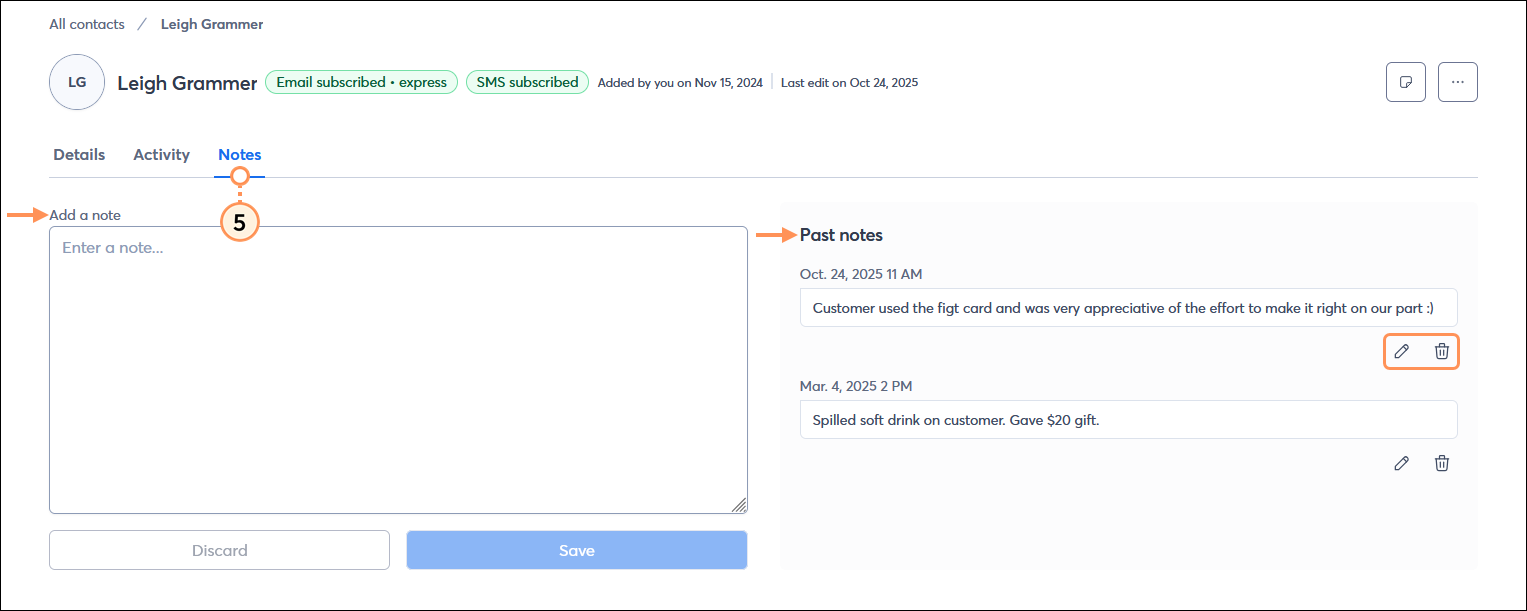
  5. Haga clic en la pestaña Notes (Notas).

    Registro de contacto con pestaña Notes (Notas) seleccionada, campo Add a note (Agregar una nota) y sección Past notes (Notas previas), ícono Edit (Editar) (lápiz) e ícono Delete (Eliminar) (papelera) 

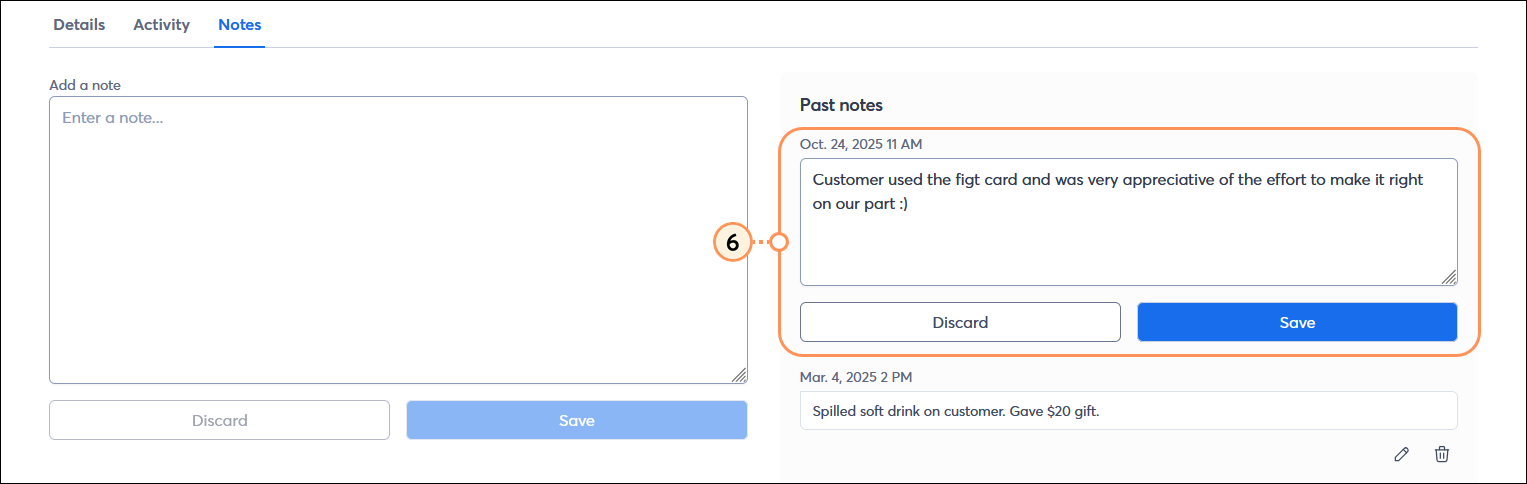
  6. Puede agregar una nueva nota o, en la sección Past notes (Notas previas), haga clic en:
  • Icono de lápiz: Le permite editar el contenido de una nota. Haga clic en el botón Save (Guardar) cuando termine.

    Registro de contacto con pestaña Notes (Notas) seleccionada, sección Past notes (Notas previas) con la opción de editar habilitada y campo Note (Nota) con el botón Save (Guardar)

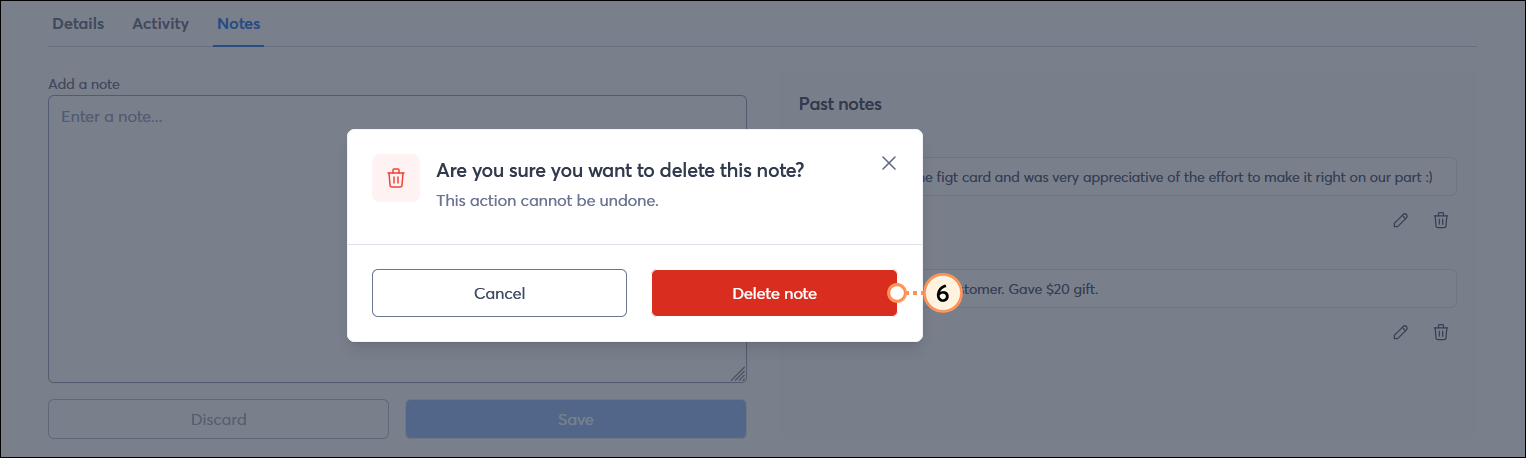
  • Ícono de papelera: esto le permite eliminar una nota. Haga clic en el botón Delete note (Eliminar nota) para confirmar la acción.

    Ventana superpuesta de ¿Está seguro de que desea eliminar esta nota? con el botón Delete note (Eliminar nota)


Ícono de bombilla de luz¿Sabía que…? Cuando exporta sus contactos, puede elegir qué información desea exportar, ¡incluidas las notas!


Questions?

Ask the Community

Did this article answer your question?


Constant Contact Logo

Copyright © 2021 · Todos los derechos reservados · Constant Contact · Privacy Policy