Email and Digital Marketing
¿Cómo podemos ayudarlo?
Busca en nuestros artículos de ayuda, tutoriales de video y guías de inicio rápido

Podrás con esto. Podrás con nosotros. Encuentra rápidamente en nuestra Base de conocimientos las respuestas a tus preguntas sobre marketing por correo electrónico.

Instalar el complemento Constant Contact Forms para WordPress para recopilar las inscripciones y los comentarios

Article: 000010054
Updated: 24 de febrero de 2026

Obtener nuevos contactos, información de contacto o comentarios de visitantes directamente de su página web de WordPress con el complemento de los formularios de Constant Contact

¡Recopilar direcciones de correo electrónico nuevas, información de contacto u opiniones de los visitantes de su sitio web es fácil cuando tiene un formulario personalizado en su sitio de Wordpress! Mediante los Formularios de Constant Contact para el complemento de WordPress, usted puede diseñar formularios aptos para teléfonos móviles que usan su marca desde su tema vigente de Wordpress y que pueden personalizarse con los campos de datos que mejor le funcionen a su organización. Sus listas de contacto de Constant Contact incluso están sincronizadas con su cuenta de Wordpress para que toda nueva dirección de correo electrónico que usted recopile se capture de forma automática en alguna lista que elija.


Información importante sobre el complemento de formularios

Ícono de signo de exclamaciónImportante: Esta sección incluye información importante si está instalando el complemento de formularios de Constant Contact por primera vez o si está actualizando su complemento existente a una versión más nueva.

Para usar el complemento de formularios de Constant Contact, necesita la versión 5.2.0+ de Wordpress o bien la versión 7.4+ compatible de PHP. El complemento no se encuentra disponible en una cuenta gratuita de WordPress. Si usted es un usuario de Blue Host con una cuenta paga, es posible que este complemento ya esté instalado para usted. Además, solo el administrador de WordPress puede acceder a todas las configuraciones del complemento.

Si ya tiene el complemento instalado y necesita actualizarlo, debe seguir los siguientes pasos:

  1. Descargue el complemento actualizado y vuelva a instalarlo en WordPress.
  2. Edite los formularios existentes en WordPress y vuelva a seleccionar la lista de contactos con la que se debe sincronizar el formulario.


Instalar el complemento de formularios

Así es como debe comenzar:

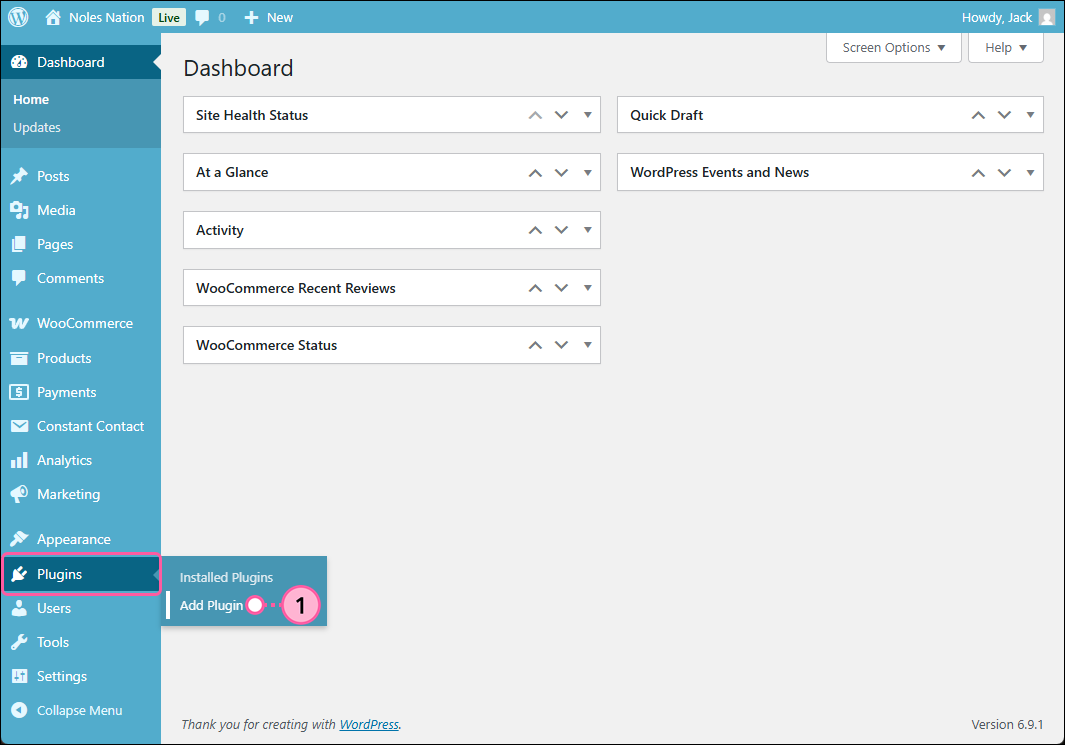
  1. Inicie sesión en WordPress y en el menú del lado izquierdo, haga clic en Plugins > Add New (Complementos > Agregar nuevo).
    Nota: Solo el administrador de WordPress puede acceder a todas las configuraciones del complemento. Si no ve "Appearance" (Apariencia) como una opción en el menú del panel de control, no ha iniciado sesión como administrador. Póngase en contacto con su administrador de WordPress para que lo ayude.

    Panel de Wordpress con menú lateral expandido, menú Plugins (Complementos) expandido y opción Add plugin (Agregar complemento) seleccionada

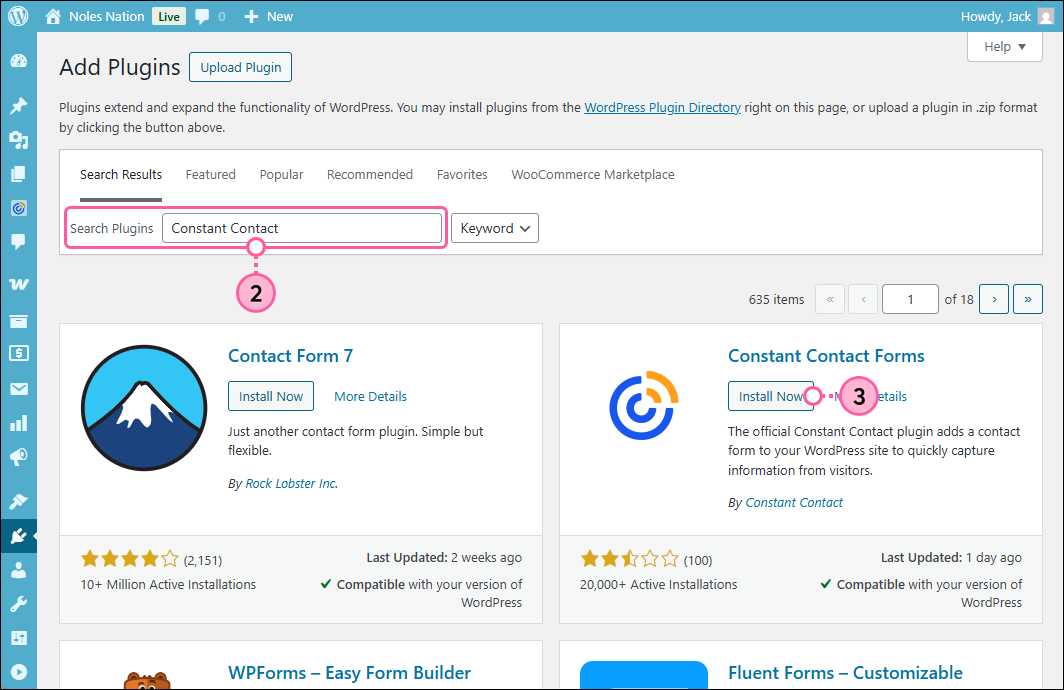
  2. Busque complementos para "Constant Contact".
  3. En la opción de Formularios de Constant Contact, haga clic en el botón Install Now (Instalar ahora).

    Página Add Plugins (Agregar complementos), campo Search Plugins (Buscar complementos) con Constant Contact como término de búsqueda y complemento de formularios de Constant Contact con el botón Install Now (Instalar ahora).

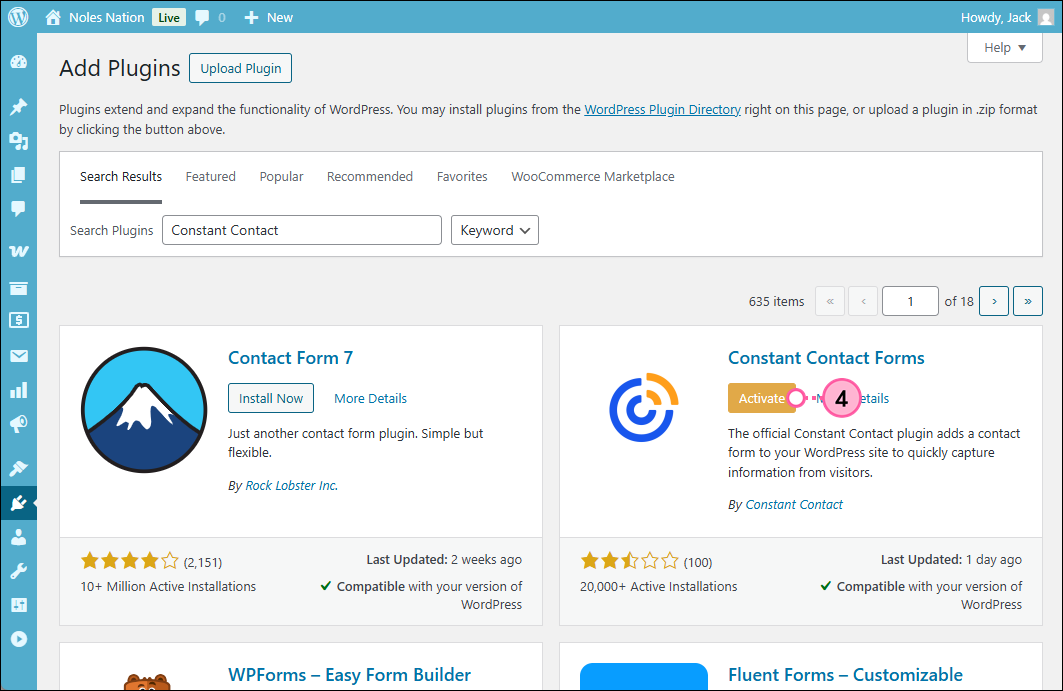
  4. Haga clic en el botón Activate (Activar).

    Página Add Plugins (Agregar complementos) con el complemento de formularios de Constant Contact y el botón Activate (Activar)

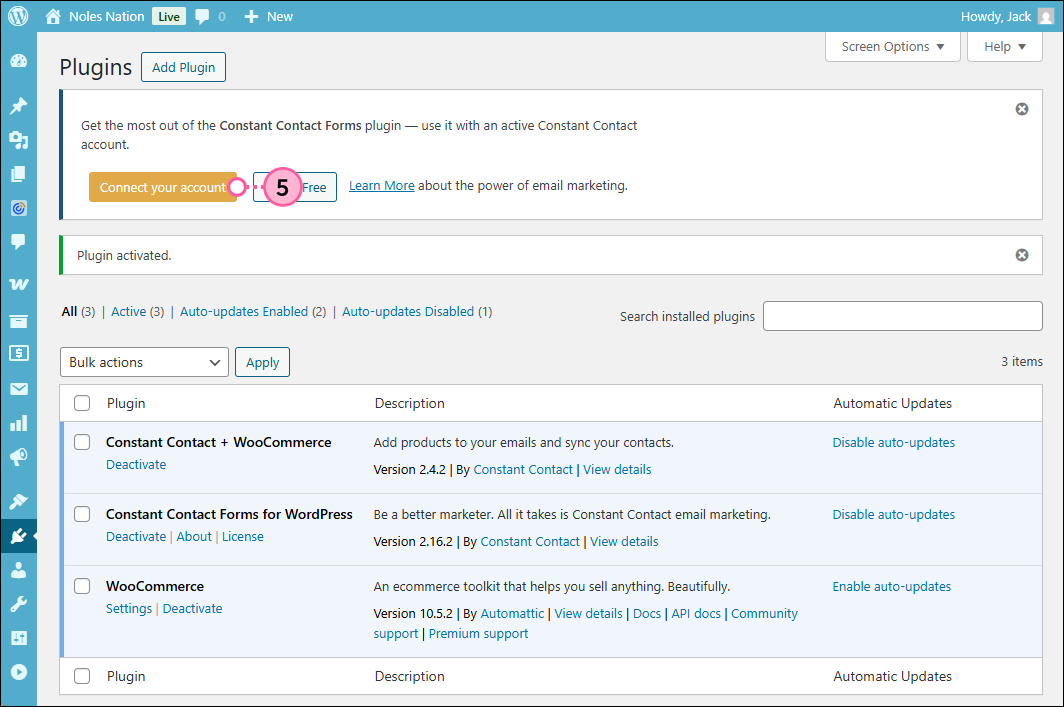
  5. Haga clic en el botón Connect your account (Conectar su cuenta).

    Página Plugins (Complementos) con el complemento de formularios de Constant Contact y el botón Connect your account (Conectar su cuenta)

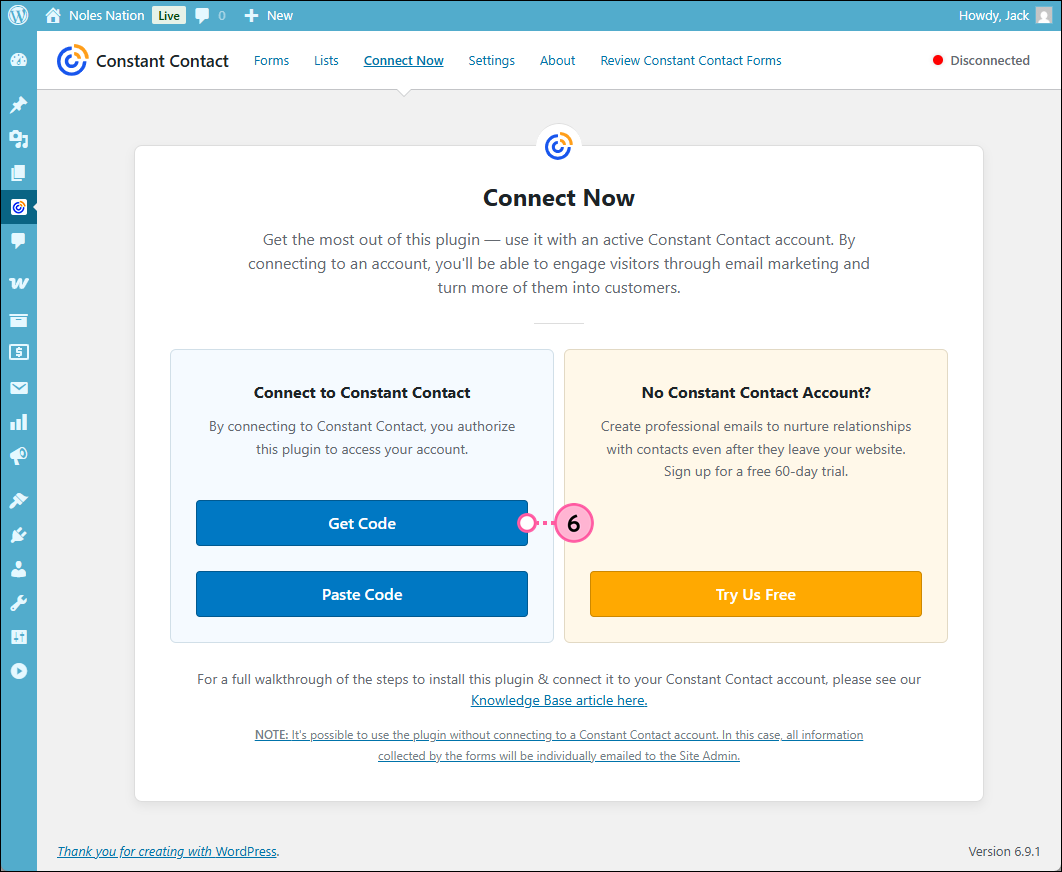
  6. En la página Connect Now (Conectar ahora), haga clic en el botón Get Code (Obtener código).
    Nota: Una vez que se haya generado el código de autenticación, tiene una validez de 5 minutos.

    Página de complemento de formularios de Constant Contact con la pestaña Connect Now (Conectar ahora) seleccionada, mosaico Connect to Constant Contact (Conectarse a Constant Contact) con el botón Get Code (Obtener código)

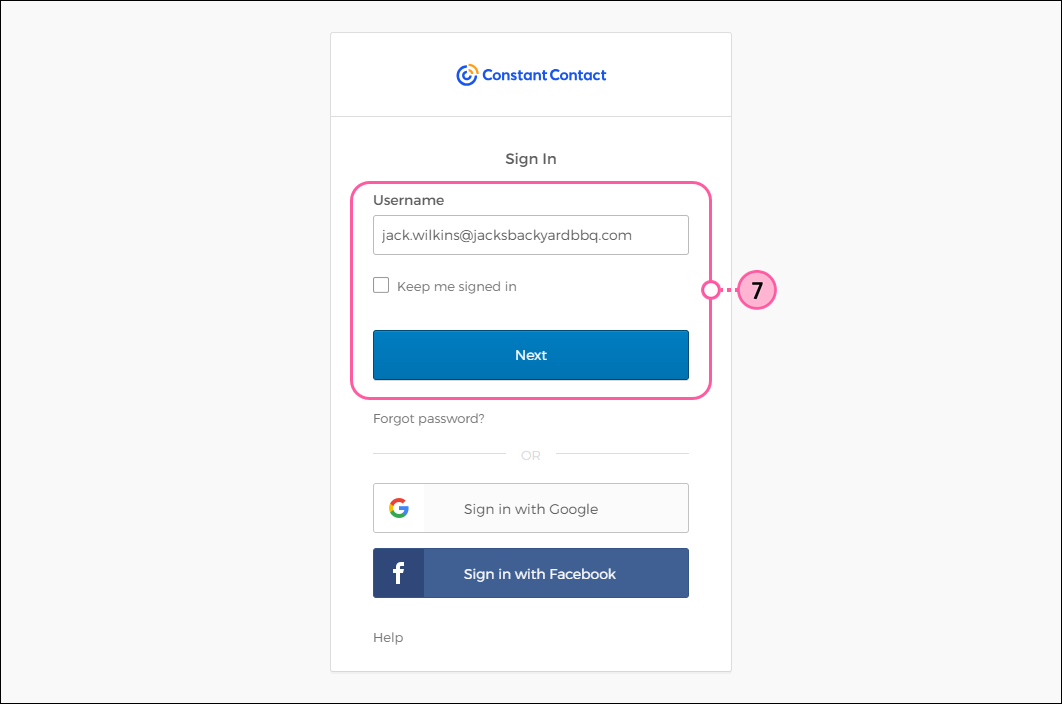
  7. Inicie sesión en Constant Contact y realice el proceso de autenticación en 2 pasos.

    Página Sign in (Iniciar de sesión) de Constant Contact con campo Username (Nombre de usuario) y botón Next (Siguiente)

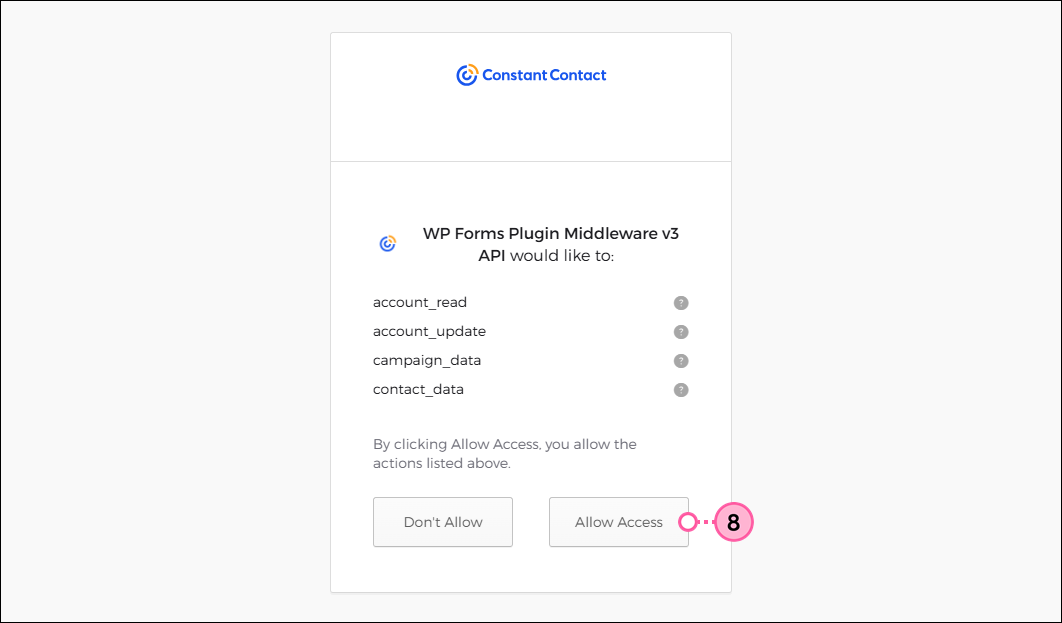
  8. Revise los permisos y haga clic en el botón Allow Access (Permitir acceso).

    Permisos Middleware v3 API para el complemento de formularios de WP de Constant Contact y botón Allow Access (Permitir acceso)

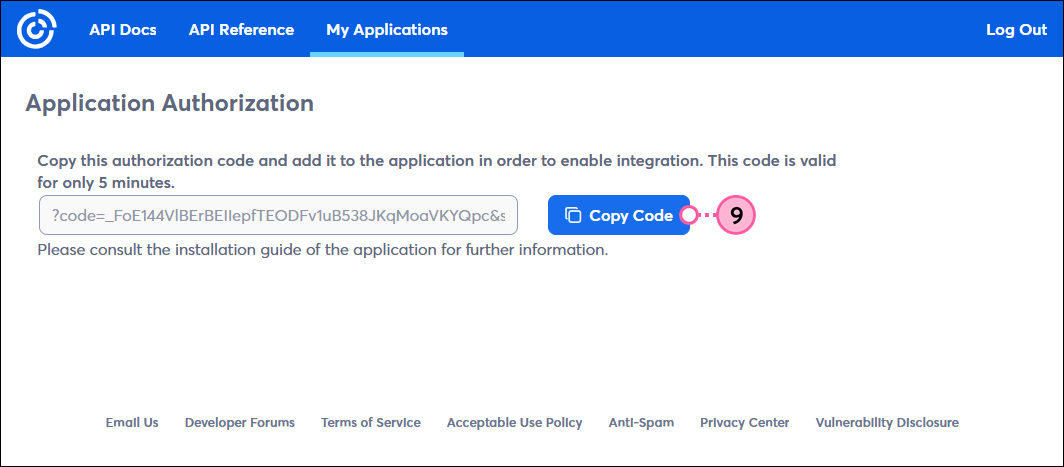
  9. Automáticamente, se lo llevará a la página Application Authorization (Autorización de la aplicación) dentro de su cuenta. Seleccione el botón Copy code (copiar código).

    Pestaña My Applications (Mis aplicaciones) de Constant Contact con la página Application Authorization (Autorización de la aplicación), campo del código de autorización y botón Copy code (copiar código)

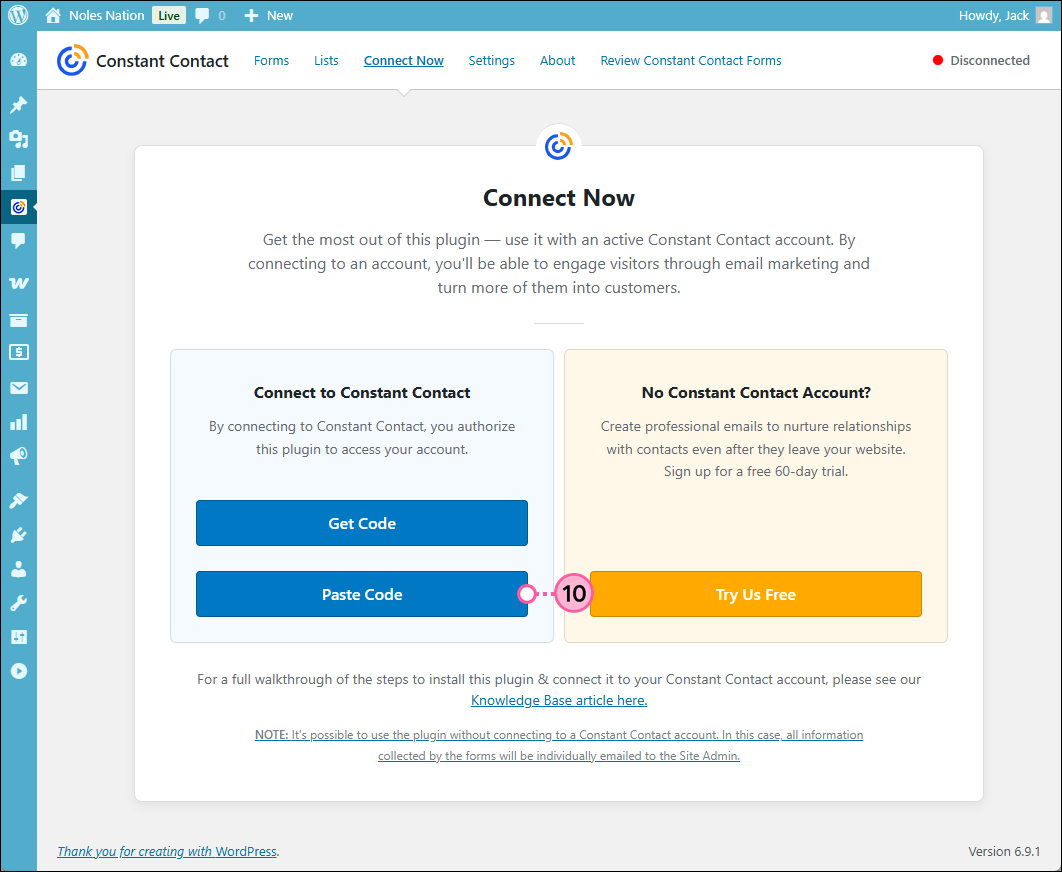
  10. Ahora se lo redirigirá a la página Connect Now (Conectar ahora) nuevamente. Seleccione el botón Paste code (Pegar código).

    Página de complemento de formularios de Constant Contact con la pestaña Connect Now (Conectar ahora) seleccionada, mosaico Connect to Constant Contact (Conectarse a Constant Contact) con el botón Paste Code (Pegar código)

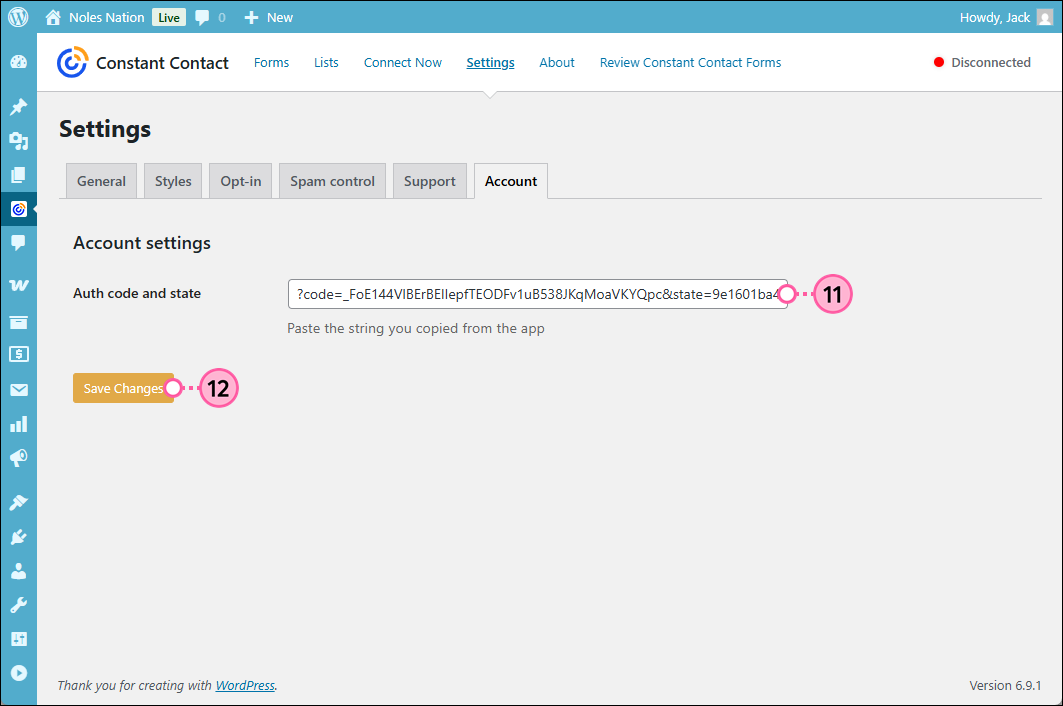
  11. Pegue el código en el campo Auth code and state (Código y estado de autenticación).
  12. Haga clic en el botón Save changes (Guardar cambios).

    Configuración del complemento de formularios de Constant Contact con la pestaña Account (Cuenta) seleccionada, configuración de la cuenta con el campo Auth code and state (Código y estado de autenticación) y botón Save changes (Guardar cambios)

Ahora que ya instaló el complemento, ya está listo para comenzar a recopilar direcciones nuevas de correo electrónico e información de visitantes. Para comenzar, cree un nuevo formulario de suscripción o formulario de contacto, luego sincronice sus listas de contactos y, finalmente, agregue su formulario a una página web o publique en su cuenta de WordPress.

Su administrador de Wordpress también puede configurar el servidor de Wordpress para recibir mensajes de correo cuando alguien se suscriba a su lista. Si tiene problemas para recibir un mensaje de correo general sobre las suscripciones, verifique su dirección de correo electrónico en "Settings" (Configuración) > "General" (General). Su administrador de WordPress debe configurar su servidor de WordPress para usar la función de notificación; no podemos dar solución a problemas de esta funcionalidad por parte de Constant Contact.

Si necesita ayuda, visite nuestro Foro de asistencia para el complemento de Formularios de Constant Contact.


Obtener permiso para enviar sugerencias.Obtenga permiso: el uso de este formulario de suscripción garantiza que reciba y documente el consentimiento expreso de sus contactos, lo que cumple con la política de permisos de correo electrónico de Constant Contact, así como la normativa GDPR y CASL.


Todo enlace que proporcionemos a sitios que no sean de Constant Contact, así como cualquier información sobre productos o servicios que no sean de Constant Contact, se facilita como cortesía y no debe interpretarse como un aval por parte de Constant Contact.


Questions?

Ask the Community

Did this article answer your question?


Constant Contact Logo

Copyright © 2021 · Todos los derechos reservados · Constant Contact · Privacy Policy