Email and Digital Marketing
¿Cómo podemos ayudarlo?
Busca en nuestros artículos de ayuda, tutoriales de video y guías de inicio rápido

Podrás con esto. Podrás con nosotros. Encuentra rápidamente en nuestra Base de conocimientos las respuestas a tus preguntas sobre marketing por correo electrónico.

Agregar un servicio captcha a su formulario de suscripción de WordPress para prevenir mensajes de spam

Article: 000017880
Updated: 26 de febrero de 2026

Evite que bots maliciosos abusen de su formulario de registro con suscripciones falsas instalando un servicio captcha de Google reCAPTCHA, hCaptcha o Cloudflare Turnstile en el plugin Constant Contact Forms para WordPress

Una precaución simple para evitar suscripciones fraudulentas mediante su formulario de suscripción de WordPress es usar un servicio captcha. Esto agrega una casilla de verificación de "No soy un robot" al final de su formulario, que asegura que cualquier suscriptor es una persona real.


Por qué un servicio captcha es una buena idea para su formulario de suscripción

Un bot es un programa de computadora que realiza una tarea repetitiva en Internet. Mientras que no todos los bots son malos, los bots maliciosos están diseñados para causar daños o interrupciones. Por ejemplo, un bot puede aprovechar un formulario de suscripción para crear cientos de miles de listas de correos electrónicos suscritos con el fin de saturar el sistema y causar problemas administrativos al intentar separar los correos verdaderos de los falsos.

Si utiliza el complemento de formularios de Constant Contact en su cuenta de WordPress, existe un "campo de trampa" oculto incluido en el formulario. Este no es visible para las personas, pero los bots pueden verlo. Si se completa este campo oculto, Constant Contact rechaza el formulario de suscripción. El "campo de trampa" no es un método infalible, pero hace un buen trabajo en el combate con las suscripciones falsas. Agregar Google reCAPTCHA le brinda una capa adicional de protección contra los bots maliciosos.


¿Qué servicios captcha son compatibles con el complemento de los formularios de Constant Contact?

Los siguientes servicios captcha son compatibles con el complemento:


Cómo generar una clave del sitio y una clave secreta para Google reCAPTCHA

Ícono de signo de exclamaciónImportante: Si no está utilizando Google reCAPTCHA, consulte las instrucciones para obtener una clave del sitio y una clave secreta mediante hCaptcha o Cloudflare Turnstile.

Google reCAPTCHA es un servicio captcha de uso común. Para crear una clave de reCAPTCHA, debe iniciar sesión en su cuenta de Google y visitar la consola de administración de reCAPTCHA.
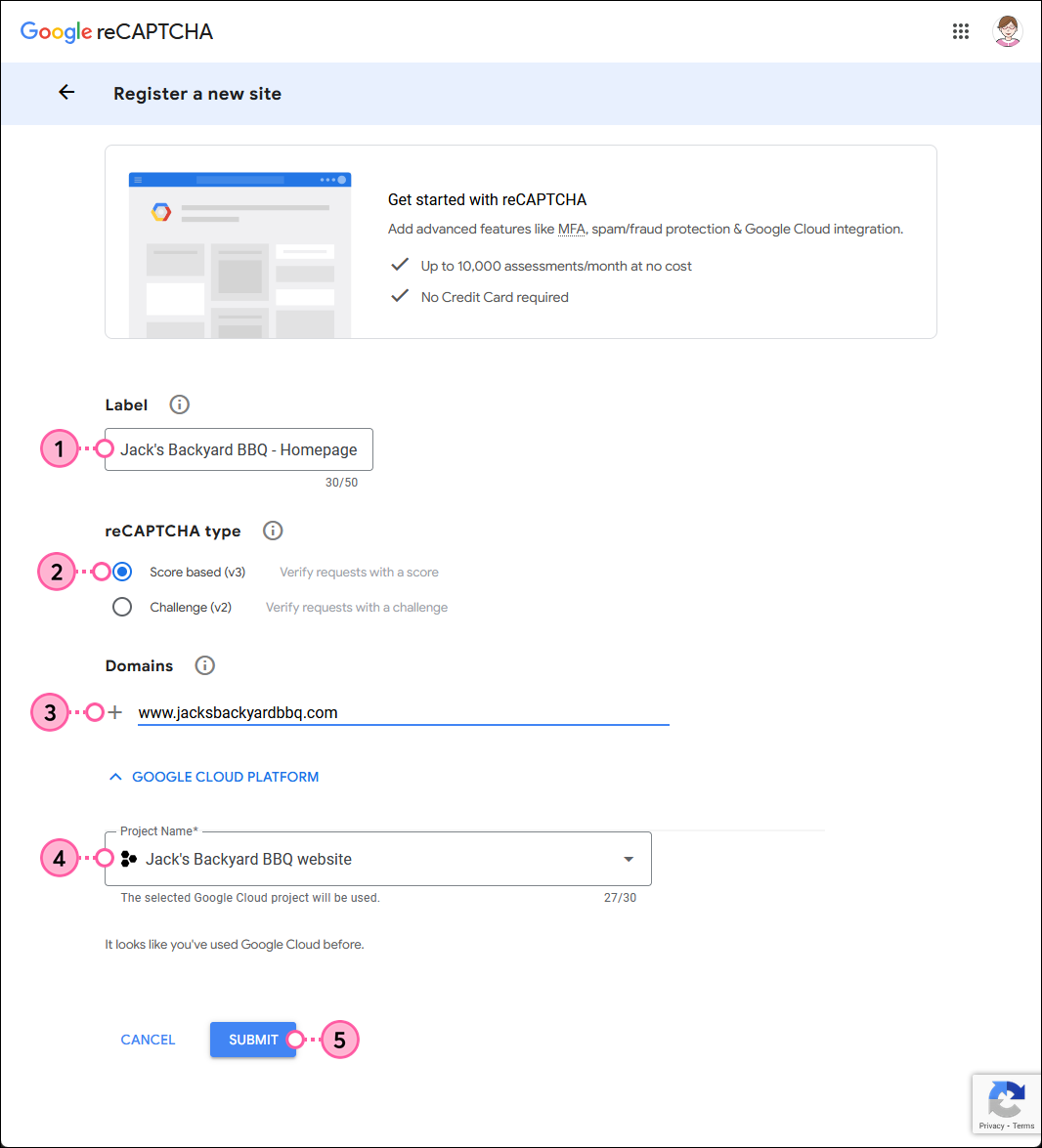
  1. En el campo Label (Etiqueta), asigne a su reCAPTCHA una etiqueta única que pueda reconocer fácilmente más adelante. Puede crear varios reCAPTCHA para diferentes partes de su sitio web, por lo que querrá poder distinguirlos entre sí.
  2. En la sección del tipo de reCAPTCHA, seleccione la opción "reCAPTCHA v3".
  3. En la sección Domains (Dominios), introduzca el dominio del sitio web en el que desea habilitar reCAPTCHA. Esto registra el dominio de su sitio web y cualquier subdominio asociado. Si tiene varios dominios, agregue a cada uno por separado.
  4. Indique un nombre para su proyecto de Google o seleccione un proyecto existente en el menú desplegable.
  5. Haga clic en el botón SUBMIT (Enviar).

    Consola de administración de reCAPTCHA con el campo Label (Etiqueta), opciones de tipo de reCAPTCHA con reCAPTCHA v3 seleccionado, campo Domains (Dominios), campo Project Name (Nombre del proyecto) y botón SUBMIT (Enviar).

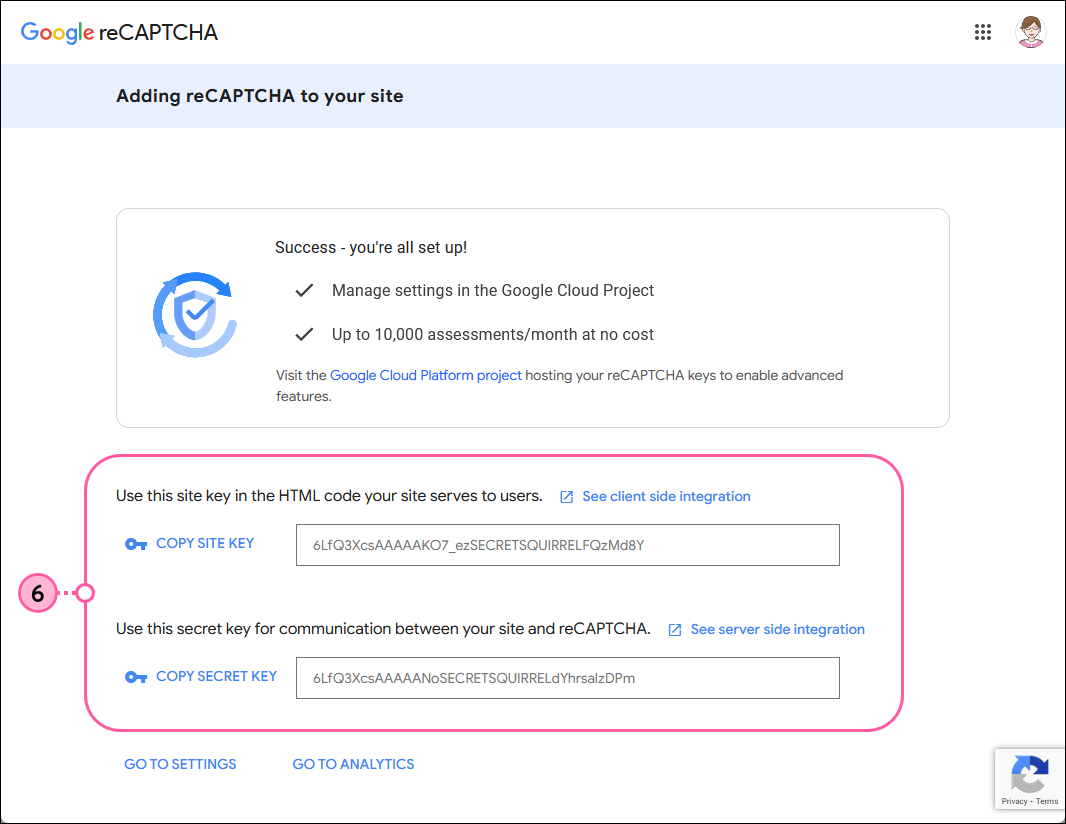
  6. Copie la clave del sitio y la clave secreta.
    Consejo: Tener una segunda ventana del navegador abierta para su cuenta de WordPress facilita el copiado y pegado.

    Campo de clave del sitio y de clave secreta

Para más ayuda sobre cómo crear una clave reCAPTCHA en Google, consulte el soporte de Google.


Cómo instalar un servicio captcha en el complemento de los formularios de Constant Contact en Wordpress

Cuando tenga una clave del sitio y una clave secreta para su servicio captcha de Google reCAPTCHA, hCaptcha o Cloudflare Turnstile, estará listo para agregarlas al plugin Constant Contact Forms en WordPress.
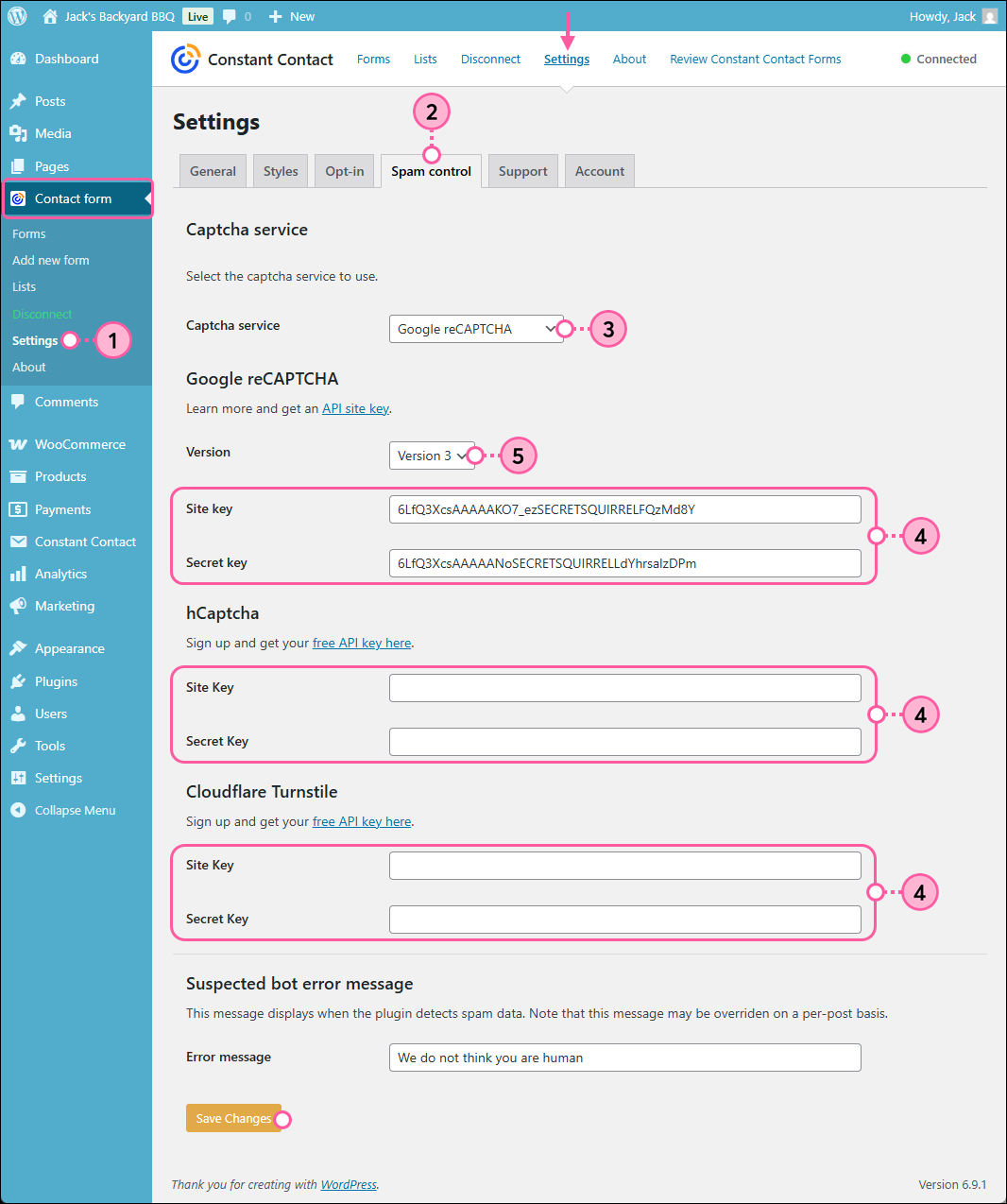
  1. Acceda a su cuenta de WordPress, haga clic en Contact Form (Formulario de contacto) > Settings (Configuración).
  2. Haga clic en la pestaña de Spam Control (Control de spam).
  3. En la sección Captcha service (Servicio captcha), seleccione el servicio captcha que desea utilizar en el menú desplegable.
  4. En la sección Google reCAPTHCHA, hCaptcha o Clourflare Turnstile, pegue la clave del sitio y la clave secreta en los campos correspondientes.
  5. (Opcional) Solo si utiliza el servicio Google reCAPTCHA, seleccione "Version 3" (Versión 3) en el menú desplegable Version (Versión).
  6. Haga clic en el botón Save Changes (Guardar cambios) en la parte inferior de la página.

    Menú expandido del formulario de contacto de Wordpress y opción Settings (Configuración), pestaña Spam Control (Control de correo no deseado), menú desplegable de la versión, Campo de clave del sitio y de clave secreta, y botón Save Changes (Guardar cambios)

Su formulario de suscripción posee ahora la casilla de verificación de reCAPTCHA "No soy un robot" al final, y no puede enviarse si la casilla no está marcada.

Para eliminar Google reCAPTCHA de su Formulario de suscripción de WordPress, regrese a la pestaña Spam Control (Control de spam), borre la clave del sitio, y clave secreta de manera que las casillas estén en blanco, y luego haga clic en Save Changes (Guardar cambios).


Todo enlace que proporcionemos a sitios que no sean de Constant Contact, así como cualquier información sobre productos o servicios que no sean de Constant Contact, se facilita como cortesía y no debe interpretarse como un aval por parte de Constant Contact.


Questions?

Ask the Community

Did this article answer your question?


Constant Contact Logo

Copyright © 2021 · Todos los derechos reservados · Constant Contact · Privacy Policy