Email and Digital Marketing
¿Cómo podemos ayudarlo?
Busca en nuestros artículos de ayuda, tutoriales de video y guías de inicio rápido

Podrás con esto. Podrás con nosotros. Encuentra rápidamente en nuestra Base de conocimientos las respuestas a tus preguntas sobre marketing por correo electrónico.

Crear y administrar etiquetas

Article: 000038576
Updated: 4 de noviembre de 2025

Cree nuevas etiquetas, elimine etiquetas obsoletas, renombre etiquetas y vea todos los contactos asignados a cada etiqueta


Se pueden aplicar etiquetas a los contactos para ayudarle a comenzar con la segmentación de contactos. Se pueden aplicar a los contactos que están en diferentes listas de contactos y actúan como un filtro cuando usted envía un correo electrónico o crea un segmento. Esto es todo lo que debe saber:
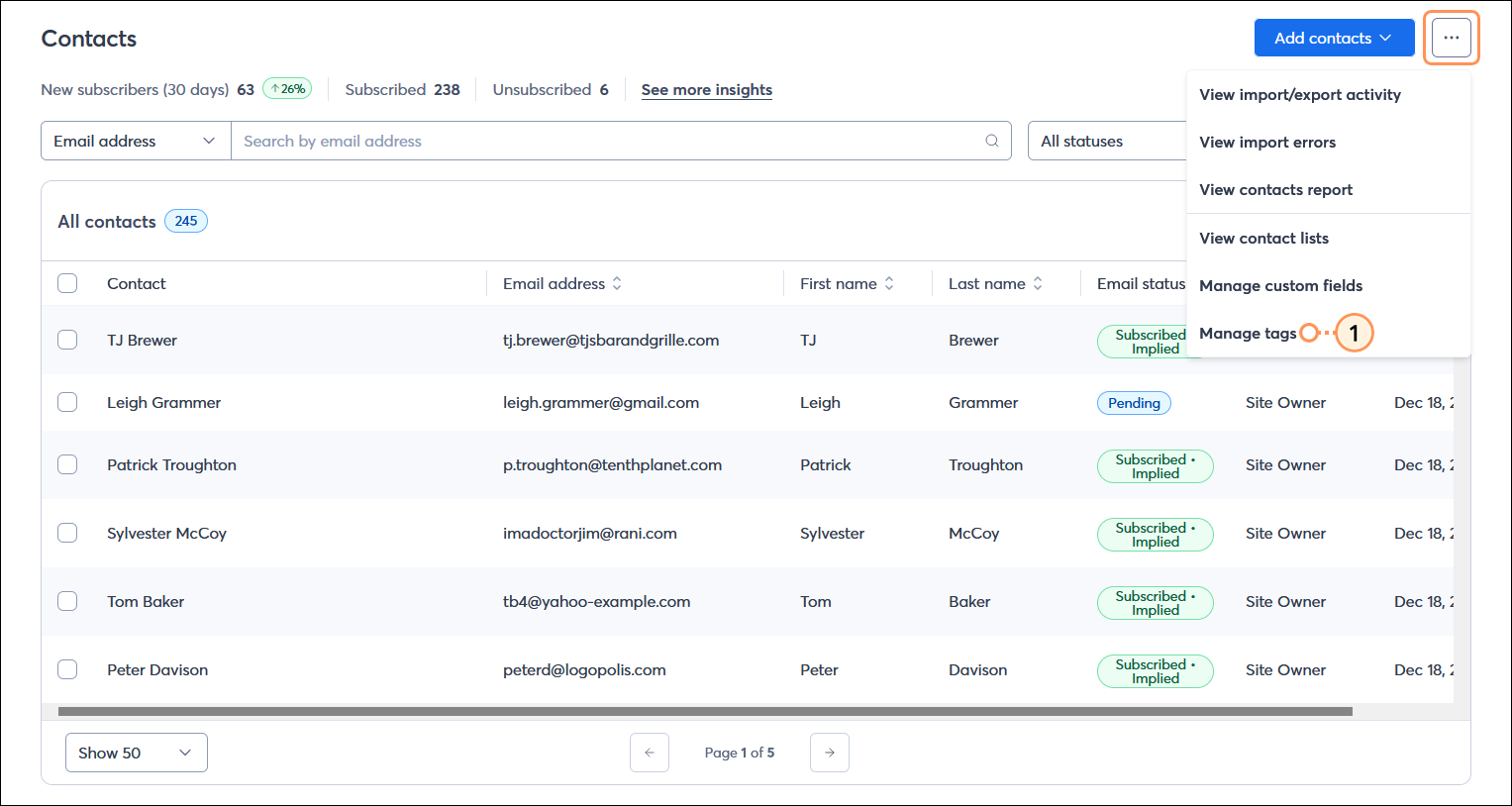
  1. En la página Contacts (Contactos), haga clic en el botón con los tres puntitos en la esquina superior derecha y seleccione la opción "Manage tags" (Administrar etiquetas).
  2. En la página Manage tags (Administrar etiquetas), puede hacer lo siguiente:


Ícono de bombilla de luz¿Sabía que…? Las etiquetas ayudan a organizar los contactos de forma interna, mientras que puede usar los detalles de contacto y los campos personalizados para personalizar lo que cada contacto en particular puede ver de forma externa en el contenido de su correo electrónico.


Crear una etiqueta nueva

Puede crear hasta 500 etiquetas únicas en su cuenta.
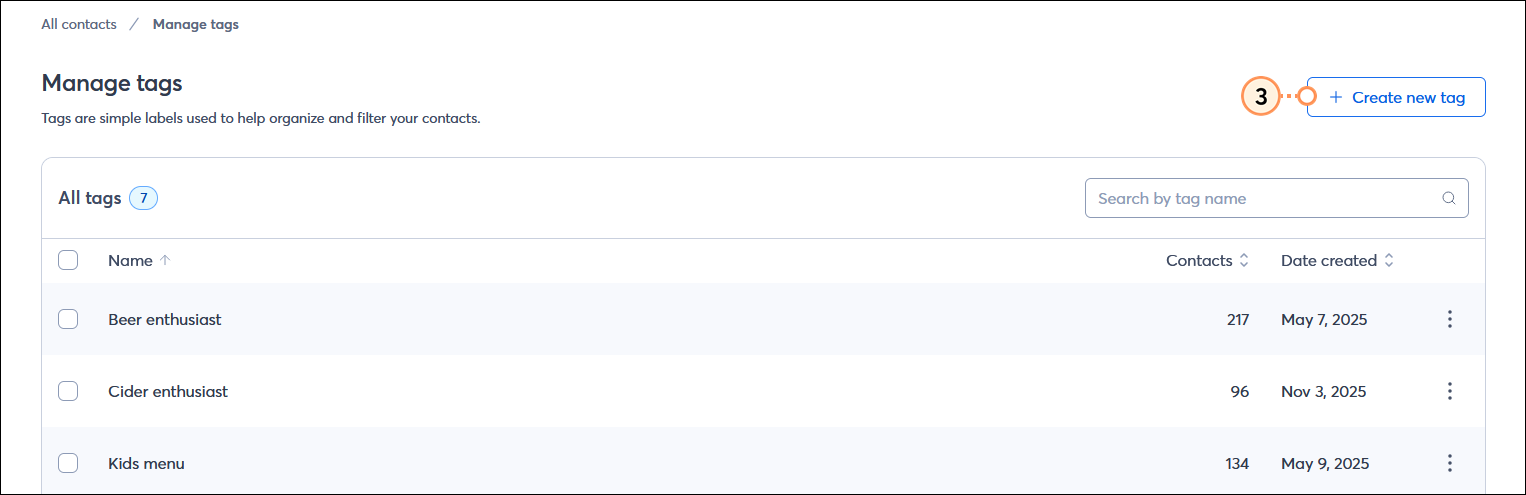
  1. Haga clic en el botón + Create new tag (+ Crear etiqueta nueva) que se encuentra en la esquina superior derecha de la página.

    Página Manage tags (Administrar etiquetas) con el botón + Create new tag (+ Crear etiqueta nueva)

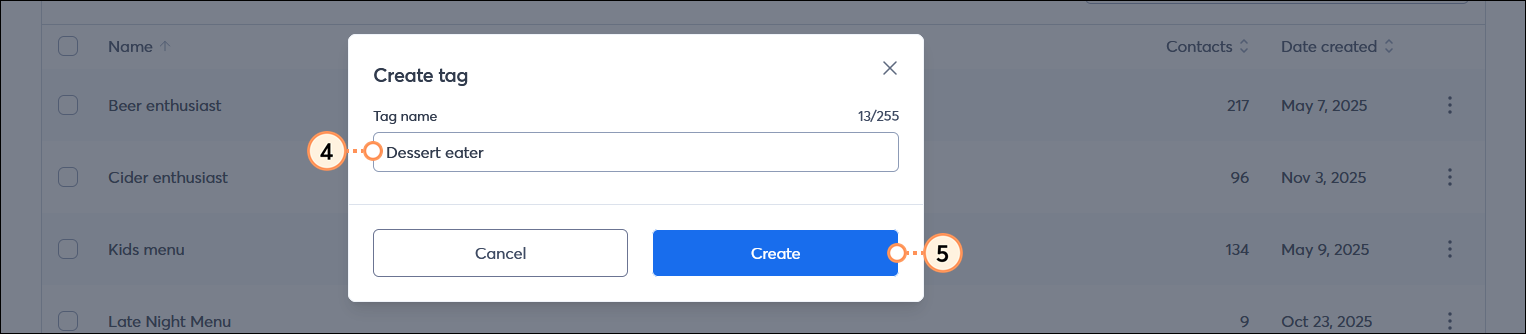
  2. Escriba el nombre de su etiqueta en el campo Tag name (Nombre de la etiqueta). Cada etiqueta puede tener hasta 255 caracteres.
  3. Haga clic en el botón Create (Crear).

    Ventana superpuesta Create Tag (Crear etiqueta) con campo Tag Name (Nombre de etiqueta) y botón Save (Guardar)

Una vez que se creen sus etiquetas, puede agregarlas a contactos individuales o aplicarlas a un grupo de contactos manualmente.


Ícono de relojAhorre tiempo: ¿tiene un gran grupo de contactos para actualizar con etiquetas? Agregue una columna de "tags" (etiquetas) a una hoja de cálculo de sus contactos existentes, complete las etiquetas y luego impórtela a su cuenta. Esto agrega las etiquetas y no altera la información de contactos existentes que tiene en el archivo a menos que también la modifique en su hoja de cálculo.


Buscar una etiqueta

Puede tener hasta 500 etiquetas únicas en su cuenta y es fácil encontrar la que necesita. Tampoco es necesario que la búsqueda sea exacta. La búsqueda toma el nombre completo de la etiqueta, incluso los caracteres del medio de una palabra.
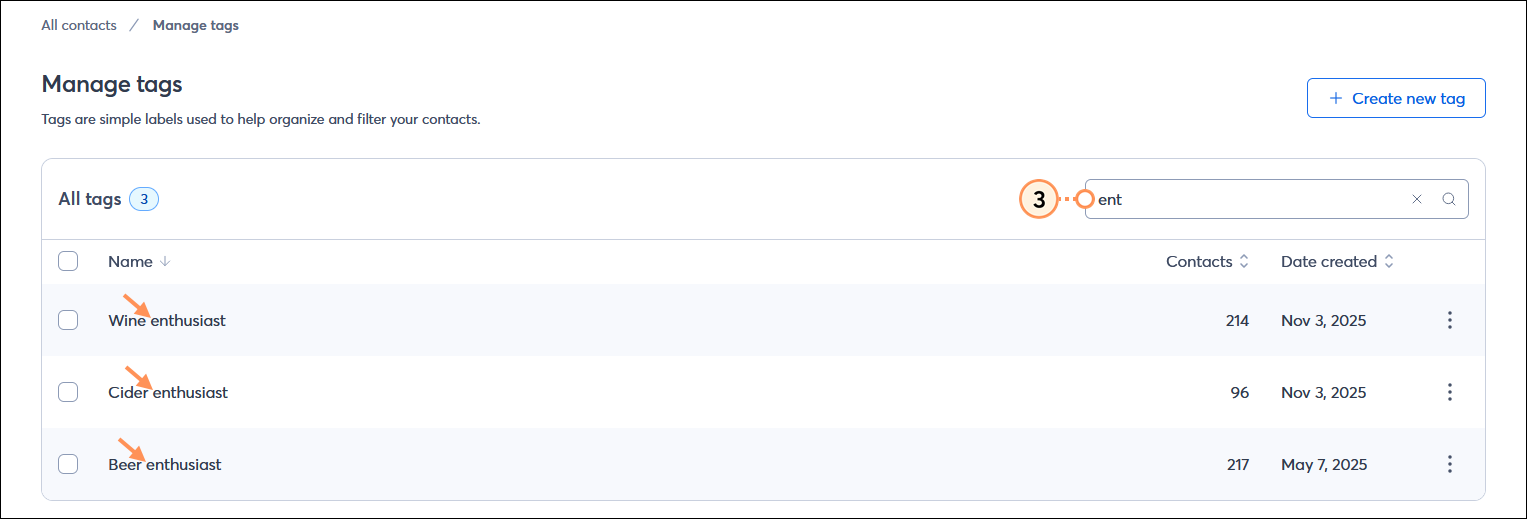
  1. Ingrese el nombre de la etiqueta o algunos caracteres de este en el campo Search (Buscar) y presione Enter (Aceptar).

    Página Manage tags (Administrar etiquetas) con el campo Search (Buscar), término de búsqueda parcial y resultados de la búsqueda


Ver contactos asociados a una etiqueta

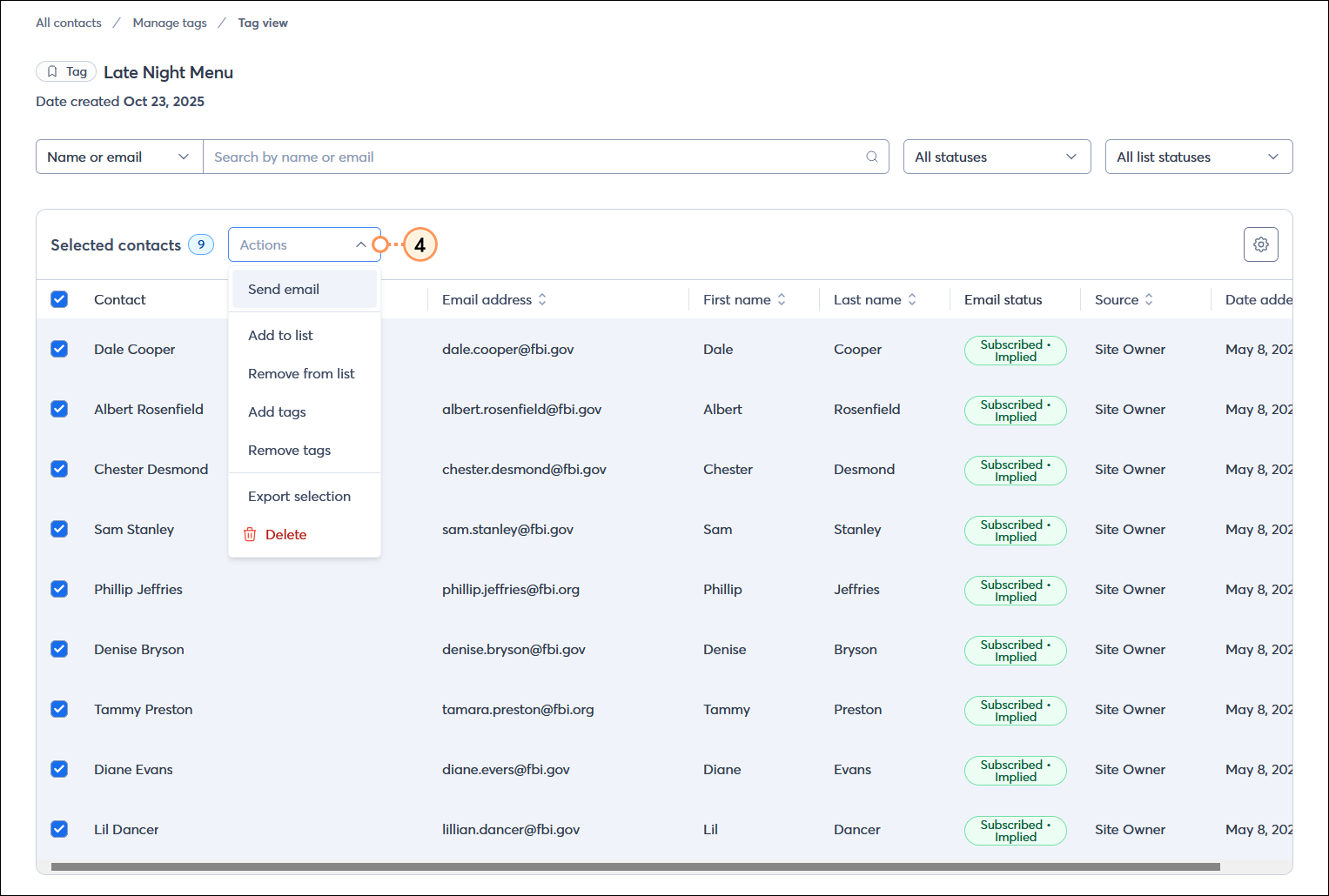
Puede ver una lista completa de todos los contactos a los que se les aplicó una etiqueta específica y luego editar los contactos individuales o editar en masa un grupo de contactos seleccionados con la misma etiqueta.
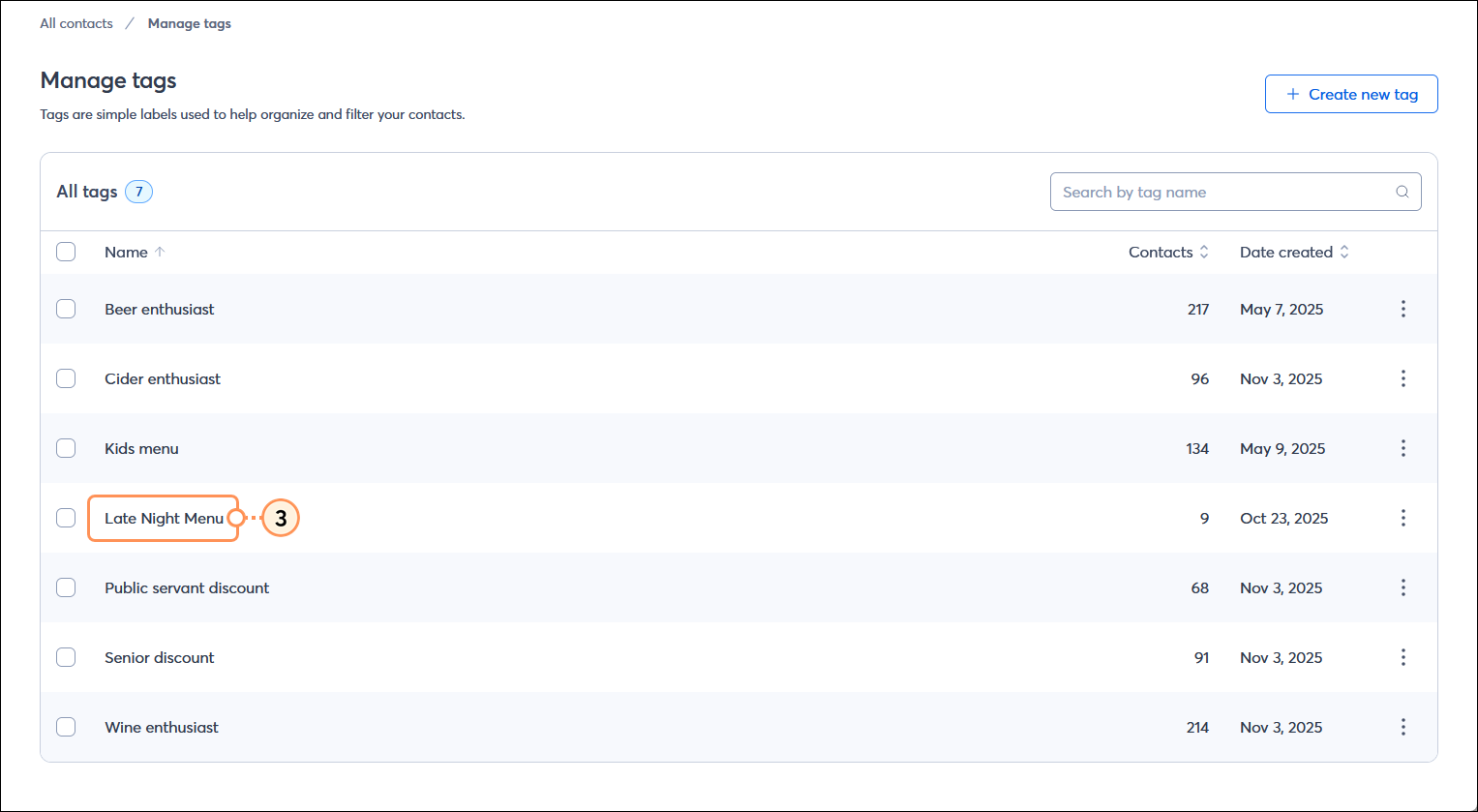
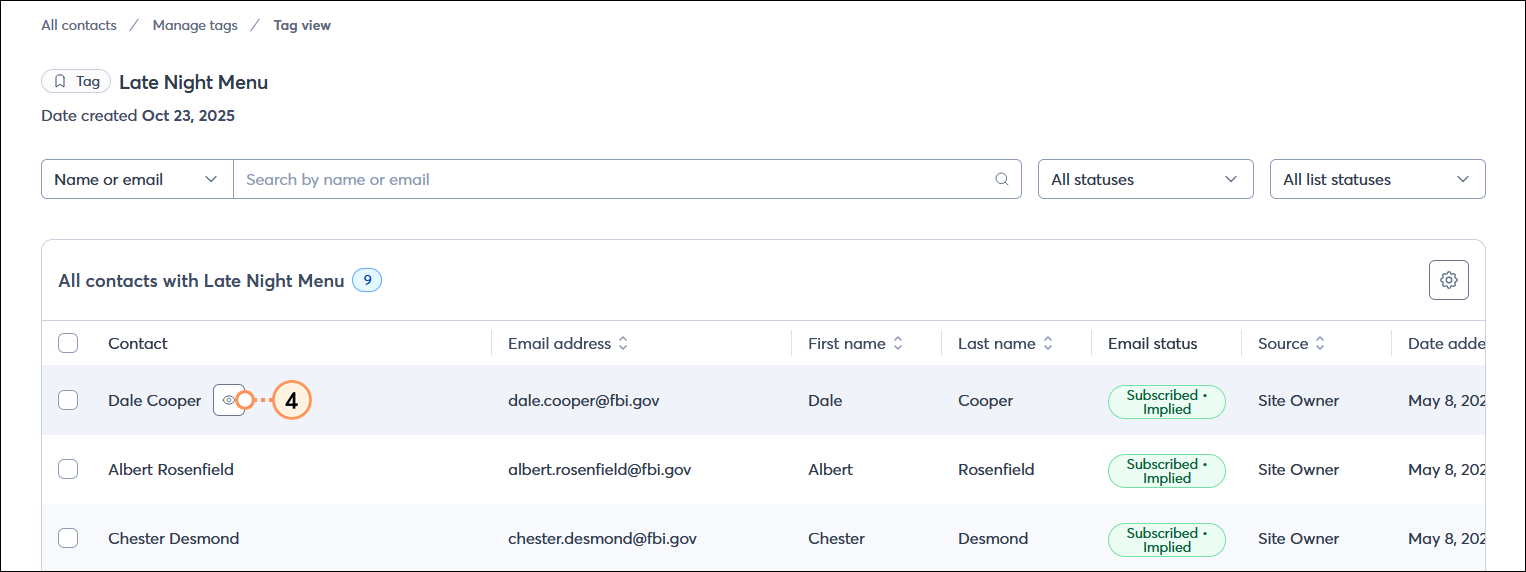
  1. En la tabla All tags (Todas las etiquetas), haga clic en el nombre de la etiqueta que quiere revisar.

    Página Manage tags (Administrar etiquetas) con la tabla All tags (Todas las etiquetas) y Tag name (Nombre de las etiquetas)

  2. (Opcional) Desde la vista de etiquetas puede revisar, realizar cambios o realizar acciones sobre lo siguiente:


Renombrar una etiqueta

Si cometió un error al escribir o solo quiere hacer un ajuste, es fácil renombrar una etiqueta.
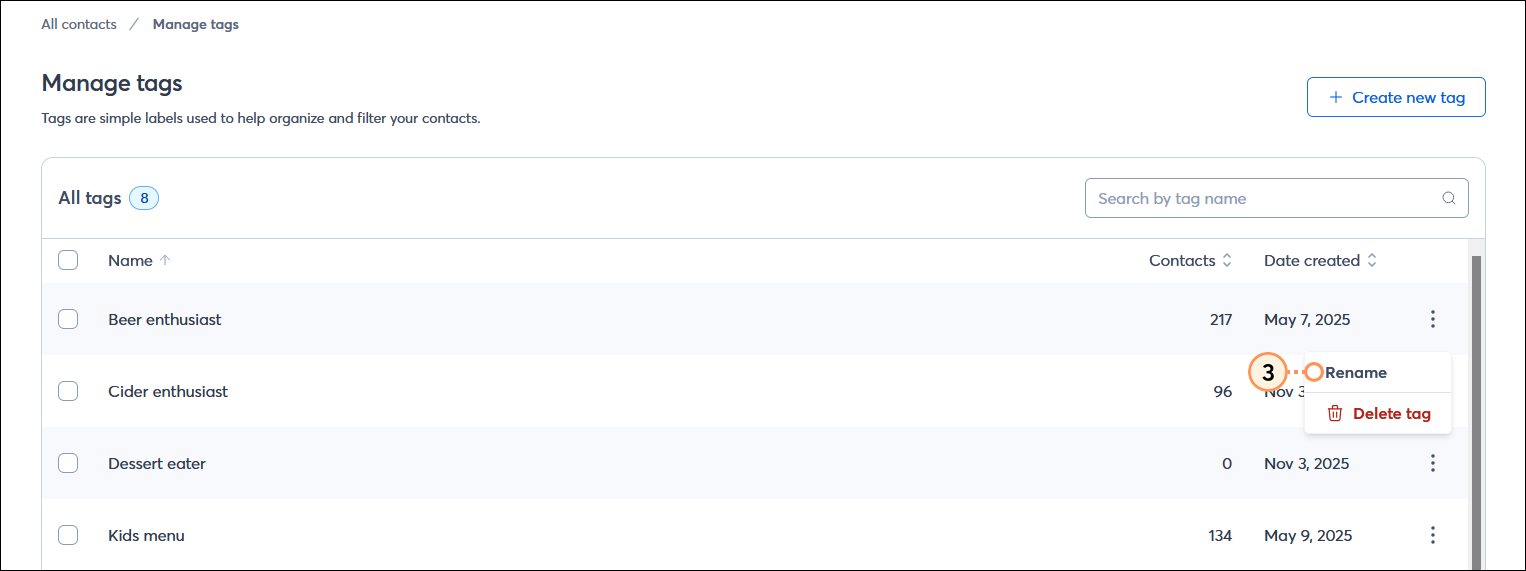
  1. Junto a la etiqueta que desea ver, haga clic en los tres puntitos para expandir el menú y seleccione la opción "Rename" (Renombrar).

    Página Manage tags (Administrar etiquetas) con la tabla All tags (Todas las etiquetas) y el menú de etiquetas expandido con la opción Rename (Renombrar) seleccionada

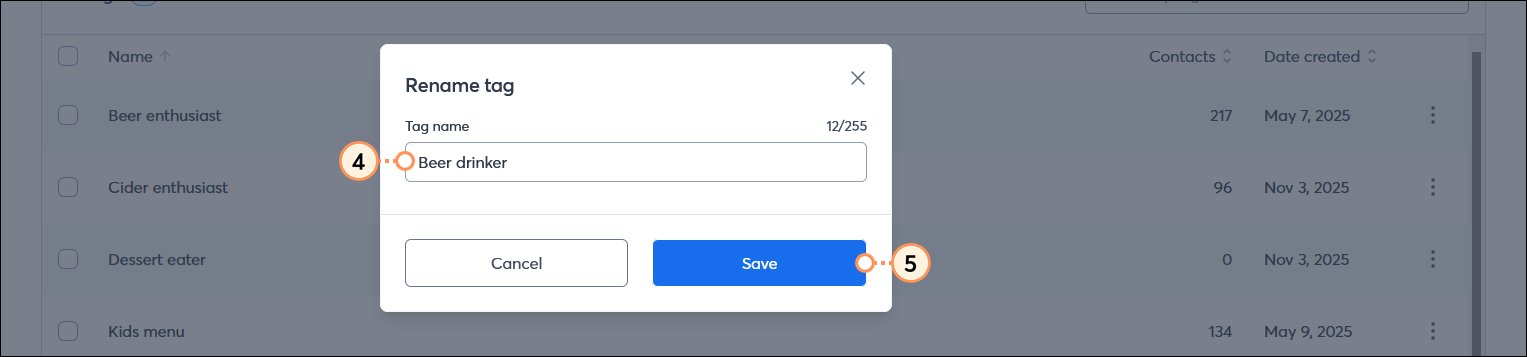
  2. Actualice el nombre de su etiqueta.
  3. Haga clic en el botón Save (Guardar).

    Ventana superpuesta Rename Tag (Renombrar etiqueta) con campo Tag Name (Nombre de etiqueta) y botón Save (Guardar)


Eliminar una o varias etiquetas

Cuando ya no necesite una etiqueta, puede deshacerse de ella y así mantener sus etiquetas ordenadas y actualizadas. Al eliminar una etiqueta, esta se quita de todos los contactos a los que estaba asignada, pero no afecta a sus contactos de ninguna otra manera.
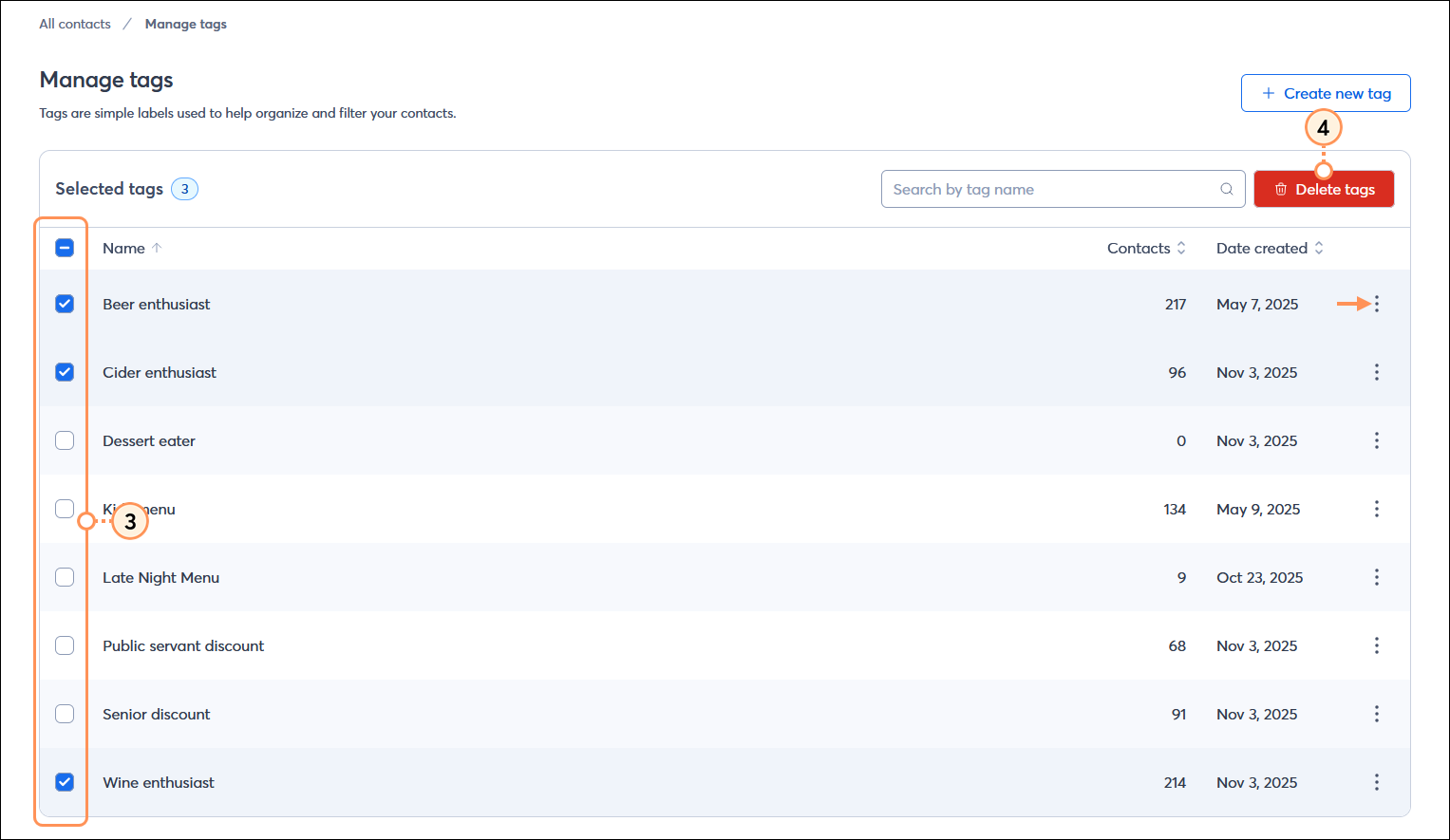

  1. Seleccione las etiquetas que desea eliminar.
    Nota: Otra opción es eliminar una etiqueta por vez haciendo clic en los tres puntitos junto a la etiqueta y seleccionando la opción "Delete tag" (Eliminar etiqueta) del menú.
  2. Haga clic en el botón Delete tags (Eliminar etiquetas) en el esquina superior derecha de la tabla.

    Página Manage tags (Administrar etiquetas) con varias etiquetas seleccionada y el botón Delete tags (Eliminar etiquetas)

  3. Haga clic en el botón Delete (Eliminar) para confirmar la acción.

    Ventana superpuesta Are you sure you want to delete tags? (¿Está seguro de que desea eliminar estos contactos?) con el botón Delete (Eliminar)


Usar las etiquetas con otras herramientas de Constant Contact

Hay algunas formas diferentes de usar las etiquetas para mostrarle el contenido correcto a los contactos correctos y en el momento adecuado:

  • Enviar un correo electrónico a una etiqueta: si tiene menos de 10 000 contactos activos en su cuenta, puede filtrar su lista por etiquetas cuando envía un correo electrónico. Esto le permite enviar a contactos que tienen una etiqueta o excluirlos de recibir su correo electrónico.
  • Crear un segmento usando las etiquetas: nuestras herramientas de segmentación lo ayudan a encontrar a los contactos correctos para su mensaje para que pueda enviar contenido más específico. Cuando cree un segmento, puede agregar o excluir contactos con una etiqueta específica para que no formen parte del segmento.
  • Utilizar la automatización para agregar o eliminar etiquetas: nuestro Automation Path Builder (Generador de rutas automatizadas) incluye una opción para agregar o eliminar automáticamente las etiquetas de los contactos que lleguen a un paso específico de su ruta.


Ícono de bombilla de luzObtenga más información: ¿Desea conocer más sobre el uso de etiquetas? Eche un vistazo a nuestro artículo sobre cómo usar las listas de contactos, las etiquetas y los segmentos en función del tamaño de su lista.


Questions?

Ask the Community

Did this article answer your question?


Constant Contact Logo

Copyright © 2021 · Todos los derechos reservados · Constant Contact · Privacy Policy