Email and Digital Marketing
¿Cómo podemos ayudarlo?
Busca en nuestros artículos de ayuda, tutoriales de video y guías de inicio rápido

Podrás con esto. Podrás con nosotros. Encuentra rápidamente en nuestra Base de conocimientos las respuestas a tus preguntas sobre marketing por correo electrónico.

Crear una lista a partir de contactos etiquetados

Article: 000006062
Updated: 5 de noviembre de 2025

Seleccione todos los contactos con una etiqueta específica y añádalos a una lista de contactos nueva o existente

Ícono de relojAhorre tiempo: cuando crea y envía un correo electrónico, puede elegir filtrar sus listas por etiquetas y enviar o excluir contactos con una etiqueta. ¡No hay necesidad de moverlos a una nueva lista primero!


Las etiquetas lo ayudan a segmentar su lista en subgrupos de contactos, dentro de una lista o en muchas listas. Los contactos etiquetados se pueden agregar a una lista de contactos en cualquier momento, y puede crear una nueva lista solo para ellos o agregarlos a una lista existente. Usted elige.
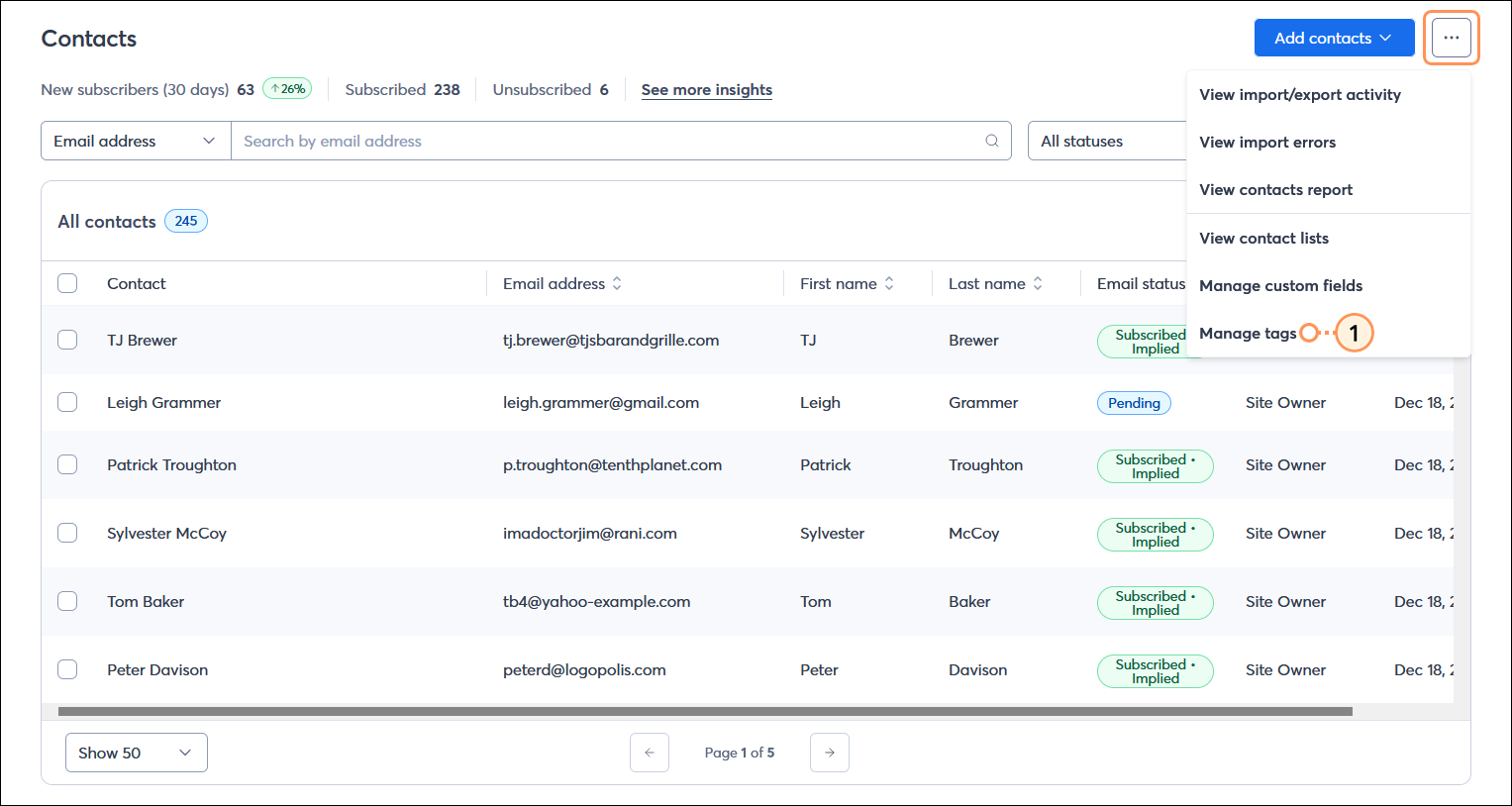
  1. En la página Contacts (Contactos), haga clic en el botón con los tres puntitos en la esquina superior derecha y seleccione la opción "Manage tags" (Administrar etiquetas).

    Página Contacts (Contactos) con el menú expandido y opción Manage tags (Administrar etiquetas) seleccionado

  2. En la tabla All tags (Todas las etiquetas), haga clic en el nombre de la etiqueta que quiere ver.

    Página Tag view (Ver etiquetas) con la opción Contact (Contacto) seleccionada y la opción Select all options (Seleccionar todos los contactos)

  3. Seleccione el cuadro "Contact" (Contacto) y, si tiene varias páginas de contactos, haga clic en la opción "Select all [number] contacts" (Seleccionar todos los [número] contactos).

    Página Manage tags (Administrar etiquetas) con la tabla All tags (Todas las etiquetas) y Tag name (Nombre de las etiquetas)

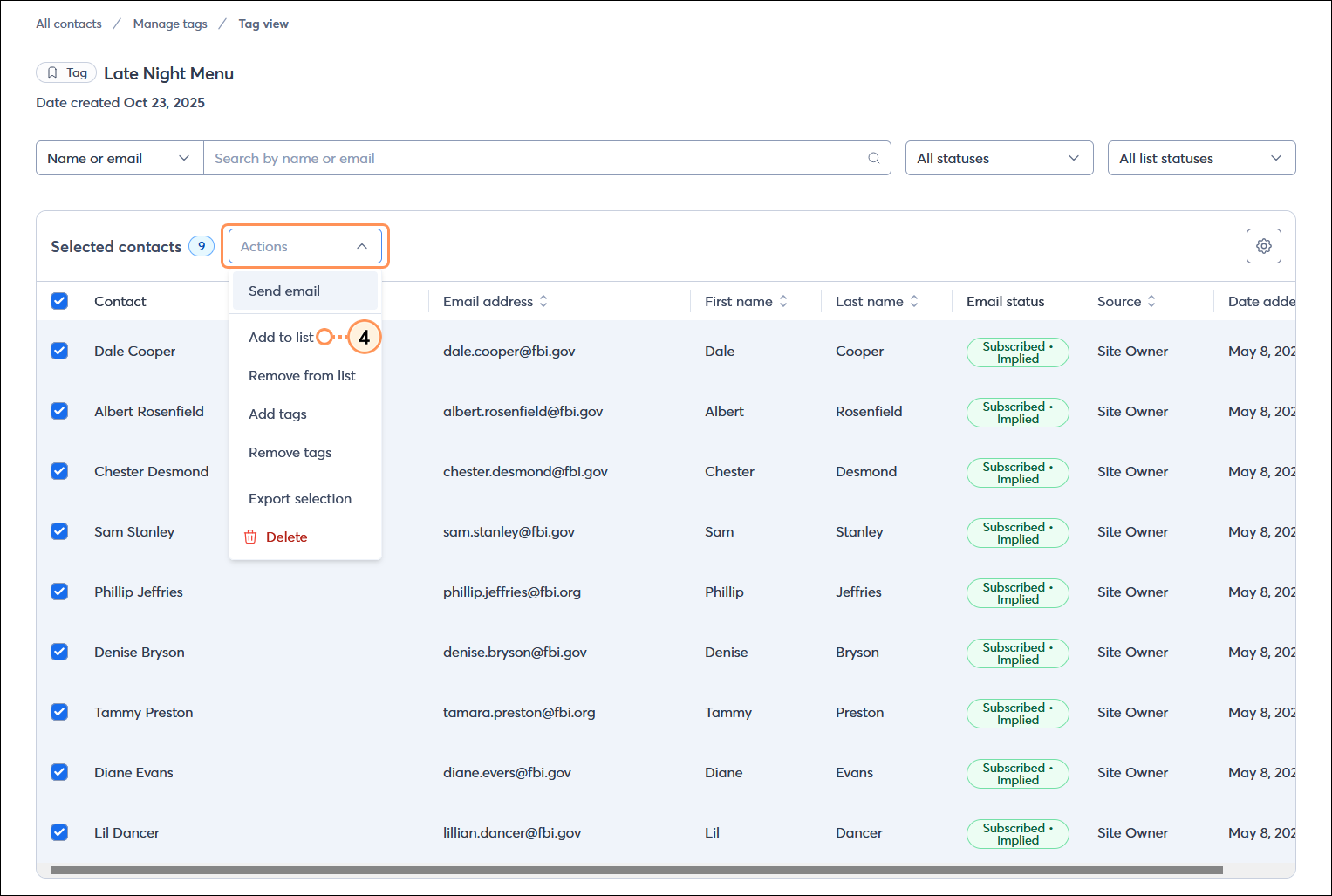
  4. Haga clic en Actions (Acciones) > Add to list (Añadir a la lista).

    Página Manage tags (Administrar etiquetas) con todos los contactos seleccionados y menú Actions (Acciones) expandido con la opción Add to list (Agregar a la lista) seleccionada

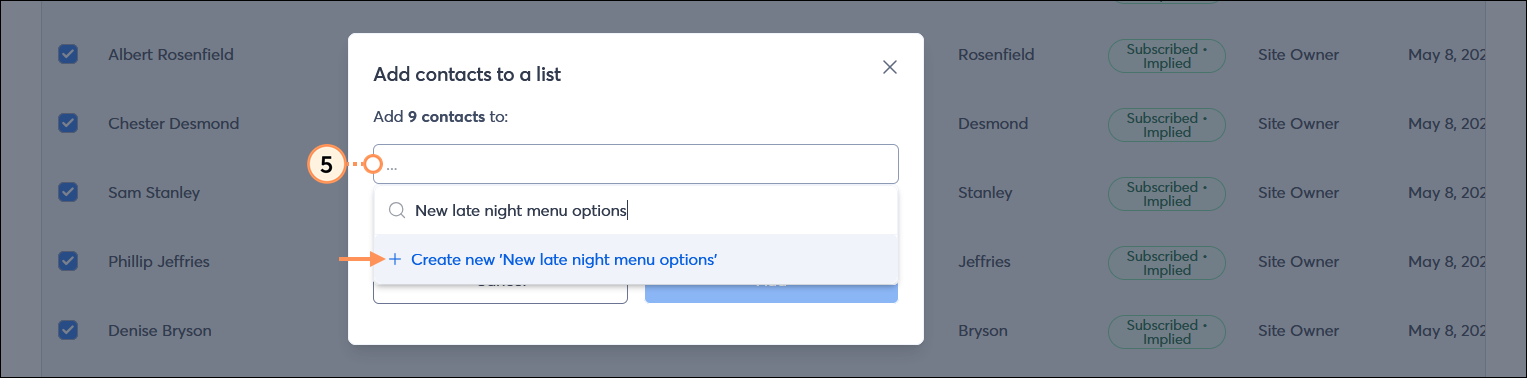
  5. Haga clic en cualquier lugar de los campos de Listas de búsqueda e ingrese el nombre de la lista nueva que desea crear, luego seleccione la opción "+ Create new [list name]" (+ Crear nuevo [nombre de lista]) del menú desplegable para crearla.

    Superposición Add contacts to a list (Agregar contactos a una lista) con un campo de lista con un nuevo nombre de lista y la opción Create list option (Crear opción de lista) visible en el menú desplegable

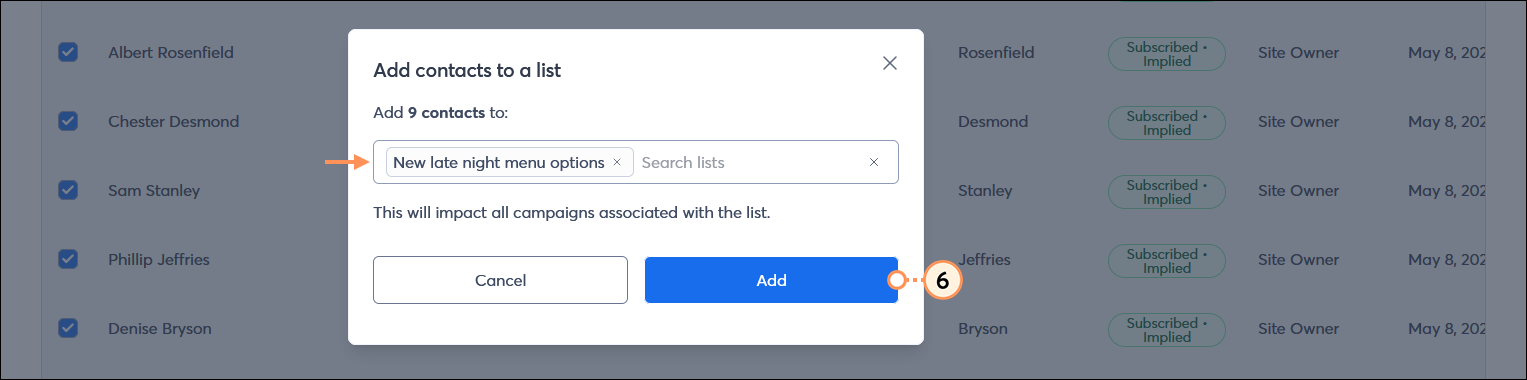
  6. Haga clic en el botón Add (Agregar).

    Superposición Add contacts to a list (Agregar contactos a una lista) con los campos de lista y lista nueva, y botón Add (Agregar)

    Repita estos pasos para cada etiqueta con contactos que desee agregar a la lista. Una vez que sus contactos etiquetados se agreguen a la lista, puede interactuar con ellos enviándoles un correo electrónico con contenido específico y personalizado a la lista o, si sus contactos han optado por el marketing por SMS, también puede enviarles un mensaje SMS a la lista.


    Questions?

    Ask the Community

    Did this article answer your question?


    Constant Contact Logo

    Copyright © 2021 · Todos los derechos reservados · Constant Contact · Privacy Policy