Email and Digital Marketing
¿Cómo podemos ayudarlo?
Busca en nuestros artículos de ayuda, tutoriales de video y guías de inicio rápido

Podrás con esto. Podrás con nosotros. Encuentra rápidamente en nuestra Base de conocimientos las respuestas a tus preguntas sobre marketing por correo electrónico.

Eliminar una campaña

Article: 000005680
Updated: 27 de octubre de 2025

Oculte los correos electrónicos sin usar o antiguos, las automatizaciones, los eventos, las encuestas, las páginas de bienvenida, los Social Posts y los anuncios

¿Está cansado del desorden? Limpie su lista Campaigns (Campañas) al eliminar los borradores anteriores y las campañas inactivas. Puede eliminar cualquiera de los siguientes tipos de campaña con estado de Draft (Borrador), Sent (Enviada), Ended (Finalizada), Inactive (Inactiva) o Error (Error):


Antes de eliminar una campaña, tenga en cuenta los siguiente:

  • No es permanente: las campañas siempre se pueden quitar de la carpeta Deleted (Eliminados) más tarde.
  • No afecta a un correo electrónico enviado: si ya envió un correo electrónico a sus contactos, todavía estará visible en sus bandejas de entrada hasta que decidan eliminarlo.
  • No afecta a un Social post publicado: eliminar un social post publicado no lo elimina de sus páginas de redes sociales. Si quiere eliminar la publicación de su página, deberá hacerlo desde la plataforma de redes sociales.
  • Afecta los informes: al enviar una campaña a la papelera de reciclaje se elimina de sus informes. Restáurela para ver las estadísticas.
  • Mantiene el nombre del archivo: si elimina una campaña, no podrá volver a utilizar su nombre para correos electrónicos nuevos.
  • Rompe los vínculos de redes sociales: al eliminar un correo electrónico que usted compartió en las redes sociales, se rompe el vínculo hasta que elimine la publicación en su cuenta de medio social. Si desea eliminar las publicaciones que creó a través de Social Posts, aprenda cómo hacerlo aquí.


Para borrar una campaña no deseada:

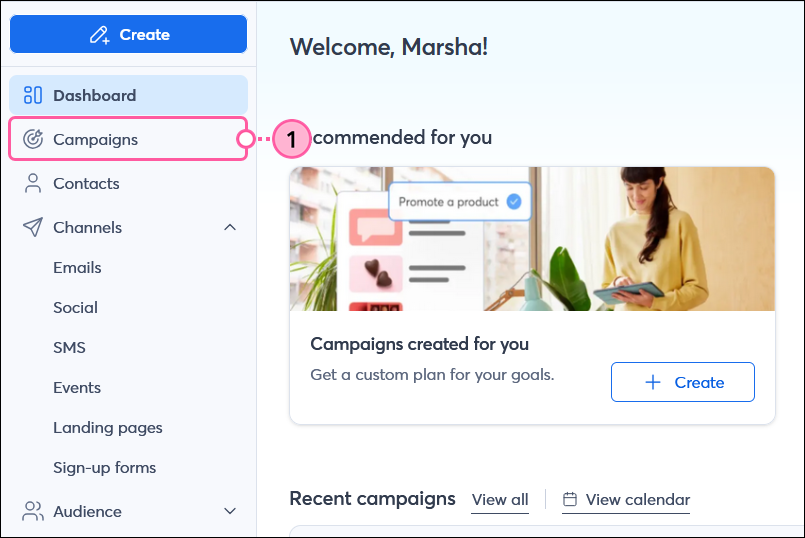
  1. Haga clic en Campaigns (Campañas).

    Pestaña Campaigns (Campañas) en la navegación izquierda 
     
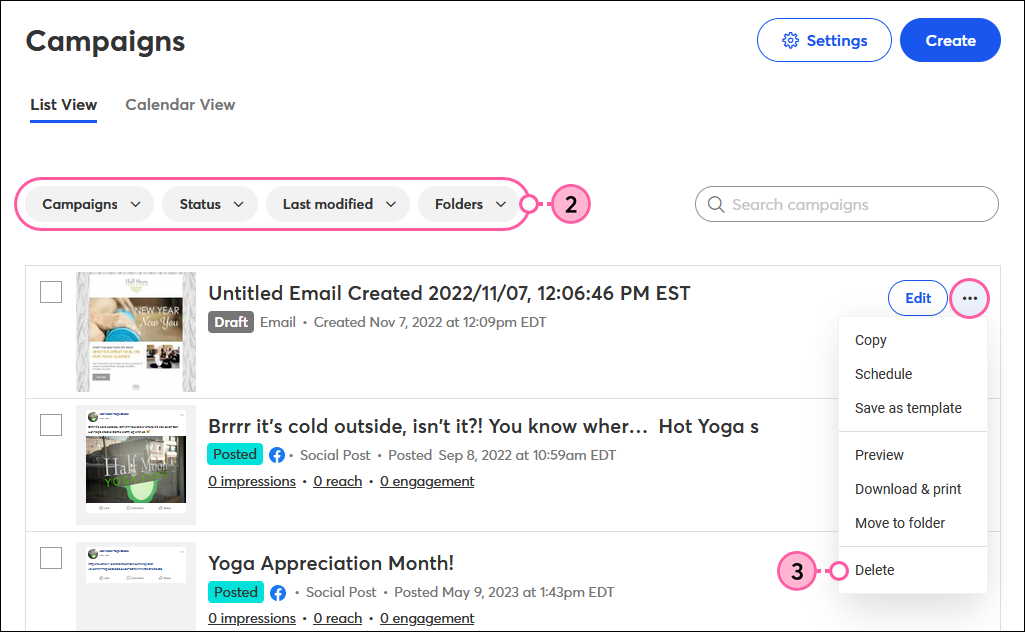
  2. (Opcional) Use los filtros para acotar su búsqueda.
  3. Busque su campaña en la lista, haga clic en los tres puntos y luego en Delete (Eliminar).

    Página All Campaigns (Todas las campañas), Filters (Filtros), menú desplegable More (Más) y opción Delete (Eliminar)


Para eliminar varias campañas a la vez:
  1. Haga clic en Campaigns (Campañas).

    Pestaña Campaigns (Campañas) en la navegación izquierda 
     
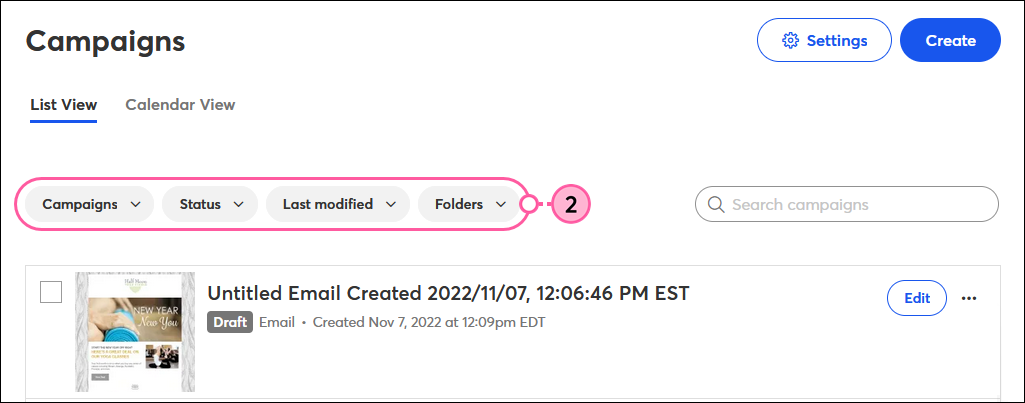
  2. (Opcional) Use los filtros para acotar su búsqueda.

    Página All Campaigns (Todas las campañas) con Filters (Filtros)
     
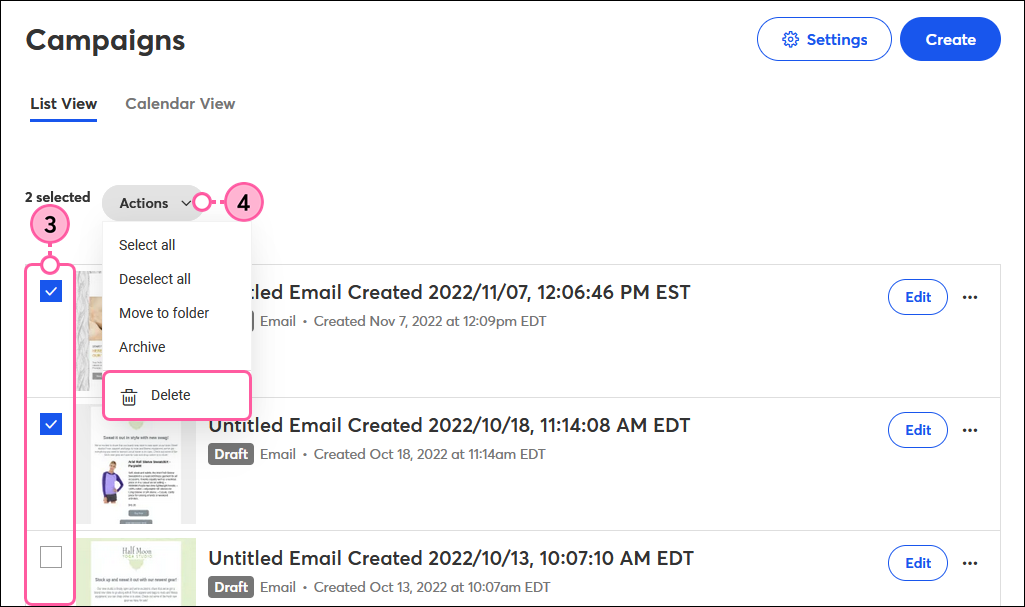
  3. Marque las casillas junto a las campañas que desea eliminar.
  4. Haga clic en Actions (Acciones) > Delete (Eliminar).

    Página All Campaigns (Todas las campañas), casillas seleccionadas, el menú desplegable de Actions (Acciones) y la opción Delete (Eliminar)


¿No puede mover una campaña a la papelera? Primero deberá: 


Ícono de bombilla de luz¿Sabía que…? Las invitaciones de correos electrónicos relacionadas con eventos se pueden eliminar desde el panel de control para su evento.


Questions?

Ask the Community

Did this article answer your question?


Constant Contact Logo

Copyright © 2021 · Todos los derechos reservados · Constant Contact · Privacy Policy