 | Ahorre tiempo:Si desea que el diseño de su correo electrónico coincida con su página de destino, puede crear un nuevo correo electrónico directamente desde la página Detalles de su Encuesta, Página de destino personalizadao Página de destino de registroactiva. Incorpora automáticamente el diseño y los colores a tu correo electrónico e incluye un botón con un enlace a tu página de destino. |
Una vez que haya creado una página de encuesta, página de bienvenida de registro o página de bienvenida personalizada, debe compartirla con su audiencia, ¡y un correo electrónico es una excelente manera de difundir la palabra!
Al agregar un botóno un enlace de textoen su correo electrónico:
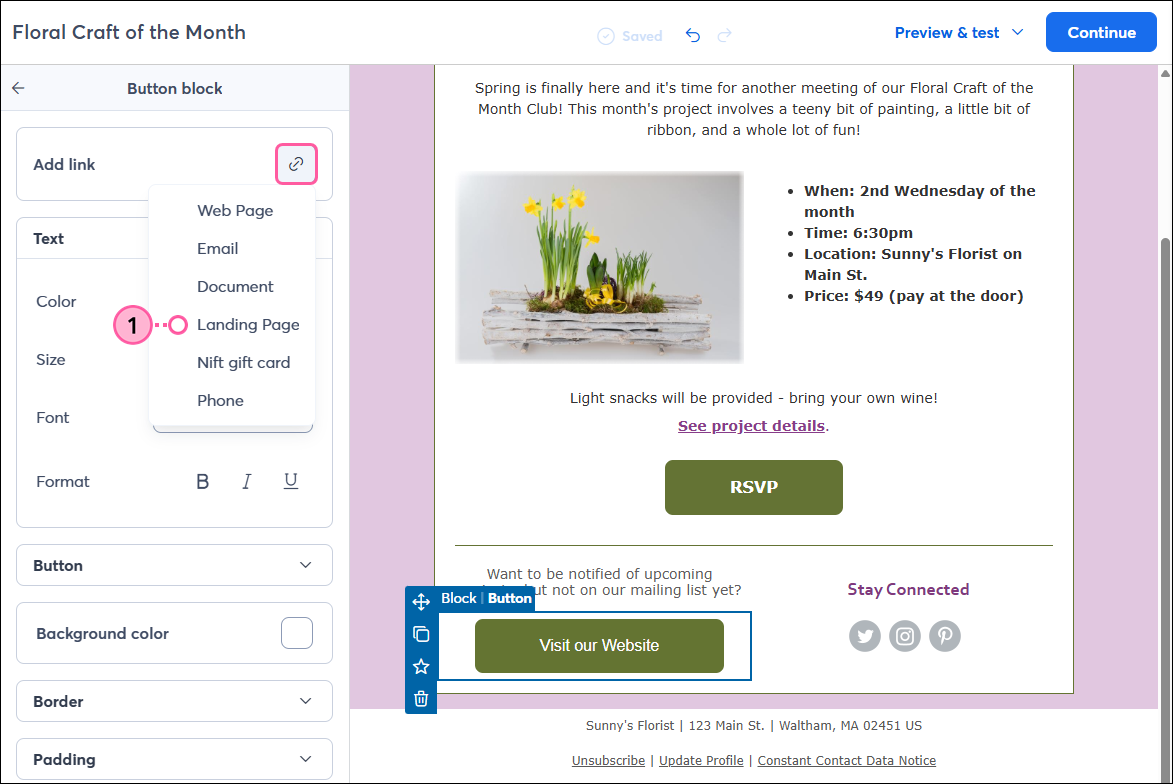
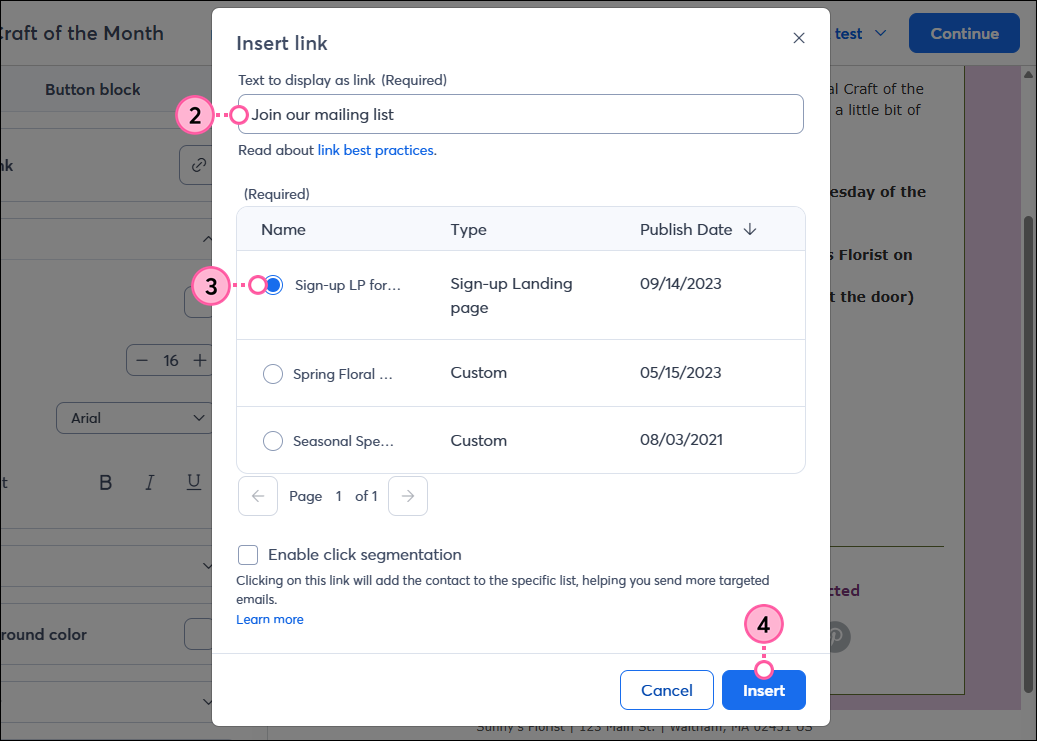
Tenga en cuenta que al insertar una página de destino de registro en su correo electrónico, no puede probar el flujo del formulario de registro previsualizando el correo electrónico ni enviándose un correo electrónico de prueba. Para probar correctamente el flujo de su página de destino de registro, acceda al enlace desde el panel de control de la página de destino y copy/paste introdúcelo en tu navegador.
Cuando estés listo, envía tu correo electrónico y espera un poco antes derevisar los informes de correo electrónico, realizar un seguimiento de las conversionesde tu página de destino de registro,ver la interacción de tu página de destino personalizada over las respuestasde tu página de encuesta. ¡No olvide también compartir su página de bienvenida en las redes sociales!
Copyright © 2021 · Todos los derechos reservados · Constant Contact · Privacy Policy