Email and Digital Marketing
¿Cómo podemos ayudarlo?
Busca en nuestros artículos de ayuda, tutoriales de video y guías de inicio rápido

Podrás con esto. Podrás con nosotros. Encuentra rápidamente en nuestra Base de conocimientos las respuestas a tus preguntas sobre marketing por correo electrónico.

Informes para una página de bienvenida personalizada

Article: 000039185
Updated: 2 de octubre de 2025

Vea el número total de visitantes a su página y la cantidad que hizo clic en los enlaces

Después de haber creado su Landing Page (Página de bienvenida) personalizada y compartido la dirección URL, es hora de ver cómo funciona. Nuestro informe le muestra la cantidad de personas que visita su página y, de esos visitantes, puede ver la cantidad que interactúa con su página y en qué enlaces hicieron clic. ¡Incluso le mostramos las fuentes del tráfico hacia su página de bienvenida!
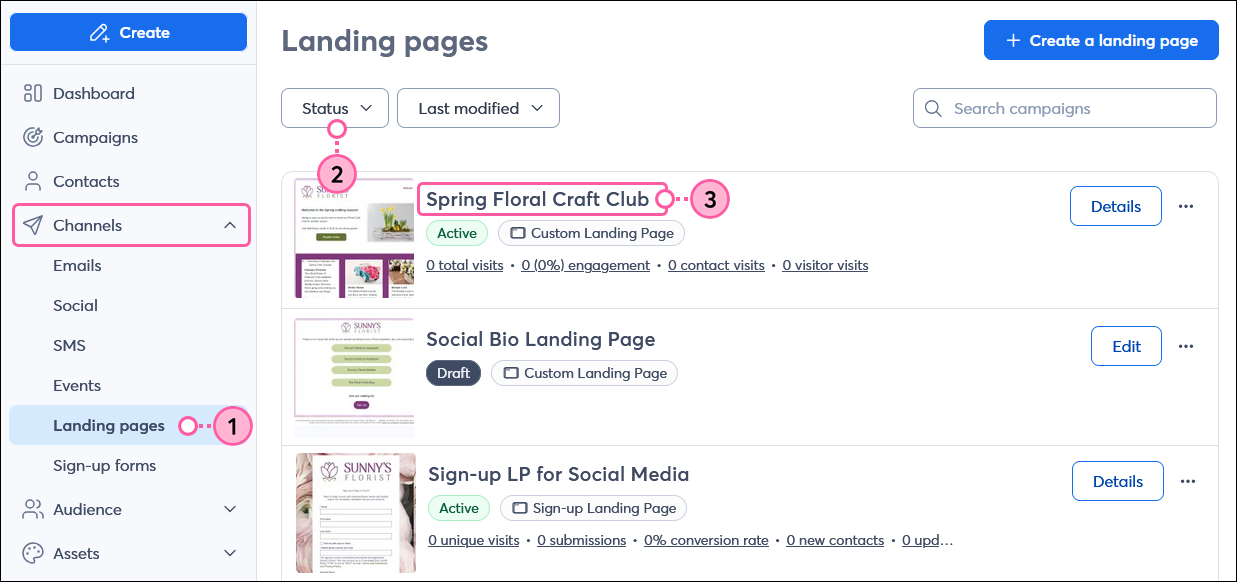
  1. Haga clic en Channels (Canales) > Landing pages (Páginas de bienvenida). 
  2. (Opcional) Utilice el filtro de Status (Estado) para acotar su búsqueda.
  3. Haga clic en el nombre de la página de bienvenida activa que desea ver.

    Página de Landing Pages (Páginas de bienvenida), filtro Status (Estado) y el nombre de la página de bienvenida personalizada activa
     
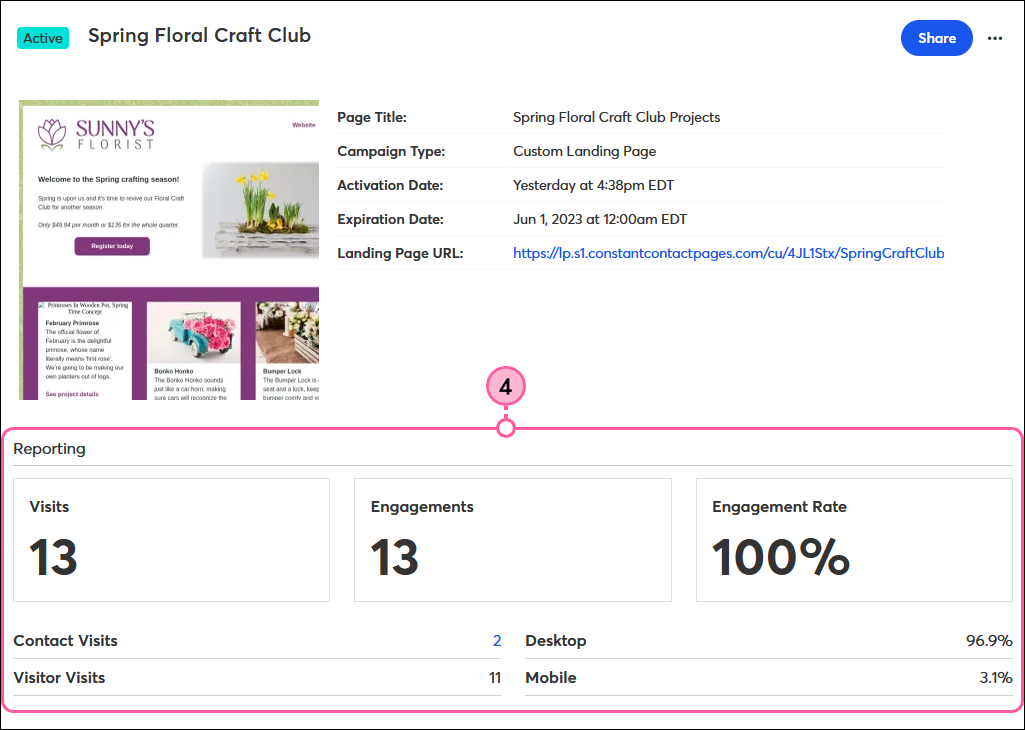
  4. Desplácese hacia abajo hasta la sección Reporting (Informes) para ver lo siguiente:
  • Visitas: el número total de visitantes únicos a su página de bienvenida.
  • Interacciones: el número total de visitantes únicos que hicieron clic en un enlace de su página de bienvenida. Un solo visitante puede hacer clic en varios enlaces, pero solo se lo cuenta una vez.
  • Índice de interacción: el índice de los visitantes únicos que toman alguna acción en su página de bienvenida cuando hacen clic en un enlace.
  • Visitas de Contact: el número de visitantes únicos a su página de bienvenida que acceden a partir de un correo electrónico creado mediante Constant Contact. Haga clic en el número para visualizar la lista completa de contactos que vieron su página.
  • Visitas de visitantes: el número de visitantes únicos que accedieron a su página de aterrizaje a través de la dirección URL que compartió en las publicaciones o comentarios de redes sociales, publicaciones en blogs, avisos de Facebook y en cualquier lugar que compartió el enlace de su página de bienvenida.
  • Computadora de escritorio en comparación con Móviles: según la cantidad total de visitas a su página de bienvenida, las vistas en computadoras de escritorio incluyen vistas en computadoras portátiles y de escritorio tradicionales, mientras que las vistas en móviles incluyen vistas en tabletas y teléfonos móviles.

    Sección Reporting (Informes) de la página de detalles de la Landing Page (Página de bienvenida) personalizada
     
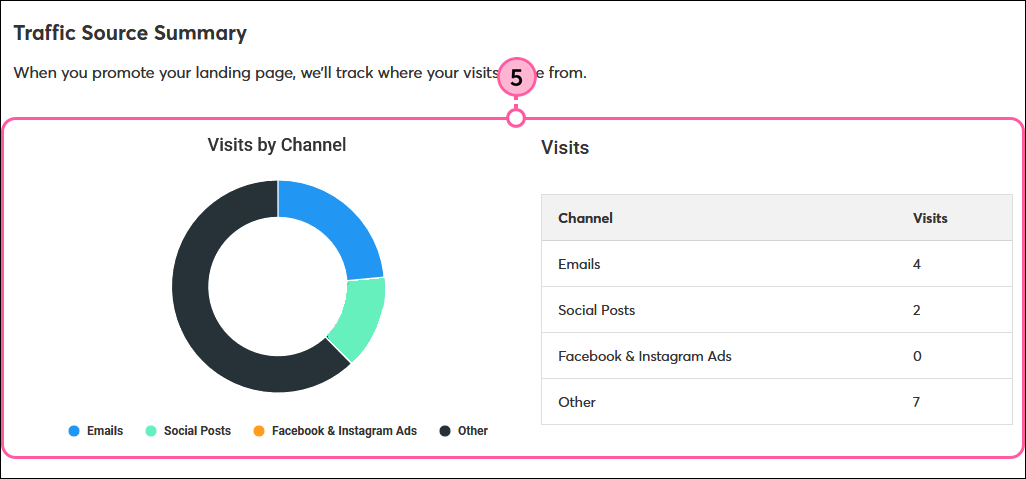
  1. Desplácese hacia abajo hasta Traffic Source Summary (Resumen de fuentes de tráfico) para ver en detalle de dónde vienen los visitantes de su página de bienvenida, de modo que pueda saber cuáles son los métodos de promoción más efectivos para impulsar el tráfico:
  • Correos electrónicos: esto incluye a los visitantes que hicieron clic en un enlace de texto, enlace de botón o imagen seleccionable que lo dirigió a la dirección URL de la página de bienvenida en un correo electrónico enviado a través de Constant Contact.
  • Social Posts: esto incluye a los visitantes de las publicaciones de Facebook, Instagram o LinkedIn que usted creó con Social Posts. Si usted compartió la dirección URL de su página de bienvenida en las redes sociales, pero no creó la publicación a través de Constant Contact, las visitas se registran en la categoría "Other" (Otro).
  • Avisos de Facebook e Instagram: esto incluye a los visitantes a partir de un aviso en Facebook e Instagram que usted creó a través de Constant Contact. Si usted creó un aviso directamente desde Facebook, las visitas se cuentan en la categoría "Other" (Otro).
  • Otro: esto incluye a los visitantes de cualquier lugar en el que compartió su página de bienvenida fuera de Constant Contact, por ejemplo, una publicación en un blog. Aquí también se incluyen a los visitantes que vieron un enlace compartido por otro visitante, por ejemplo, un enlace enviado a ellos por mensaje de texto.

    Sección Traffic Source Summary (Resumen de fuentes de tráfico) con visitas según la información del canal
     
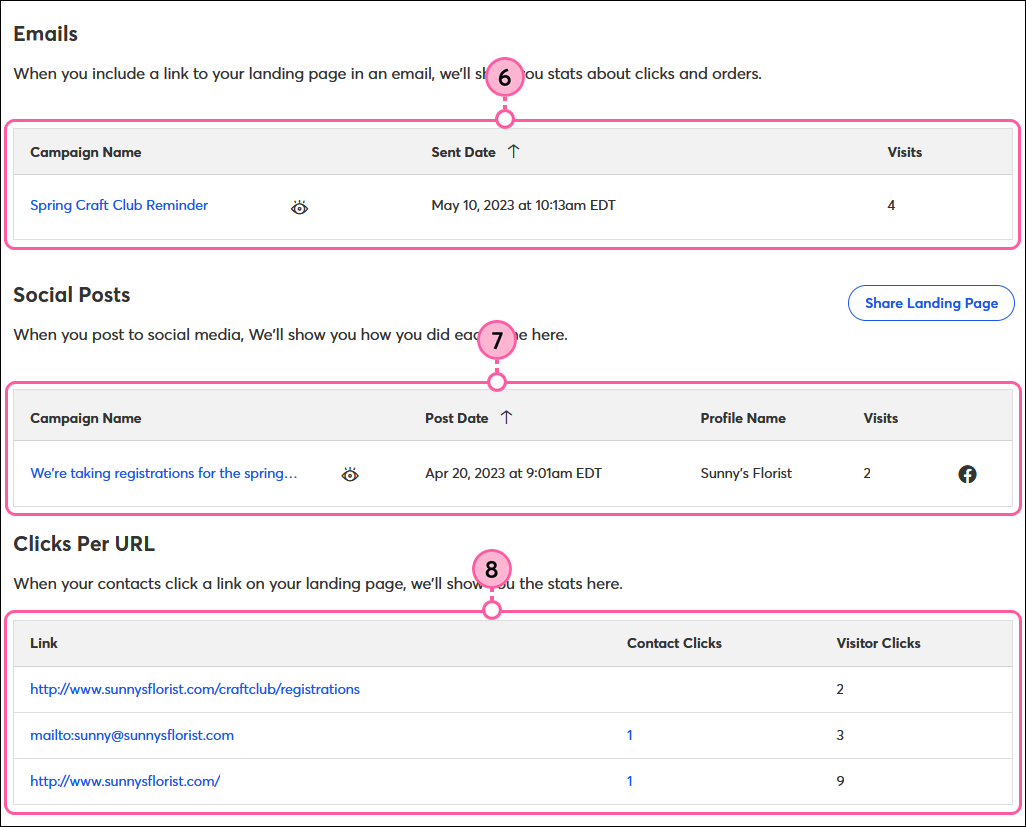
  1. Desplácese hacia abajo hasta la sección Emails (Correos electrónicos) para ver la cantidad de visitantes que llegaron a partir de un correo electrónico. Haga clic en el nombre del correo electrónico para visualizar su página con los detalles del correo electrónico.
  2. Desplácese hacia abajo hasta la sección Social Posts para ver la cantidad de visitantes que llegaron a partir de su publicación en las redes sociales. Haga clic en el nombre de la publicación para ver el informe completo de su publicación en Facebook e Instagram, publicación en LinkedIn o a través del panel de Social Posts.
  3. Desplácese hacia abajo hasta la sección Clicks Per URL (Clics por dirección URL) para ver en qué enlaces están haciendo clic los visitantes de su página. Si los clics vienen de contactos a través de un correo electrónico enviado, puede hacer clic en el número para ver una lista de los contactos exactos que hicieron clic.

    Sección Emails (Correos electrónicos) con Campaign Name (Nombre de campaña) y Visits (Visitas), Sección Social Posts con Campaign Name (Nombre de campaña) y Visits (Visitas) y sección Clicks Per URL (Clics por dirección URL) con Contact and Visitor Clicks (Clics de contacto y visitante)
     

Saber cómo su página de bienvenida convierte visitas en usuarios que interactúan puede ayudarlo a determinar la mejor manera de compartir la dirección URL para impulsar el mayor tráfico hacia su página o realizar ediciones al diseño y al contenido de la página de bienvenida.


Questions?

Ask the Community

Did this article answer your question?


Constant Contact Logo

Copyright © 2021 · Todos los derechos reservados · Constant Contact · Privacy Policy