Email and Digital Marketing
¿Cómo podemos ayudarlo?
Busca en nuestros artículos de ayuda, tutoriales de video y guías de inicio rápido

Podrás con esto. Podrás con nosotros. Encuentra rápidamente en nuestra Base de conocimientos las respuestas a tus preguntas sobre marketing por correo electrónico.

Vea la antigüedad de su lista usando la información de fecha de suscripción

Article: 000006368
Updated: 20 de noviembre de 2025

Use la segmentación para filtrar sus contactos por la fecha en la que se agregaron para ayudar a asegurarse de que las relaciones de contactos más largas son saludables

"Medir la antigüedad de la lista" significa revisar regularmente su lista de contactos para buscar contactos que han estado mucho tiempo y asegurarse de que aún estén involucrados con el contenido de sus mensajes de correo y SMS. Esto ayuda a mantener la lista actualizada, reducir las quejas de correo no deseado y también ayuda a mejorar la tasa de aperturas.

Así puede encontrar sus contactos más antiguos:


Ícono de gráfico de barrasLos datos muestran: es más fácil volver a atraer a los contactos que no están leyendo sus mensajes de correo con contenido específico que sea corto y personalizado que agregar contactos nuevos a su lista.


Crear un segmento en base a la Fecha en que se agregó

Uno de los beneficios de usar nuestras herramientas de segmentación para filtrar sus contactos es que cada segmento puede ser tan simple o tan complejo como lo necesite. En este caso, puede filtrar los contactos por la fecha en la que se agregaron y el nivel de interacción al mismo tiempo, así sabe cuáles de sus contactos más antiguos necesitan más atención.
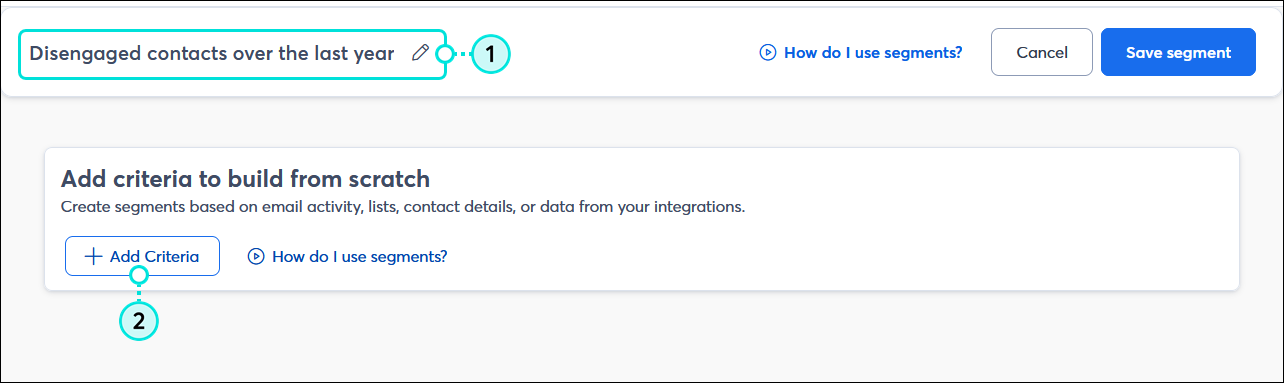
  1. Cree un segmento nuevo y póngale un nombre único para poder identificarlo luego en su cuenta.
  2. Haga clic en el botón + Add Criteria (+ Agregar criterios).

    Creador de segmentos con el campo Name (Nombre) y el botón Add Criteria (Agregar criterios)

  3. En la ventana superpuesta Criteria (Criterios), seleccione "Sources and providers" (Fuentes y proveedores) y después seleccione "Created" (Creados).

    Ventana superpuesta Segment Builder Criteria (Criterios del creador de segmentos) con la opción Sources and providers (Fuentes y proveedores) seleccionada y la opción Created (Creados) seleccionada

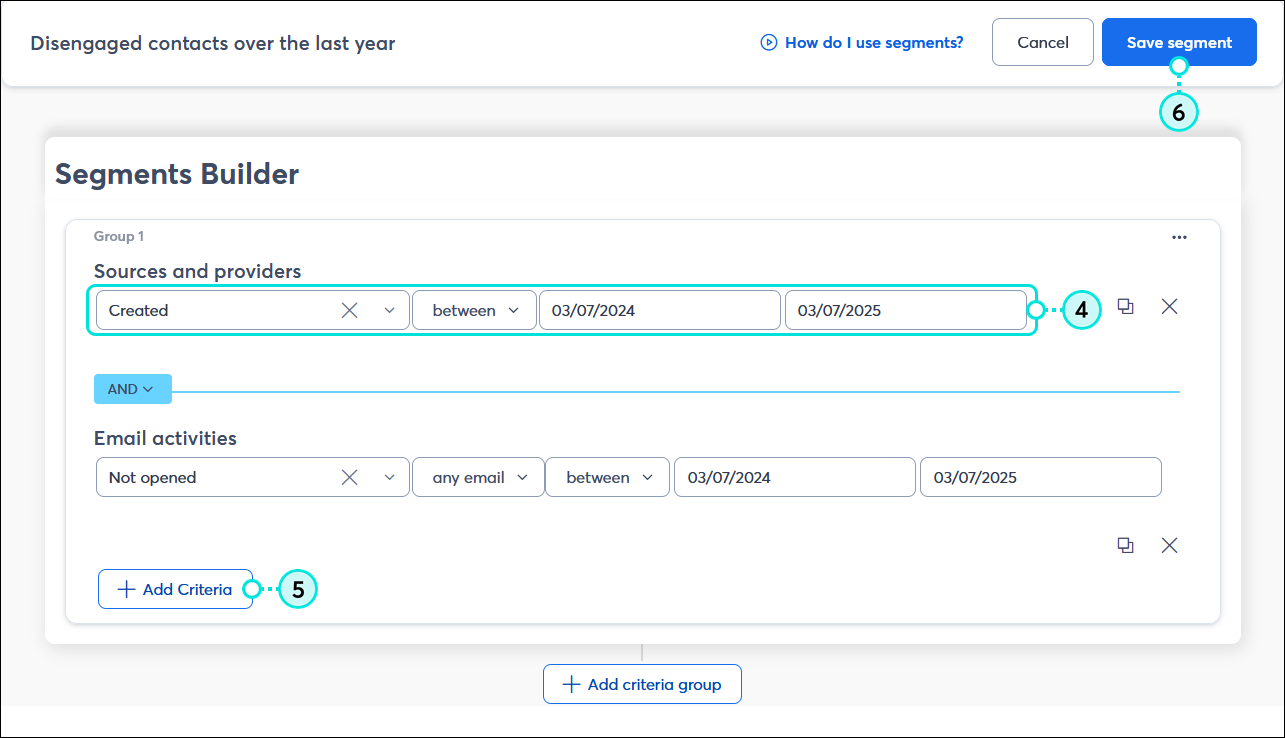
  4. Elija un operador e ingrese una fecha o un rango de fechas para los criterios.
  5. (Opcional) Haga clic en + Add Criteria (+ Agregar criterios) y seleccione criterios adicionales para ayudar a acotar los resultados del segmento.
    Nota: Los criterios de participación son una opción rápida y fácil para hacer que su segmento no sea demasiado complicado con criterios de apertura y clics.
  6. Haga clic en el botón Save Segment (Guardar segmento).

    Segments Builder (Creador de segmentos) con los criterios Sources and providers (Fuentes y proveedores) con la opción Created (Creados) entre un rango de fechas, criterios Email activities (Actividades de correo electrónico) con la opción Not opened (No abierto), y cualquier opción de correo electrónico entre un rango de fechas, botón + Add Criteria (+ Añadir criterios) y Save segment (Guardar segmento)


Segmentar sus contactos en base a la Fecha en que se agregó

Una forma rápida de ver la antigüedad de la lista es ordenar los contactos según la fecha en que los agregó. Esto le da una buena idea de la antigüedad real de su lista para que pueda planificar mejor sus esfuerzos de marketing por correo electrónico y SMS.
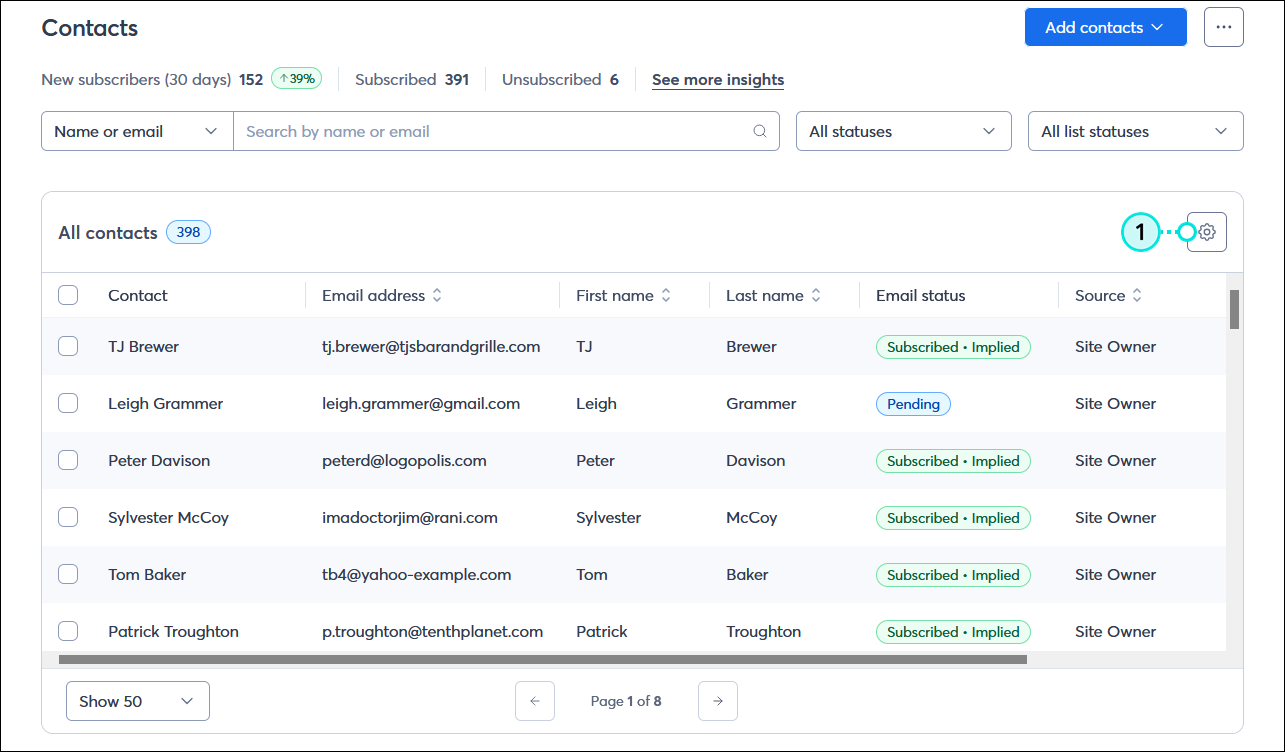
  1. En la página Contacts (Contactos), haga clic en el botón Settings (Configuración) (ícono de engranaje).

    Página Contacts (Contactos) con la tabla All contacts (Todos los contactos) y el botón Settings (Configuración)

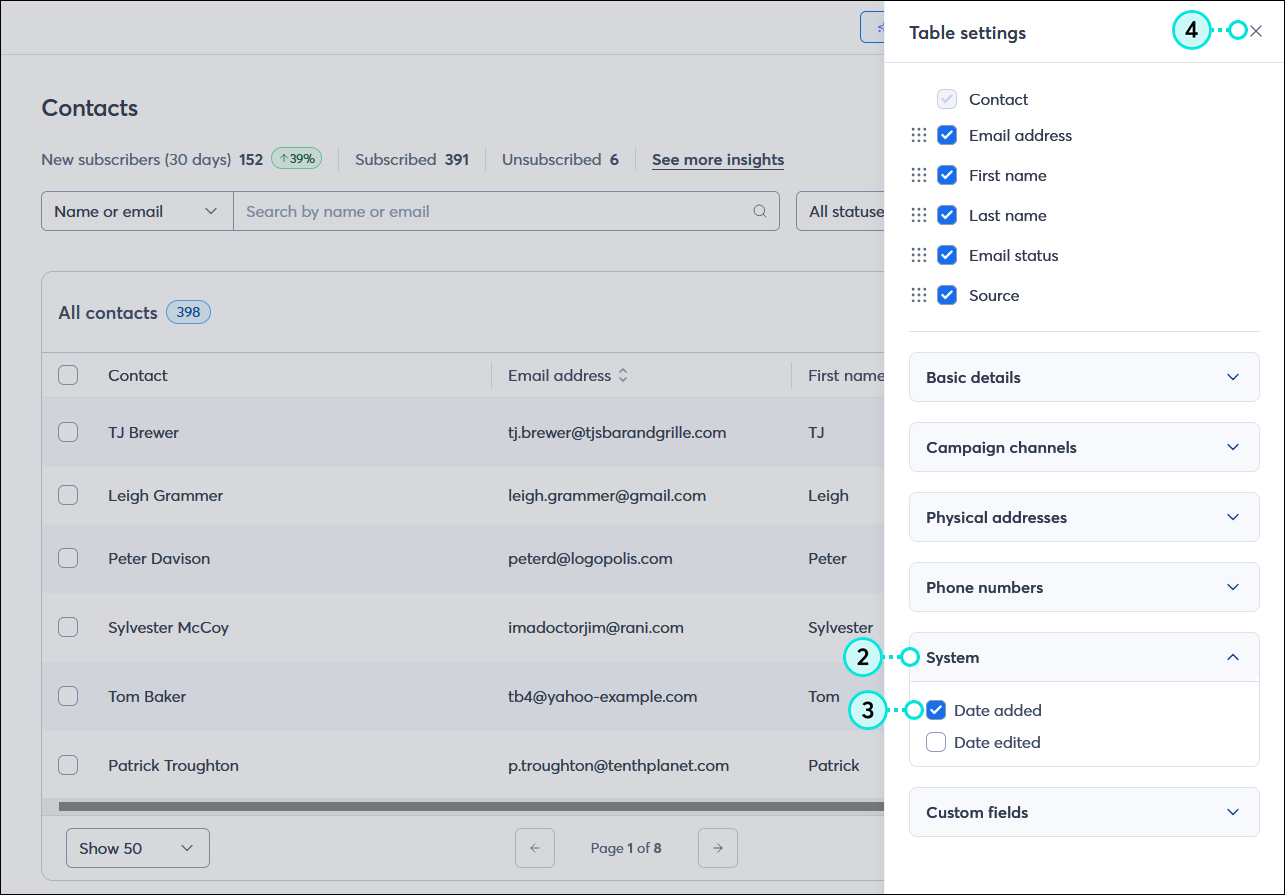
  2. En el panel Table settings (Configuración de la tabla), haga clic en la sección System (Sistema) para expandirla.
  3. Seleccione la opción "Date added" (Fecha agregada). La opción se agrega a la lista en la parte superior del panel, donde puede cambiar el orden de las columnas.
  4. Haga clic en la X en la esquina superior derecha del panel para cerrarlo.
    Nota: Si hace clic en cualquier lugar fuera del panel, regresará a la página Contacts (Contactos) y se guardarán sus selecciones.

    Página Contacts (Contactos) con el panel Table settings (Configuración de la tabla) expandido, menú System (Sistema) expandido y opción Date added (Fecha en la que se agregó) seleccionada, y opción Close (Cerrar)

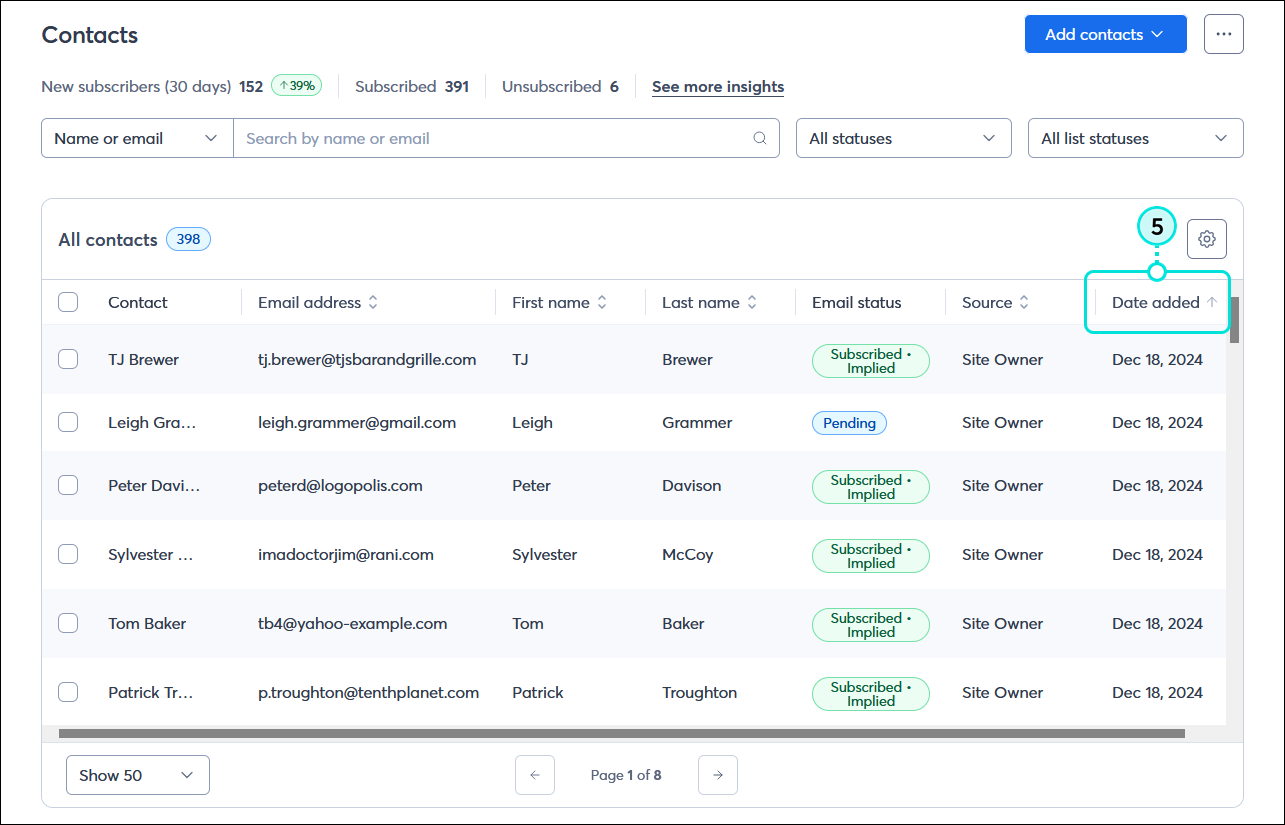
  5. Haga clic en la columna Date Added (Fecha en la que se agregó) para ordenar sus contactos en orden ascendente o descendente por fecha.

    Página Contacts (Contactos) con la tabla All contact (Todos los contactos), columna Date added (Fecha en la que se agregó) ordenada de manera descendente

Ahora que puede corroborar la antigüedad de su lista, puede limpiar los contactos. Nuestras herramientas de segmentación pueden ayudarle a filtrar sus contactos en diferentes grupos en base a los intereses o comportamientos para poder decidir cómo volver a atraerlos.


Ícono de bombilla de luz¿Sabía que…? Cuando exporta todos sus contactos a una hoja de cálculos, también puede incluir la información de "Date added" (Fecha en la que se agregó).


Questions?

Ask the Community

Did this article answer your question?


Constant Contact Logo

Copyright © 2021 · Todos los derechos reservados · Constant Contact · Privacy Policy