La asociación de Constant Contact con eXp Realty le brinda acceso a nuestras herramientas de Lead Magnet y marketing por correo electrónico. Capture fácilmente la información de sus posibles contactos compartiendo formularios de contacto y encuestas con la marca eXp, ya sea en línea o en persona. Luego, mantenga la comunicación con sus nuevos contactos y fomente la relación mediante mensajes personalizados y dirigidos.
Configurar su perfil de Lead Magnet
Crear Lead Magnets adicionales
Editar sus Lead Magnets
Comparta sus Lead Magnets y acceda a sus prospectos
Realice marketing dirigido a sus prospectos nuevos
Configurar su perfil de Lead Magnet
Al iniciar sesión en su cuenta de Constant Contact por primera vez, se le pedirá que configure su perfil de Lead Magnet, lo cual generará automáticamente un conjunto de Lead Magnets (imanes para posibles contactos) para usted.
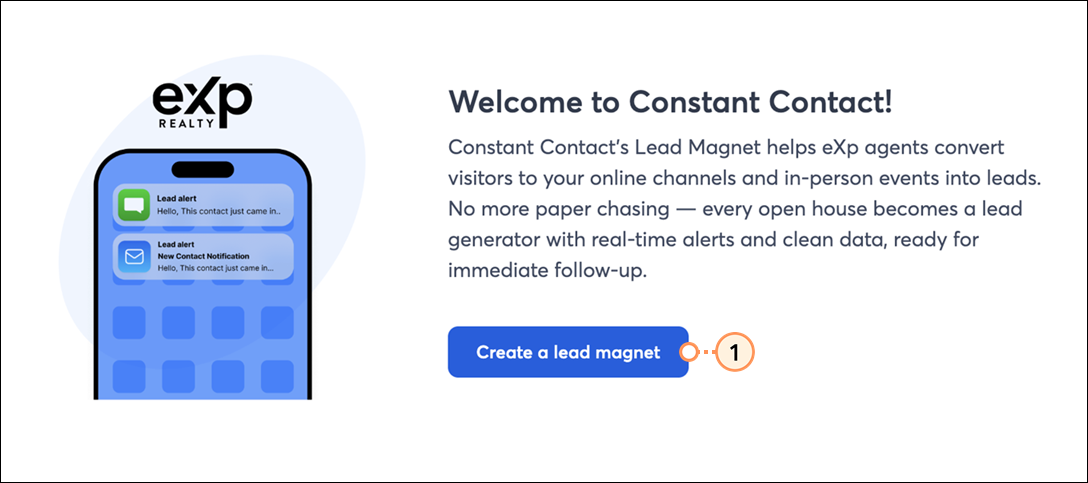
- Haga clic en Create Lead Magnet (Crear imán para posibles contactos).
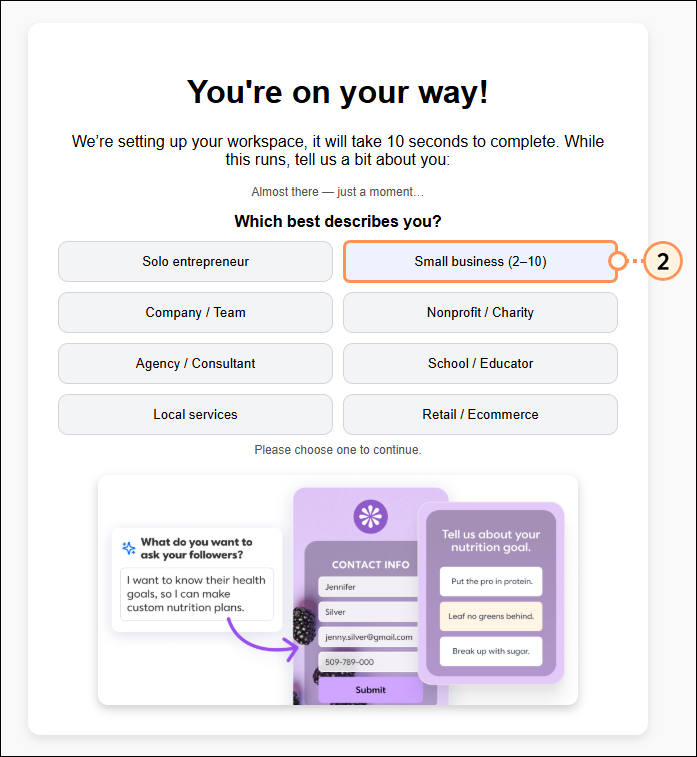
- Seleccione la opción que mejor describe su actividad.
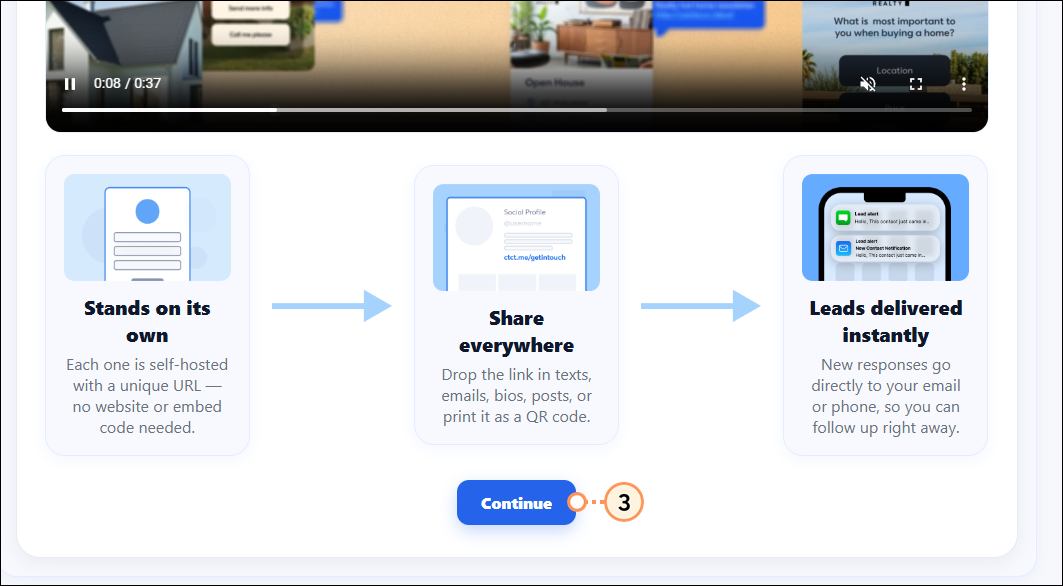
- Si lo desea, mire el video para conocer nuestra herramienta Lead Magnet y haga clic en Continue (Continuar).
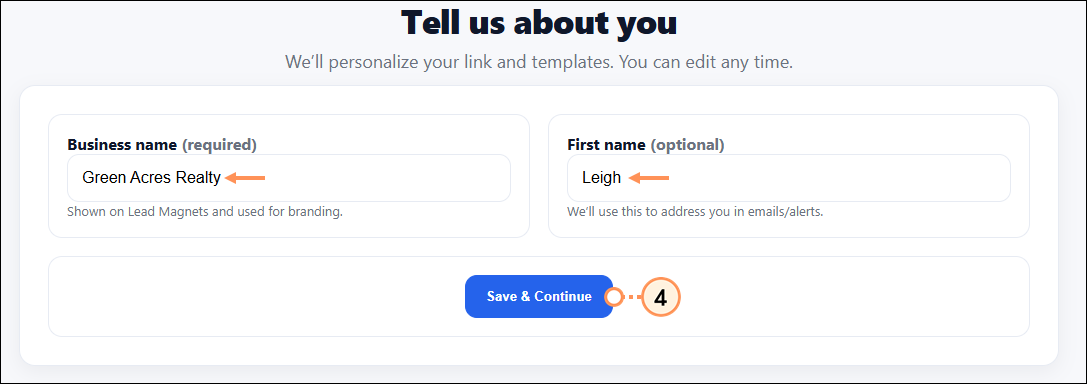
- Complete el nombre de su negocio y su nombre de pila, y haga clic en Save & Continue (Guardar y continuar).
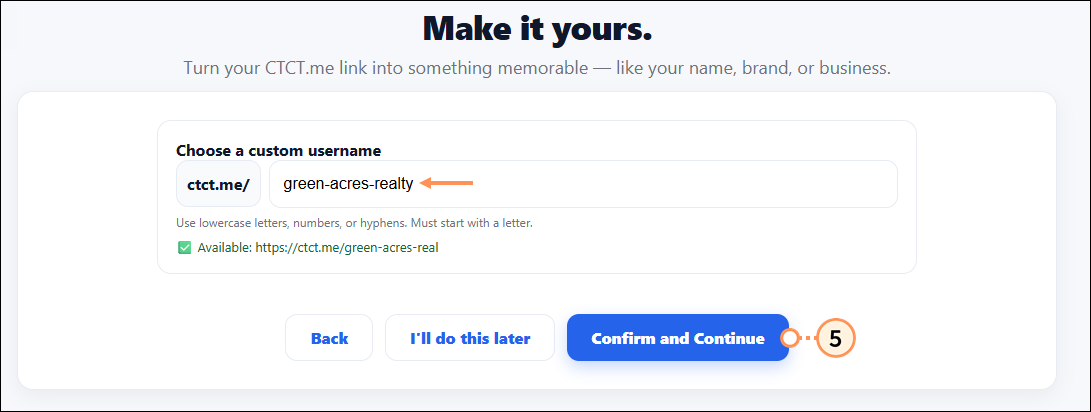
- Se generará su Lead Magnet y podrá personalizarlo. Si prefiere personalizarlo luego, haga clic en I'll do this later (Lo haré después). De lo contrario, ingrese un nombre único y haga clic en Confirm and Continue (Confirmar y continuar).
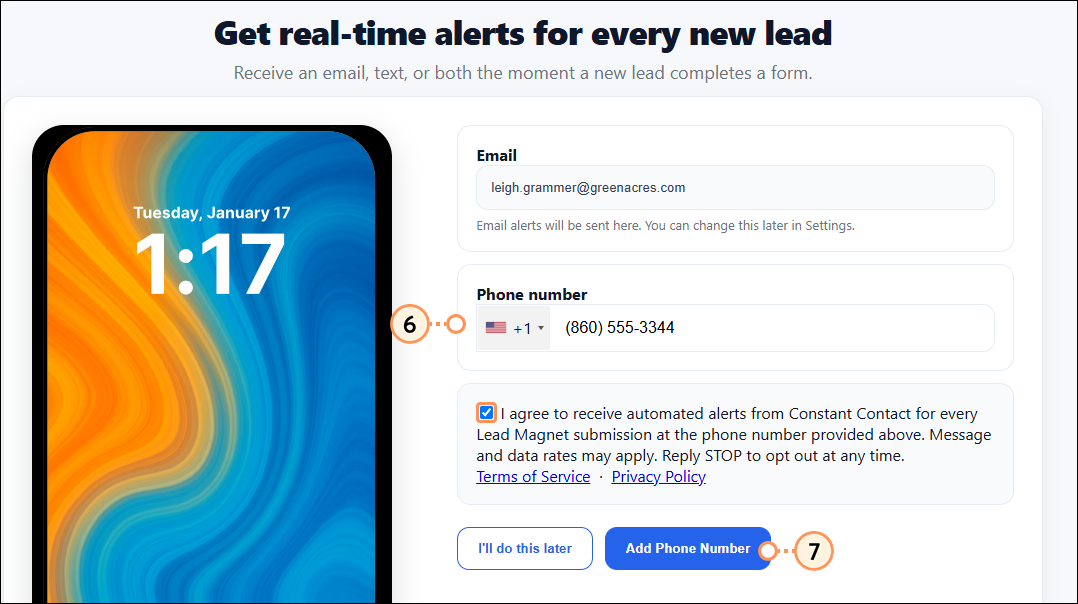
- Podemos enviarle una notificación por correo electrónico y mensaje SMS cuando alguien haya completado uno de sus formularios de Lead Magnet. Las notificaciones por correo electrónico se encuentran habilitadas de forma predeterminada. Para recibir mensajes SMS, ingrese un número de teléfono móvil.
- Marque la casilla de verificación para brindar su consentimiento y haga clic en Add Phone Number (Agregar número de teléfono).
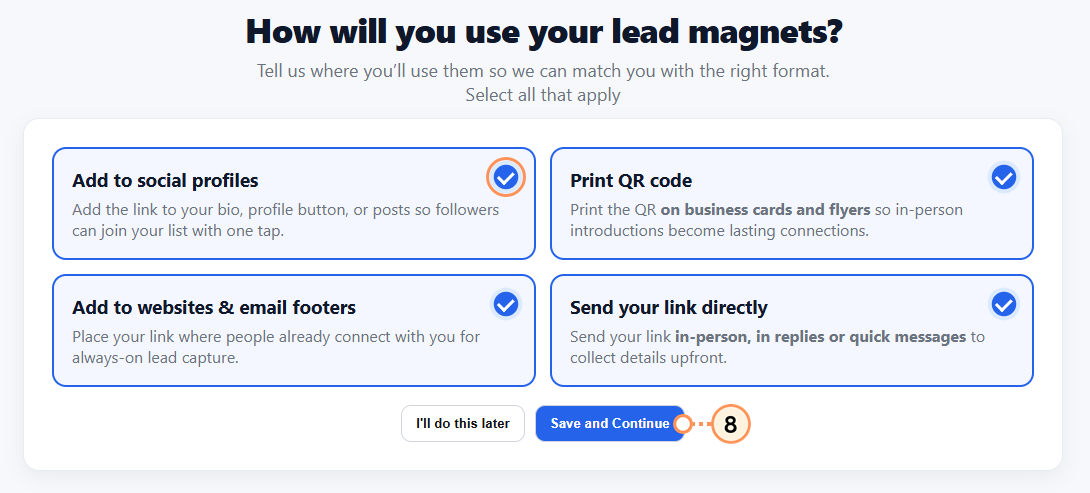
- Seleccione las formas en que planea usar sus Lead Magnets y haga clic en Save and Continue (Guardar y continuar).
- (Opcional) Pruebe el enlace del Lead Magnet o el código QR. Luego, haga clic en Continue (Continuar).
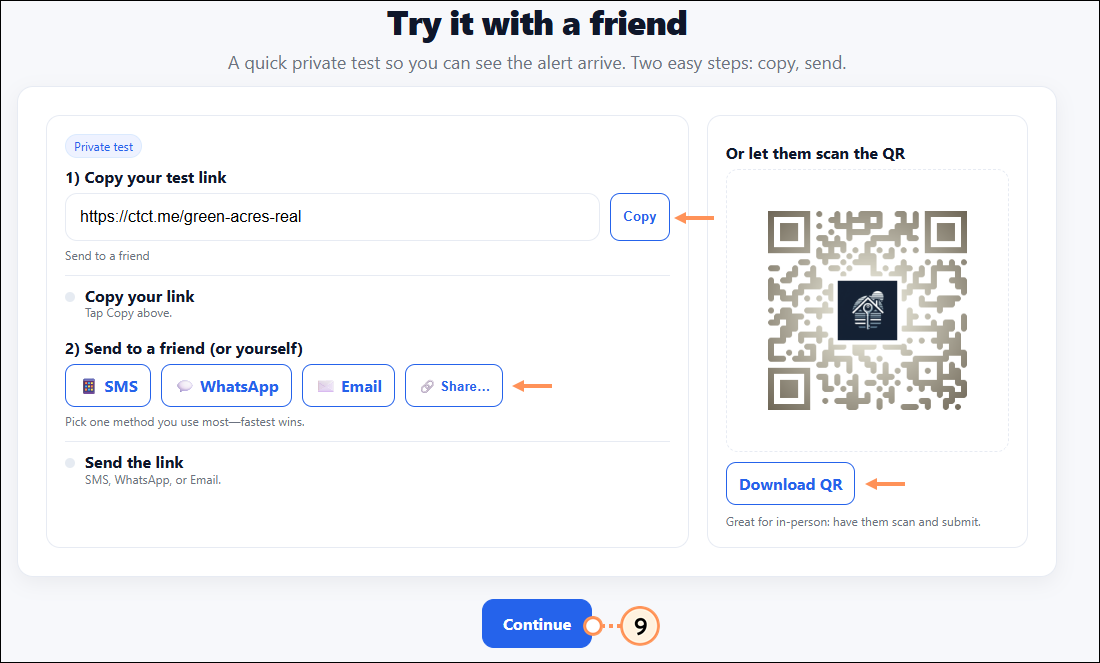
- Haga clic en Open dashboard (Abrir panel de control).
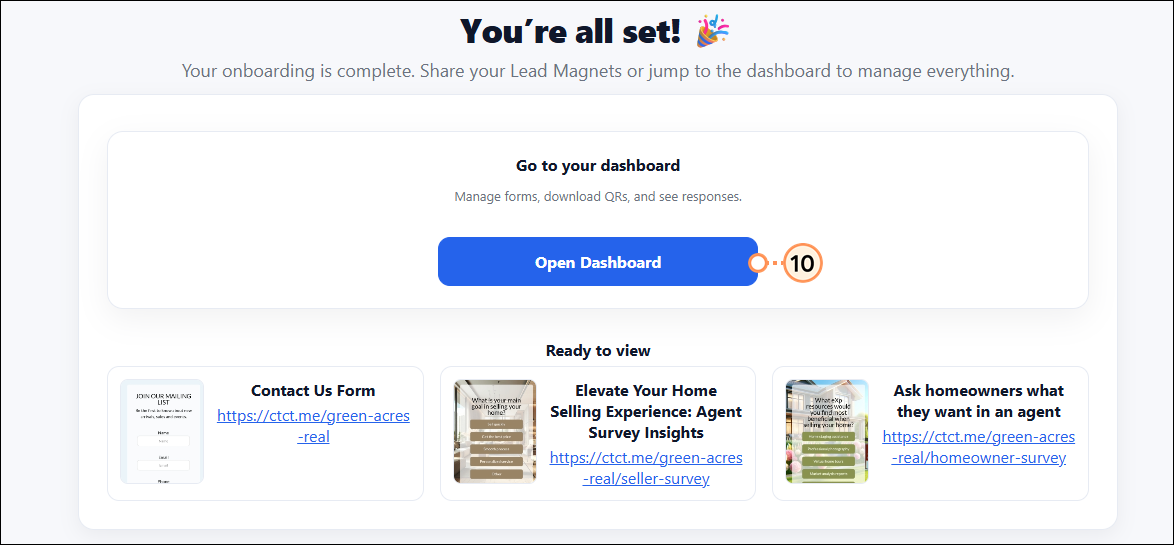
Una vez que su perfil esté configurado, se generan automáticamente tres Lead Magnets: un formulario de contacto y dos formularios de encuesta. Puede editarlos o crear Lead Magnets adicionales.
Crear Lead Magnets adicionales
Puede crear dos tipos de Lead Magnets: formularios de contacto y formularios de encuesta. Los formularios de contacto capturan el nombre, correo electrónico y número de teléfono de su prospecto. Los formularios de encuesta recopilan opiniones y comentarios, permitiéndole hacer preguntas y ofrecer opciones de respuesta de selección múltiple.
- Haga clic en Home (Inicio) en el menú de la izquierda.
- Haga clic en Create (Crear) en la esquina superior derecha.

- Seleccione una de las plantillas con la marca eXp.
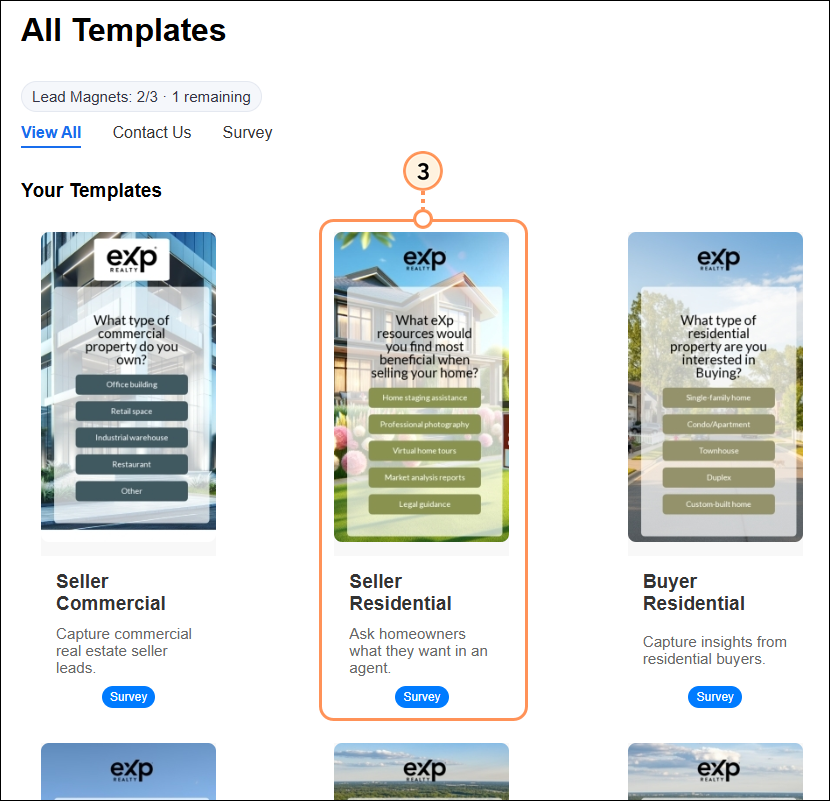
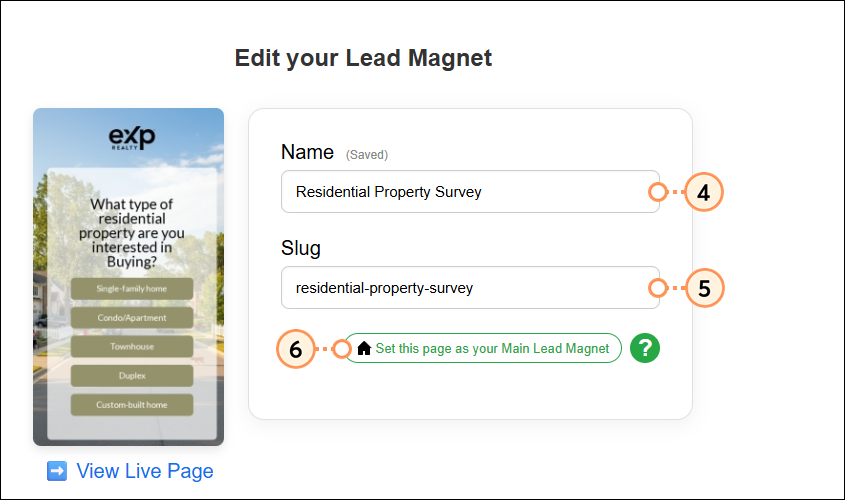
- Actualice el nombre según lo desee.
- El slug se actualizará para coincidir con el nombre ingresado. Puede editarlo según lo desee.
- De manera opcional, puede hacer clic en Set this page as your Main Lead Magnet (Configurar esta página como el imán principal para posibles contactos). El Lead Magnet es la primera página que ven quienes visitan su dirección web principal de Imanes para posibles contactos. Configurar esta página como su Lead Magnet principal reemplaza lo que los visitantes ven aquí.
A continuación, edite el Lead Magnet para agregar su propio estilo, personalizar las preguntas y más.
Editar sus Lead Magnets
Le hemos dado un punto de partida con Lead Magnets preconstruidos, pero le recomendamos que los edite y personalice según desee. Además, puede editar cualquiera de los Lead Magnets que cree por su cuenta.
- Haga clic en Lead Magnets en el menú de la izquierda.
- Para el Lead Magnet que quiera personalizar, haga clic en Edit (Editar).
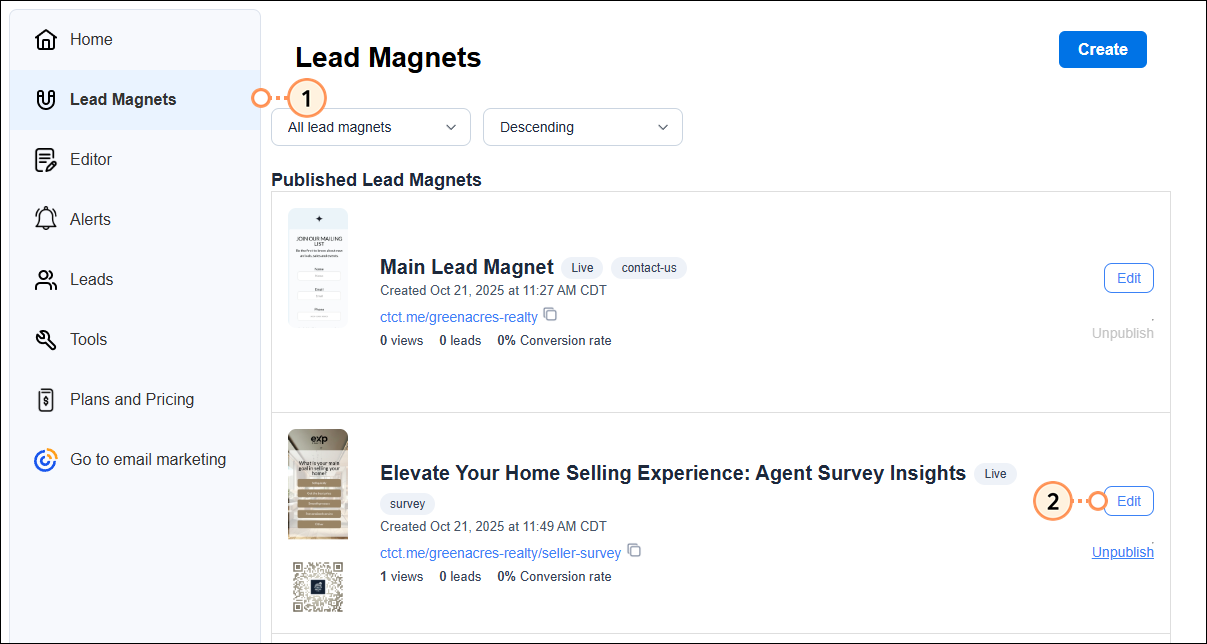
- Actualice el nombre según lo desee.
- El slug se actualizará para coincidir con el nombre ingresado. Puede editarlo según lo desee.
- De manera opcional, puede hacer clic en Set this page as your Main Lead Magnet (Configurar esta página como el imán principal para posibles contactos). El Lead Magnet es la primera página que ven quienes visitan su dirección web principal de Imanes para posibles contactos. Configurar esta página como su Lead Magnet principal reemplaza lo que los visitantes ven aquí.
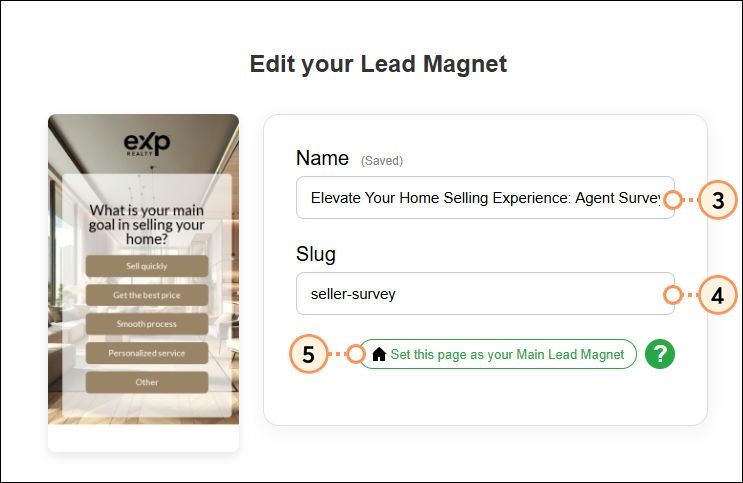
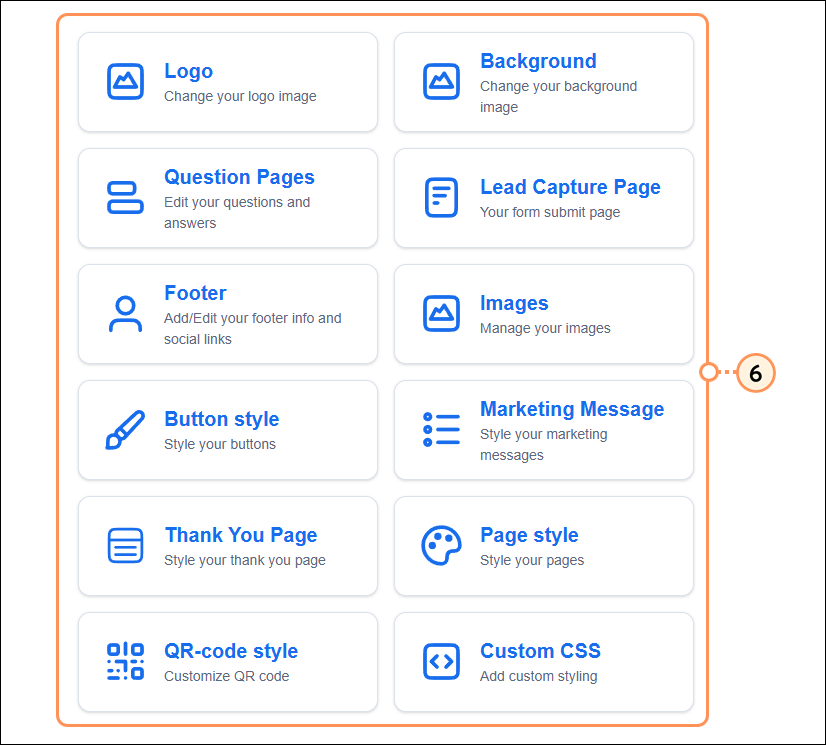
- Desplácese hacia abajo y acceda a las siguientes opciones de edición:
 | Learn More (Más información): consulte nuestro artículo sobre cómo editar Lead Magnets para obtener una comprensión detallada de las formas en que puede personalizar completamente su Imán para posibles contactos. |
- Logo (Logotipo): seleccione el logo que desea que aparezca en la parte superior de su Lead Magnet.
- Background (Fondo): seleccione una imagen de fondo.
- Question Pages (Páginas de preguntas): edite las preguntas y las opciones de respuesta que se muestran al prospecto.
- Lead Capture Page (Página de captura de posibles contactos): edite el título, el texto del botón y más elementos de la página de envío.
- Footer (Pie de página): personalice el pie de página de su Lead Magnet y agregue enlaces a redes sociales, si lo desea.
- Images (Imágenes): gestione sus imágenes para el encabezado, fondo, patrocinio, imagen central del código QR y más.
- Button Style(Estilo de botones): personalice sus botones.
- Marketing Message (Mensaje de marketing): personalice los mensajes que se muestran al prospecto.
- Thank You Page (Página de agradecimiento): personalice el título y el mensaje que se muestran en la página de agradecimiento.
- Page style (Estilo de página): gestione la configuración del texto de la página, la posición del logo y más.
- QR-code style (Estilo de código QR): personalice la apariencia de su código QR.
- Custom CSS (CSS personalizado): active la opción de CSS personalizado y pegue su código CSS.
Comparta sus Lead Magnets y acceda a sus prospectos
Puede compartir sus Lead Magnets publicados de dos maneras:
- Compartir la URL: esta URL comienza con “ctct.me” y siempre se lista junto con sus Lead Magnets. Esta es una excelente manera de incluir su Lead Magnet en sus biografías de redes sociales o en otros medios de comunicación basados en texto.
- Descargar y compartir el código QR: puede descargar su código QR desde el panel Home (Inicio) haciendo clic en los tres puntos de su Lead Magnet y seleccionando QR Code (Código QR), o haciendo clic en el código QR en la página de sus Lead Magnets. Desde allí, puede compartirlo en sus redes sociales, imprimirlo para entregarlo en jornadas de puertas abiertas o en cualquier lugar donde se encuentren sus posibles contactos.

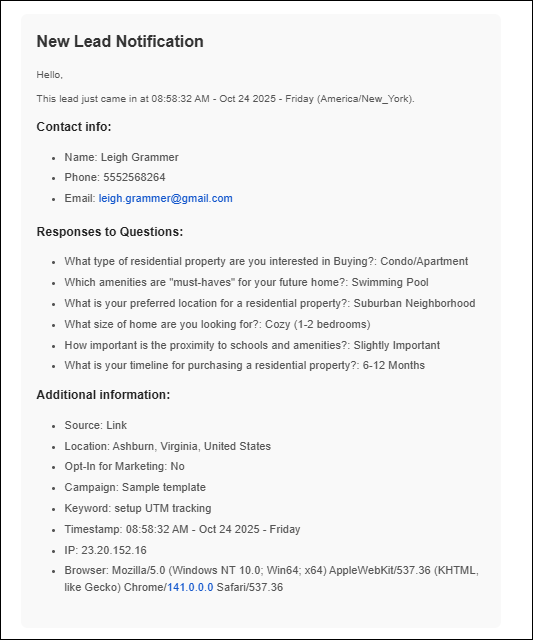
Cuando un posible contacto completa su formulario de Lead Magnet, usted recibe una notificación inmediata a través de su correo electrónico de eXp y por SMS, si se inscribió.
| Notificación por correo electrónico | Notificación por SMS |
|

|
Puede acceder a sus prospectos individuales dentro de Constant Contact de las siguientes maneras:
- Visualizándolos desde la pestaña Leads (Posibles contactos) dentro de Lead Magnet
- Visitando la sección Audience (Público) de la plataforma de correo electrónico, donde se agregan automáticamente a una lista llamada “Lead Magnet contacts" (Contactos de Lead Magnet).
| Página de Leads (Posibles contactos) | | Página Audience (Público) |
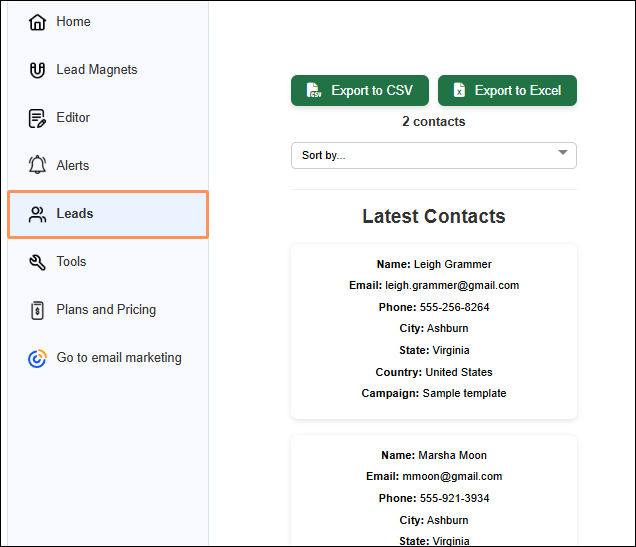
| |
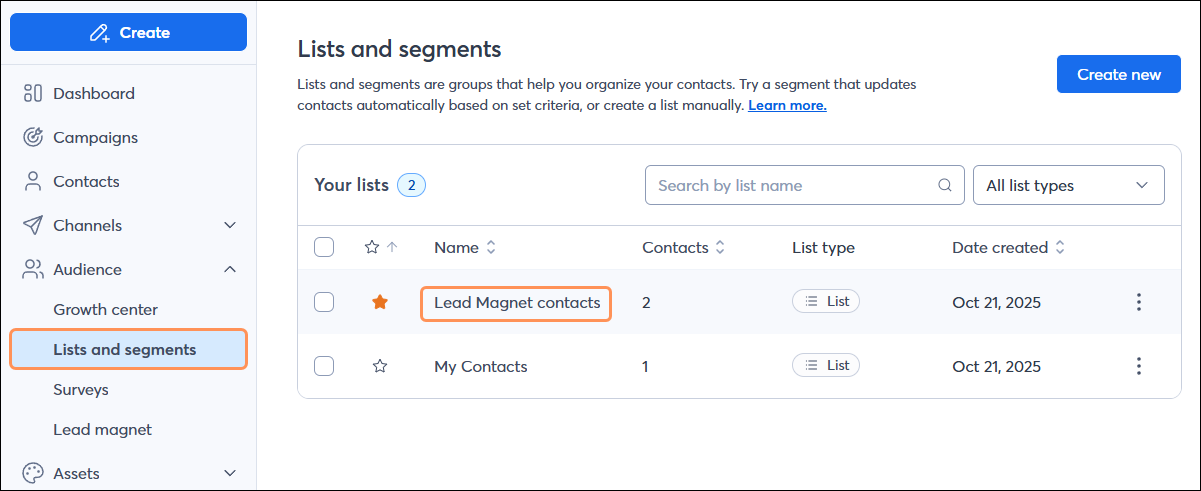
|
Realice marketing dirigido a sus prospectos nuevos
Una vez que haya comenzado a generar posibles contactos, utilice las herramientas de marketing por correo electrónico de Constant Contact para construir confianza y fidelidad. Dentro de Lead Magnet, puede acceder a sus herramientas de marketing por correo electrónico haciendo clic en Go to email marketing (Ir a marketing por correo electrónico) al final del menú de la izquierda.
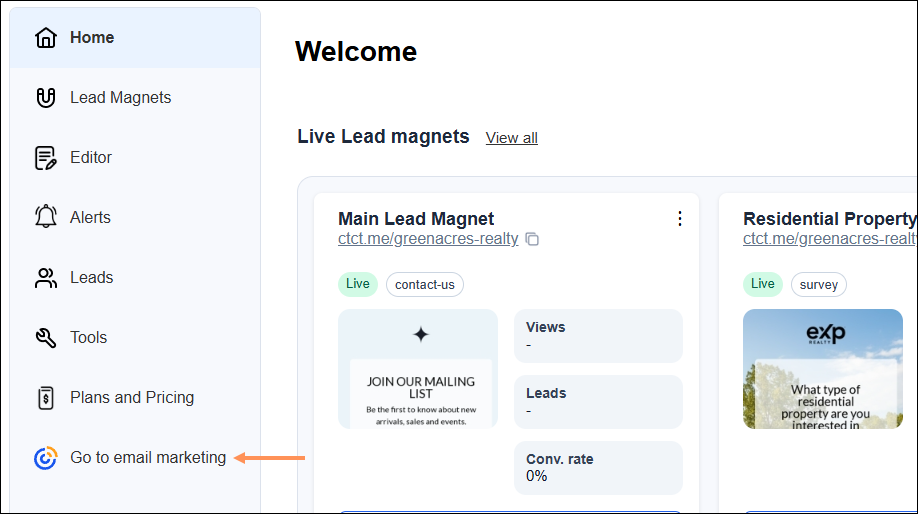
Enviar un correo electrónico
Para crear un correo electrónico nuevo, haga clic en Create (Crear) > Send an email (Enviar un correo electrónico).
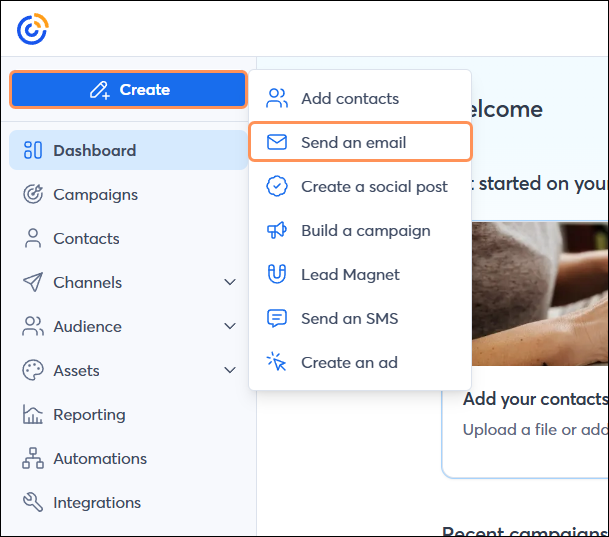
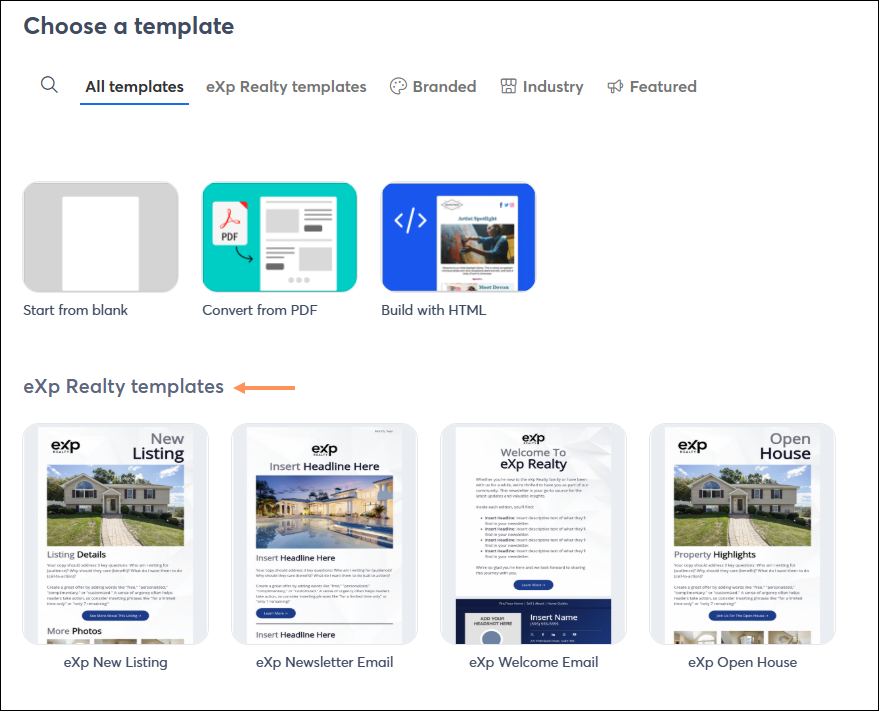
Elija entre la biblioteca de Constant Contact de plantillas profesionales, listas para el dispositivo móvil, incluyendo plantillas personalizadas con la marca eXp:
A continuación, cree el correo electrónico. Personalice la línea de asunto y el preencabezado, y use nuestro editor de arrastrar y soltar para agregar y organizar bloques, diseños y secciones en su plantilla de correo electrónico. Agregue imágenes para mejorar el impacto visual de su correo. Si usa Canva, puede agregar fácilmente imágenes desde su cuenta de Canva dentro del editor de correos electrónicos.
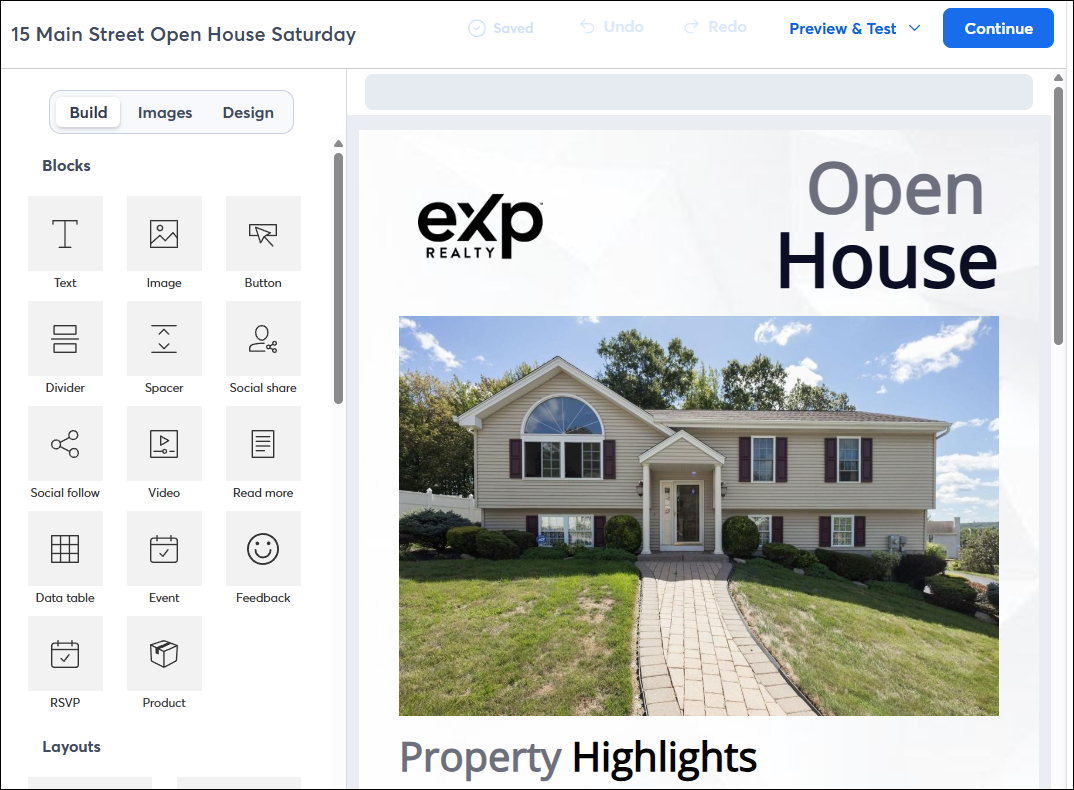
Una vez que haya personalizado su correo electrónico a su gusto, haga lo siguiente:
Después de enviar su correo electrónico, puede usar la pestaña Reporting (Informes) en su cuenta para ver métricas como la tasa de apertura, la tasa de clics, la tasa de bajas y más.
Configurar comunicaciones automatizadas
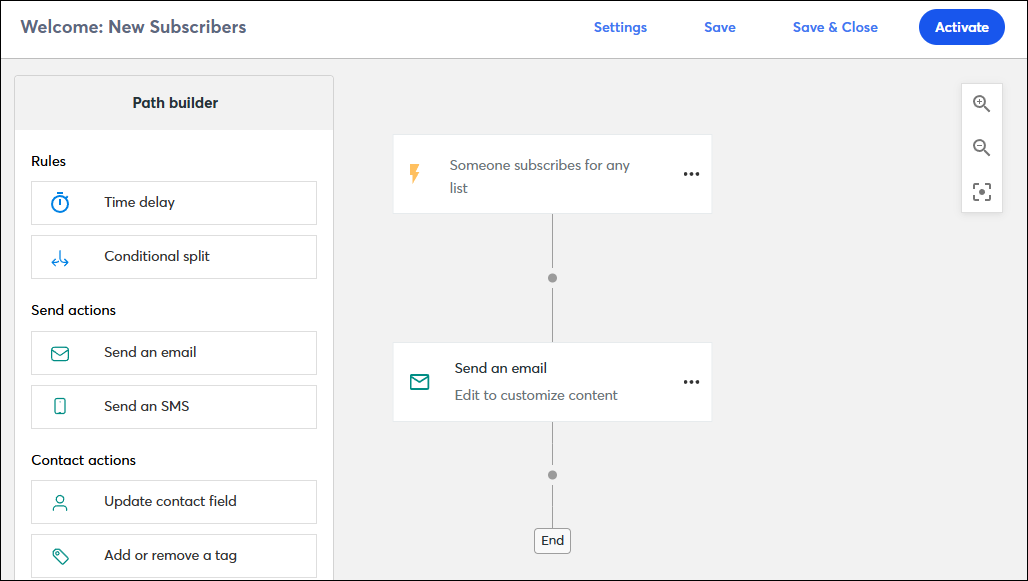
Tiene acceso a una automatización de correo electrónico con plantilla que enviará correos automáticamente a los suscriptores según los criterios que usted elija. Entre las automatizaciones con plantilla a las que tiene acceso se incluyen: