Email and Digital Marketing
¿Cómo podemos ayudarlo?
Busca en nuestros artículos de ayuda, tutoriales de video y guías de inicio rápido

Podrás con esto. Podrás con nosotros. Encuentra rápidamente en nuestra Base de conocimientos las respuestas a tus preguntas sobre marketing por correo electrónico.

Cree formularios de contacto y encuestas de Lead Magnet y para capturar posibles contactos

Article: 000053873
Updated: 29 de octubre de 2025

Comparta una encuesta en línea personalizada y fácil de completar para generar participación y convertir a sus seguidores de redes sociales

Use la función Lead Magnet de Constant Contact para crear fácilmente formularios y encuestas aptos para dispositivos móviles para los contactos, que pueden compartirse en sus páginas de redes sociales o en formato impreso mediante un código QR. Utilícelos para capturar información valiosa de posibles contactos y convertir seguidores en contactos comercializables.


Cuando comience, generaremos automáticamente encuestas de Lead Magnet que podrá personalizar y compartir. En cualquier momento, cree formularios o encuestas adicionales para los contactos y personalícelos a su gusto. Las encuestas se generan en función de una plantilla de su elección o una instrucción en la que indique la información que desea recopilar de su público.


A medida que recopila posibles contactos mediante su formulario de contacto y las encuestas, haga un seguimiento de las respuestas y establezca una relación mediante mensajes personalizados y orientados.


    Comenzar con Lead Magnet

    Cuando acceda por primera vez a la función de Lead Magnet (imán para posibles contactos), genere un formulario de contacto con una URL única para capturar información de contacto fácilmente.
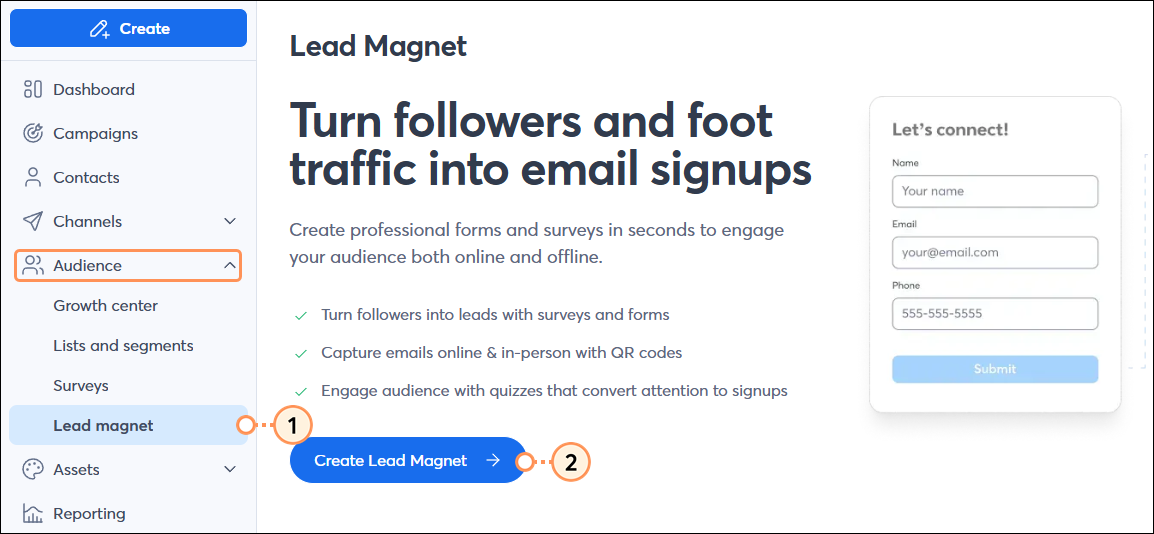
     

    1. Haga clic en Audience (Público) > Lead magnet (Imán para posibles contactos) en el menú de la izquierda.
    2. Haga clic en Create Lead Magnet (Crear imán para posibles contactos).

      Posibles contactos del centro de crecimiento de público

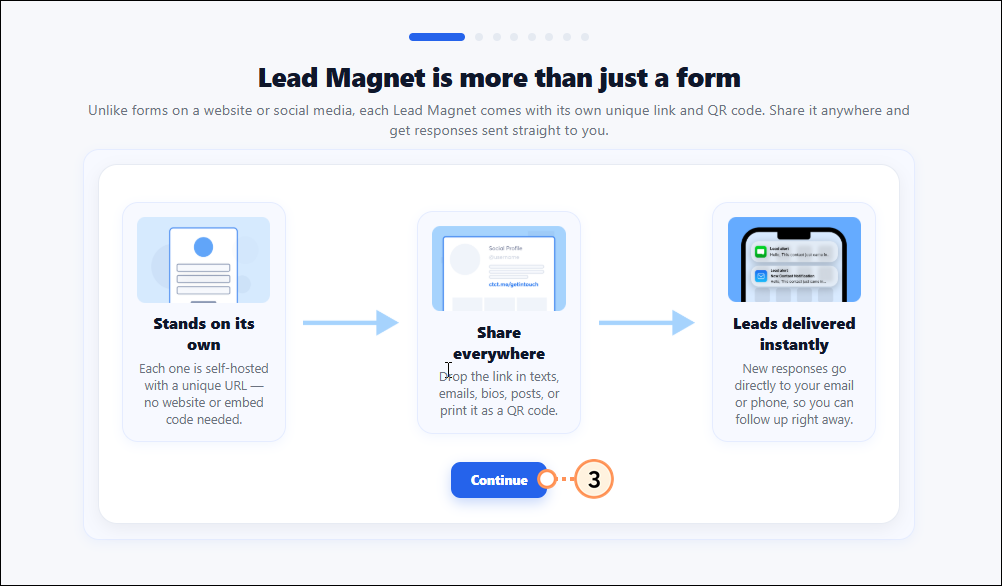
    3. Haga clic en Continue (Continuar).

      Botón Intro (Introducción) y Continue (Continuar)

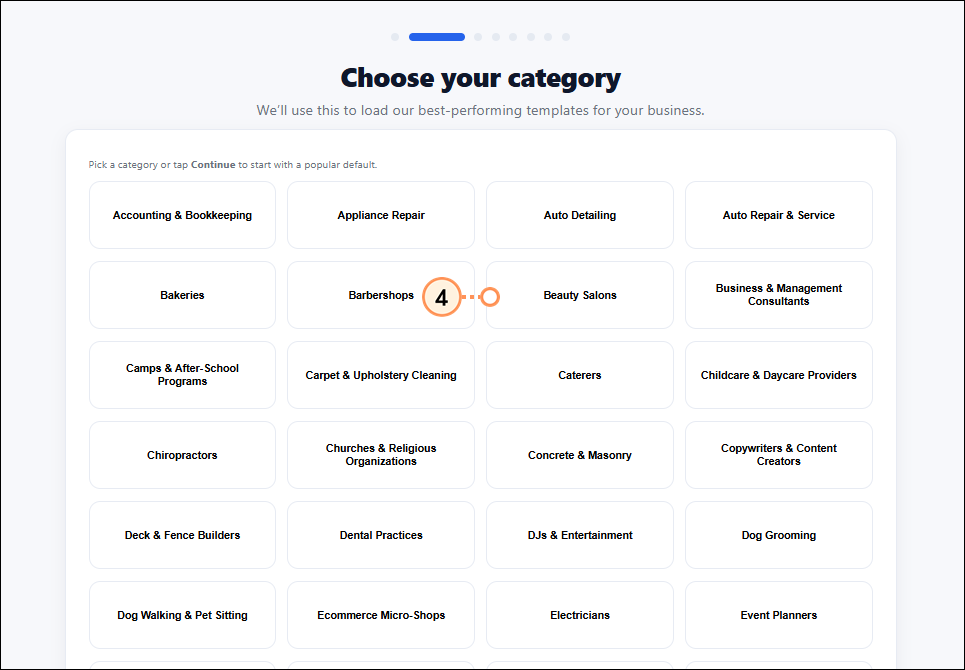
    4. Seleccione la categoría de la lista que mejor se adapte a su negocio/organización.

      Seleccionar una categoría de la lista

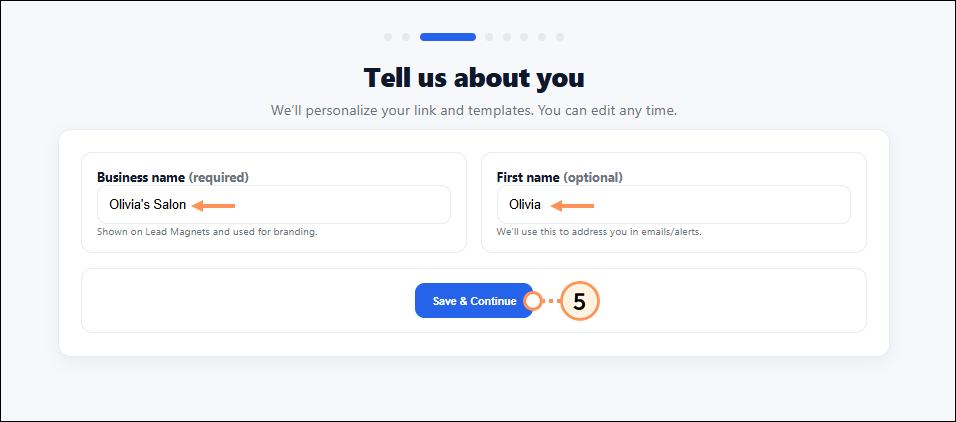
    5. Complete el nombre de su negocio y su nombre de pila, y haga clic en Save & Continue (Guardar y continuar).

      Nombre del negocio y nombre de pila

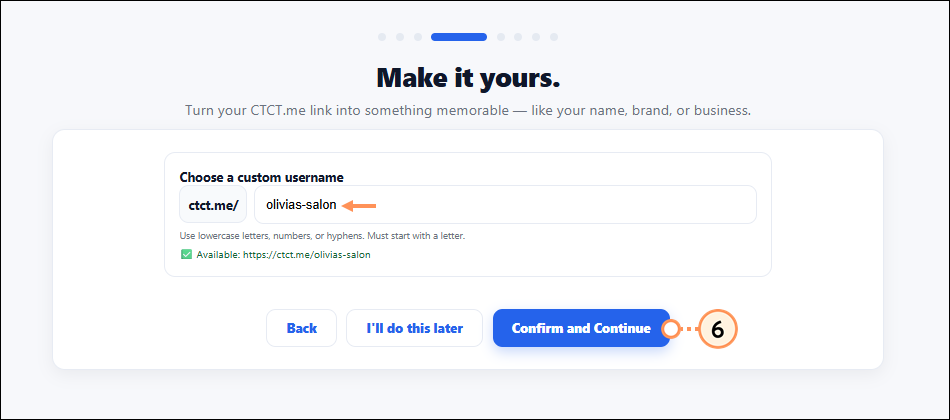
    6. Se generará su Lead Magnet y podrá personalizarlo. Si prefiere personalizarlo luego, haga clic en I'll do this later (Lo haré después). De lo contrario, ingrese un nombre único y haga clic en Confirm and Continue (Confirmar y continuar).

      Ingresar un nombre de usuario personalizado

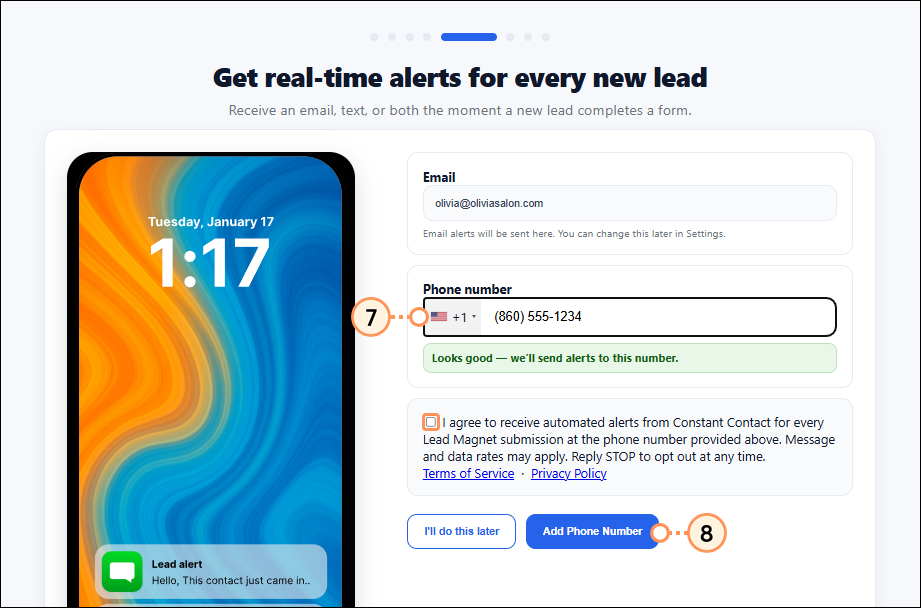
    7. Podemos enviarle una notificación por correo electrónico y mensaje SMS cuando alguien haya completado uno de sus formularios de Lead Magnet. Las notificaciones por correo electrónico se encuentran habilitadas de forma predeterminada. Para recibir mensajes SMS, ingrese un número de teléfono móvil.
    8. Marque la casilla de verificación para brindar su consentimiento y haga clic en Add Phone Number (Agregar número de teléfono).

      Agregue el número de teléfono y brinde su consentimiento para recibir SMS

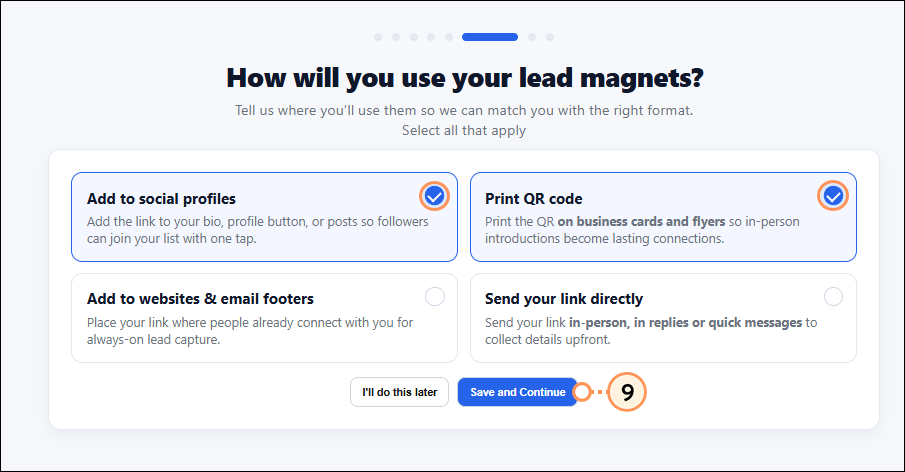
    9. Seleccione las formas en que planea usar sus Lead Magnets y haga clic en Save and Continue (Guardar y continuar).

      Seleccione los usos para Lead Magnet

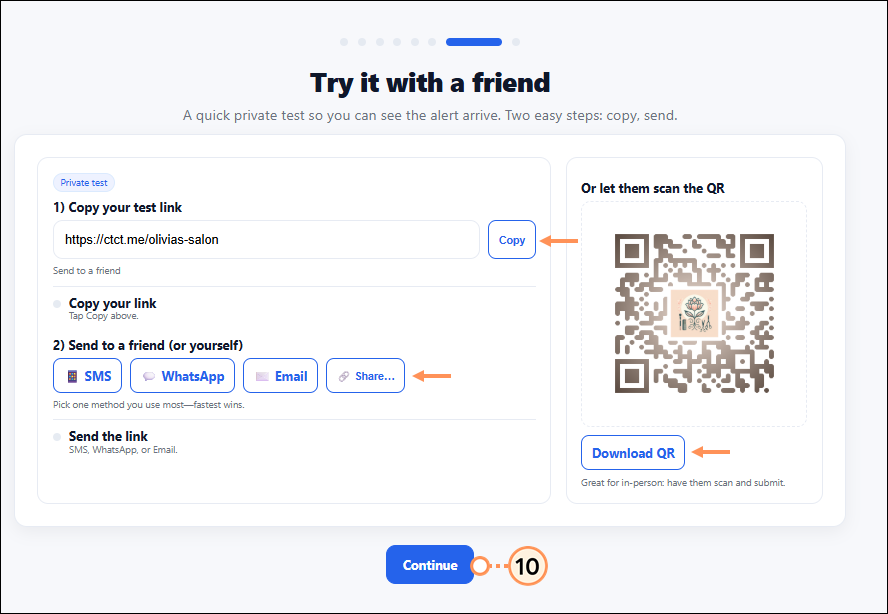
    10. (Opcional) Pruebe el enlace del Lead Magnet o el código QR. Luego, haga clic en Continue (Continuar).

      Pruebe su Lead Magnet

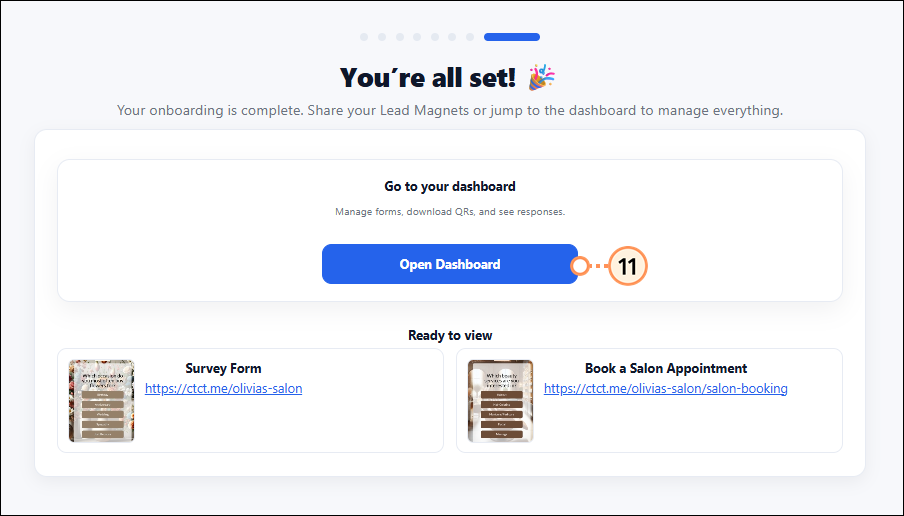
    11. Haga clic en Open dashboard (Abrir panel de control).

      Abra el panel de control del Lead Magnet


    En el inicio del panel de control, vea los Lead Magnets generados automáticamente para usted. Se encuentran habilitados y si satisfacen sus necesidades, puede compartirlos y comenzar a hacer un seguimiento de los posibles contactos recopilados. También puede personalizarlos de las siguientes maneras antes de compartirlos:


    Crear su propio formulario


    Puede crear varios formularios de contacto y varios formularios de encuesta. Para agregar un formulario de contacto nuevo en cualquier momento, regrese a la página de Lead Magnet para posibles contactos y cree uno nuevo.
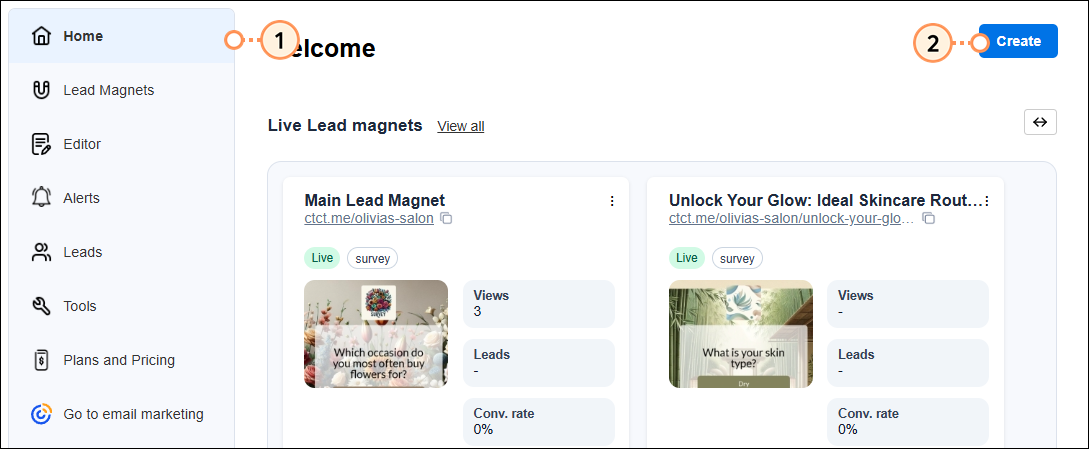
     

    1. Haga clic en Home (Inicio) en el menú de la izquierda.
    2. Haga clic en Create (Crear). 


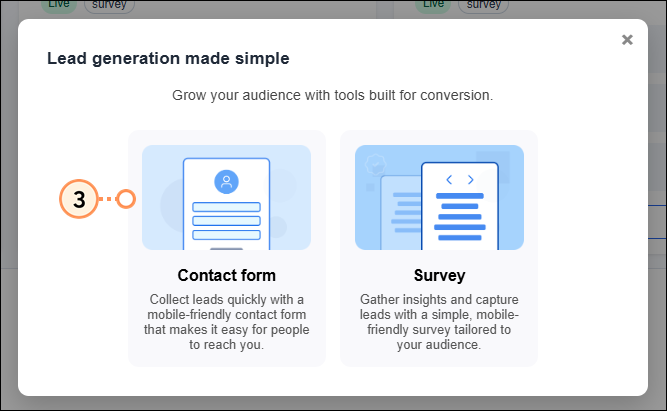
    3. Haga clic en el bloque Contact form (Formulario de contacto).


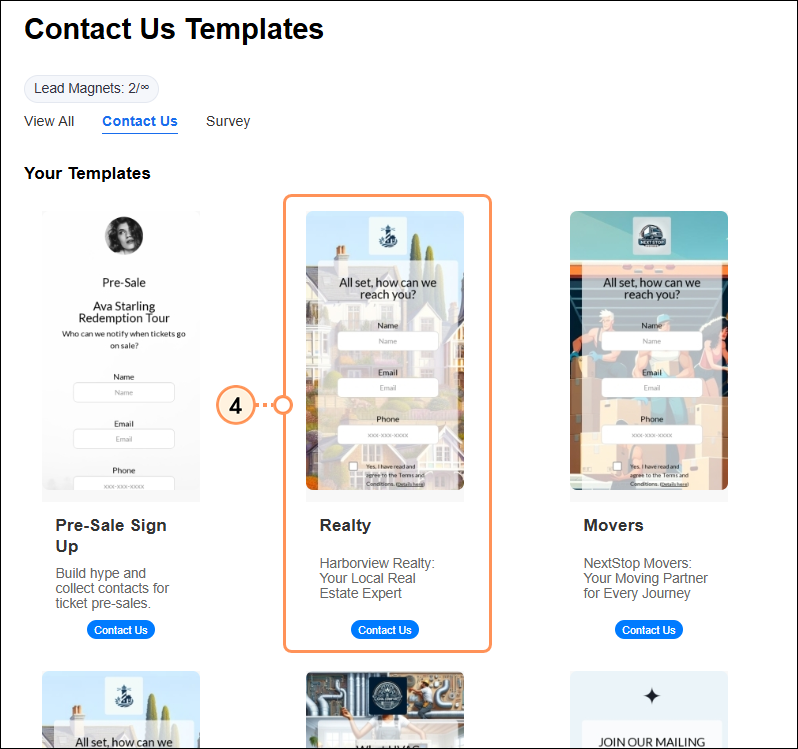
    4. Seleccione una plantilla de la lista.


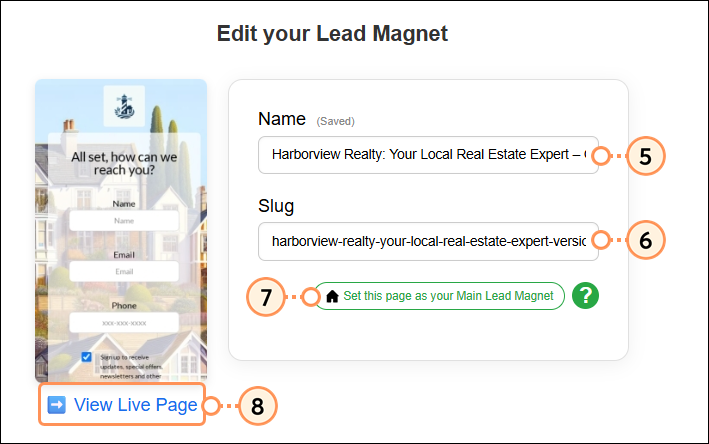
    5. Se creará un Lead Magnet nuevo publicado con un nombre y un slug generado previamente. Modifique el nombre de la página según sus preferencias.
    6. Modifique el slug de la URL de la página según sus preferencias.
    7. De manera opcional, puede elegir configurar este formulario de contacto como su Lead Magnet.  Lead Magnet es la primera página que ven quienes visitan su dirección web principal de Lead Magnet en ctct.me. Configurar esta página como su Lead Magnet principal reemplaza lo que los visitantes ven aquí.
    8. Para ver la versión publicada de su Lead Magnet, haga clic en View Live Page (Ver página publicada).


    Si satisface sus necesidades, puede compartirla como está y comenzar a hacer un seguimiento de los posibles contactos recopilados. O bien puede personalizar el estilo visual, contenido de la página final o el pie de página del formulario de contacto.


    Crear su propio formulario de encuesta


    Además de los formularios de contacto, también puede crear encuestas: esto le ayuda a conocer más sobre sus contactos y descubrir qué necesitan exactamente de su negocio. Genere rápidamente una página de Lead Magnet de encuesta relevante para su negocio y sus objetivos respondiendo a la pregunta "¿Qué desea preguntarle a su público?". Este mensaje crea el contenido personalizado para su formulario, cuya generación puede demorar hasta 60 segundos. Como alternativa, seleccione una plantilla creada previamente.


    A medida que los clientes potenciales interactúan con su Lead Magnet, primero responderán las preguntas de la encuesta. Luego, después de completar las preguntas de la encuesta, se dirige a los usuarios a dos páginas finales: un formulario de envío de información de contacto, donde puede ingresar su nombre, correo electrónico y número de teléfono, aceptar los términos y condiciones, y suscribirse al marketing; y una página de agradecimiento.


    Para crear una encuesta, haga lo siguiente:
     

    1. Haga clic en Home (Inicio) en el menú de la izquierda.
    2. Haga clic en Create (Crear). 


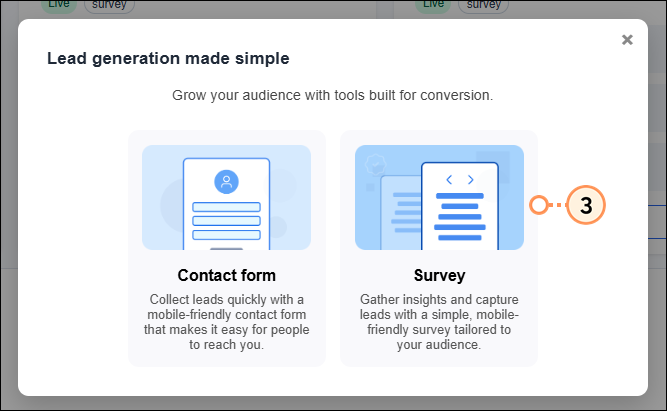
    3. Haga clic en el bloque Survey (Encuesta).


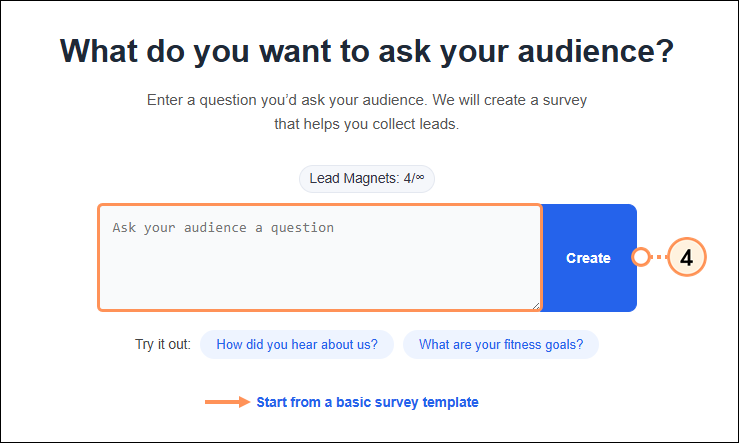
    4. Complete la instrucción o ingrese la URL de su sitio web o de un perfil de redes sociales y la herramienta extraerá información de ella para crear su formulario. Mientras más información proporcione, mejor. Luego, haga clic en Create (Crear).
      Nota: Haga clic en Start from a basic survey template (Comenzar con una plantilla básica de encuesta) para elegir una plantilla creada previamente.
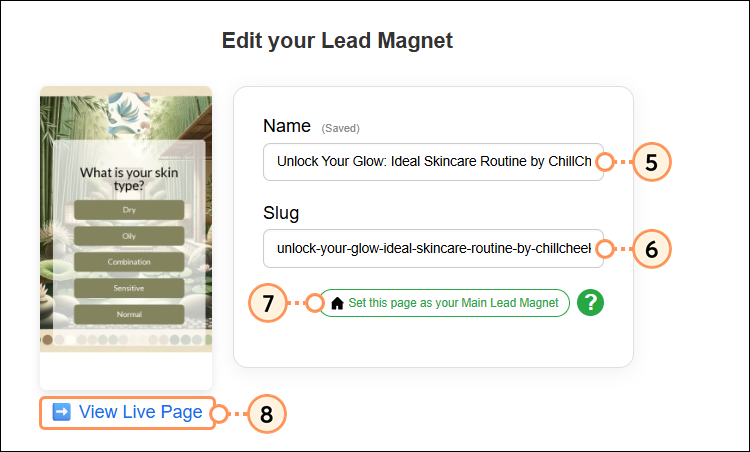


    5. Una vez generada, modifique el Nombre de la encuesta según lo desee. 
    6. Modifique el Slug de la URL de la encuesta si lo desea.
    7. De manera opcional, puede elegir configurar este formulario de contacto como su Lead Magnet.  Lead Magnet es la primera página que ven quienes visitan su dirección web principal de Lead Magnet en ctct.me. Configurar esta página como su Lead Magnet principal reemplaza lo que los visitantes ven aquí.
    8. Para ver la versión publicada de su Lead Magnet, haga clic en View Live Page (Ver página publicada).


    Si la encuesta satisface sus necesidades, puede compartirla como está y comenzar a hacer un seguimiento de los posibles contactos recopilados. O bien puede editar las opciones de preguntas/respuestas de la encuesta. Asimismo, puede personalizar el estilo visual, contenido de la página final o el pie de página del formulario de la encuesta.


    Estructura URL de un Lead Magnet

    Cuando configura un Lead Magnet, se genera un enlace único para usted. El enlace comienza con ctct.me y le siguen un conjunto aleatorio de números y letras (el slug primario), como ctct.me/abcd1. Puede modificar la URL actualizando el final con su propio nombre de usuario, por ejemplo ctct.me/olivias-salon. Uno de los Lead Magnets generados previamente se configurará como el principal y se le asignará esta URL. Puede configurar cualquiera de los Lead Magnets como el principal. Al resto de los Lead Magnets se les asignará una URL con un slug secundario, por ejemplo ctct.me/olivias-salon/hair-care-survey. Personalice sus enlaces para que su marca se destaque y su dirección web sea más fácil de recordar.


    Herramientas de Lead Magnet


    Haga clic en la pestaña Tools (Herramientas) del menú de la izquierda para ver las distintas herramientas de Lead Magnet disponibles para usted:
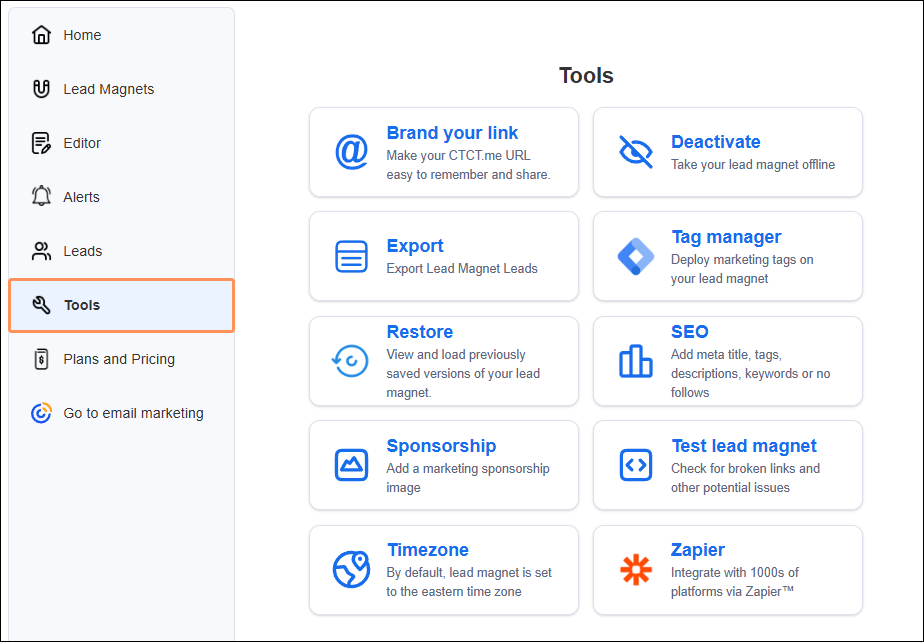
     

    • Brand your link (Agregue el estilo de su marca al enlace): actualice su URL ctct.me.
    • Export (Exportar): exporte los contactos de su Lead Magnet.
    • Restore (Restaurar): consulte y cargue versiones anteriores de un Lead Magnet.
    • Sponsorship (Patrocinio): agregue una imagen de patrocinio para marketing.
    • Timezone (Zona horaria): cambie la zona horaria a otra distinta de la occidental.
    • Deactivate (Desactivar): elimine su formulario de Internet.
    • Tag manager (Gestor de etiquetas): use el gestor de etiquetas de Google para incluir etiquetas de marketing en su formulario.
    • SEO (Posicionamiento en buscadores): agregue un metatítulo, etiquetas, descripciones, palabras clave o un valor nofollow.
    • Test Lead Magnet (Prueba del Lead Magnet): revise que no haya enlaces rotos ni otros potenciales problemas antes de publicar su formulario.
    • Zapier: intégrese con otras plataformas mediante Zapier.


    Tools (Herramientas) disponibles para el Lead Magnet 


    Questions?

    Ask the Community

    Did this article answer your question?


    Constant Contact Logo

    Copyright © 2021 · Todos los derechos reservados · Constant Contact · Privacy Policy