Email and Digital Marketing
¿Cómo podemos ayudarlo?
Busca en nuestros artículos de ayuda, tutoriales de video y guías de inicio rápido

Podrás con esto. Podrás con nosotros. Encuentra rápidamente en nuestra Base de conocimientos las respuestas a tus preguntas sobre marketing por correo electrónico.

Edite las preguntas de la encuesta de Lead Magnet

Article: 000054647
Updated: 29 de octubre de 2025

Realice cambios en las preguntas y opciones de respuesta de una encuesta de Lead Magnet, y agregue preguntas adicionales si lo desea

Las encuestas de Lead Magnet (imán para posibles contactos) se generan con preguntas y opciones de respuesta basadas en el texto que haya ingresado o en la plantilla que haya seleccionado. Puede editar las preguntas y opciones de respuesta existentes o agregar preguntas nuevas en cualquier momento, incluso después de haber compartido el Lead Magnet y de haber comenzado a recopilar respuestas.


Después de realizar cambios en su encuesta, siempre puede restaurar una versión anterior de su Lead Magnet yendo a la página Tools (Herramientas) y seleccionando la opción Restore (Restaurar).


Editar preguntas existentes

Agregar preguntas nuevas


Ícono de bombilla de luz¿Sabía que…? También puede hacer cambios al estilo visual de la encuesta, personalizar la página Thank You (de agradecimiento) y actualizar el pie de página de la encuesta.

Editar preguntas existentes


Edite las preguntas y opciones de respuesta de una encuesta de Lead Magnet en cualquier momento. Todos los cambios que realice se guardarán automáticamente y se publicarán en la página de Lead Magnet a medida que los realice. Si edita las preguntas de la encuesta después de compartir su formulario, las respuestas a las preguntas que agregó antes se guardarán. 
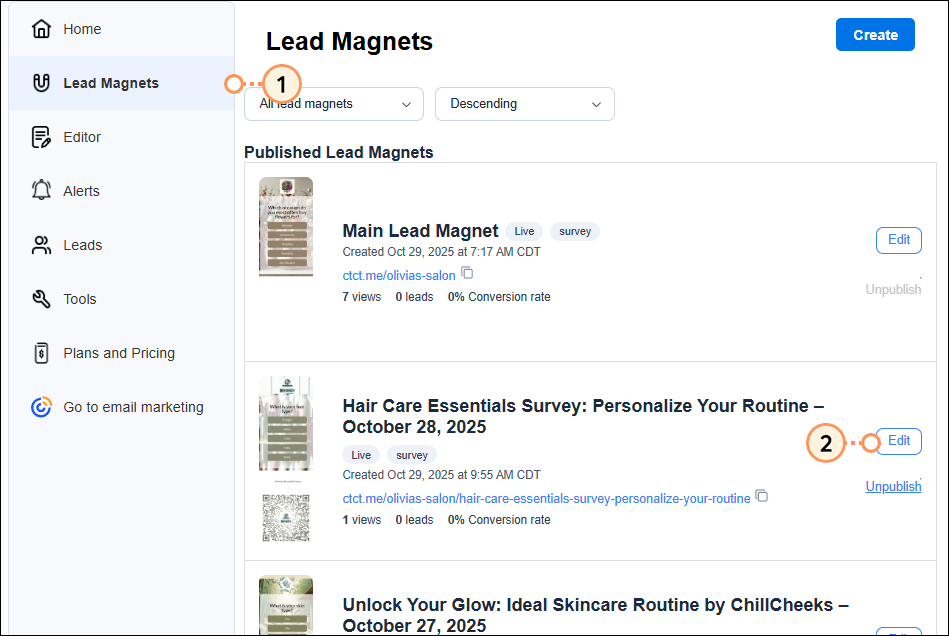
 

  1. Haga clic en la pestaña Lead Magnets (Imanes para posibles contactos) en el menú de la izquierda.
  2. Haga clic en Edit (Editar).


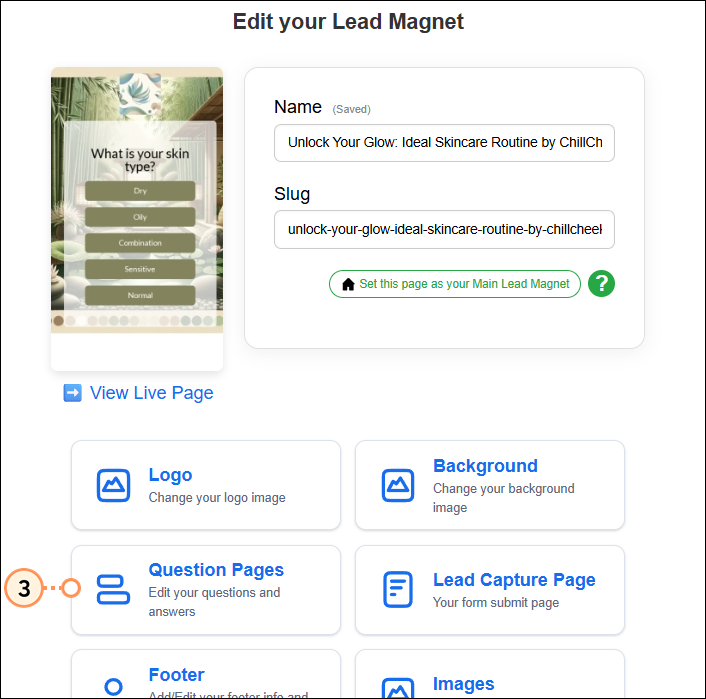
  3. Haga clic en Question Pages (Páginas de preguntas). 


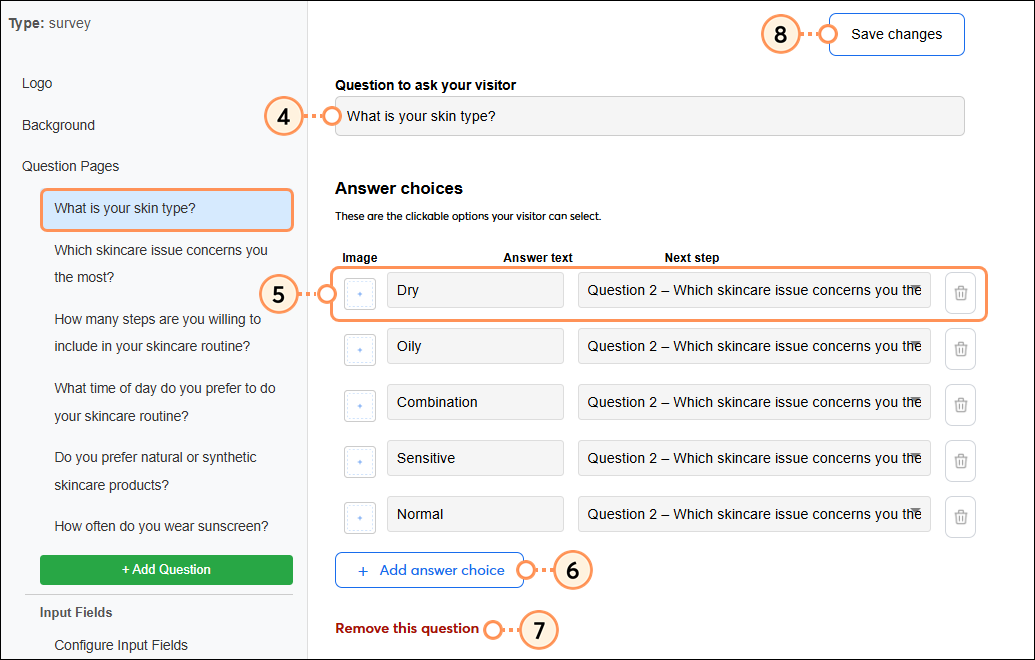
  4. Seleccione una pregunta para modificarla. Actualice el texto de la pregunta según sea necesario. 
  5. Haga las siguientes actualizaciones para cada opción de respuesta según sea necesario:
    • Agregue una imagen
    • Edite el texto de la respuesta
    • Indique qué pregunta se debería presentar a continuación cuando se selecciona una determinada opción de respuesta
    • Borre una opción de respuesta
  6. Haga clic en + Add answer choice (+ Agregar opción de respuesta) si quiere agregar otra opción.
  7. Haga clic en "Remove this question" (Eliminar esta pregunta) si así lo desea.
  8. Haga clic en Save changes (Guardar cambios) para guardar sus modificaciones a la pregunta.


Agregar preguntas nuevas


Para agregar una pregunta nueva a la encuesta, haga lo siguiente:
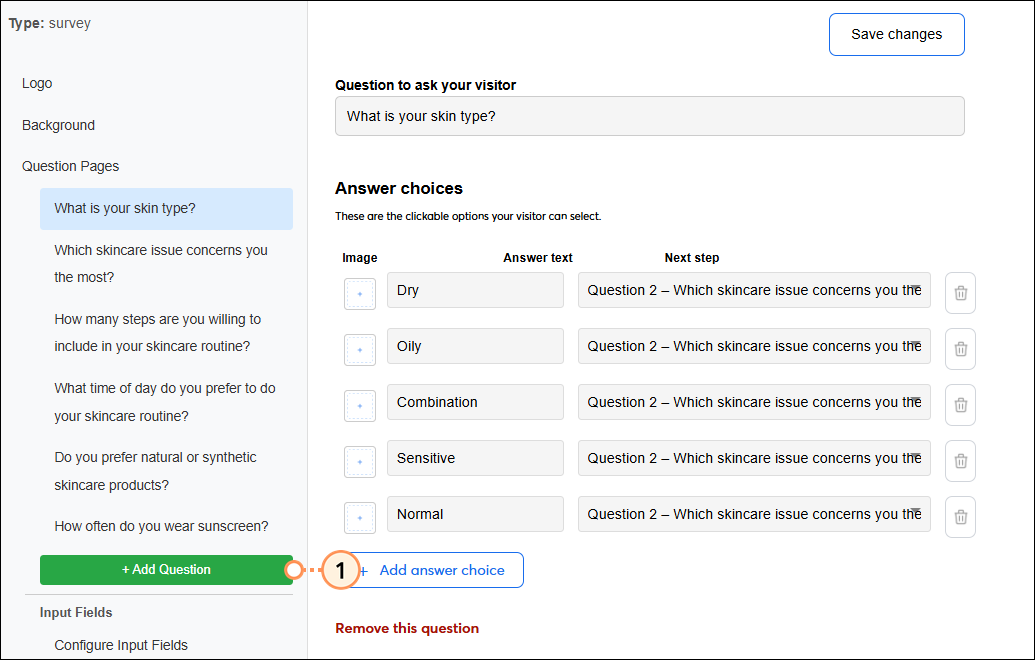
 

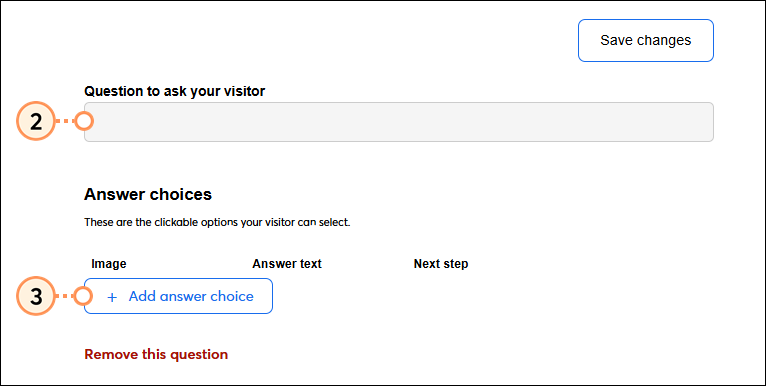
  1. Dentro del editor de páginas de preguntas, haga clic en + Add Question (+ Agregar pregunta).


  2. Escriba una pregunta para incluir en la encuesta para sus posibles contactos. 
  3. Haga clic en + Add Answer Choice (+ Agregar respuesta).


  4. Escriba una opción de respuesta. Elija qué paso se debería presentar a continuación cuando se selecciona una determinada opción de respuesta 
  5. Vuelva a hacer clic en +Add Answer Choice (+ Agregar respuesta) para agregar respuestas adicionales según sea necesario.
    Nota: Para eliminar una opción de respuesta, haga clic en el botón Remove (Eliminar).
  6. Haga clic en Save changes (Guardar cambios).


Questions?

Ask the Community

Did this article answer your question?


Constant Contact Logo

Copyright © 2021 · Todos los derechos reservados · Constant Contact · Privacy Policy