Una vez que haya terminado de crear y personalizar un formulario de contacto o encuesta de Lead Magnet, es momento de compartirlo. Hay dos maneras de hacerlo:
Una vez que haya compartido sus Lead Magnets, puede rastrear los contactos que recopile a través de ellos. Cuando un prospecto complete su formulario de Lead Magnet, recibirá una notificación por correo electrónico o SMS.
Compartir un enlace de Lead Magnet en línea
Descargue e imprima el código QR del Lead Magnet
Ver los contactos que se captaron por Lead Magnet
Exportar su lista de contactos de Lead Magnet
Gestionar las notificaciones de contactos nuevos
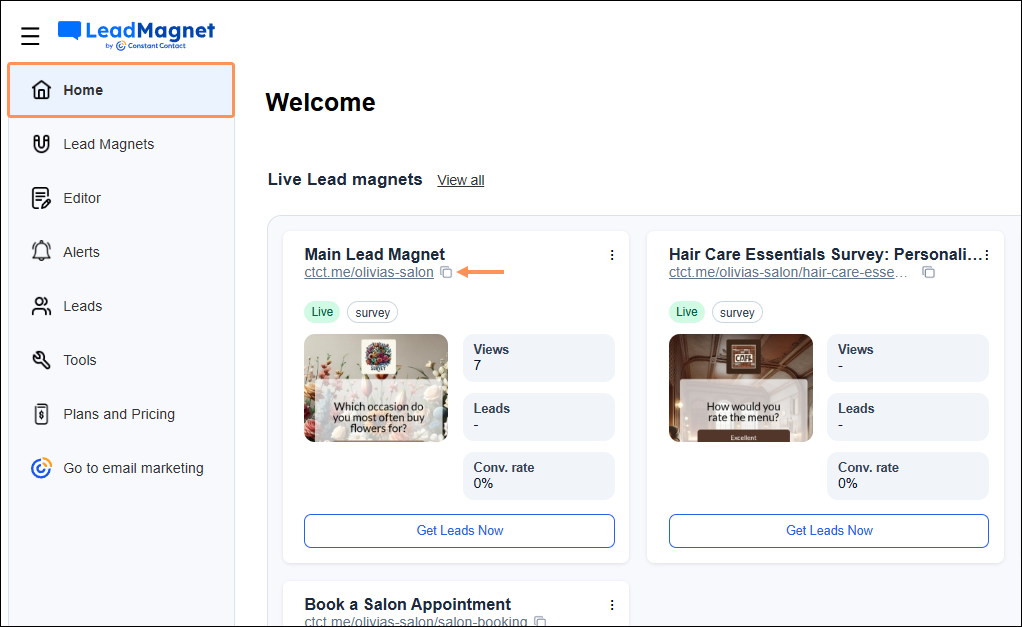
Para compartir el Lead Magnet en sus páginas de redes sociales, su sitio web o cualquier otro lugar en línea, puede copiar fácilmente la URL de este. En la pantalla Home (Inicio), haga clic en el ícono de copiar:
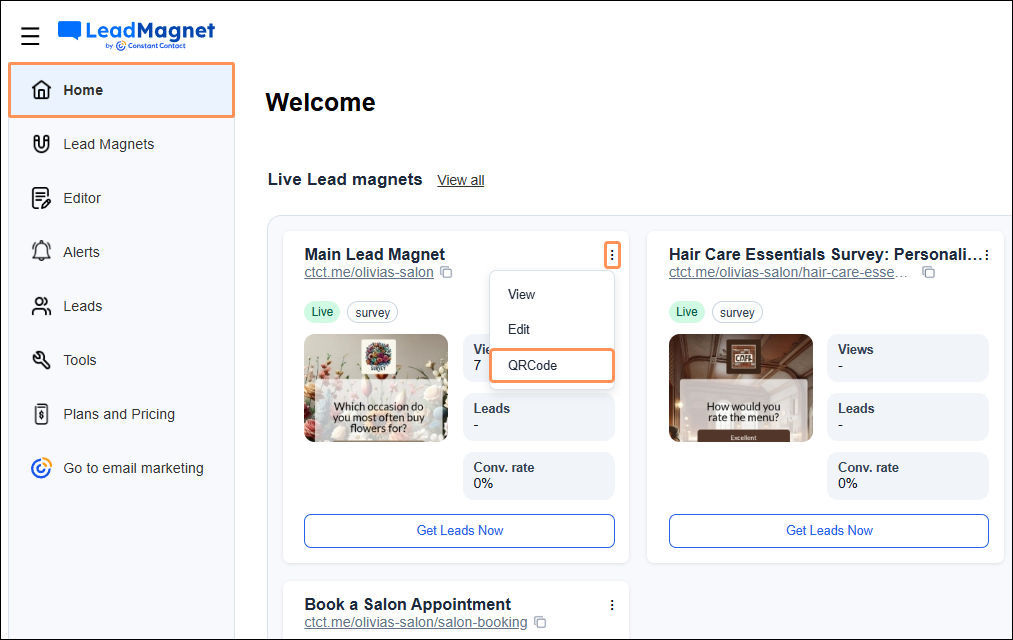
Utilice un código QR para que sus seguidores tengan acceso rápido a su formulario. Desde la pantalla Home (Inicio), haga clic en los tres puntos y luego seleccione QR Code (Código QR) en el menú desplegable.
¿No le gusta el aspecto del código QR generado automáticamente? También puede personalizar su código QR.
Para ver una lista de todos los posibles contactos que ha recopilado a través de sus Lead Magnets compartidos, haga clic en la pestaña Leads (Posibles contactos) del menú de la izquierda:
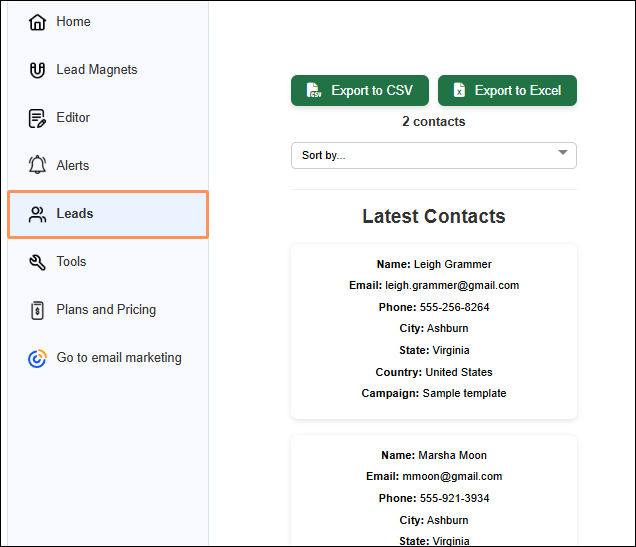
Nota: Los clientes que tienen un plan ilimitado de Lead Magnets también pueden exportar posibles contactos desde esta página. En esta exportación, se incluyen preguntas y respuestas de encuestas. Si no ve la opción para exportar, vaya a Plans and Pricing (Planes y precios) para mejorar su plan.
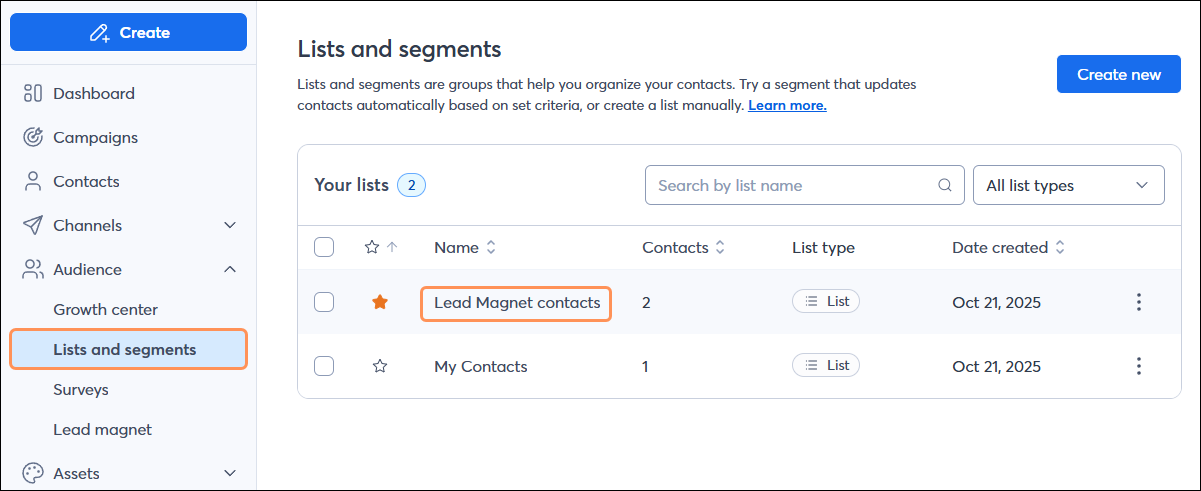
Si tiene un plan de marketing por correo electrónico de Constant Contact, también puede ver sus posibles contactos dentro de Constant Contact haciendo clic en Audience (Público) > Lists and segments (Listas y segmentos). Cuando los contactos completan sus formularios de Lead Magnet, sus envíos se agregan a la lista "Contactos de Lead Magnet". Las listas a las que se agregan los posibles contactos no se pueden cambiar; sin embargo, puede crear flujos de automatización para gestionar sus contactos y listas según sea necesario.
Puede exportar la lista de clientes potenciales que obtuvo de Lead Magnet. En la página Tools (Herramientas), seleccione la opción Export (Exportar).
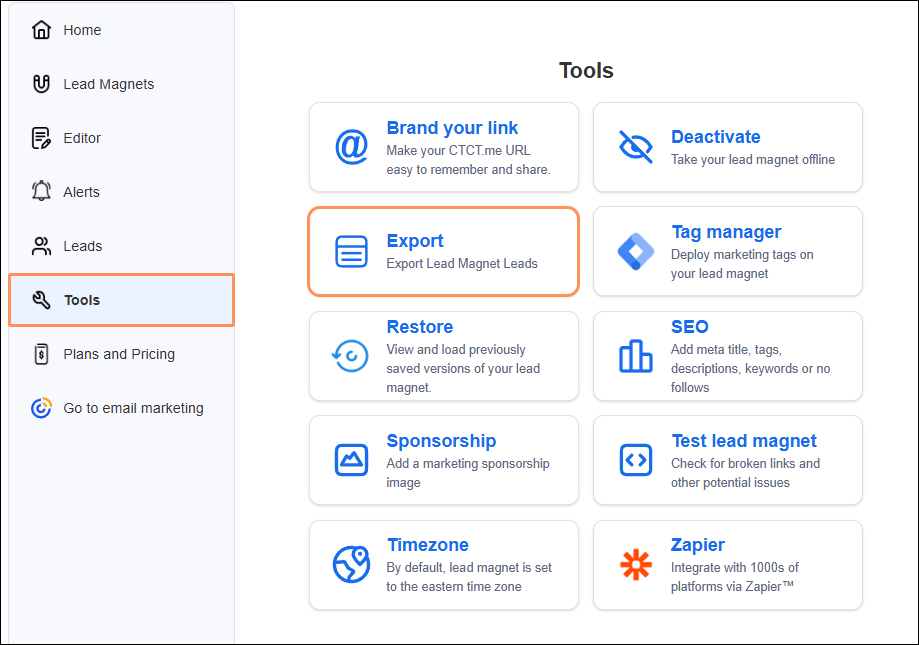
Una vez que se complete la exportación, podrá descargar el archivo exportado dentro de las 24 horas. El archivo expira después de 24 horas.
El archivo incluirá las siguientes columnas de datos:
Cuando un posible contacto complete uno de los formularios de contacto o encuestas de Lead Magnet, recibirá una notificación por correo electrónico y, si se suscribió para ello, por SMS. Si no se suscribió inicialmente para recibir alertas por SMS, puede hacerlo en cualquier momento. También puede agregar números de teléfono y correos electrónicos adicionales, y eliminar los que ya no sean necesarios.
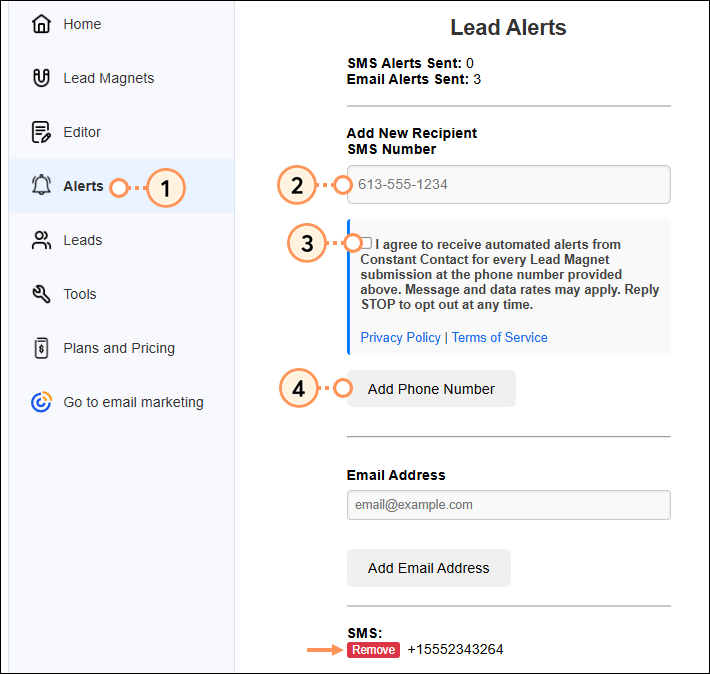
Comenzará a recibir notificaciones por mensaje de texto al número de teléfono ingresado por cada envío de Lead Magnet.
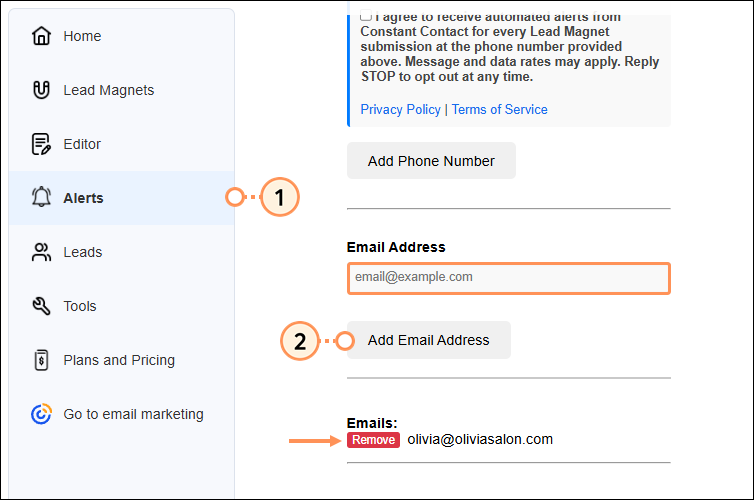
Comenzará a recibir notificaciones a la dirección de correo electrónico ingresada por cada envío de Lead Magnet.
Copyright © 2021 · Todos los derechos reservados · Constant Contact · Privacy Policy