Los formularios de contacto y las encuestas de Lead Magnet que se han creado para usted, así como aquellos que usted cree por su cuenta, pueden personalizarse para agregar su propia marca y sus enlaces. Edite el logotipo y las imágenes de fondo, realice cambios de estilo, agregue enlaces en el pie de página y personalice las páginas finales que se muestran a los leads después de que completen el formulario de contacto o la encuesta.
Acceder al editor de un Lead Magnet
 | ¿Quiere editar las preguntas de una encuesta? Lea nuestro artículo sobre cómo editar las preguntas de una encuesta y sus opciones de respuesta. |
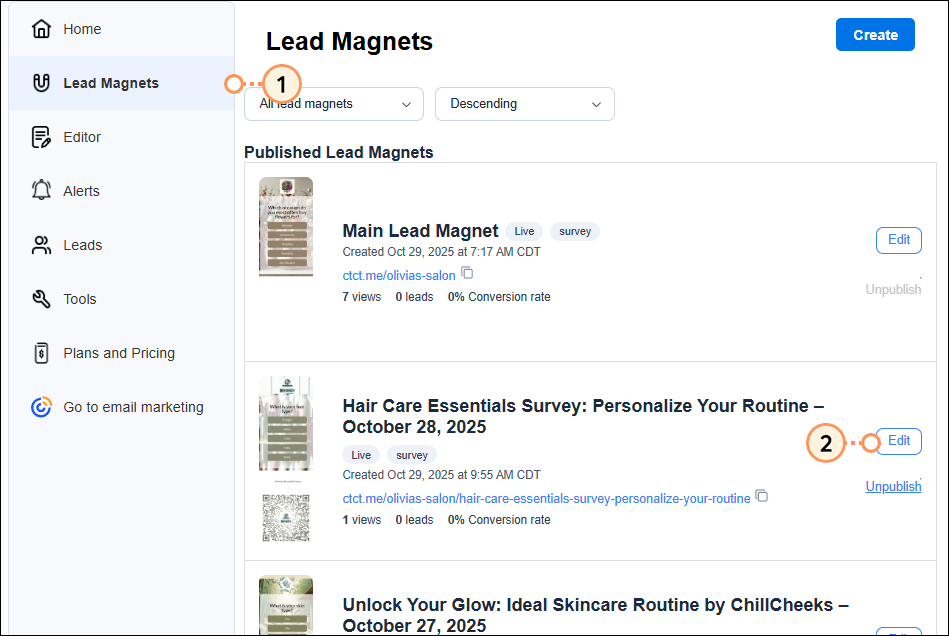
En el editor Lead Magnet (Imán para posibles contactos), se encuentran disponibles las siguientes opciones de edición:
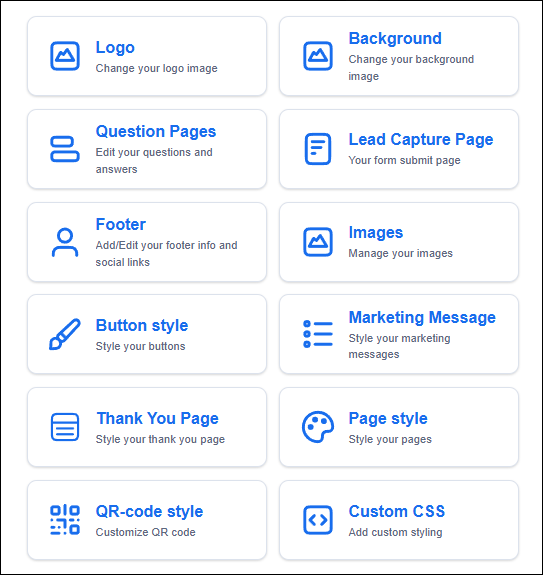
En el editor, haga clic en Logo (Logotipo). Luego, haga clic en el botón Replace (Reemplazar) para subir un logotipo nuevo.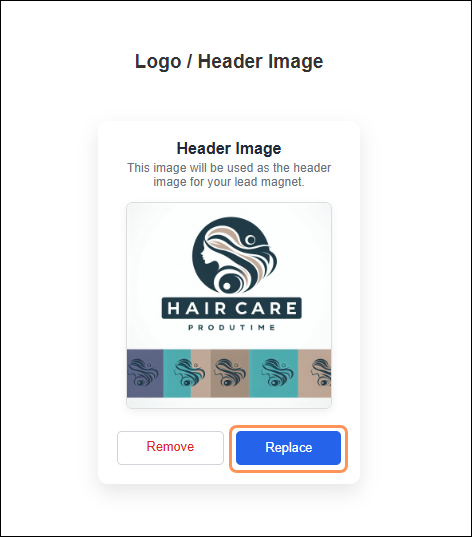
En el editor, haga clic en Background (Fondo). Luego, haga clic en el botón Replace (Reemplazar) para subir un logotipo nuevo.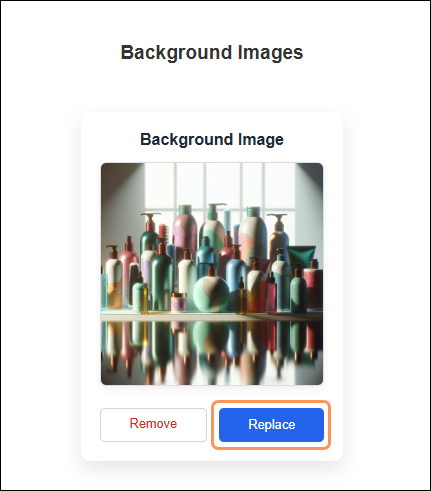
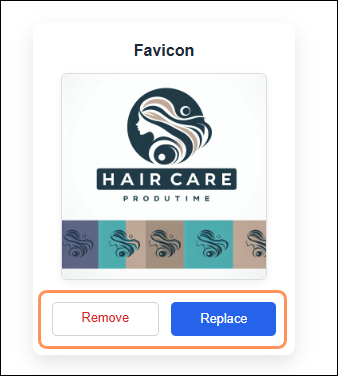
Para gestionar todas las imágenes (encabezado, fondo, patrocinio, imagen del centro del código QR, ícono del mensaje de marketing y favicón), haga clic en Images (Imágenes). Para cada imagen, elija Replace (Reemplazar) o Remove (Eliminar).
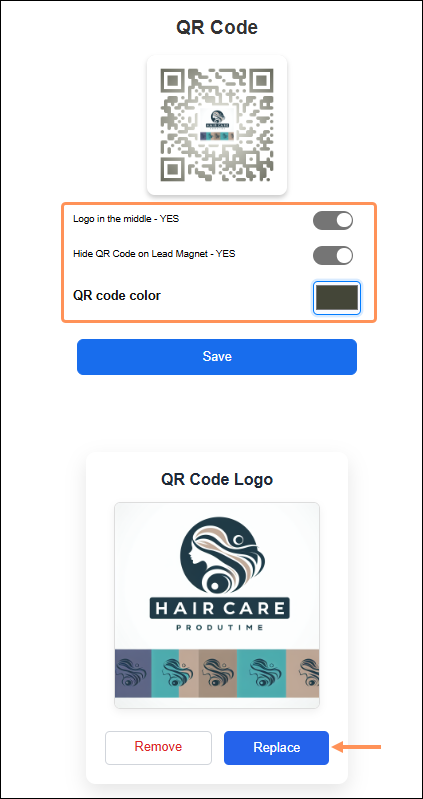
Dentro del editor, haga clic en QR-code style (Estilo del código QR). Gestione cualquiera de las siguientes configuraciones y luego haga clic en Save (Guardar):
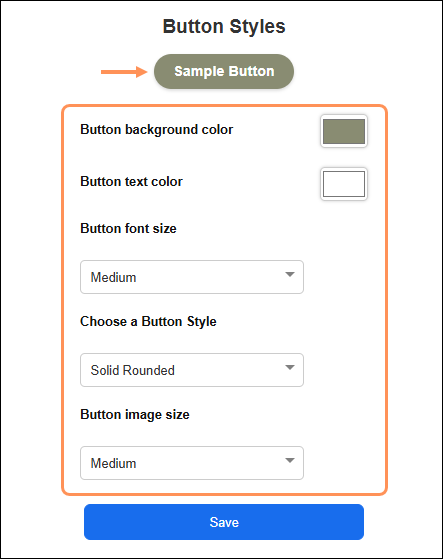
Dentro del editor, haga clic en Button style (Estilo del botón). Gestione cualquiera de las siguientes configuraciones:
En la parte superior aparece una vista previa del estilo de su botón, que se actualizará a medida que haga cambios. Cuando haya realizado las modificaciones deseadas, haga clic en Save (Guardar).
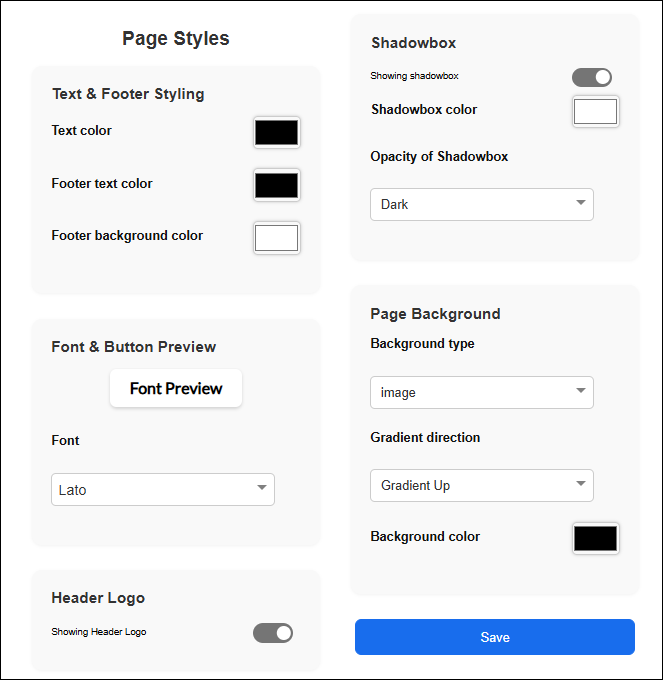
Dentro del editor, haga clic en Page style (Estilo de la página). Gestione cualquiera de las siguientes configuraciones y luego haga clic en Save (Guardar).
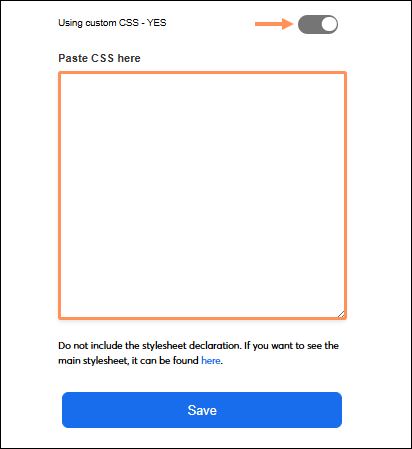
En el editor, haga clic en Custom CSS (CSS personalizado). Active el botón Using custom CSS (Usar CSS personalizado), pegue su código CSS y haga clic en Save (Guardar)
En el editor, haga clic en Footer (Pie de página). Agregue cualquier información de contacto y los enlaces a redes sociales que desee que aparezcan en el pie de página del Lead Magnet (Imán para posibles contactos), y haga clic en Save (Guardar).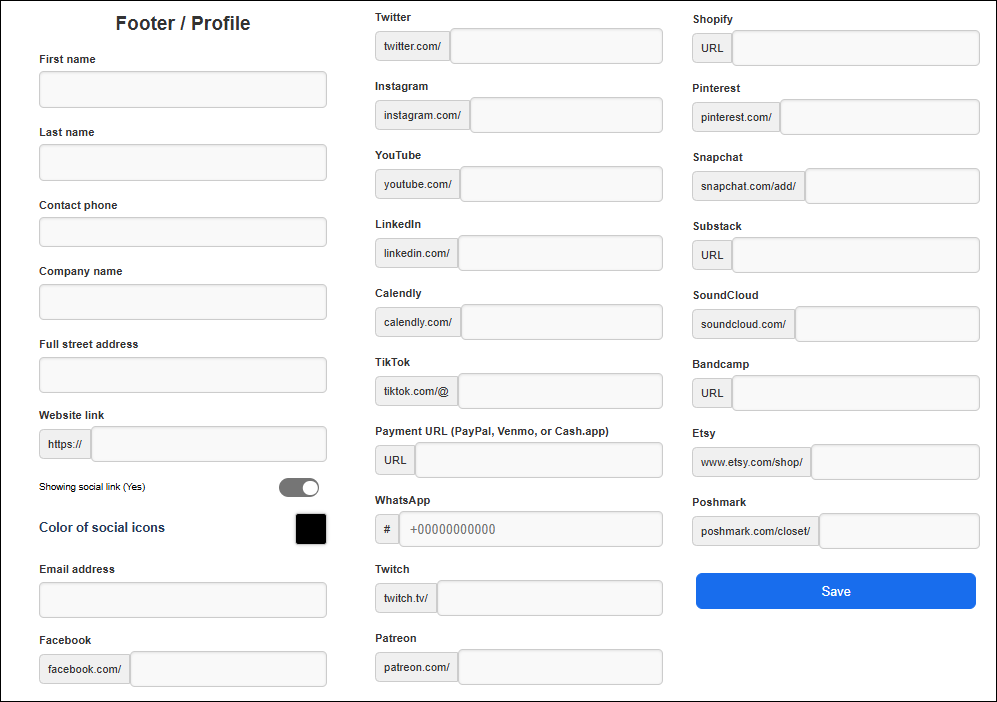
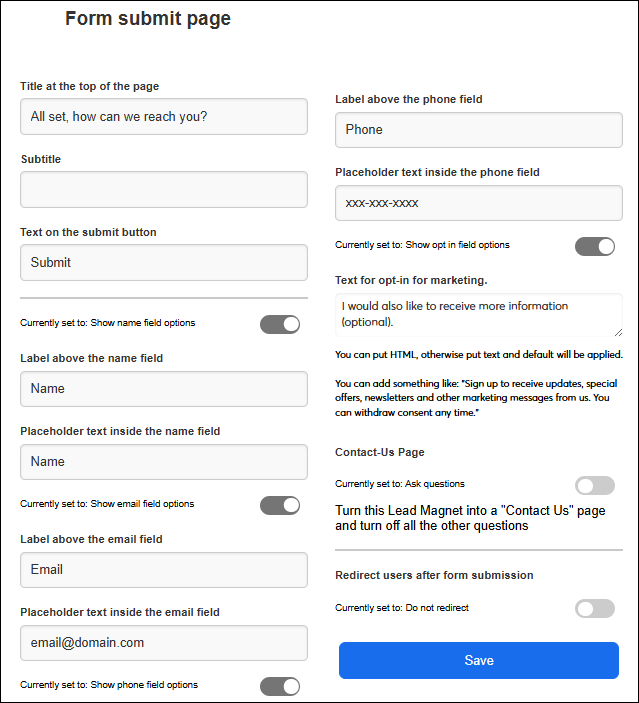
Dentro del editor, haga clic en Lead Capture Page (Página de captura de posibles contactos). Complete o edite los campos y luego haga clic en Save (Guardar).
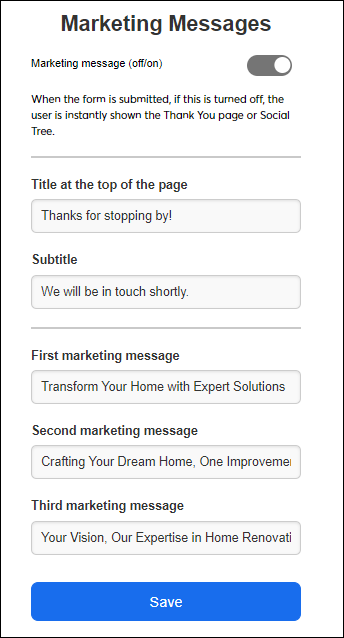
Dentro del editor, haga clic en Marketing Message (Mensaje de marketing). Elija si activar o desactivar los mensajes de marketing. Si los activa, personalice los mensajes que se mostrarán al usuario.
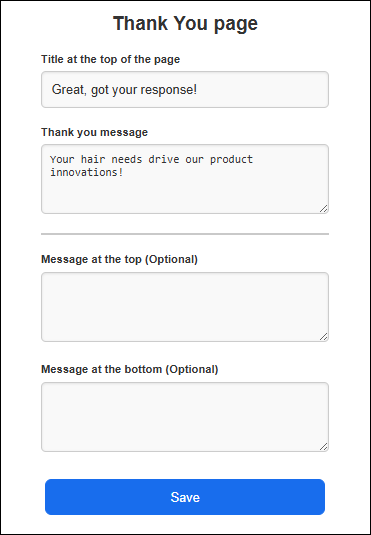
Dentro del editor, haga clic en Thank you Page (Página de agradecimiento). Personalice el título y el mensaje que se muestran en la página de agradecimiento, y haga clic en Save (Guardar).
Copyright © 2021 · Todos los derechos reservados · Constant Contact · Privacy Policy