 | Revise su plan: en algunos planes de Constant Contact, no se puede tener acceso completo a este informe. Si no cuenta con un acceso completo, puede que necesite mejorar el nivel de su plan. |
La tasa de clics (o promedio de clics) de un correo electrónico mide la proporción de contactos únicos que reciben el correo electrónico y hacen clic en algún enlace que incluya. Se trata de un número importante, ya que le muestra qué tan interesados están sus contactos o cuánto interactúan con su contenido. Además, ¡es más fácil diseñar mejores correos electrónicos si sabe qué enlaces son los más interesantes para su público!
 | Importante: No rastreamos los enlaces a Constant Contact ni a PayPal. Si incluye enlaces a estos sitios en su correo electrónico, no verá sus resultados en los informes. |
Cómo se calcula la tasa de clics
La tasa de clics de un correo electrónico se calcula considerando la cantidad única de destinatarios que hicieron clic en un enlace del correo electrónico, dividida por la cantidad de correos electrónicos que se enviaron exitosamente o que no rebotaron. De esa forma, se obtiene el porcentaje de contactos que recibieron el correo electrónico y que también hicieron clic.
Tasa de clics = clics únicos / (envíos - rebotes) x 100
Su tasa de clics no es estática y puede fluctuar en el tiempo a medida que los contactos interactúan con su correo electrónico. Por ejemplo, una vez que envió un correo electrónico:
- Después de una hora, obtiene 250 envíos exitosos y 2 clics únicos, por lo que su tasa de clics es de 0,8 %.
- Después de 24 horas, obtiene 10 clics únicos, por lo que su tasa de clics es del 4 %.
- Después de 48 horas, obtiene 25 clics únicos, por lo que su tasa de clics es del 10 %.
Ver la tasa de clics del correo electrónico
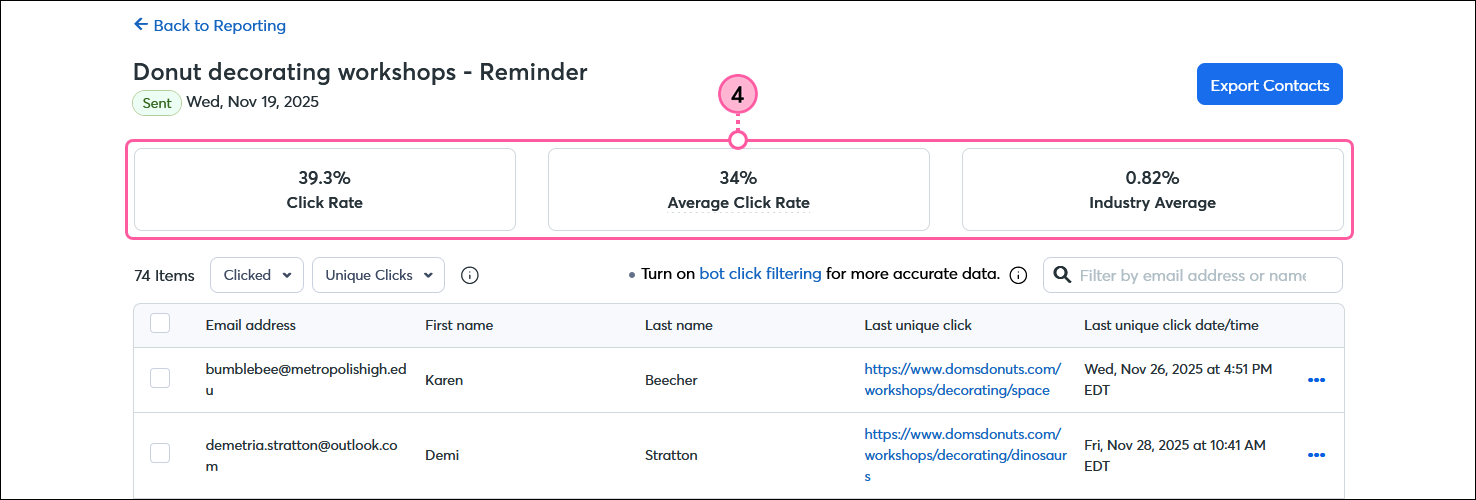
En su informe de Clics, puede ver la tasa de clics de su correo electrónico y también compararla con la tasa de clics promedio de sus últimos 10 correos electrónicos y con la tasa de clics promedio de su industria:
 | ¿Sabía que…? Puede obtener más información sobre los enlaces que obtuvieron una mejor tasa de clics en sus correos electrónicos en nuestro artículo Ver el informe de su correo electrónico. Explore información sobre cada sección de la página del informa, incluidos los enlaces con menor y mayor rendimiento por el total de clics, las campañas con menor y mayor rendimiento por tasa de apertura, y mucho más. |
- En el menú de la izquierda, haga clic en Reporting (Informes).
- Haga clic en la pestaña Emails (Correos electrónicos).
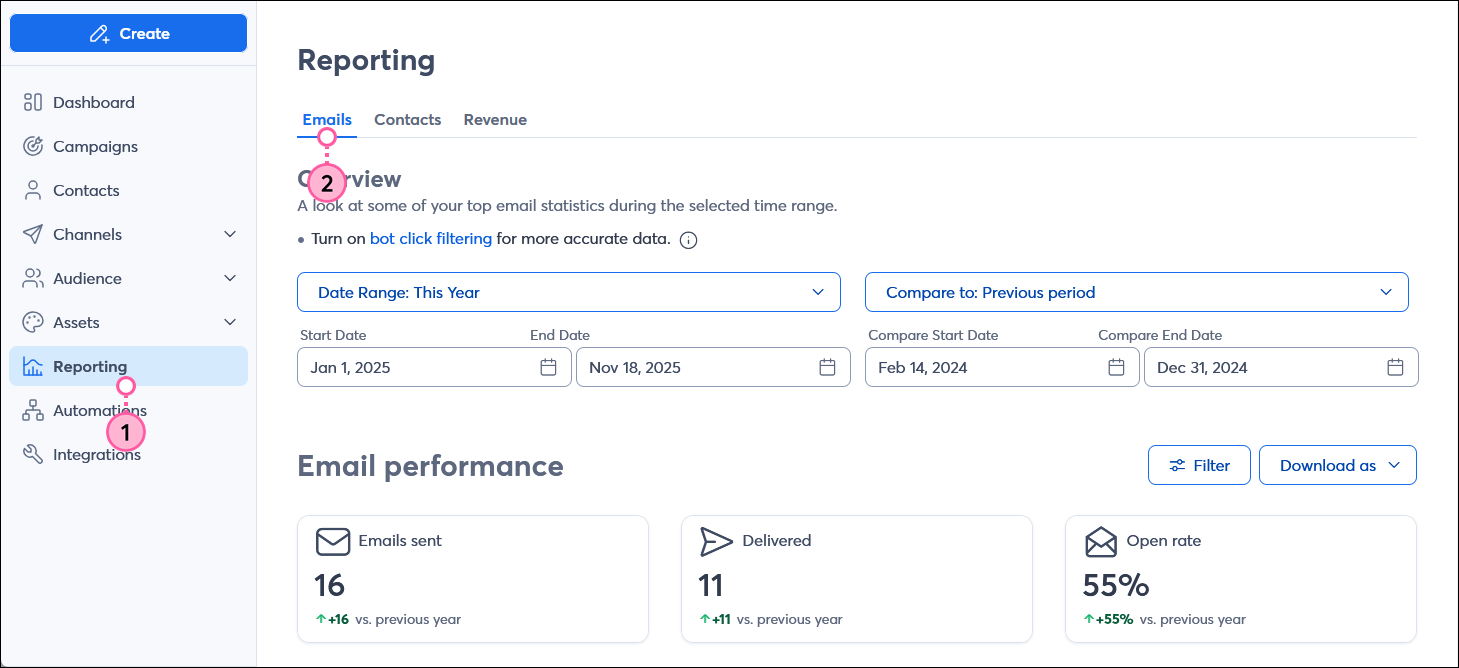
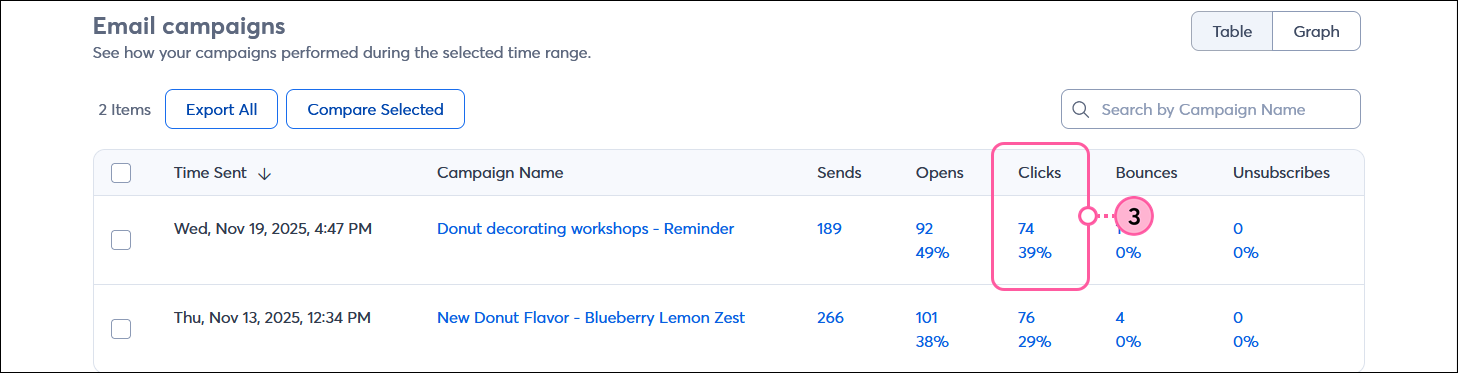
- Desplácese hacia abajo hasta la tabla Email campaigns (Campañas de correo electrónico) y vea la columna de Clicks (Clics) al lado del correo electrónico. El número que aparece arriba es el total de clics únicos de su correo electrónico y el porcentaje que aparece abajo es la tasa de clics. Si hace clic en alguno de estos números, accederá al informe de Clics únicos.
- En la parte superior de la página, puede ver lo siguiente:
- Click Rate (Tasa de clics): la tasa de clics de su correo electrónico indica el porcentaje de destinatarios que hicieron clic en un enlace de su correo electrónico. Si un contacto hace clic más de una vez en su correo electrónico o hace clic en el mismo enlace varias veces, solo se cuenta una vez.
- Average Click Rate (Frecuencia promedio de clics): la frecuencia promedio de clics de sus últimos 10 correos electrónicos enviados.
- Industry Average (El promedio de la industria): la tasa de clics promedio de su industria con base en los clientes de Constant Contact que eligieron la misma industria para su cuenta.
Alterna entre los clics únicos y los clics totales de un correo electrónico y consulta los contactos asociados
Para ver los resultados con más detalles, puede ver los clics totales y los clics únicos de cada correo electrónico. Los clics totales indican todas las veces que un contacto hace clic en un enlace de su correo electrónico, incluso si hacen clic más de una vez en el mismo enlace, mientras que los clics únicos no incluyen clics duplicados de un mismo contacto.
- Desde cualquiera de los informes de su correo electrónico (Enviados, Aperturas, Clics, Enlaces, etc.), haga clic en el menú desplegable Report type (Tipo de informe) y seleccione la opción "Clicked" (Cliqueado).
- Haga clic en el menú desplegable al lado del menú Report type (Tipo de informe) y seleccione la opción "All Clicks" (Todos los clics) o "Unique Clicks" (Clics únicos).
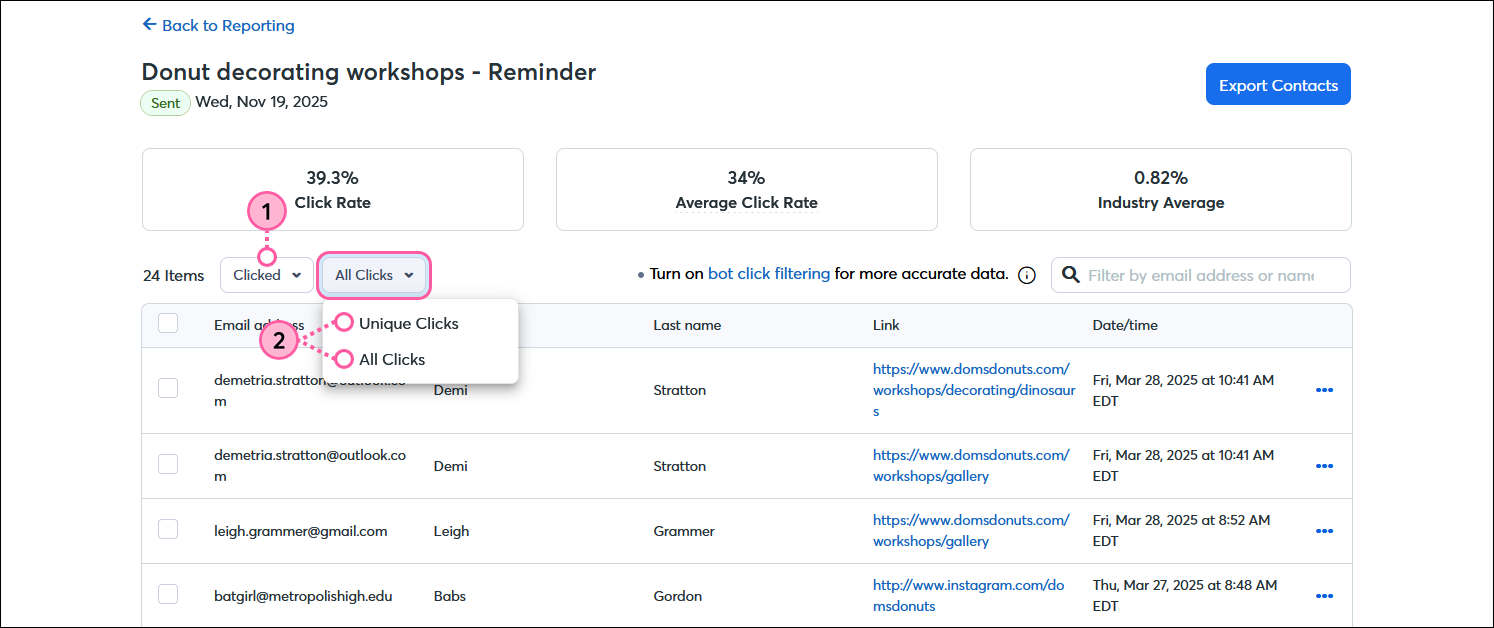
- El informe Clicked (Cliqueado) le muestra lo siguiente:
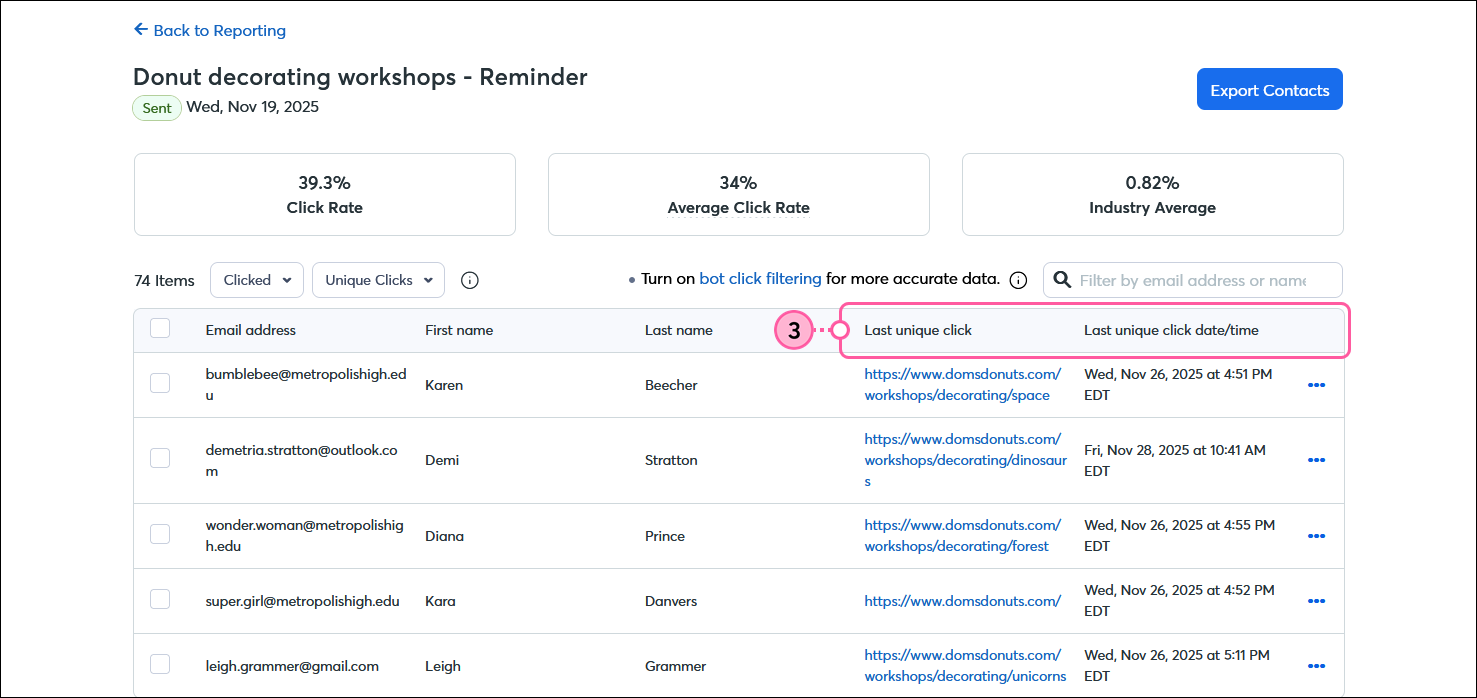
- Unique Clicks (Clics únicos): su informe de Clics únicos le muestra el enlace más reciente en el que cada contacto hizo clic dentro de su correo electrónico, junto con el día y la hora en el que hicieron clic. Cada contacto que hizo clic en un enlace aparece una sola vez en este informe.
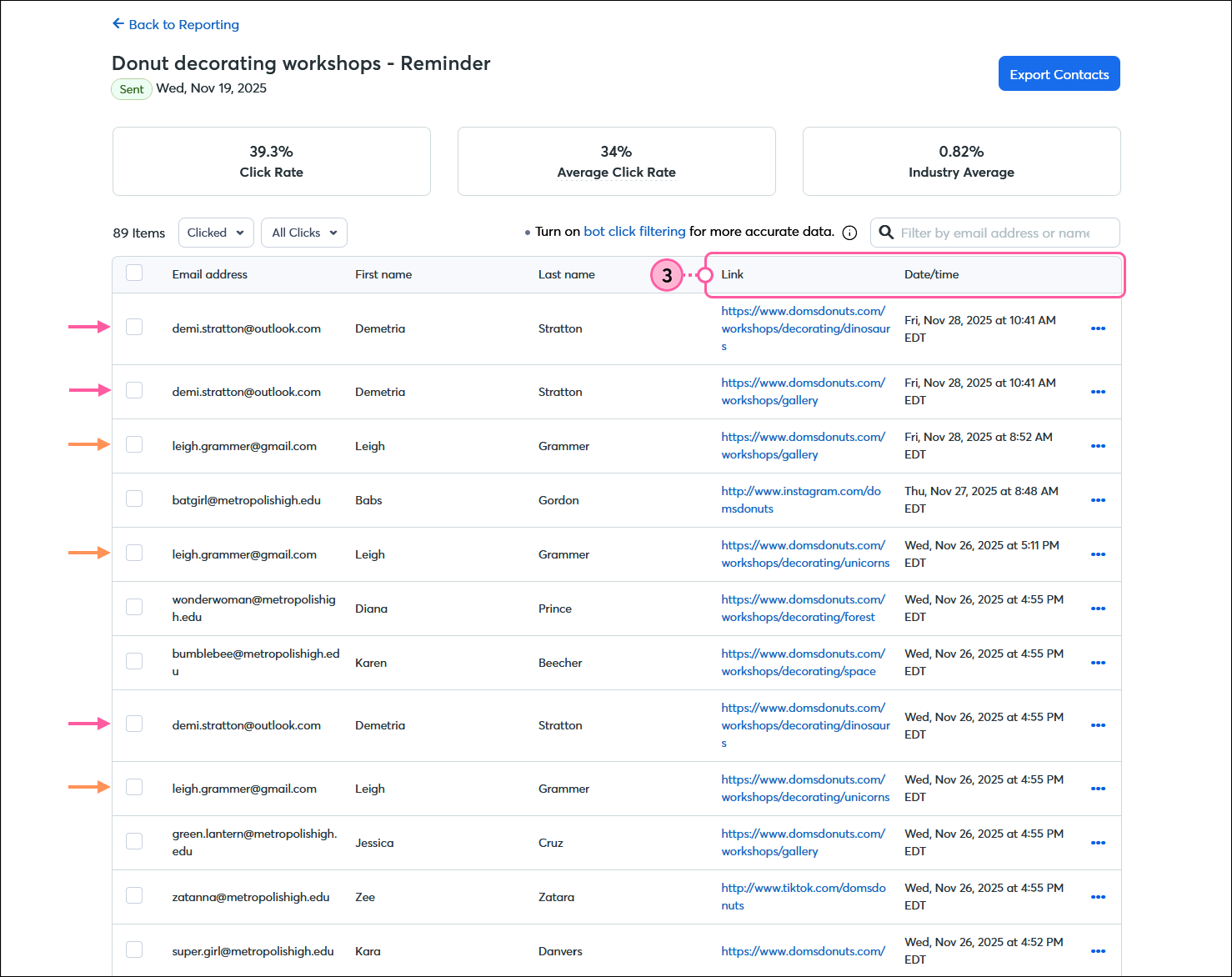
- All Clicks (Todos los clics): este informe le muestra todos los clics que hicieron sus contactos, junto con el día y la hora en que los hicieron. Si sus contactos hacen clic en varios enlaces o en el mismo enlace en distintos momentos, el informe muestra todos y es posible que sus contacto aparezcan varias veces.
Ver los clics únicos que recibió cada URL
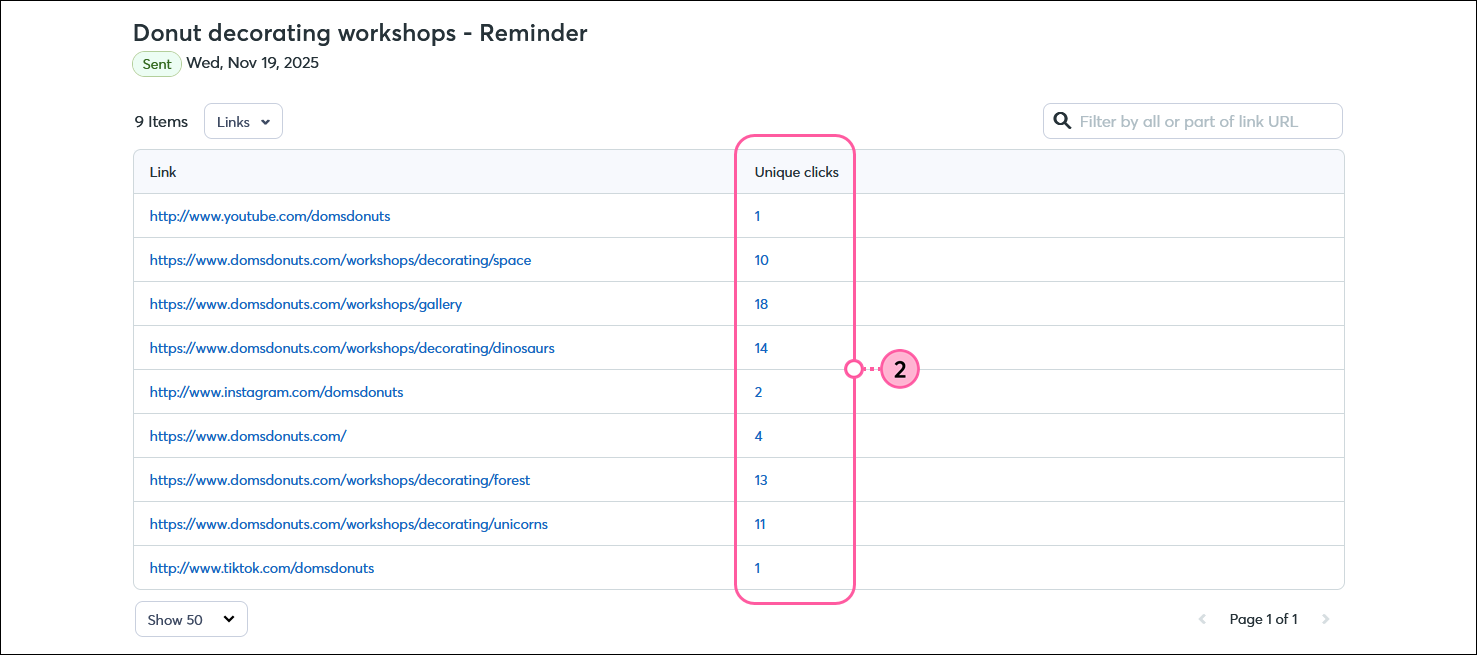
Mientras que el informe Clicked (Cliqueado) muestra las direcciones de correo electrónico asociadas con cada clic, el informe Links (Enlaces) muestra la cantidad única de clics para cada URL de su correo electrónico.
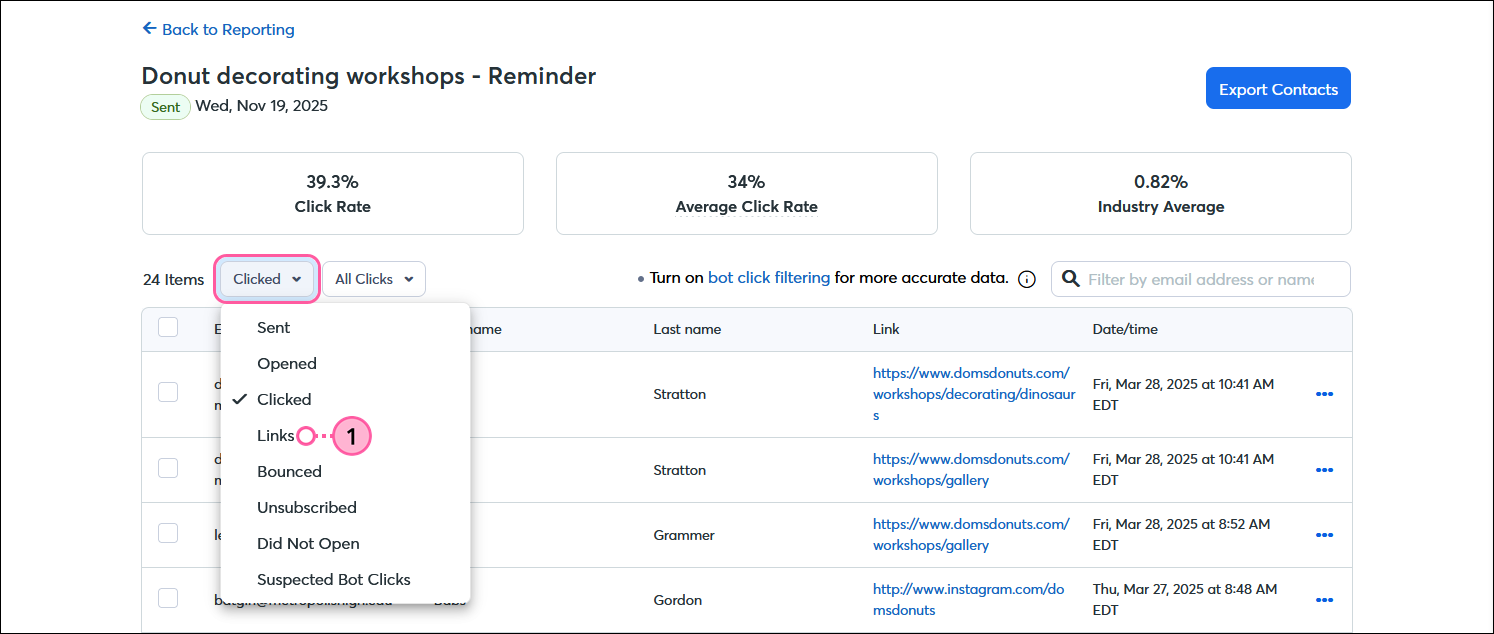
- Desde cualquier informe Clicked (Cliqueado) (All Clicks [Todos los clics] o Unique Clicks [Clics únicos]), haga clic en el menú desplegable Report type (Tipo de informe) y seleccione la opción "Links" (Enlaces).
- En la tabla Links (Enlaces), se muestran los enlaces de su correo electrónico en los que se ha hecho clic, y la columna Unique clicks (Clics únicos) incluye cuántos clics recibió cada enlace.
Nota: Puede que haya otros enlaces en su correo electrónico en los que no se hizo clic. Esos enlaces que no recibieron clics no aparecen en la tabla Links (Enlaces).
Si un enlace aparece dos veces en su correo electrónico, solo aparece una vez en la tabla. Si hace clic en alguno de los números con hipervínculo de la columna Unique clicks (Clics únicos), verá los contactos específicos que hicieron clic en el enlace. Al hacer clic en la URL de la columna Links (Enlaces), se abre esa URL.
Usar la información sobre los clics
Ahora que ya sabe dónde hacen clic sus contactos, puede utilizar esa información para crear correos electrónicos más personalizados para los contactos que tengan intereses similares. Si segmenta los contactos, podrá fomentar la interacción:
- Agregar los contactos de los informes a una lista: mientras revisa el informe de Clics totales o Clics únicos, puede seleccionar todos los contactos, o solo algunos, y hacer clic en Actions (Acciones) > Add to list (Agregar a una lista).
- Habilitar la segmentación de clics en su correo electrónico: puede agregar contactos automáticamente a una lista específica cuando hagan clic en un enlace de su correo electrónico. Cuando agregue la URL a un enlace de texto o un botón, asegúrese de tildar la opción "Enable Click Segmentation" (Habilitar la segmentación de clics).
- Crear un segmento personalizado: nuestro Creador de segmentos lo ayuda a agrupar contactos en un segmento con base en diferentes criterios, como los diferentes enlaces de sus correos electrónicos en los que hacen clic.
Si desea mejorar su tasa de clics, hay maneras de optimizar sus enlaces para que sean más atractivos:
- Llamada a la acción: agregue una única llamada a la acción a su correo electrónico y reduzca la cantidad total de enlaces, así sus contactos pueden enfocarse en lo que usted quiere lograr.
- Botones: si son de colores brillantes y están en el lugar correcto, los botones pueden hacer que su llamada a la acción resalte.
- Enlaces de texto: los enlaces de texto pueden ser un poco más sutiles que los botones. Diseñe los enlaces de texto de modo que llamen la atención del lector.
- Íconos de redes sociales: puede aplicarle distintos estilos a los íconos de redes sociales para que destaquen como una llamada a la acción o para que combinen con el fondo y no roben la atención de la llamada a la acción principal.
