Al crear un correo electrónico nuevo, el primer paso es elegir una plantilla. Puede reducir fácilmente sus opciones en función del tipo de correo electrónico que desee enviar, su industria o el diseño que mejor funcione para su contenido. Todas nuestras plantillas son totalmente personalizables y están preparadas para verse en celulares, lo que asegura que su correo electrónico se vea en óptimas condiciones en cualquier dispositivo.
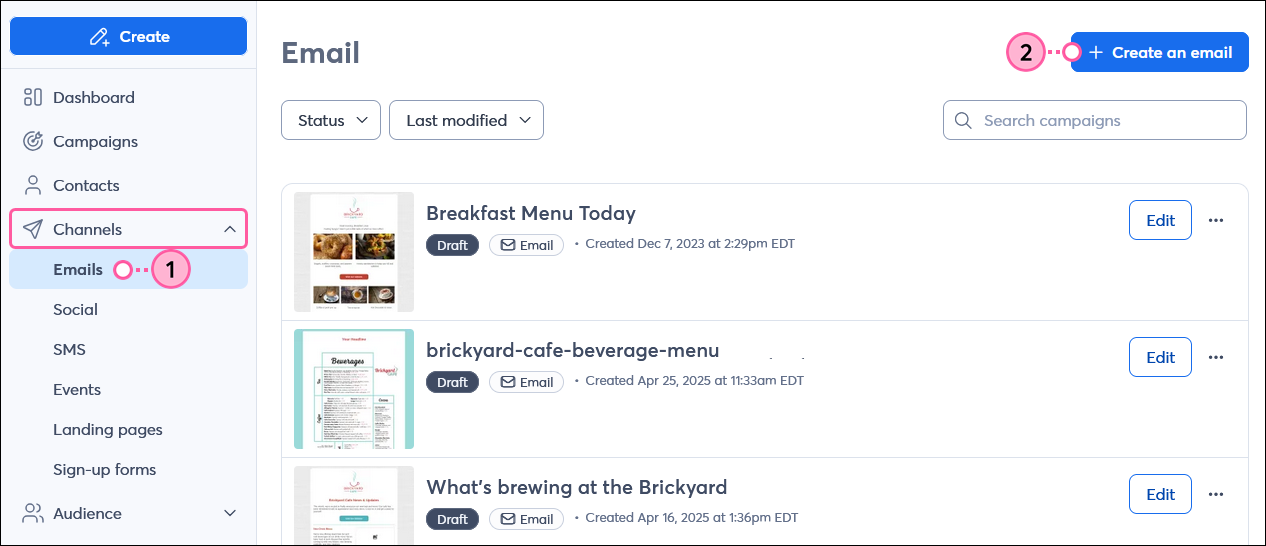
- En el menú que se encuentra a la izquierda, haga clic en Channels (Canales) > Email (Correo electrónico).
- Haga clic en el botón + Create an email (+ Crear correo electrónico).
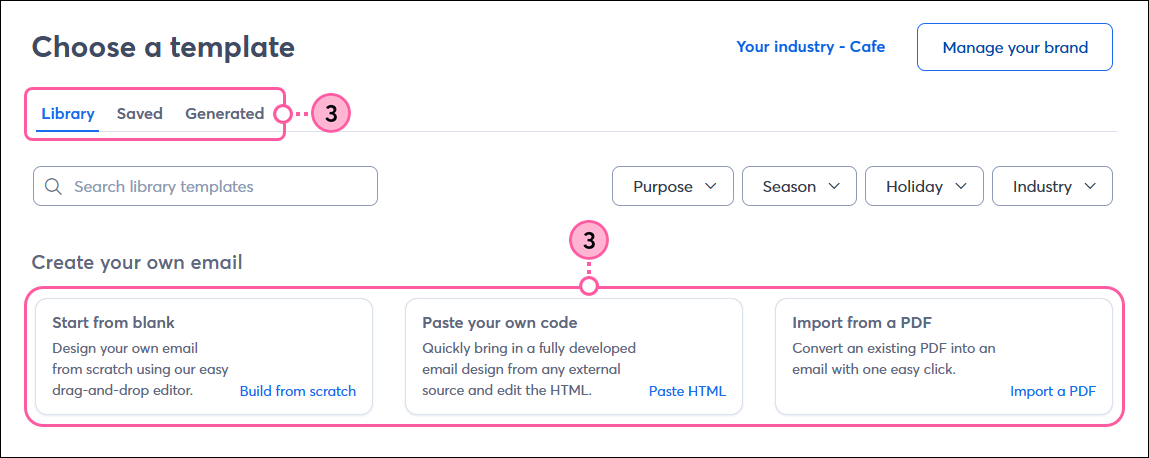
- Desde aquí, puede elegir entre nuestra biblioteca de diseños prediseñados, sus plantillas guardadas o plantillas generadas por inteligencia artificial. También puede partir de una plantilla en blanco, usar su propio código HTML para crear un correo electrónico o convertir un PDF en un correo electrónico.
Seleccione una plantilla prediseñada
En la pestaña Library (Biblioteca), puede explorar nuestras plantillas prediseñadas, incluidas plantillas con su marca aplicada automáticamente y plantillas basadas en su sector.
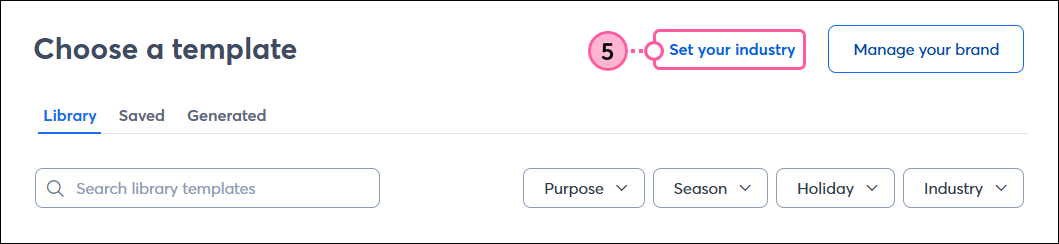
- Introduzca una o varias palabras clave en el campo para buscar en nuestra biblioteca de plantillas, o utilice los filtros para encontrar plantillas según el propósito de su correo electrónico, la temporada, las principales festividades o el sector.
- Mientras explora cada categoría en esta pestaña, puede usar las flechas para desplazarse por las opciones o hacer clic en View all (Ver todo).
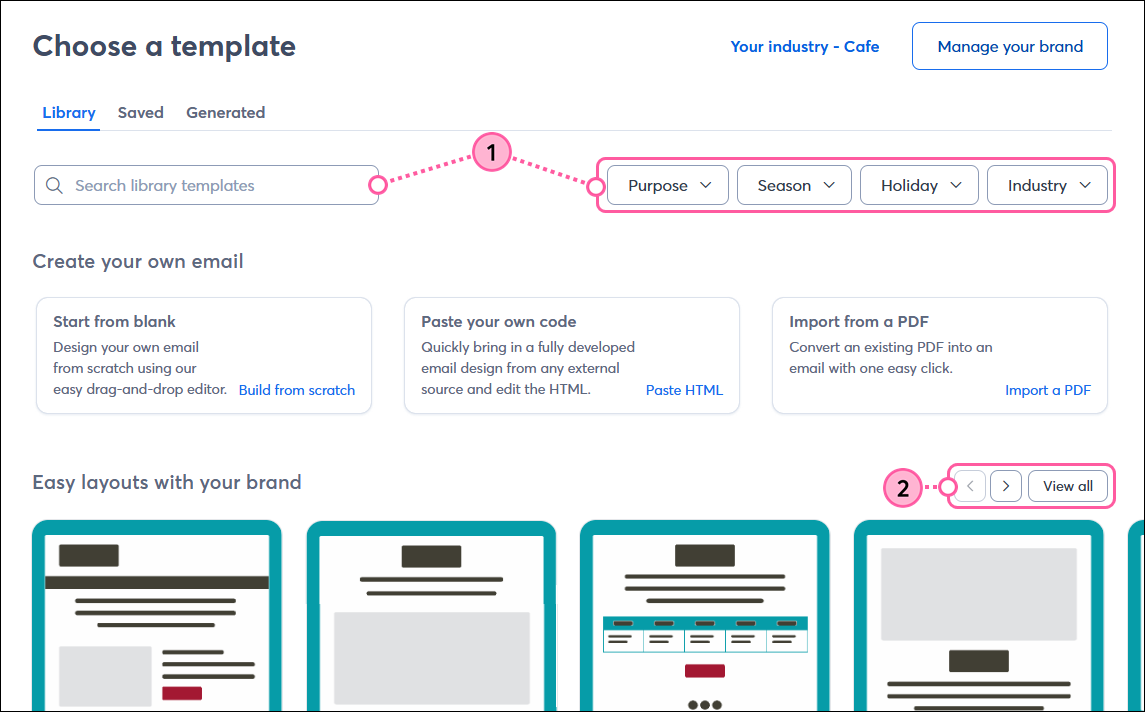
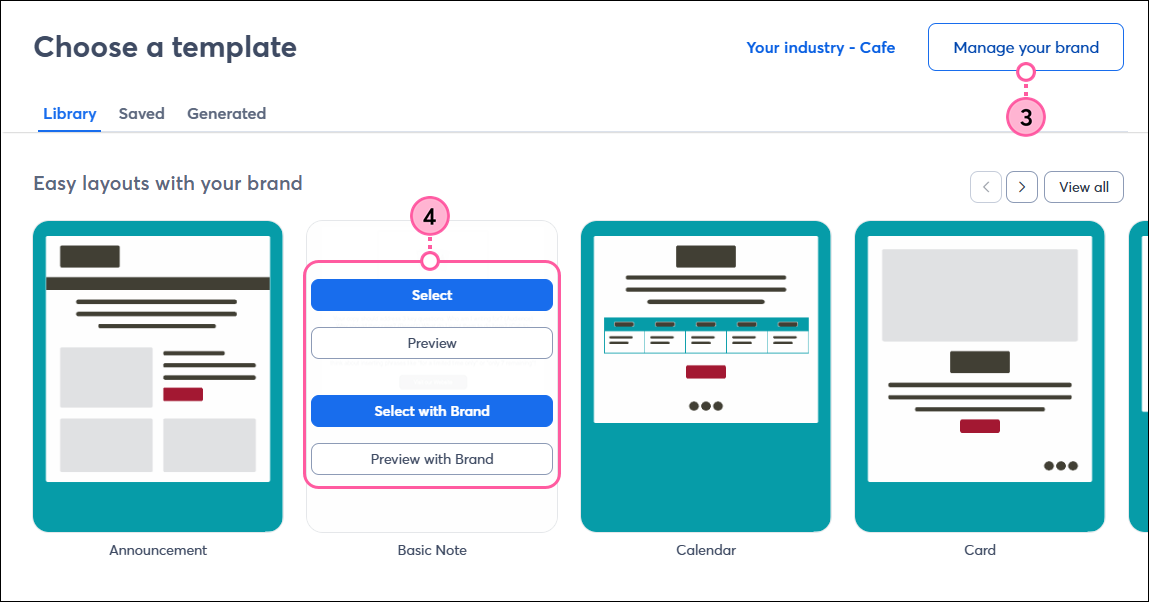
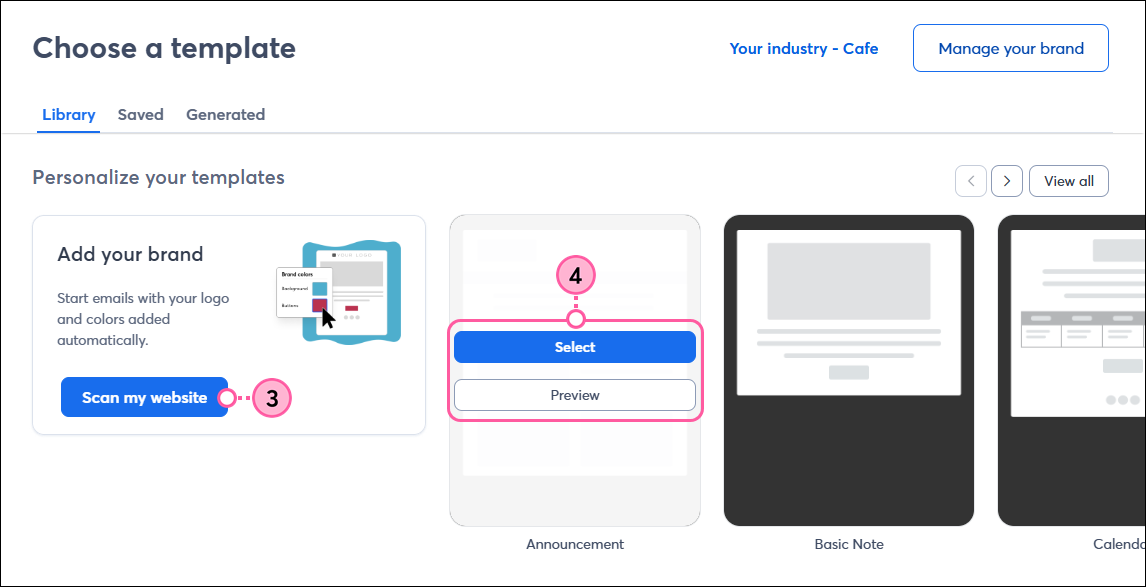
- En la sección Easy layouts with your brand (Diseños sencillos con su marca), puede elegir una plantilla basada en el diseño básico que mejor se adapte a su contenido, con los colores de su marca ya aplicados. Si aún no ha agregado sus recursos de marca a su cuenta, haga clic en Scan my website (Escanear mi sitio web) para agregar los colores de su marca rápidamente y crear un tema de plantilla. Para cambiar la forma en que se aplican los colores a las plantillas, haga clic en Manage your brand (Gestionar su marca).
- Para seleccionar una de estas plantillas, coloque el cursor sobre la miniatura y haga clic en Select (Seleccionar) para usar la plantilla sin marca o en Select with Brand (Seleccionar con marca) para usar la plantilla con su marca aplicada. También puede hacer clic en Preview (Vista previa) para echar un vistazo más de cerca antes de seleccionar.
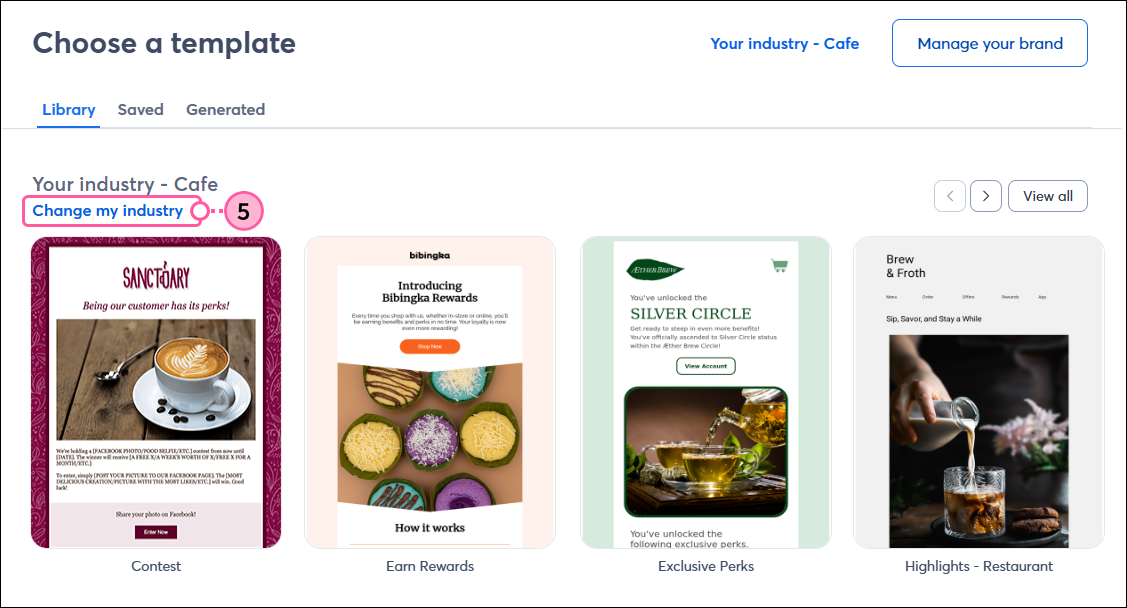
- Desplácese hacia abajo hasta la categoría Your industry (Su sector) para explorar las plantillas diseñadas para su público objetivo según el sector que haya configurado en los ajustes de la cuenta. Puede hacer clic en Change my industry (Cambiar mi industria) si no cree que sea la más adecuada. Si aún no ha agregado su sector, haga clic en Set your industry (Configure su sector) en la parte superior de la página para encontrar el que mejor describa su organización.
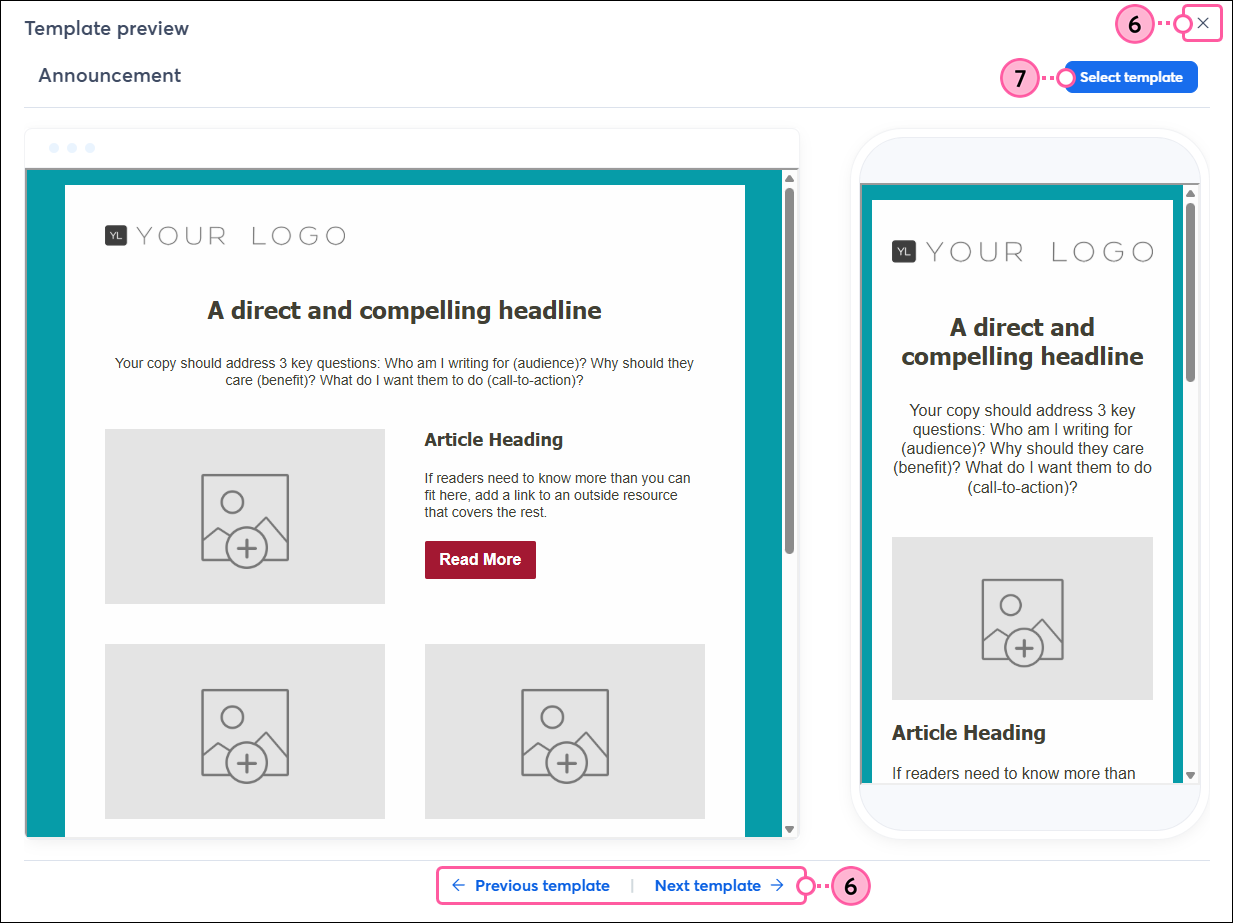
- Al previsualizar una plantilla, puede hacer clic en Previous template (Plantilla anterior) o Next template (Plantilla siguiente) en la parte inferior para desplazarse por las opciones de plantillas adicionales, o hacer clic en la X en la esquina superior derecha para volver a la lista completa de plantillas.
Nota: Todas las plantillas son totalmente compatibles con dispositivos móviles, lo que significa que cuando alguien visualiza el correo electrónico en un smartphone o una tableta, el texto y las imágenes pueden aparecer apilados (la imagen arriba y el texto abajo) para facilitar la lectura. - Si le gusta la plantilla, haga clic en Select template (Seleccionar plantilla).
Puede seguir desplazándose hacia abajo en la página para ver las plantillas generadas instantáneamente para usted, plantillas para próximas ocasiones, nuestros diseños de plantillas más recientes y plantillas con estilo de boletín informativo. Una vez que haya seleccionado su plantilla, puede cambiar el diseño, personalizar los colores y agregar su contenido e imágenes. No olvide previsualizar y enviar una versión de prueba de su correo electrónico para asegurarse de que tenga el aspecto que desea antes de enviarlo a sus contactos.
Seleccione una plantilla guardada
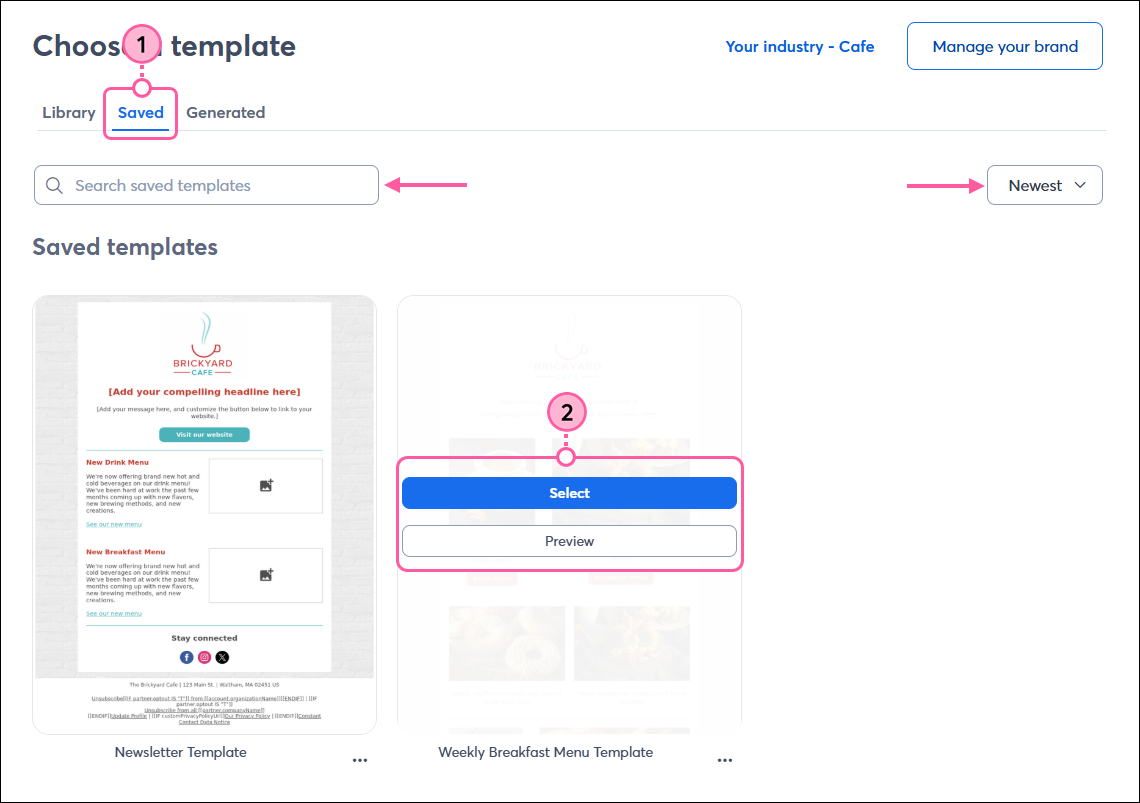
Si guardó un correo electrónico creado previamente como plantilla, puede seleccionarlo fácilmente para usarlo en su próximo correo electrónico:
- Haga clic en la pestaña Saved (Guardado).
- Pase el cursor sobre la imagen en miniatura y haga clic en Select (Seleccionar) para usar la plantilla. Para verlo mejor antes de seleccionarlo, haga clic en Preview (Vista previa). Si tiene muchas plantillas guardadas, utilice el campo de búsqueda o el menú desplegable de filtros para encontrar la correcta.
Tras seleccionar la opción, accederá al editor de correo electrónico, donde podrá personalizar el contenido, el diseño y la maquetación tanto como necesite antes de enviar el correo electrónico a sus contactos.
Generar un correo electrónico
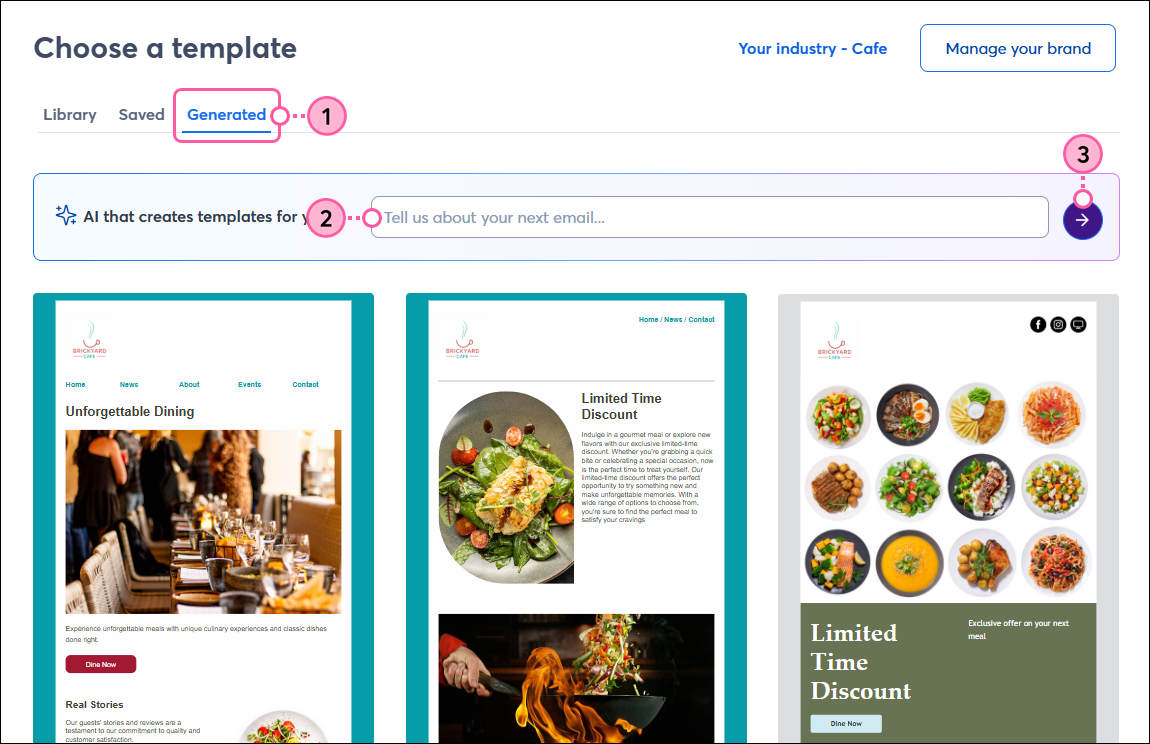
Generamos plantillas al instante para usted en función de su sector, pero también puede generar algo más específico introduciendo información sobre lo que quiere compartir.
- Haga clic en la pestaña Generated (Generado).
- Desplácese para ver plantillas generadas al instante según su sector, o introduzca una descripción de lo que quiere enviar para generar algo más específico.
- Haga clic en la flecha para comenzar a generar. Los correos electrónicos generados incluirán contenido e imágenes en función de sus indicaciones, y podrá personalizarlos a su gusto antes de enviarlos a sus contactos.
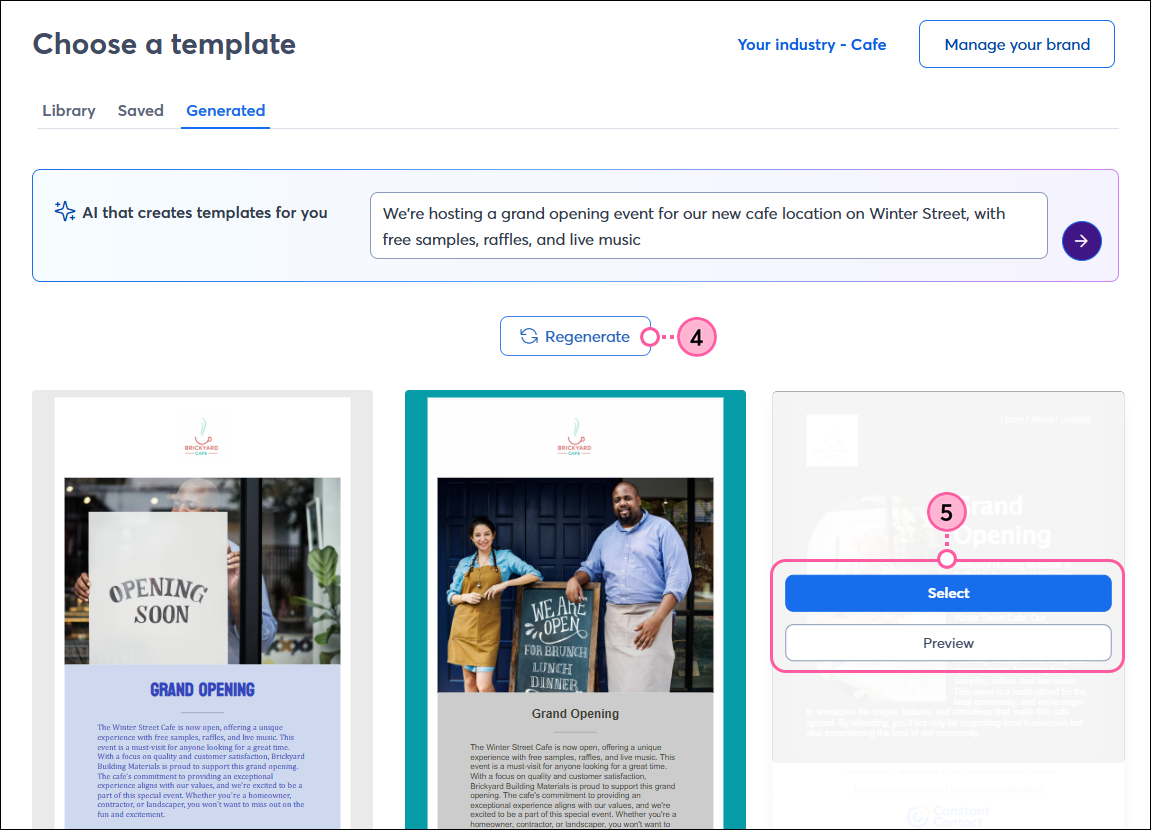
- (Opcional) Haga clic en Regenerate (Regenerar) para ver las opciones adicionales.
- Coloque el cursor sobre una miniatura y haga clic en Select (Seleccionar) para elegir una plantilla, en Preview (Vista previa) para verla con más detalle antes de seleccionarla.
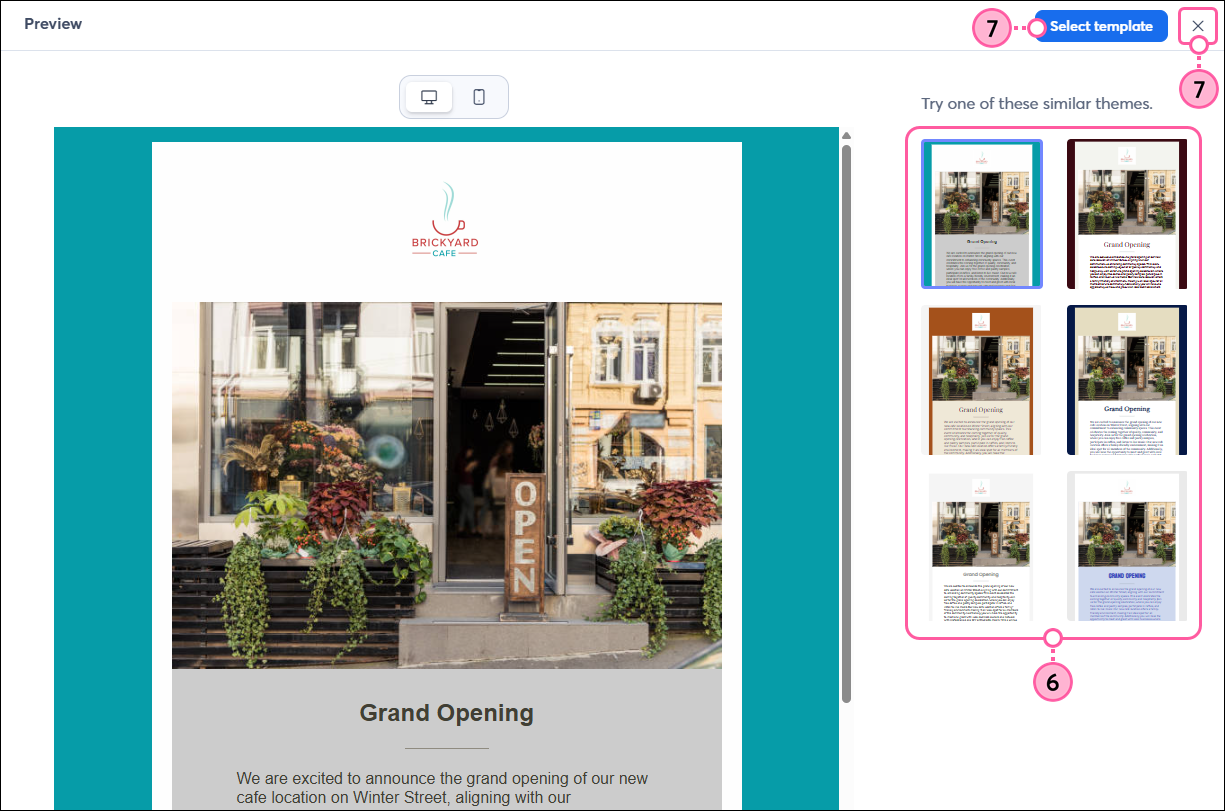
- Haga clic en las opciones de temas similares a la derecha para ver el correo electrónico generado con una combinación de colores diferente.
- Haga clic en la X para volver a las opciones de plantilla generadas, o en Select template (Seleccionar plantilla) para usar la plantilla y continuar al editor de correo electrónico.
Una vez que haya seleccionado la plantilla, podrá personalizar el contenido, el diseño y la maquetación tanto como necesite antes de enviarla a sus contactos. No olvide previsualizar y enviar una versión de prueba de su correo electrónico para asegurarse de que tenga el aspecto que desea antes de enviarlo a sus contactos.