Email and Digital Marketing
¿Cómo podemos ayudarlo?
Busca en nuestros artículos de ayuda, tutoriales de video y guías de inicio rápido

Podrás con esto. Podrás con nosotros. Encuentra rápidamente en nuestra Base de conocimientos las respuestas a tus preguntas sobre marketing por correo electrónico.

Guardar un borrador o un correo electrónico enviado como plantilla

Article: 000047259
Updated: 27 de octubre de 2025

Agregue un borrador o correo electrónico enviado a la pestaña Guardado en el selector de plantillas para reutilizar el contenido cuando cree un nuevo correo electrónico


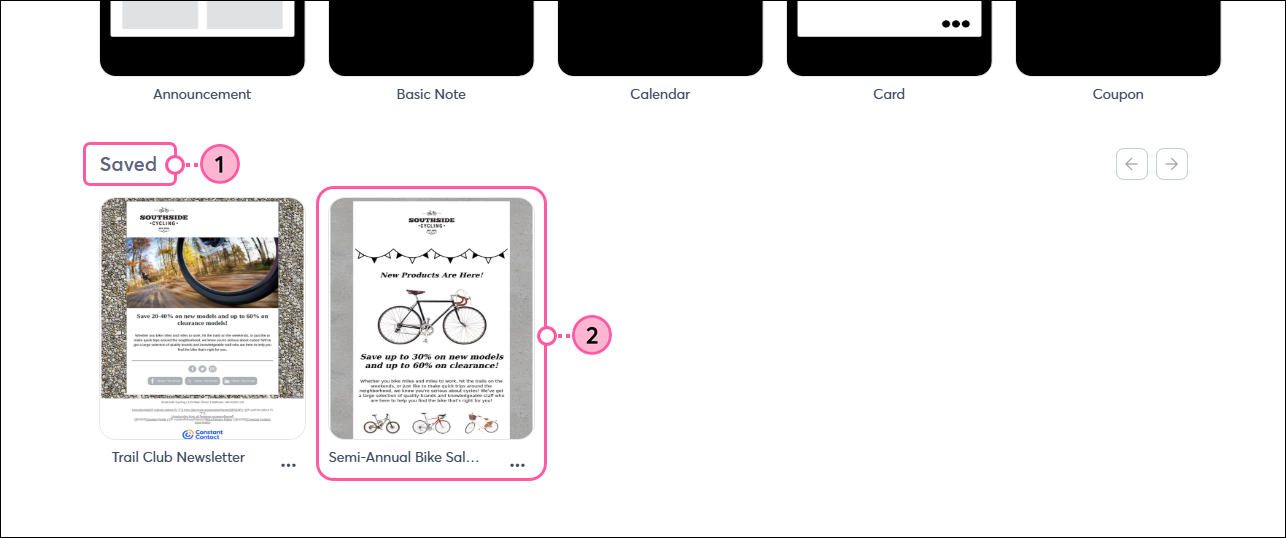
Si dedicó tiempo a diseñar un excelente correo electrónico y desea usarlo para correos electrónicos futuros, puede guardarlo fácilmente como plantilla: puede ser un correo electrónico que envió anteriormente o uno que guardó como borrador. La próxima vez que quiera utilizarla, sólo tiene que seleccionarla en la pestaña “Saved” (Guardadas) del selector de plantillas. 


Guardar un correo electrónico como una plantilla

Cualquier borrador de correo electrónico o correo electrónico que haya enviado previamente se puede guardar en el selector de plantillas para uso futuro:

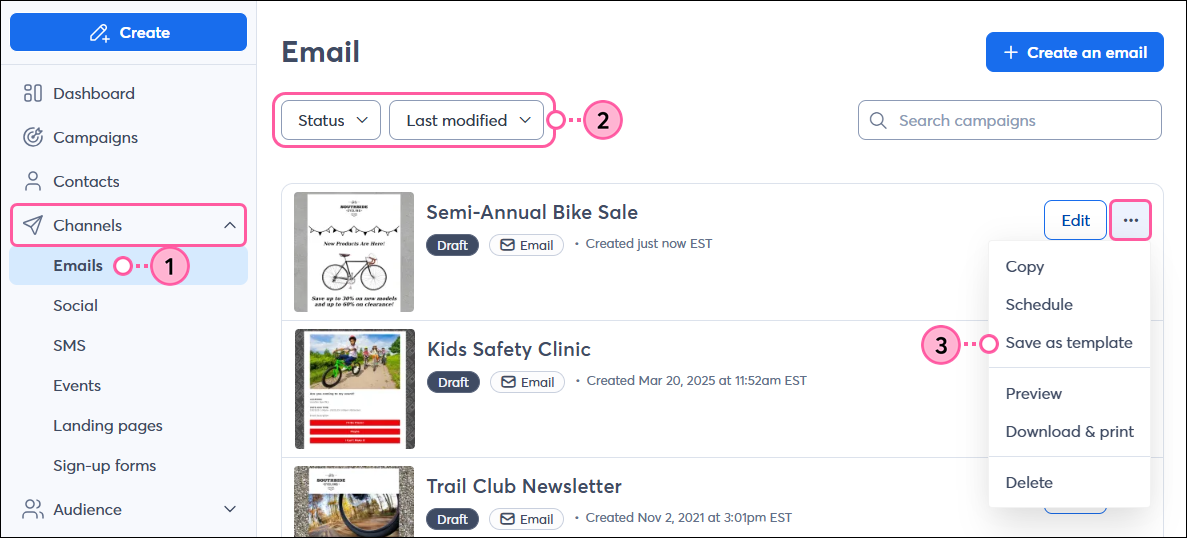
  1. Haga clic en Channels (Canales) > Emails (Correos electrónicos).
  2. (Opcional) Utilice el filtro Status (Estado) y ordene por filtros para ayudar a limitar su búsqueda.
  3. Junto al borrador o correo electrónico enviado que desea guardar como plantilla reutilizable, haga clic en los tres puntos para expandir el menú y haga clic en Save as template (Guardar como plantilla). 

    Menú Marketing channels (Canales de marketing) ampliado con la opción Email (Correo electrónico) seleccionada, menú desplegable Status (Estado) con la opción Draft (Borrador) seleccionada y menú desplegable Sort by (Ordenar por) con la opción Last modified (Última modificación) seleccionada, y borrador de correo electrónico con el menú ampliado y la opción Save as template (Guardar como plantilla) seleccionada 
     
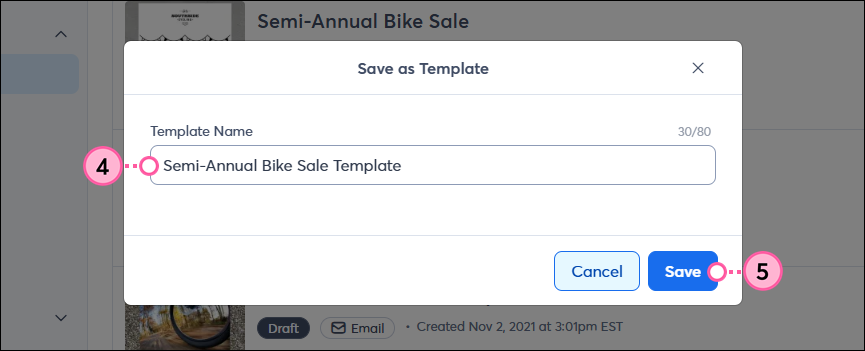
  4. Asigne a su plantilla un nombre único que pueda identificar fácilmente más tarde. Un nombre de plantilla puede tener hasta 80 caracteres.
  5. Haga clic en el botón Save (Guardar).

    Superposición de Save as Template (Guardar como plantilla) con campo Template Name (Nombre de plantilla) y botón Save (Guardar) 


Usar una plantilla guardada

Cada vez que crea un nuevo correo electrónico, puede seleccionar su plantilla guardada en la pestaña "Saved" (Guardado). Puede guardar tantos correos electrónicos como necesite:

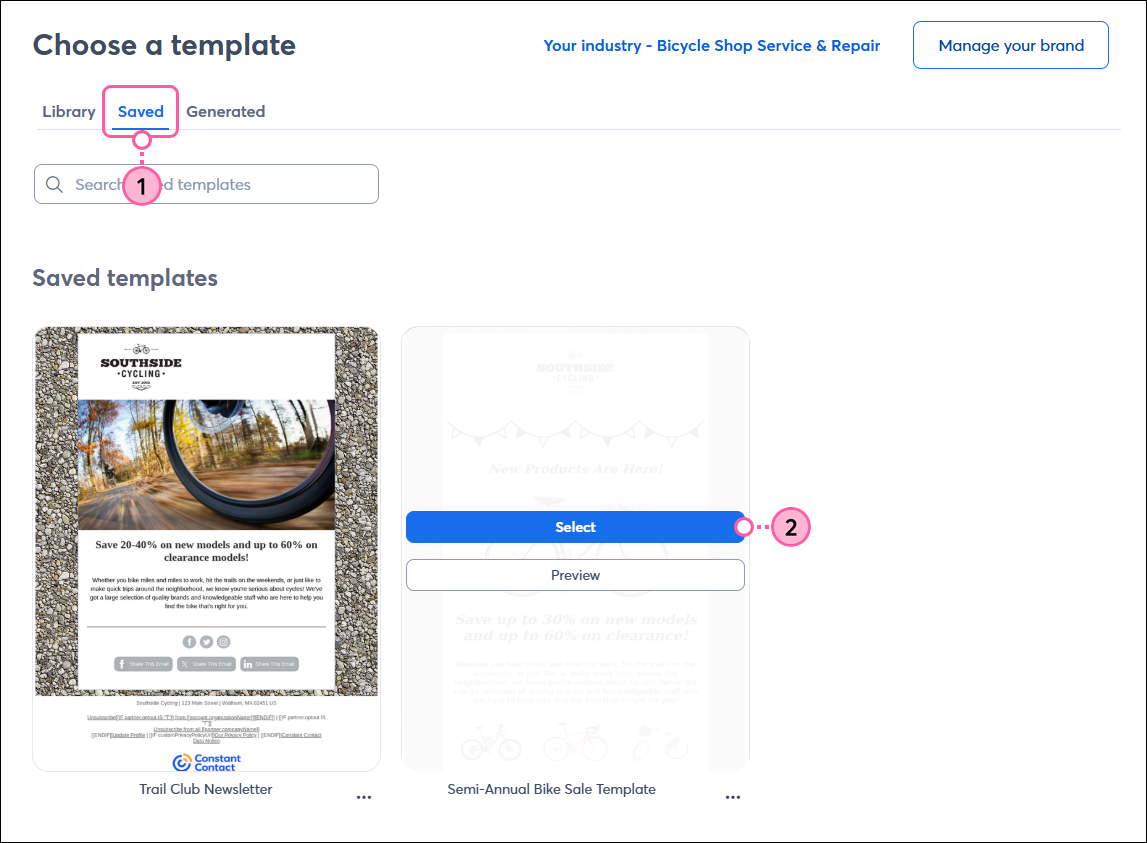
  1. Desde el selector de plantillas, haga clic en la pestaña Saved (Guardado).
  2. Coloque el cursor sobre la imagen en miniatura de la plantilla, o toque la miniatura si está en un dispositivo con pantalla táctil, y haga clic o toque el botón Select (Seleccionar).

    Elija una página de plantilla con la pestaña Saved (Guardado) seleccionada, Plantillas guardadas con miniatura de plantilla y opciones de plantilla con el botón Select (Seleccionar) 
     

Su plantilla se abre en el editor de correo electrónico y puede cambiar el contenido, la marca y el diseño antes de enviarla a sus contactos.


Renombrar una plantilla guardada

Si desea renombrar cualquier plantilla guardada, puede hacerlo desde la pestaña Saved (Guardado) del selector de plantillas. El nuevo nombre debe ser único y tener 80 caracteres o menos:

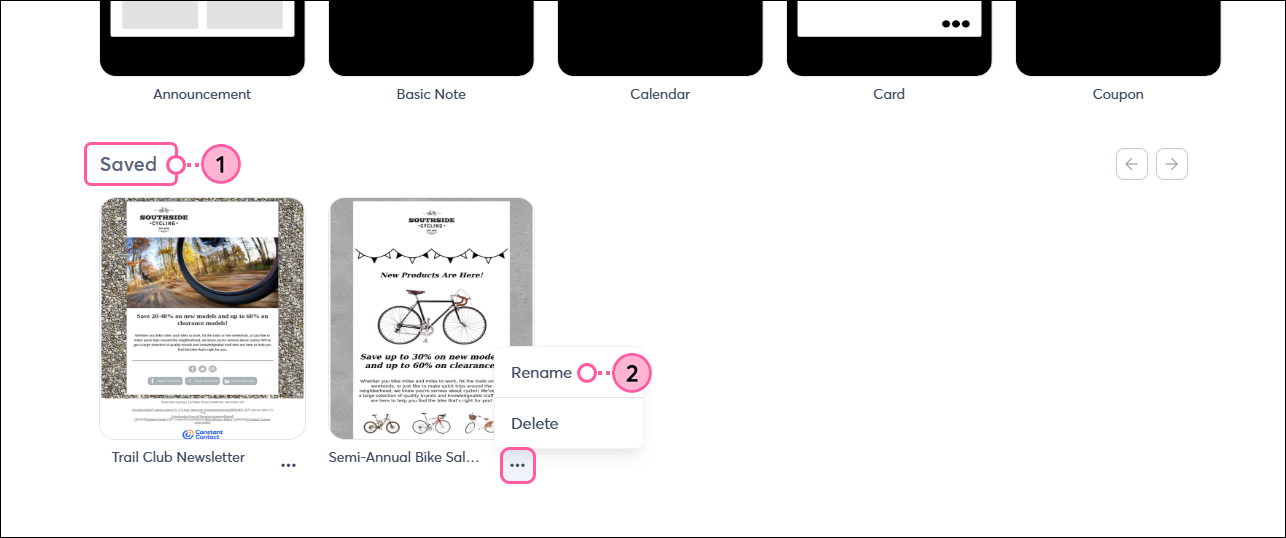
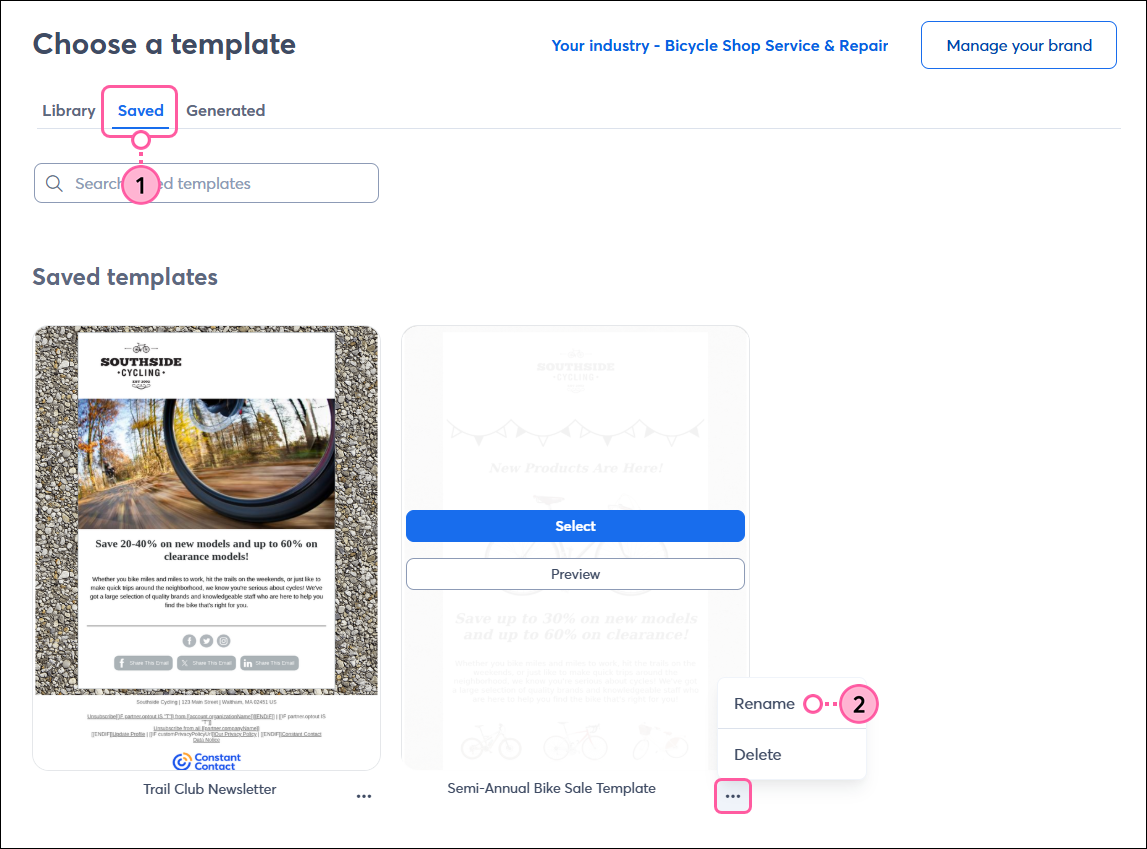
  1. Desde el selector de plantillas, haga clic en la pestaña Saved (Guardado).
  2. Debajo de la imagen en miniatura de la plantilla, haga clic en los tres puntos para expandir el menú y haga clic en Rename (Cambiar nombre).

    Elija una página de plantilla con la pestaña Saved (Guardado) seleccionada, Plantillas guardadas con la miniatura de la plantilla y el menú expandido con la opción Rename (Cambiar nombre) seleccionada 
     
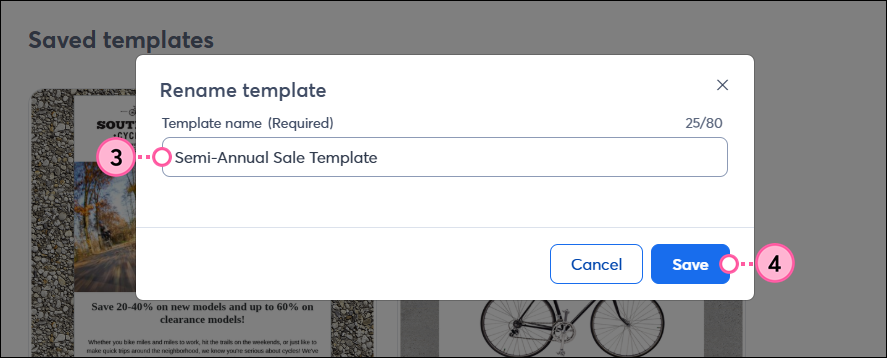
  3. Ingresar un nuevo nombre para la plantilla.
  4. Haga clic en Save (Guardar).

    Superposición de Rename (Cambiar nombre) con campo Template Name (Nombre de plantilla) y botón Save (Guardar)


Eliminar una plantilla guardada

Cuando llegue el momento de limpiar contenido antiguo, puede eliminar cualquiera de las plantillas guardadas desde la pestaña "Saved" (Guardado) en el selector de plantillas:

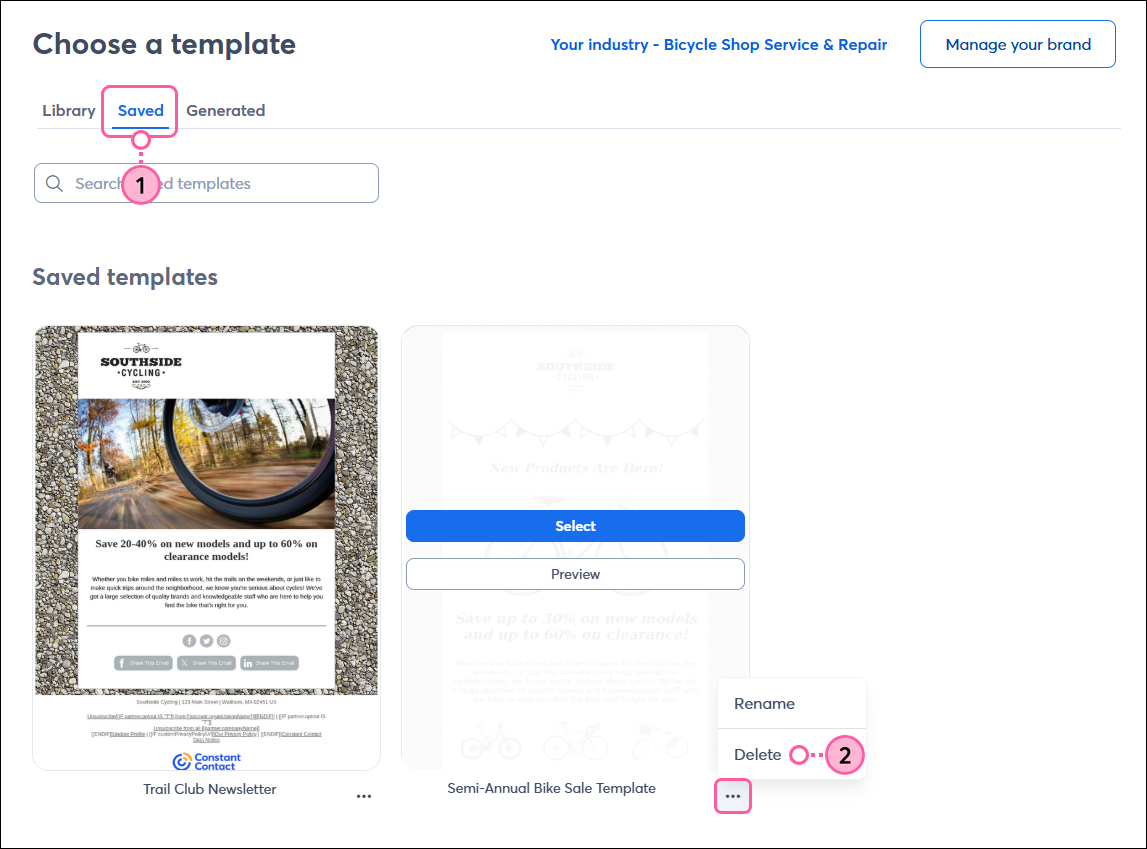
  1. Desde el selector de plantillas, haga clic en la pestaña Saved (Guardado).
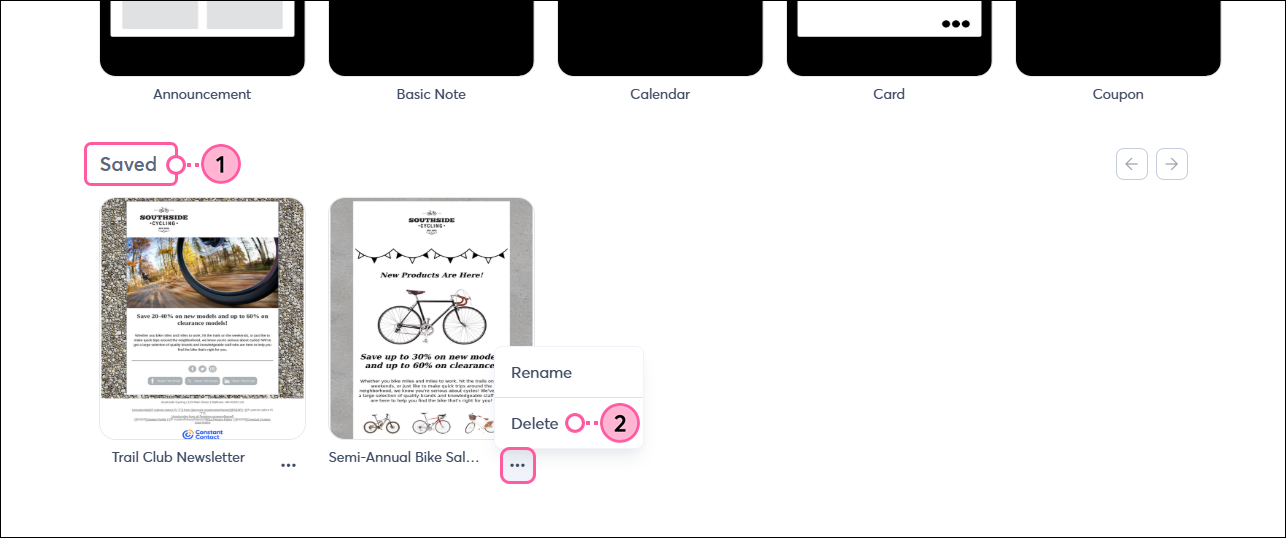
  2. Debajo de la imagen en miniatura de la plantilla, haga clic en los tres puntos para expandir el menú y haga clic en Delete (Eliminar).

    Elija una página de plantilla con la pestaña Saved (Guardado) seleccionada, Plantillas guardadas con la miniatura de la plantilla y el menú expandido con la opción Delete (Eliminar) seleccionada 
     
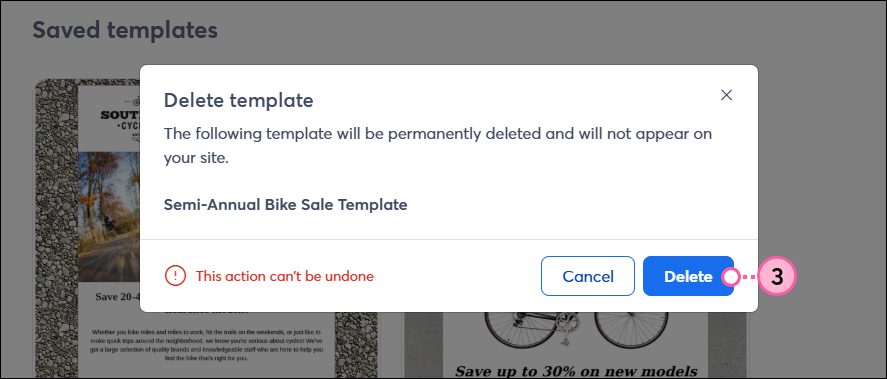
  3. Haga clic en Delete (Eliminar) para confirmar.

    Superposición de Delete Template (Eliminar plantilla) con mensaje de confirmación y botón Delete (Eliminar)
     

No puede deshacer esta acción, pero puede guardar el correo electrónico como una plantilla de nuevo si lo desea.


Questions?

Ask the Community

Did this article answer your question?


Constant Contact Logo

Copyright © 2021 · Todos los derechos reservados · Constant Contact · Privacy Policy