Email and Digital Marketing
¿Cómo podemos ayudarlo?
Busca en nuestros artículos de ayuda, tutoriales de video y guías de inicio rápido

Podrás con esto. Podrás con nosotros. Encuentra rápidamente en nuestra Base de conocimientos las respuestas a tus preguntas sobre marketing por correo electrónico.

Transferencia y toma de posesión de la cuenta de Constant Contact.

Article: 000022447
Updated: 29 de mayo de 2026

Aprende cómo transferir la propiedad de una cuenta de un usuario a otro y qué pasos debe seguir el nuevo usuario al iniciar sesión como propietario de la cuenta por primera vez.


¿Sabía que…?Importante: Si el propietario actual de la cuenta ya no trabaja en su organización y tiene problemas para acceder a la cuenta o cambiar el titular, póngase en contacto con nuestro servicio de atención al cliente para obtener ayuda.


Mantener actualizada la información del titular de su cuenta ayuda a mantenerla segura. Si la persona propietaria de tu cuenta de Constant Contact tiene previsto dejar la organización, es recomendable transferir la propiedad de la cuenta a una nueva persona antes de que el antiguo propietario se marche definitivamente. Una vez transferido, el nuevo propietario puede iniciar sesión y review/update ciertos elementos de la cuenta. Y si el nuevo propietario es un usuario completamente nuevo de Constant Contact, tenemos varios recursos para ayudarle a ponerse al día rápidamente.


¿No sabes quién es el propietario actual de la cuenta? Aprenda dóndelocalizar el nombre del propietario actual de la cuenta


Antes de comenzar

Para agilizar el proceso de transferencia y evitar obstáculos, revise lo siguiente y tome las medidas necesarias:


Tener a mano

  • Credenciales del propietario de la cuenta: el propietario actual de la cuenta debe iniciar sesión y completar los pasos de transferencia. Si otro usuario realiza estos pasos en nombre del titular de la cuenta, deberá tener a mano las credenciales del titular de la cuenta.


Cerciorarse


Si el nuevo propietario es una cuenta Manager/Campaign Creador

  • Si el nuevo propietario de la cuenta ya es un administrador de cuenta o un creador de campaña en la cuenta y quiere usar su nombre de usuario actual para su rol de propietario de la cuenta, primero deberácambiar el nombre de usuario para su cuenta. Manager/Campaign El rol de usuario creador se actualiza antes de que se actualice el nombre de usuario del propietario de la cuenta. Una vez que asuman el rol de Propietario de la cuenta, su rol de usuario anterior podrá eliminarse de la cuenta.


Transferencia de autenticación multifactor (MFA)

  • El momento oportuno es clave al restablecer la autenticación multifactor. Cuando se restablece la autenticación multifactor (MFA), el propietario actual cierra sesión inmediatamente. Si el nuevo propietario no inicia sesión para configurar su nuevo dispositivo MFA en ese momento, la cuenta puede volverse inaccesible. Por lo tanto, reserve tiempo al restablecer la autenticación multifactor (MFA) y asegúrese de que el nuevo propietario esté listo para iniciar sesión de inmediato y configurar su nuevo dispositivo MFA.


Para el propietario actual: Transfiera la propiedad de la cuenta a un nuevo usuario.

Para transferir la propiedad de una cuenta a un nuevo usuario, el propietario de la cuenta debe seguir los siguientes pasos, en el orden indicado:


Actualizar los detalles del perfil

Al actualizar los datos del perfil, cambia el nombre que aparece en la esquina superior derecha de tu cuenta. Deje transcurrir unos 30 minutos, aproximadamente, entre el momento en que realice este cambio y el momento en que vea el nuevo nombre en pantalla.
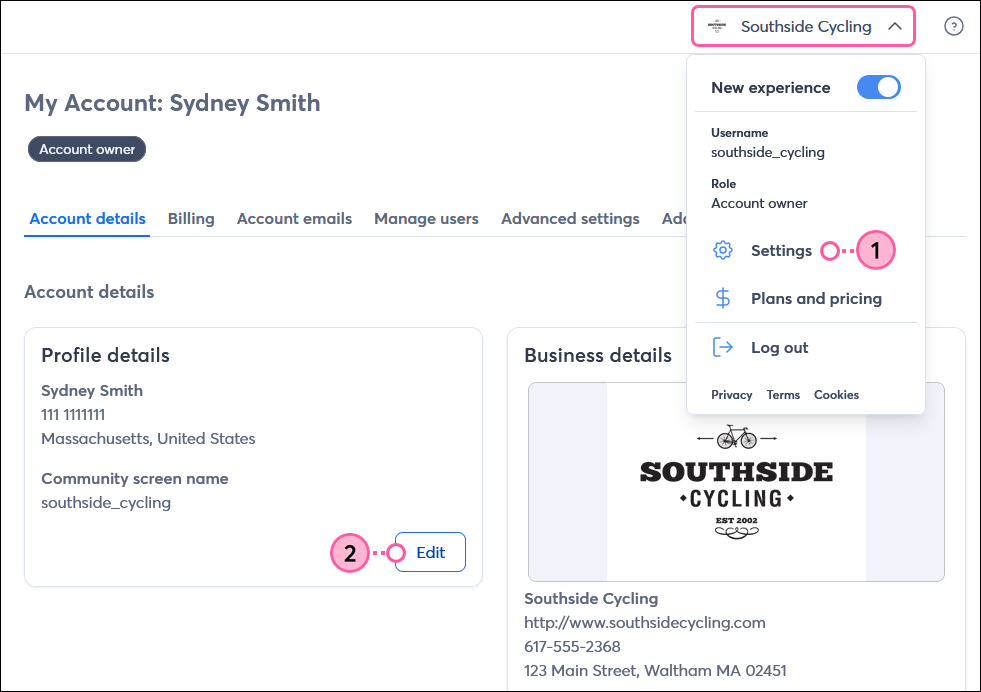
 

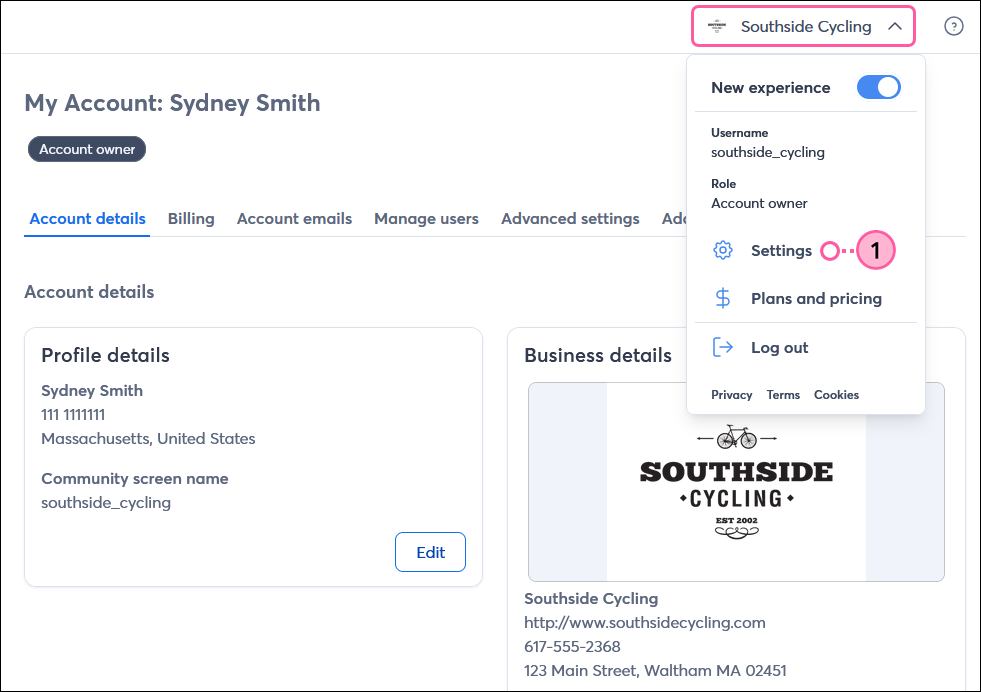
  1. Inicia sesión como el propietario de la cuenta. Luego, haga clic en el nombre del perfil en la parte superior derecha y seleccione Configuración.
  2. En la sección Profile details (Detalles del perfil), haga clic en Edit (Editar).

    Nombre de perfil con la opción Settings (Configuración) en el menú desplegable

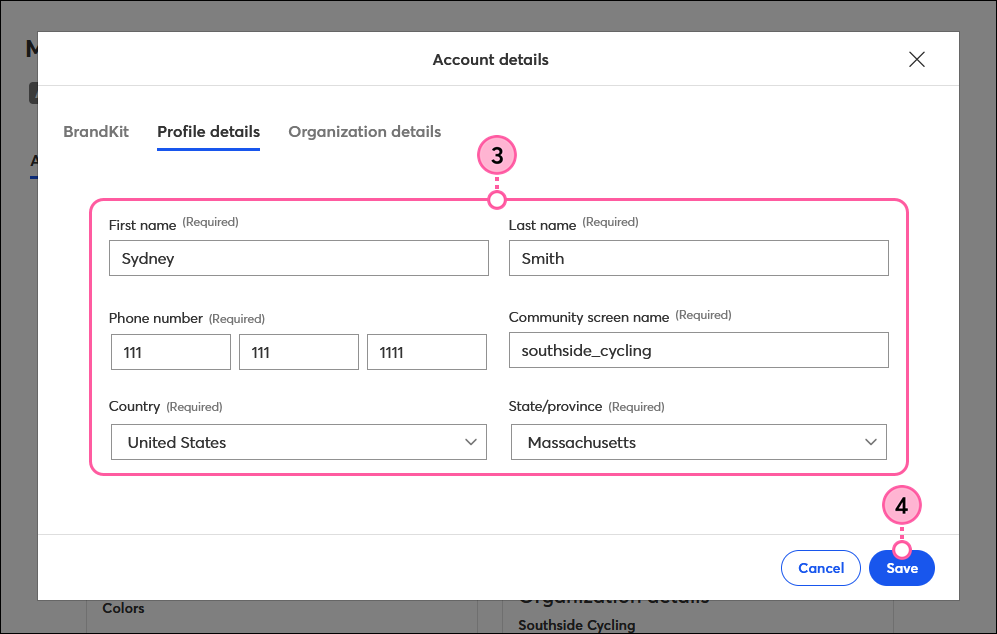
  3. Actualiza lo siguiente para el nuevo propietario de la cuenta:
  • Nombre
  • Número de teléfono
  • Nombre de pantalla de la comunidad
  • País
  • Estado/provincia
  1. Haz clic en Guardar.

    Campos de detalle de perfil y botón Guardar


Actualiza el correo electrónico y el nombre de usuario.

Actualiza el correo electrónico del usuario y, opcionalmente, el nombre de usuario. Tenga en cuenta que el correo electrónico del usuario es diferente del nombre de usuario.
  • Correo electrónico del usuario - Esta es la dirección de correo electrónico que recibe correos electrónicos de Constant Contact relacionados con su cuenta, incluidos los correos electrónicos de información de facturación y restablecimiento de contraseña.
  • Nombre de usuario - Este es el nombre de inicio de sesión que introduces al iniciar sesión en Constant Contact. Si el nombre de usuario de la cuenta es un nombre personal en lugar del nombre de su organización, también es un buen momento para cambiarlo. 


  1. Inicia sesión como el propietario de la cuenta. Luego, haga clic en el nombre del perfil en la parte superior derecha y seleccione Configuración.

    Nombre de perfil con la opción Settings (Configuración) en el menú desplegable

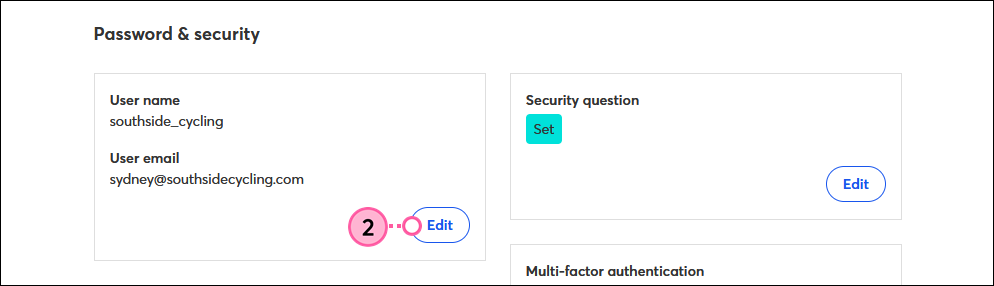
  2. En la sección User name and User email (Nombre de usuario y correo electrónico de usuario), haga clic en Edit (Editar).

    Sección Contraseña y Seguridad, sección Nombre de usuario y Correo electrónico de usuario, y botón Editar
     
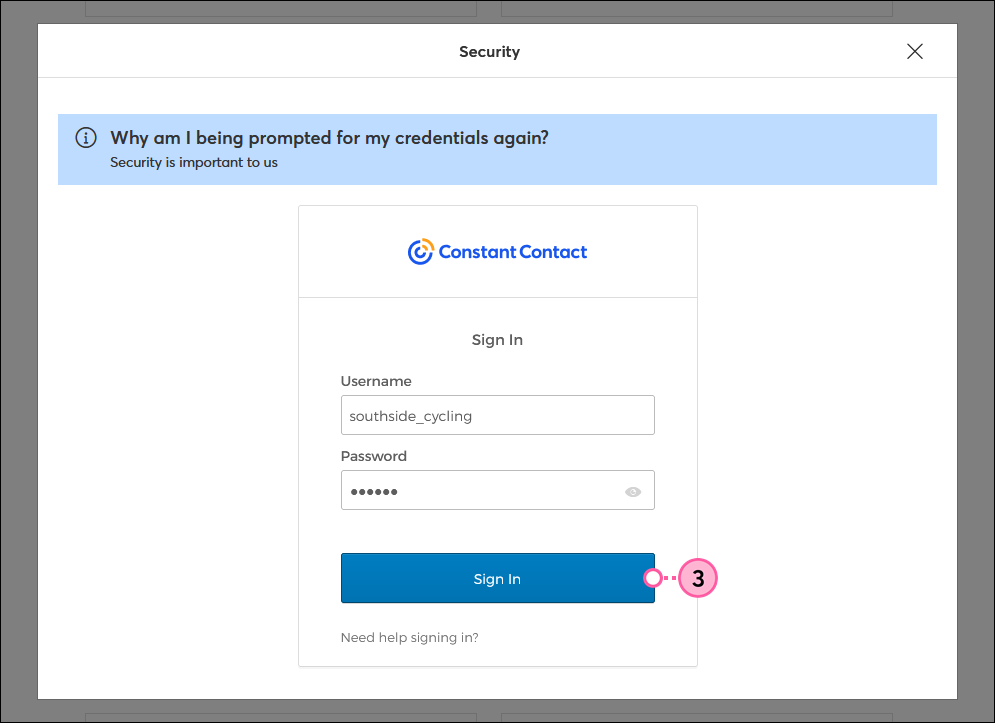
  3. Si se le solicita, introduzca sus credenciales de inicio de sesión actuales de Constant Contact y haga clic en Sign In (Iniciar sesión).

    Nombre de usuario y contraseña de inicio de sesión de Constant Contact, y botón Iniciar sesión
     
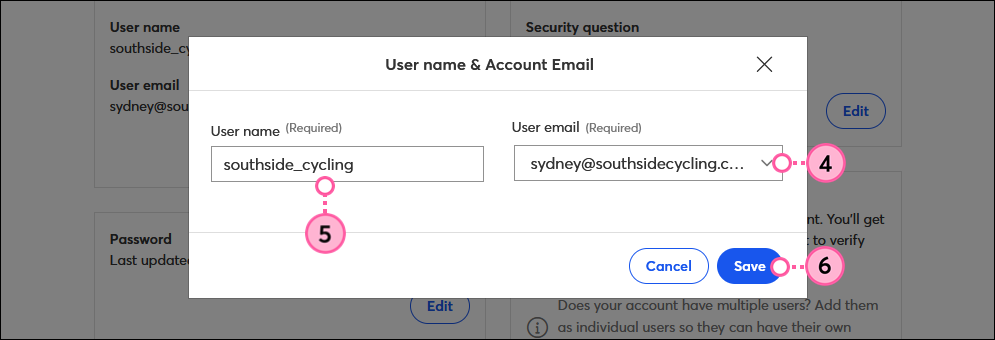
  4. Seleccione la nueva dirección de correo electrónico del Propietario de la Cuenta verificada en el menú desplegable Correo electrónico del usuario.
  5. Opcionalmente, introduzca un nuevo nombre de usuario.
  6. Haz clic en Guardar.

    Menú desplegable Correo electrónico de usuario y botón Guardar 
     

Una vez que su correo electrónico de usuario se cambió, puede eliminar la dirección de correo electrónica verificada antigua en la pestaña Account emails (Correos electrónicos de la cuenta).


Ícono de bombilla de luz¿Sabía que…? Si su cuenta está configurada para varios usuarios, también es probable que sea bueno revisarlos para cambiar o desactivar usuarios.


Actualizar el factor de autenticación de factor múltiple

Constant Contact está en proceso de exigir la autenticaciónmultifactor ( MFA ) para todas las cuentas. Si la autenticación multifactor (MFA) ya está configurada para la cuenta, puede restablecer los factores secundarios a través de la configuración de su cuenta. Una vez restablecida, se cerrará la sesión de la cuenta y el nuevo propietario podrá seleccionar un nuevo factor de autenticación multifactor en el siguiente inicio de sesión.
  1. Inicia sesión como el propietario de la cuenta. Luego, haga clic en el nombre del perfil en la parte superior derecha y seleccione Configuración.

    Nombre de perfil con la opción Settings (Configuración) en el menú desplegable

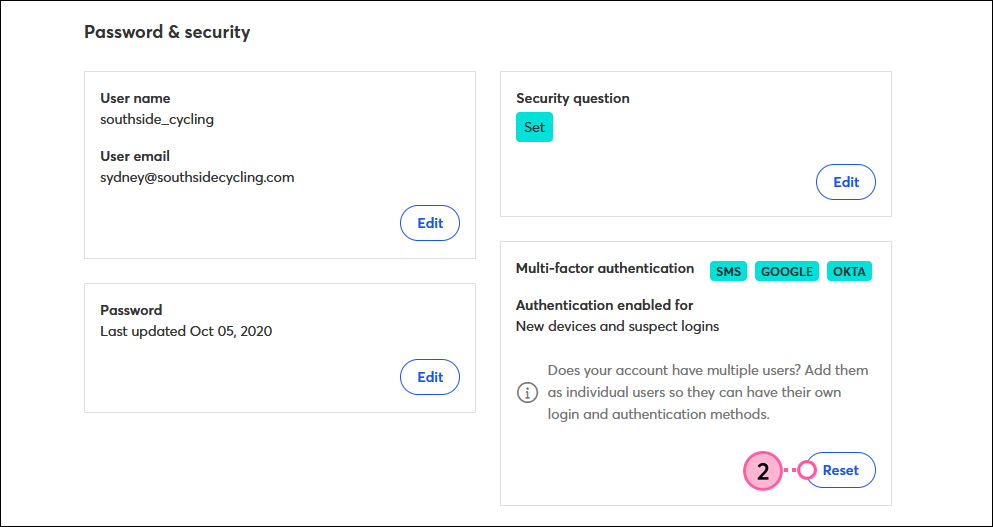
  2. Deslícese hacia la sección Multi-factor authentication (Autenticación por múltiples factores) y haga clic en Reset (Restablecer).
     
    Sección Password and Security (Contraseña y seguridad), sección Multi-Factor Authentication (Autenticación por múltiples factores) y botón Reset (Restablecer)
     
  3. Si el sistema se lo pide, ingrese su nombre de usuario y contraseña de Constant Contact y luego haga clic en Sign in (Iniciar sesión).

    Nombre de usuario de inicio de sesión de Constant Contact, contraseña y botón Sign in (Iniciar sesión)
     
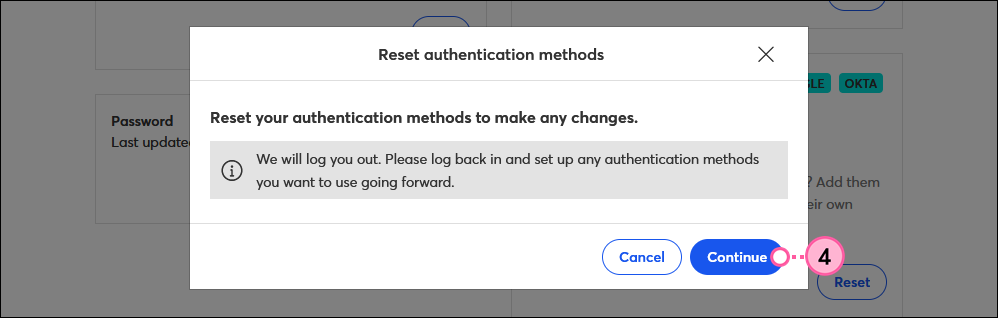
  4. Haga clic en Continuar para restablecer sus factores MFA y salir de la cuenta.

    Confirmación de cierre de sesión y botón Continue (Continuar)


Cuando el nuevo propietario de la cuenta vuelva a iniciar sesión, se le pedirá que configure nuevos factores secundarios.


Para el nuevo propietario: Asuma el control de una cuenta existente como nuevo propietario de la cuenta.

Una vez que el anterior propietario de la cuenta haya seguido los pasos descritos en la sección anterior, el nuevo propietario de la cuenta deberá seguir los siguientes pasos, en el orden indicado:


Restablecer la contraseña

Cambiar tu contraseña actual es importante para evitar el acceso no autorizado a tu cuenta. Después de ingresar su nombre de usuario de propietario de la cuenta, siga estos pasos pararestablecer la contraseña. Una vez que hayas restablecido la contraseña, inicia sesión en la cuenta utilizando la nueva contraseña.


Establecer nuevos factores secundarios para la autenticación multifactor

Configure nuevos factores secundarios para MFA, si están habilitados para su cuenta.


Cambiar la pregunta de seguridad

La pregunta de seguridad agrega una capa extra de seguridad a su inicio de sesión más allá de su contraseña.
  1. Haga clic en el nombre de perfil en la parte superior derecha y seleccione Settings (Configuración).

    Nombre de perfil con la opción Settings (Configuración) en el menú desplegable

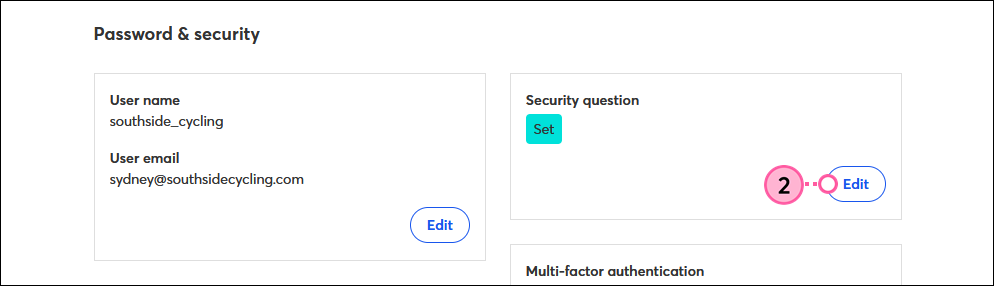
  2. En la sección Security question (Pregunta de seguridad), haga clic en Edit (Editar).

    Sección Contraseña y Seguridad, sección Pregunta de seguridad, y botón Editar
     
  3. Seleccione una pregunta de seguridad en el menú desplegable.
  4. Ingrese la respuesta a la pregunta.
  5. Haga clic en Submit (Enviar).

    Seleccione una pregunta de seguridad del menú desplegable, campo Respuesta y botón Enviar
     

Si aún no está activado, considere activar el factor de autenticación de factor múltiple para su cuenta también. Agrega una capa extra de seguridad y ayuda a prevenir violaciones de seguridad por phishing que involucran credenciales de inicio de sesión robadas o débiles.


Revisar la información de facturación

Si la cuenta se pagaba mediante una tarjeta de crédito personal o una cuenta de PayPal que ya no es válida para el nuevo titular de la cuenta, es necesario cambiarla para evitar cargos no deseados o interrupciones en el servicio:


Confirmar configuración

En la pestañaDetalles de la cuenta , revise la sección Detalles del perfil para asegurarse de que toda la información se haya actualizado correctamente. Si necesita realizar algún cambio, haga clic en el botón Editar .
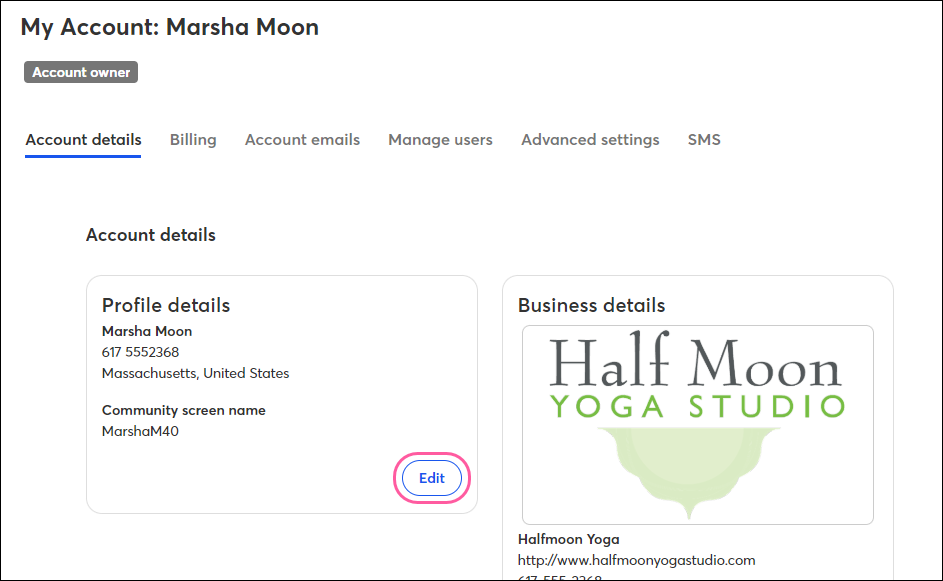

Detalles de la cuenta Detalles del perfil Botón de edición


Ícono de bombilla de luzMás información: Si eres un usuario nuevo y necesitas familiarizarte rápidamente con el uso de Constant Contact, tenemos muchos recursos para ayudarte a lograrlo. ¡Consultar nuestras Guías de inicio rápido es una excelente manera de comenzar! 


Questions?

Ask the Community

Did this article answer your question?


Constant Contact Logo

Copyright © 2021 · Todos los derechos reservados · Constant Contact · Privacy Policy