Email and Digital Marketing
¿Cómo podemos ayudarlo?
Busca en nuestros artículos de ayuda, tutoriales de video y guías de inicio rápido

Podrás con esto. Podrás con nosotros. Encuentra rápidamente en nuestra Base de conocimientos las respuestas a tus preguntas sobre marketing por correo electrónico.

Crear una página de bienvenida personalizada

Article: 000039183
Updated: 24 de abril de 2026

Diseñe una página web individual con un mensaje personalizado para un determinado público


Nuestras Páginas de bienvenida personalizadas le dan la libertad de crear una página web con un único uso, que tenga una meta clara y sea un llamado a la acción enfocado, sin tener que realizar el mantenimiento de todo el sitio web. Úselas para compartir la información y hacer los anuncios, promover los bienes y servicios y respaldar programas, causas o eventos. Los diferentes públicos requieren mensajes específicos, y usted puede crear múltiples páginas de bienvenida para personalizar cada una con un mensaje único.


Ícono de bombilla de luz¿Sabía que…? Tenemos una plantilla de página de bienvenida personalizada "vínculo en la biografía" que le permite promocionar toda su presencia web a través de una única URL. Son ideales para vincular sus perfiles de redes sociales o su blog.


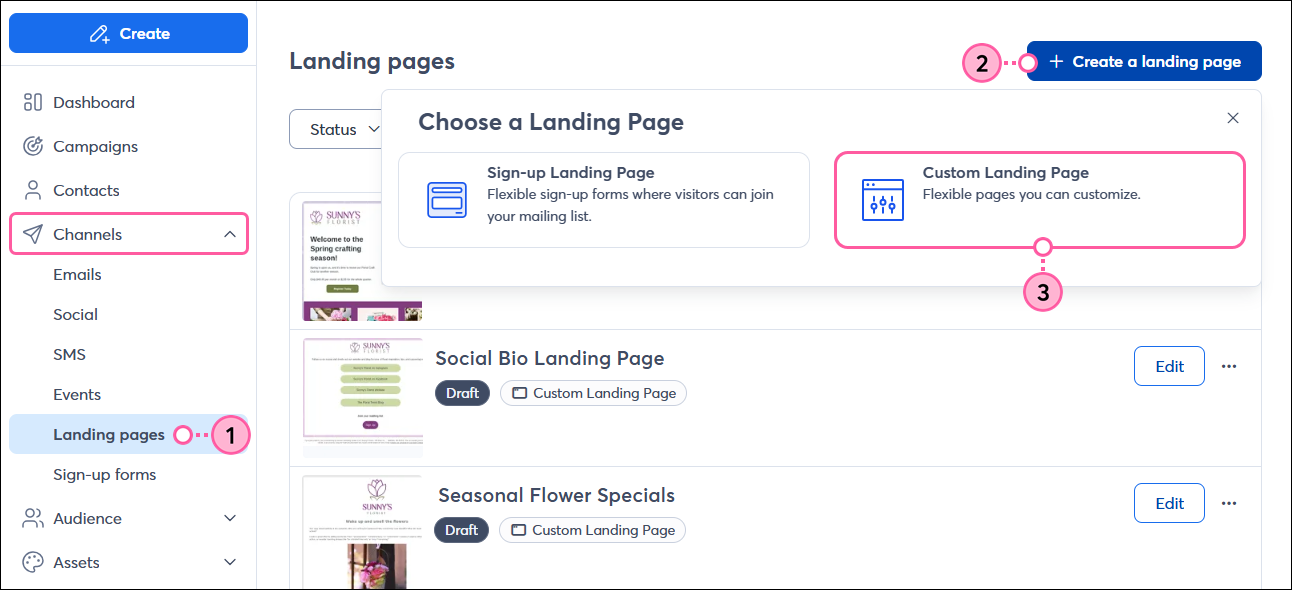
  1. En el menú izquierdo, haga clic en Channels (Canales) > Landing pages (Páginas de llegada).
  2. Haga clic en el botón Create a landing page (Crear página de bienvenida).
  3. Seleccione una Custom Landing Page (Página de bienvenida personalizada).

    Menú de navegación izquierdo, Channels (Canales) expandido con la opción Landing pages (Páginas de bienvenida) seleccionada, panel Landing pages (Páginas de bienvenida) con el botón + Create a landing page (+ Crear una página de bienvenida) y menú Choose a Landing Page (Elegir una página de bienvenida) con la opción Custom Landing Page (Página de bienvenida personalizada) seleccionada

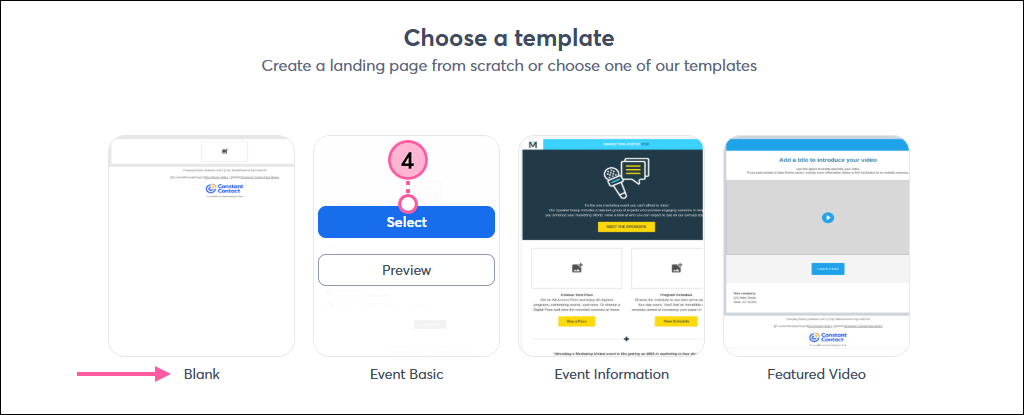
  4. Coloque el cursor sobre una plantilla y haga clic en Select (Seleccionar). Busque la plantilla con un diseño que funcione mejor con su contenido: se pueden cambiar los colores y el contenido. Use la opción Blank template (Plantilla en blanco) para diseñar su página de bienvenida de cero.

    Elija una página de plantilla con la opción Blank template (Plantilla en blanco) y la imagen en miniatura de la plantilla con el botón Select (Seleccionar) mostrado

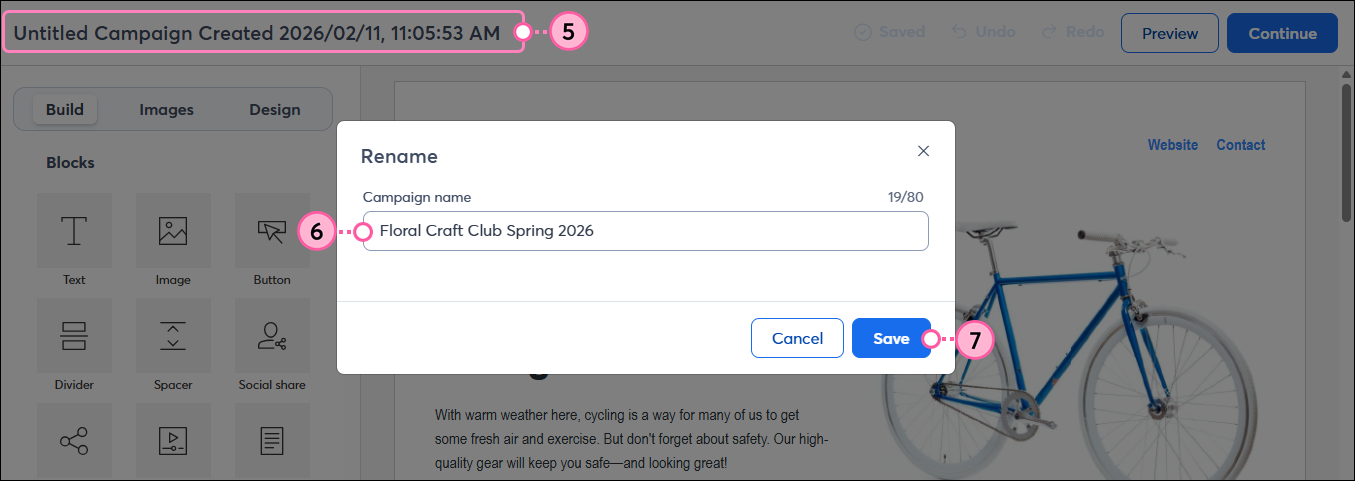
  5. Haga clic en el nombre de la página de bienvenida para cambiarlo.
  6. En el campo Campaign name (Nombre de la campaña), ingrese un nombre único que pueda reconocer fácilmente en su cuenta más adelante. El nombre puede tener hasta 80 caracteres.
  7. Haga clic en Save (Guardar).

    Título de la página de bienvenida, ventana superpuesta Rename (Renombrar) con el campo Campaign Name (Nombre de campaña) y botón Save (Guardar)

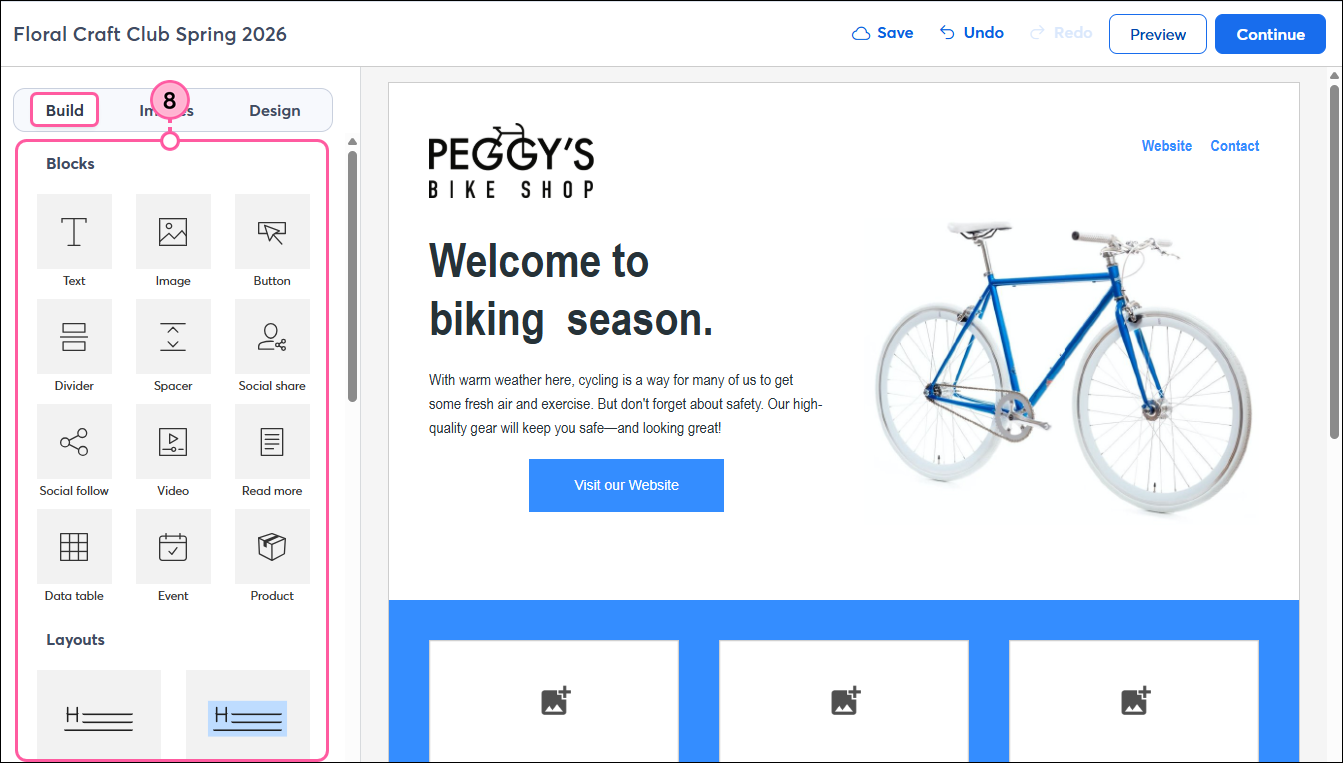
  8. Desde la pestaña Build (Crear), personalice la plantilla agregando, reacomodando o eliminando bloques, diseños y secciones, y recuerde actualizar el texto de los marcadores de posición y enlaces.

    Página de bienvenida con pestaña Build (Crear) seleccionada

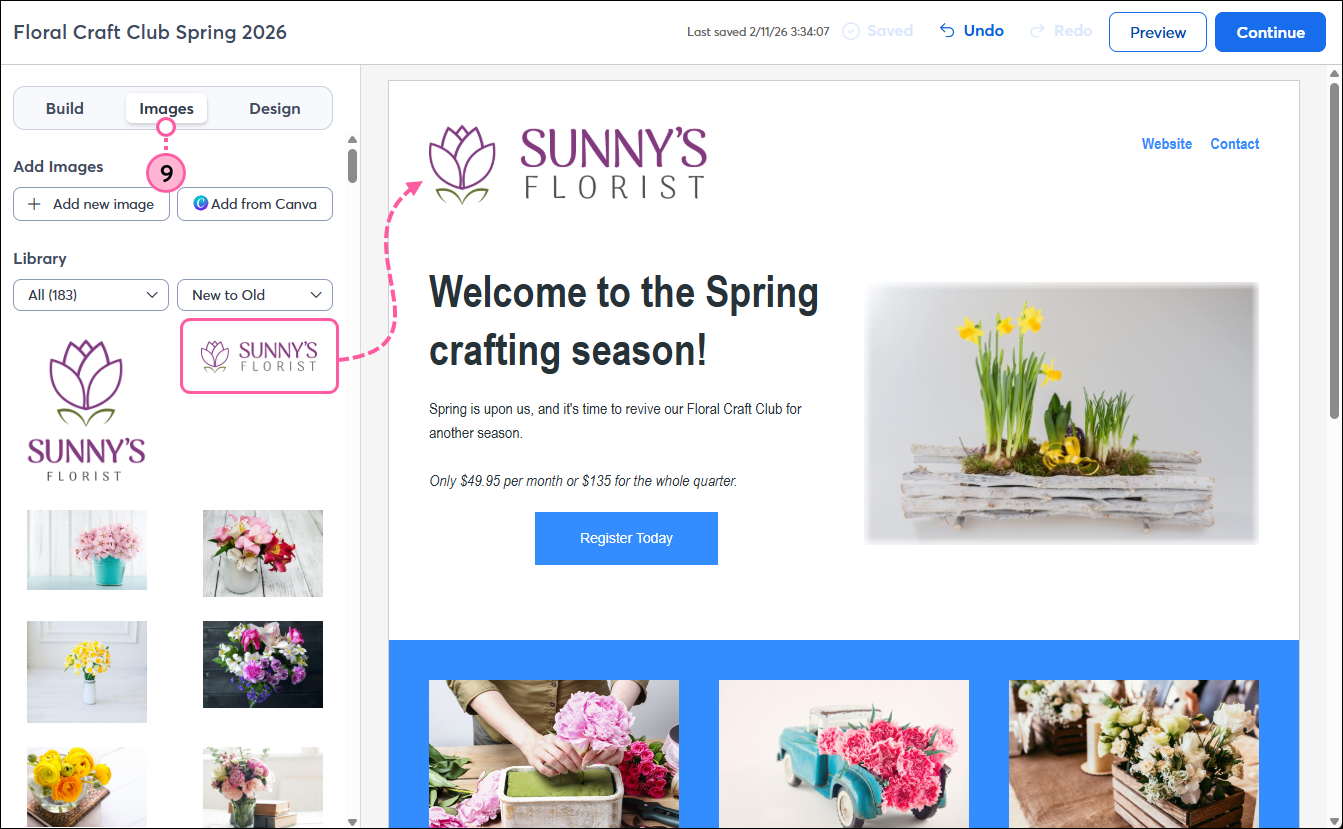
  9. Haga clic en la pestaña Images (Imágenes) para insertar su logotipo u otras imágenes de su Biblioteca. También puede subir imágenes nuevas si es necesario.

    Editor de la página de bienvenida con la pestaña Images (Imágenes) seleccionada, y logotipo arrastrado y soltado en la plantilla

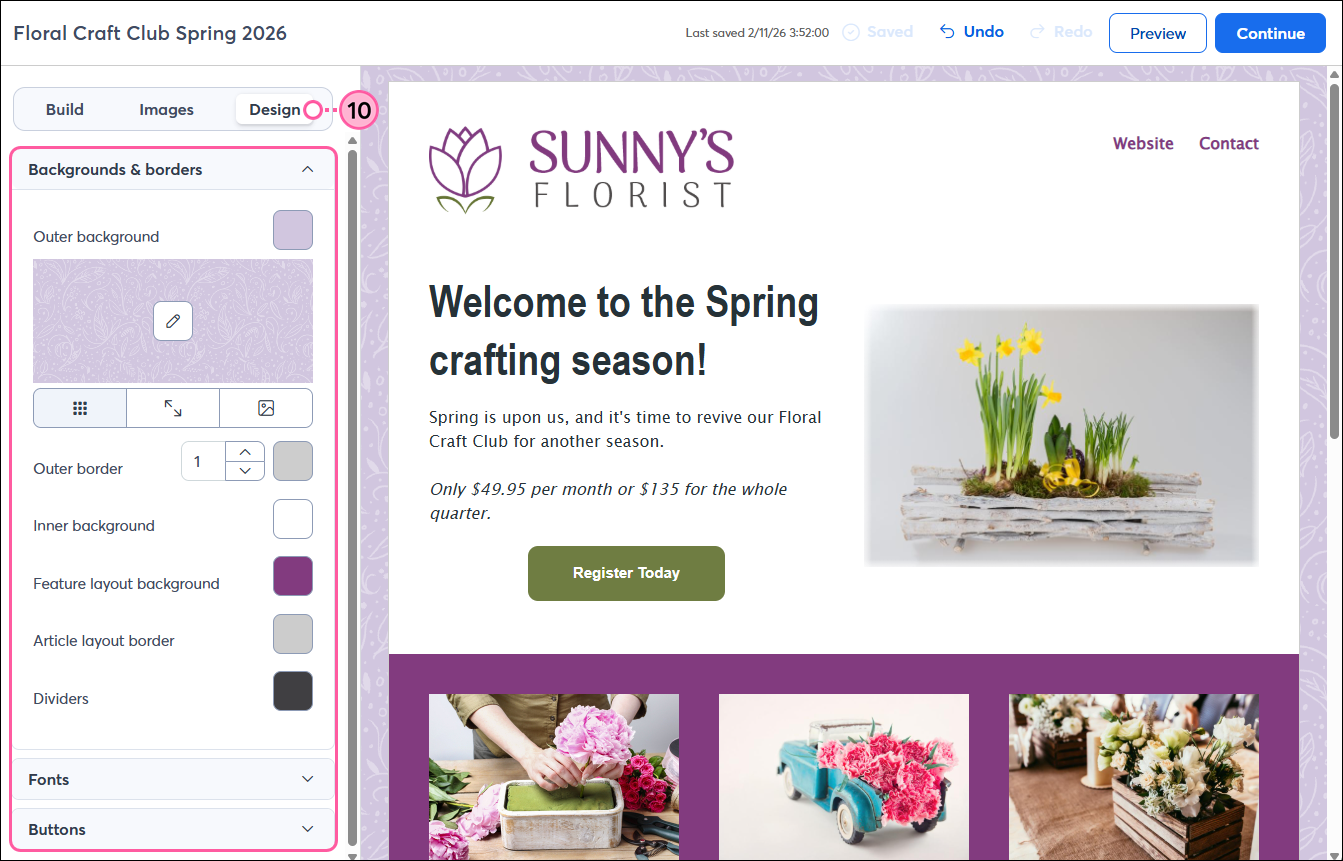
  10. Haga clic en la pestaña Design (Diseño) para personalizar colores y estilos de texto a toda la plantilla. También puede modificar el color de fondo de un bloque individual o el color y estilo de un único botón para que destaque del resto.
    Nota: Es posible que algunos cambios de colores y fuentes no aparezcan hasta que tenga el bloque correspondiente o el diseño en su página de bienvenida.

    Editor de la página de bienvenida con la pestaña Design (Diseño) seleccionada, opciones Backgrounds and borders (Fondos y bordes) expandidas, y colores aplicados a la plantilla

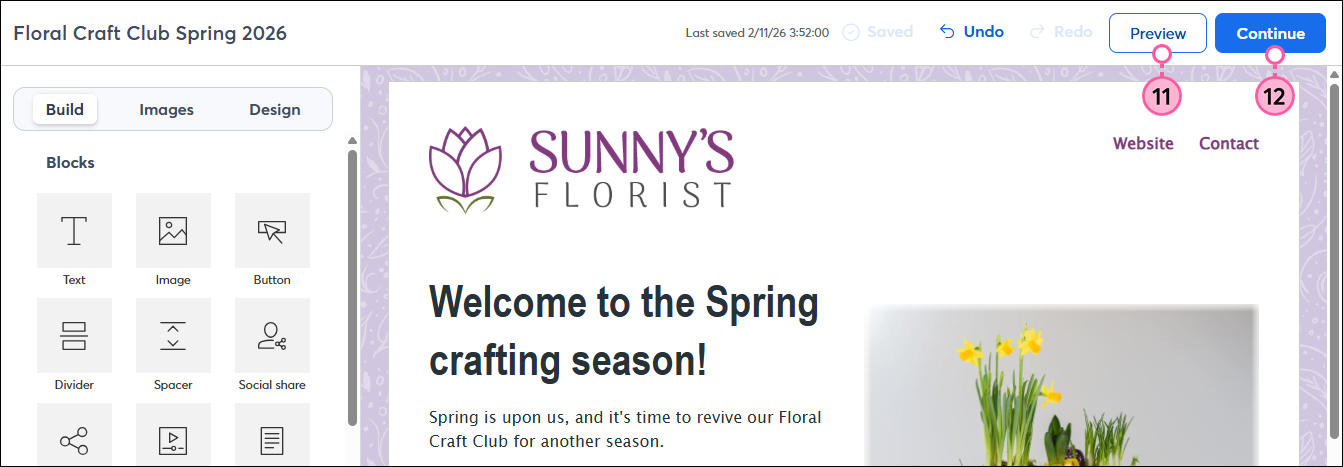
  11. (Opcional) Cuando haya terminado de personalizar la página de bienvenida, haga clic en Preview (Vista previa) para consultar cómo se verá en computadoras de escritorio y dispositivos móviles.
  12. Haga clic en Continue (Continuar).

    Editor de páginas de bienvenida con botones Preview (Vista previa) y Activate (Activar)

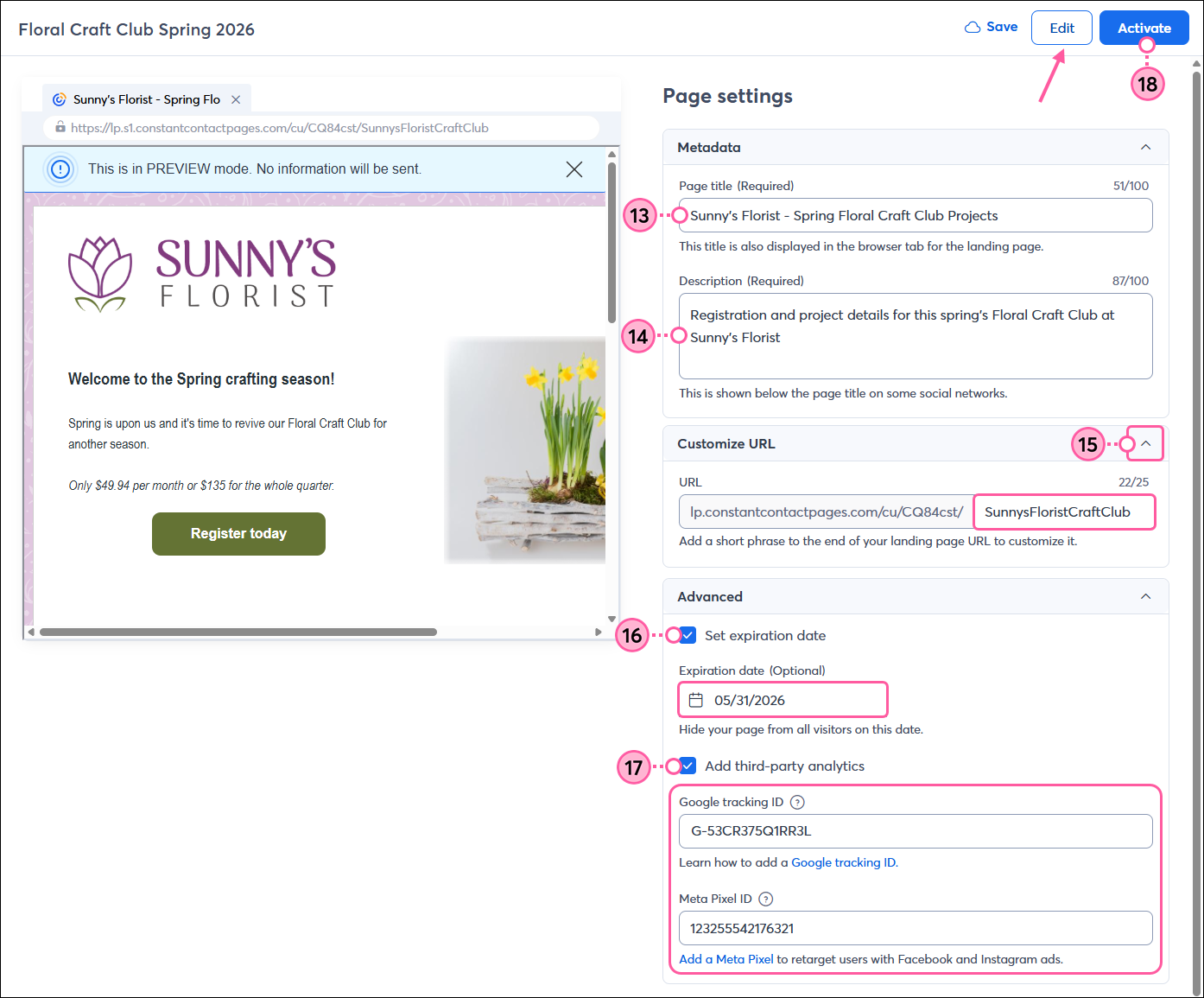
  13. Escriba un título para la página de bienvenida. Cuando visualizan su página, aparece en el navegador el texto de este campo y se visualiza como el título de la pestaña abierta en el navegador. Este campo es obligatorio.
  14. Agregue una Descripción. Si comparte su página de bienvenida en una publicidad de Facebook o Instagram, se utiliza la descripción de este campo para la publicidad. Este campo es obligatorio.
  15. (Opcional) Haga clic para expandir la sección Customize URL (Personalizar URL) y agregue texto personalizado al final de su URL para dejar en claro que pertenece a su organización. No se reconocen caracteres especiales, como guiones y guiones bajos.
  16. (Opcional) Marque la casilla Set expiration date (Establecer fecha de vencimiento) para elegir una fecha en la que ocultar su página para los visitantes. Esto no eliminará la página de bienvenida de ninguna de sus páginas web, correos electrónicos ni publicaciones de redes sociales en la que haya compartido la dirección URL, pero si alguien intenta hacer clic en el enlace, no podrá acceder al contenido de su Página de bienvenida.
    Nota: Puede editar la página luego de haberla activado para agregar, cambiar o eliminar la fecha de vencimiento en cualquier momento. Sin embargo, una vez que la página haya expirado y su estado sea "Ended" (Finalizada), no podrá ajustar la fecha de vencimiento ni reactivarla.
  17. (Opcional) Marque la casilla Add third-party analytics (Agregar análisis de terceros) para agregar un seguimiento en su página de bienvenida:
  • Incluya la identificación de seguimiento de Google para hacer un seguimiento de las vistas de la página en la cuenta de Google Analytics y usar la información resultante con el fin de mejorar el enfoque de sus Google Ads.
  • Incluya la Identificación de Meta Pixel para hacer un seguimiento de las vistas de la página en su Administrador de Avisos de Facebook y usar la información resultante con el fin de mejorar el enfoque de sus avisos de Facebook e Instagram.
  1. Si necesita editar aún más la página de bienvenida, clic en Edit (Editar). Cuando haya terminado, haga clic en Activate (Activar).

    Configuración de página de bienvenida con campo Page title (Título de la página), campo Custom URL (URL personalizada), casilla de verificación Expiration date (Fecha de vencimiento), casilla de verificación Third-party analytics (Análisis de terceros) con campos de identificación de seguimiento Meta Pixel y Google, botones Edit (Editar) y Activate (Activar)

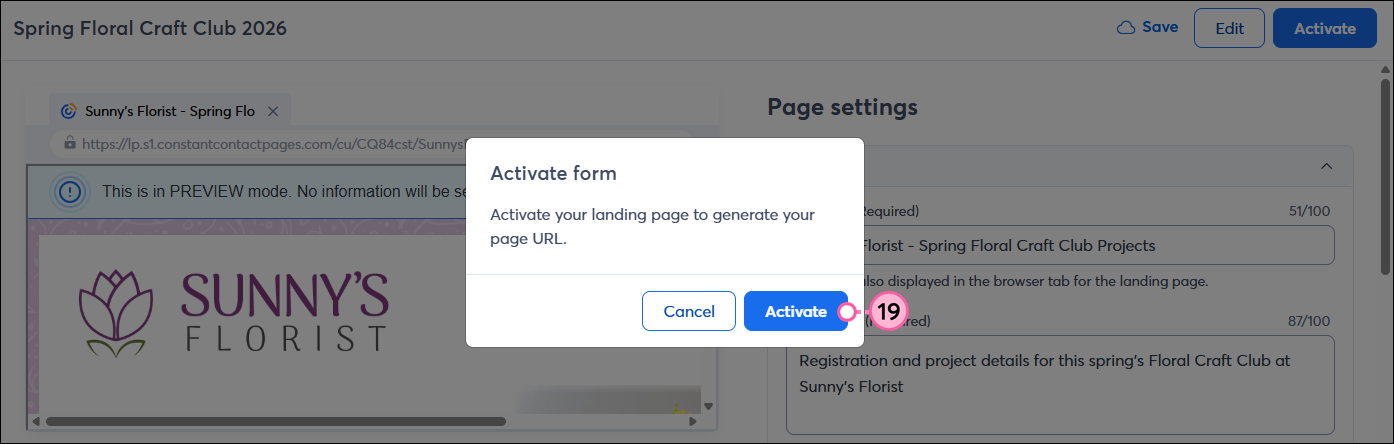
  2. Haga clic en Activate (Activar) para confirmar que quiere publicar la página. Incluso cuando esté activada, nadie verá la página de bienvenida hasta que comparta su URL.

    Confirmación Activate (Activar) con botón Activate (Activar)

Ahora que su página de bienvenida está activada, es hora de compartir su URL en un correo electrónico, sus páginas de redes sociales, un anuncio de Facebook o Instagram, en su sitio web o blog, o en cualquier otro lugar en donde quiera compartir el enlace. Después de que comience a tener más tráfico, puede verificar los informes para ver las vistas de su página y la interacción con el cliente. Si alguna vez debe editar la página de bienvenida, puede realizar cambios y activar las actualizaciones en cualquier momento.


Questions?

Ask the Community

Did this article answer your question?


Constant Contact Logo

Copyright © 2021 · Todos los derechos reservados · Constant Contact · Privacy Policy