Email and Digital Marketing
¿Cómo podemos ayudarlo?
Busca en nuestros artículos de ayuda, tutoriales de video y guías de inicio rápido

Podrás con esto. Podrás con nosotros. Encuentra rápidamente en nuestra Base de conocimientos las respuestas a tus preguntas sobre marketing por correo electrónico.

Crear una página de bienvenida "Link in Bio" (Vínculo en la biografía) para promocionar su presencia web

Article: 000040153
Updated: 12 de diciembre de 2025

Cree una página de bienvenida que dirija a los visitantes a su sitio web, perfiles de redes sociales, blog, etc.


¡Puede tener una presencia en la red muy sólida sin tener un sitio web completo! Como las secciones de perfil y biografía de las plataformas de redes sociales y blogs tienen un espacio limitado, nuestras plantillas "Link in Bio" (Enlace en la biografía) lo ayuda a reunir todos los enlaces importantes que desea promocionar en un lugar, de manera que solo tiene que compartir una única URL. Funciona como la página de bienvenida de un sitio web sin todo lo demás. Aunque tenga un sitio web, puede usar la plantilla "Link in bio" (Enlace en la biografía) para dirigir su público de las redes sociales a las partes de su sitio web que quiere que vean. Incluso puede crear múltiples páginas personalizadas para los diferentes públicos de cada plataforma de redes sociales que use.


Cree una página de bienvenida personalizada usando una plantilla "Link in bio" (Enlace en la biografía)

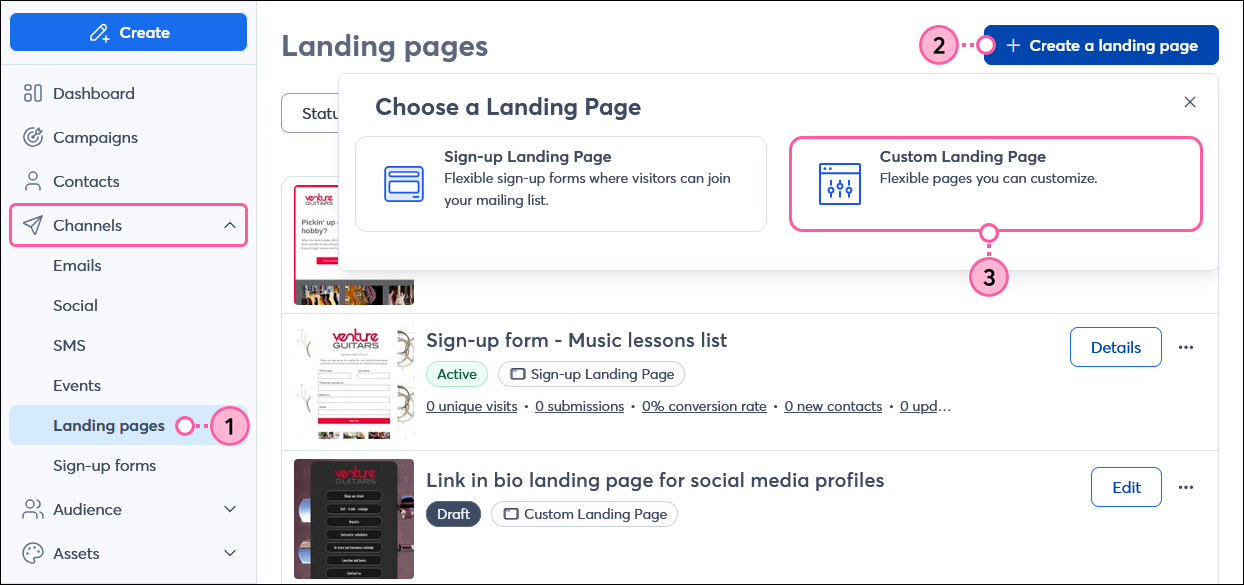
  1. En el menú izquierdo, haga clic en Channels (Canales) > Landing pages (Páginas de llegada).
  2. Haga clic en el botón + Create a landing page (+ Crear página de bienvenida).
  3. Seleccione la opción Custom Landing Page (Página de bienvenida personalizada).

    Menú Audience Growth (Crecimiento del público) expandido y la opción Landing pages (Páginas de bienvenida) seleccionada, botón + Create a landing page (+ Crear una página de bienvenida) con ventana superpuesta Choose a Landing Page (Elegir una página de bienvenida) y la opción Custom Landing Page (Página de bienvenida personalizada) seleccionada

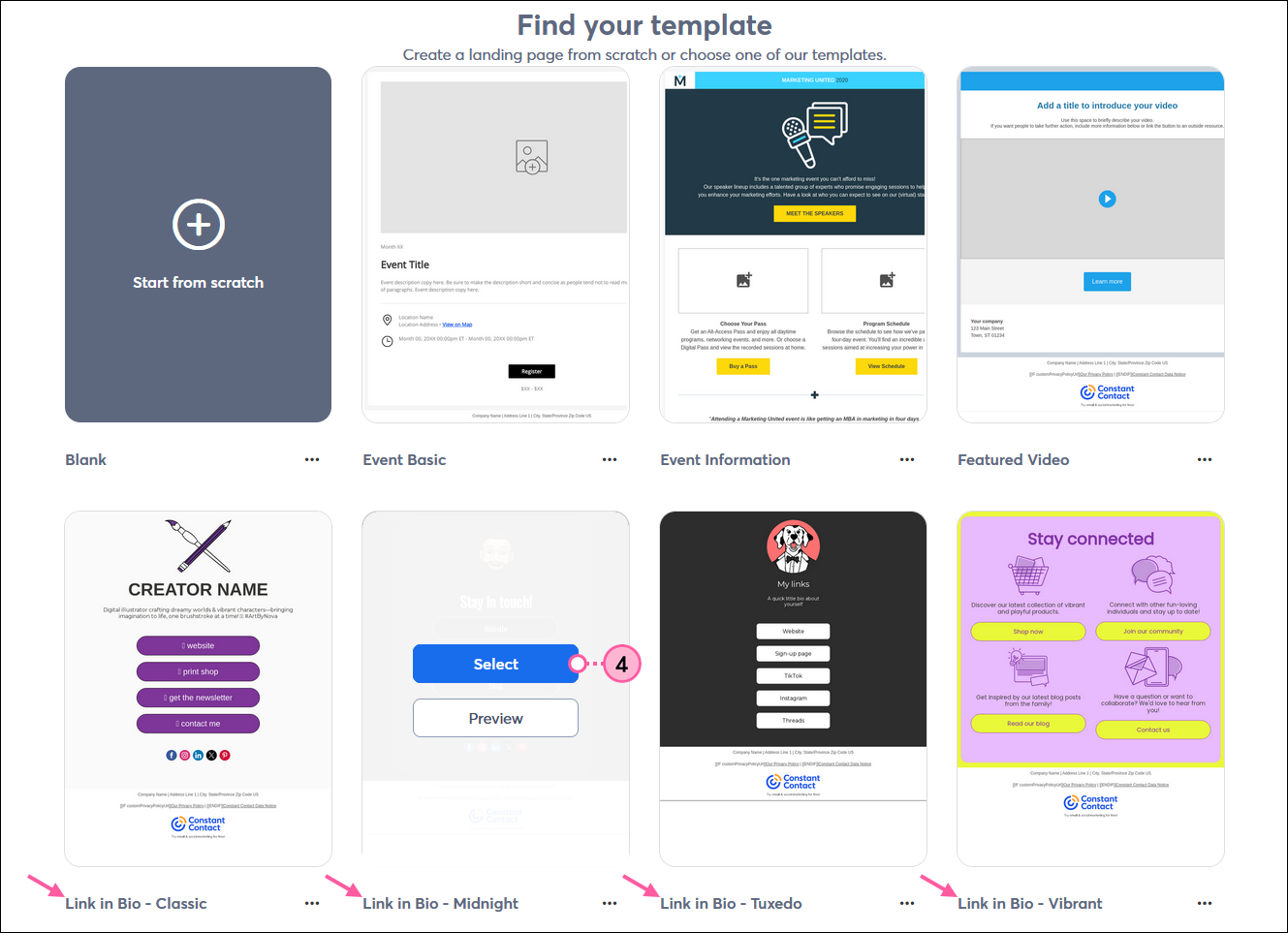
  4. Coloque el cursor sobre una de las plantillas "Link in bio" (Enlace en la biografía) y haga clic en Select (Seleccionar).

    Selector de plantilla de Página de bienvenida personalizada y opción Perfil social
     
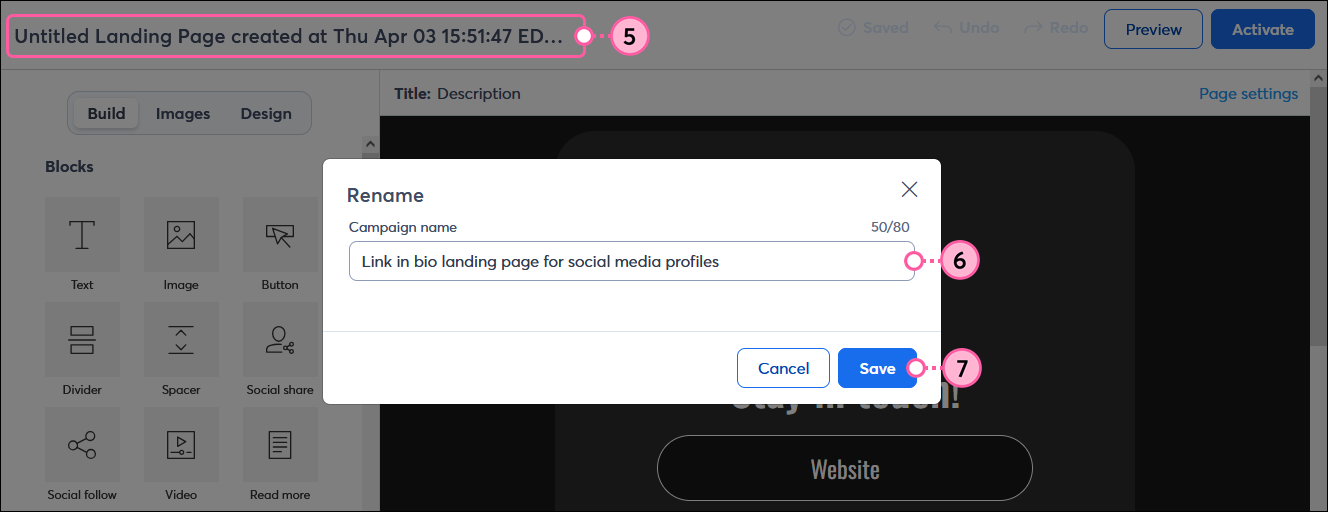
  5. Haga clic en cualquier lugar del nombre de la página de bienvenida para cambiarlo.
  6. En el campo Campaign name (Nombre de la campaña), ingresa un nombre único que pueda reconocer fácilmente en su cuenta más adelante. Hay un límite de 80 caracteres para el nombre.
  7. Haga clic en el botón Save (Guardar).

    Página de bienvenida personalizada, ventana superpuesta Rename (Volver a nombrar), campo Campaign Name (Nombre de campaña) y botón Save (Guardar)
     

Ahora que su página de bienvenida se ha creado, puede personalizarla agregando su imagen de marca y colores, el texto y las imágenes para hacerlo más personal para su público objetivo. No se olvide de incluir un poco de contexto sobre su organización y qué hace, para que las personas que no están familiarizadas tengan más de una razón para interactuar con su página de bienvenida.


Agregue las URL a los botones

Los botones de la plantilla son personalizables y puede agregar tantos como necesite o eliminar los que no. Puede vincular cualquier cosa con una URL a un botón, incluyendo su formulario de registro, sitio web, blog, plataformas de redes sociales, página de recaudación de fondos, página de bienvenida del evento o página de registro, ¡o cualquier otra cosa que pueda imaginar! Nuestro editor también le deja vincular documentos alojados en su Biblioteca, agregar una dirección de correo electrónico "mailto" e incluso vincular con una tarjeta de regalo de Nift.

Ícono de bombilla de luzConsejo de diseño: una forma rápida de agregar más botones que coincidan con sus botones existentes es copiar la fila que incluye los botones. Después, puede arrastrar cada bloque de botón desde la fila nueva a la original. Cuando tenga suficientes botones, elimine la fila sobrante y continúe personalizando sus botones. Saber más sobre el uso de bloques, filas y secciones.


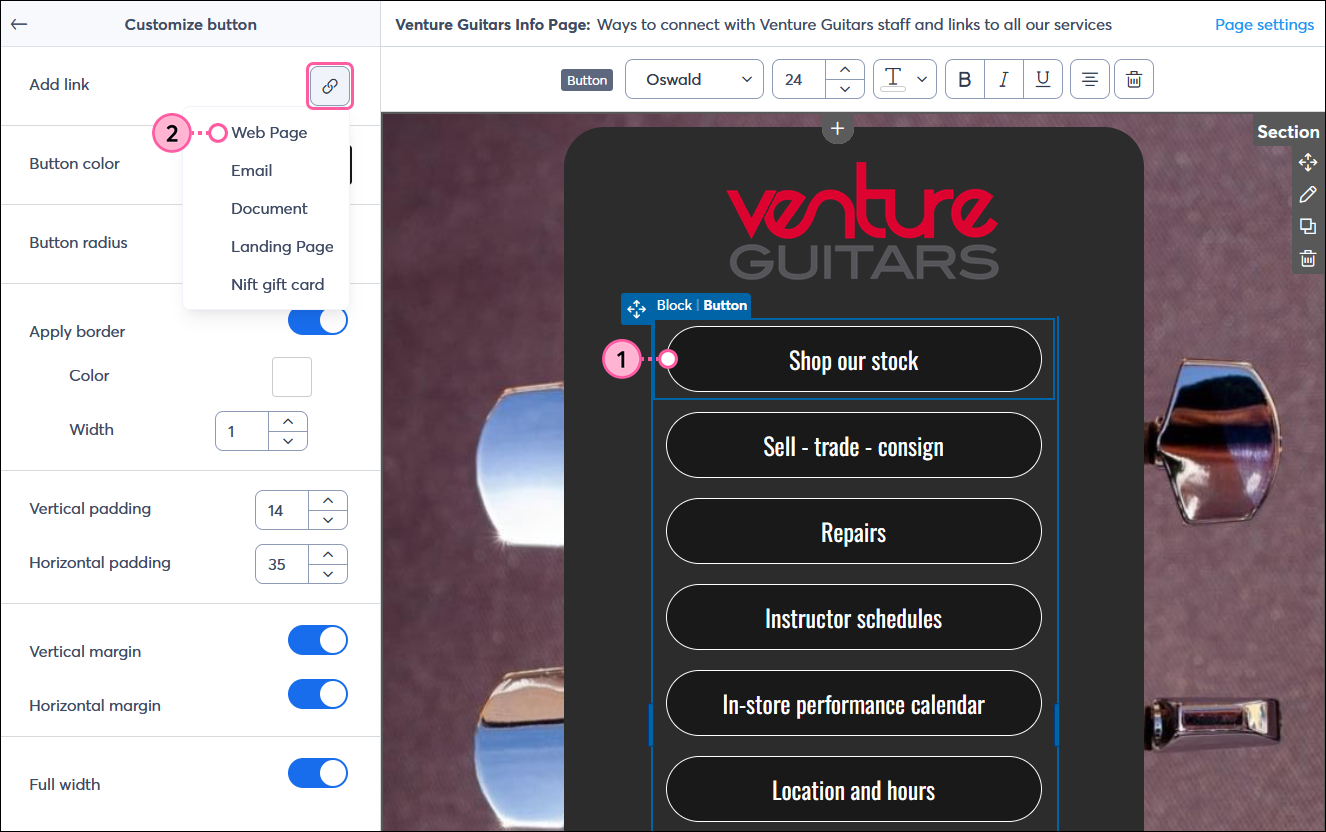
  1. Haga clic en el botón que desea actualizar.
  2. En el menú Customize button (Personalizar botón), haga clic en el botón Add link (Agregar vínculo) (ícono de cadena) y seleccione la opción "Web Page" (Página web) (puede seleccionar cualquiera de las opciones según sea necesario).

    Editor de página de bienvenida con bloque de botón y menú Customize button (Personalizar botón), y opción Add link (Agregar vínculo) con la opción Web Page (Página web) seleccionada 
     
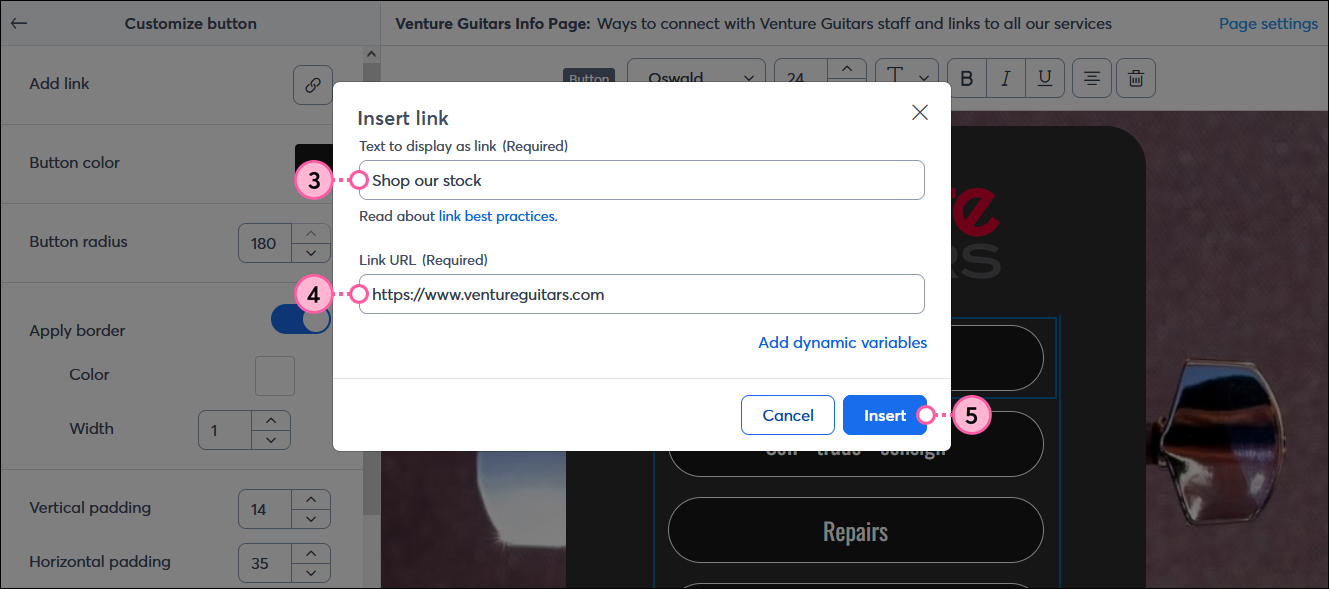
  3. (Opcional) Actualice el texto del botón en el campo Text to display as link (Texto para mostrar como vínculo).
  4. Escriba o pegue la URL deseada en el campo Link URL (Vincular URL) (si elije la opción "Email" [Correo electrónico], introduzca la dirección de correo electrónico y, si elige la opción "Document" [Documento], seleccione un documento de su Biblioteca, etc.)
  5. Haga clic en el botón Insert (Insertar).

    Página de bienvenida personalizada, ventana superpuesta Insert link (Insertar enlace), texto a mostrar como enlace, campo Link URL (Enlace de URL) y botón Insert (Insertar) 
     
Ícono de bombilla de luzConsejo de diseño: cuando añada vínculos a sus perfiles de redes sociales, puede usar el botón estándar o los íconos de redes sociales en un bloque de Social Follow (Seguir redes sociales), ¡lo que funcione mejor para su diseño!


Vincule una página de bienvenida de suscripción a un botón

¡Tener una forma de suscribirse a su lista de marketing por correo electrónico o SMS es uno de los elementos más importantes de su página de bienvenida "Link in Bio" (Vínculo en la biografía)! Su página de bienvenida de suscripción se debe crear antes de vincularla a un botón.
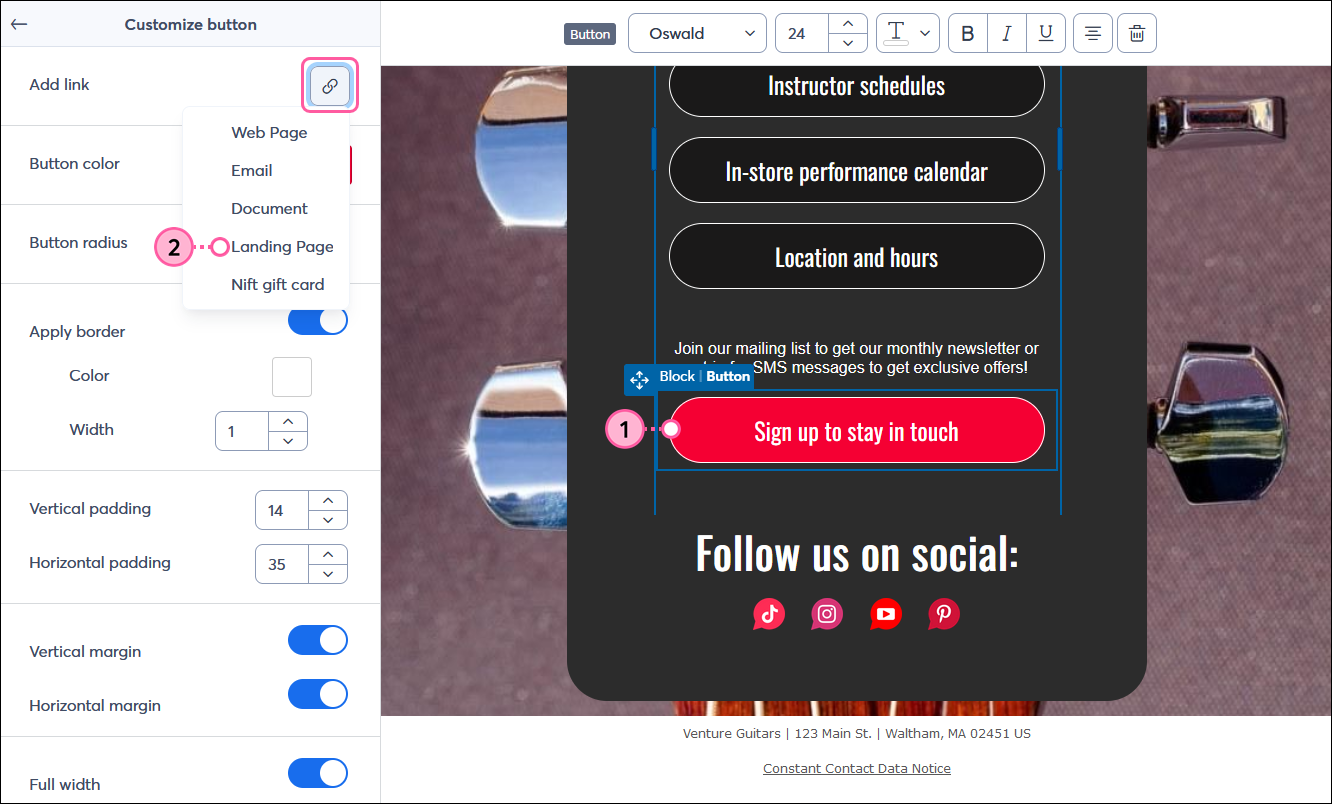
  1. Haga clic en el botón al que quiere enlazar su página de bienvenida de suscripción.
  2. En el menú Customize button (Personalizar botón), haga clic en el botón Add link (Agregar vínculo) (ícono de cadena) y seleccione la opción "Landing Page" (Página de bienvenida).

    Editor de página de bienvenida con bloque de botón y menú Customize button (Personalizar botón), y opción Add link (Agregar vínculo) con la opción Landing Page (Página de bienvenida) seleccionada 
     
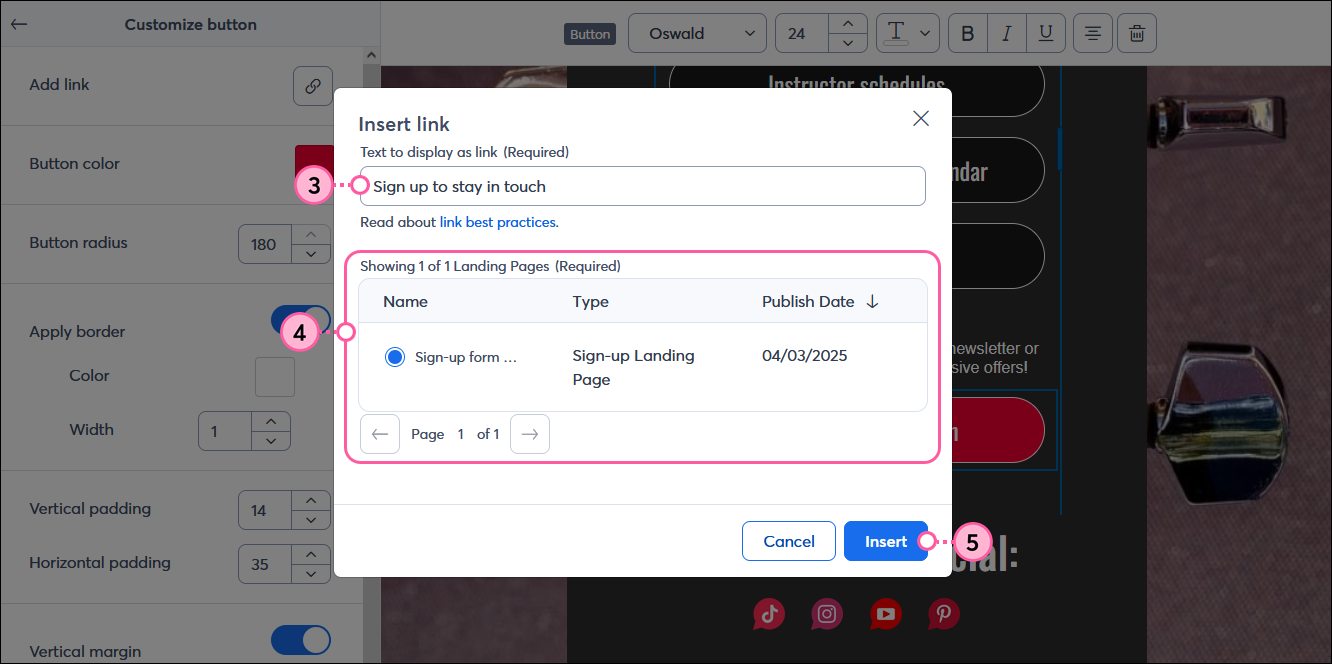
  3. (Opcional) Actualice el texto del botón en el campo Text to display as link (Texto para mostrar como vínculo).
  4. Seleccione la página de bienvenida de suscripción a la que quiera usar.
  5. Haga clic en el botón Insert (Insertar).

    Página de bienvenida personalizada, ventana superpuesta Link (Vínculo), campo Text to display as link (Texto para mostrar como enlace), opciones de página de bienvenida, y botón Insert (Insertar)
     
Ícono de bombilla de luzConsejo de diseño: ¿quiere hacer que su botón "Sign up" (Registrarse) se destaque? ¡Hay varias formas en las que puede mezclar y combinar! Ponga el botón en la parte superior de su página de bienvenida para que no pase desapercibido, haga que destaque entre los demás botones con un color llamativo, agregue un poco de espacio adicional alrededor del botón y agregue un pequeño texto explicativo para ayudar a atraer la atención hacia el botón.


Active su página "Link in bio" (Enlace en la biografía)

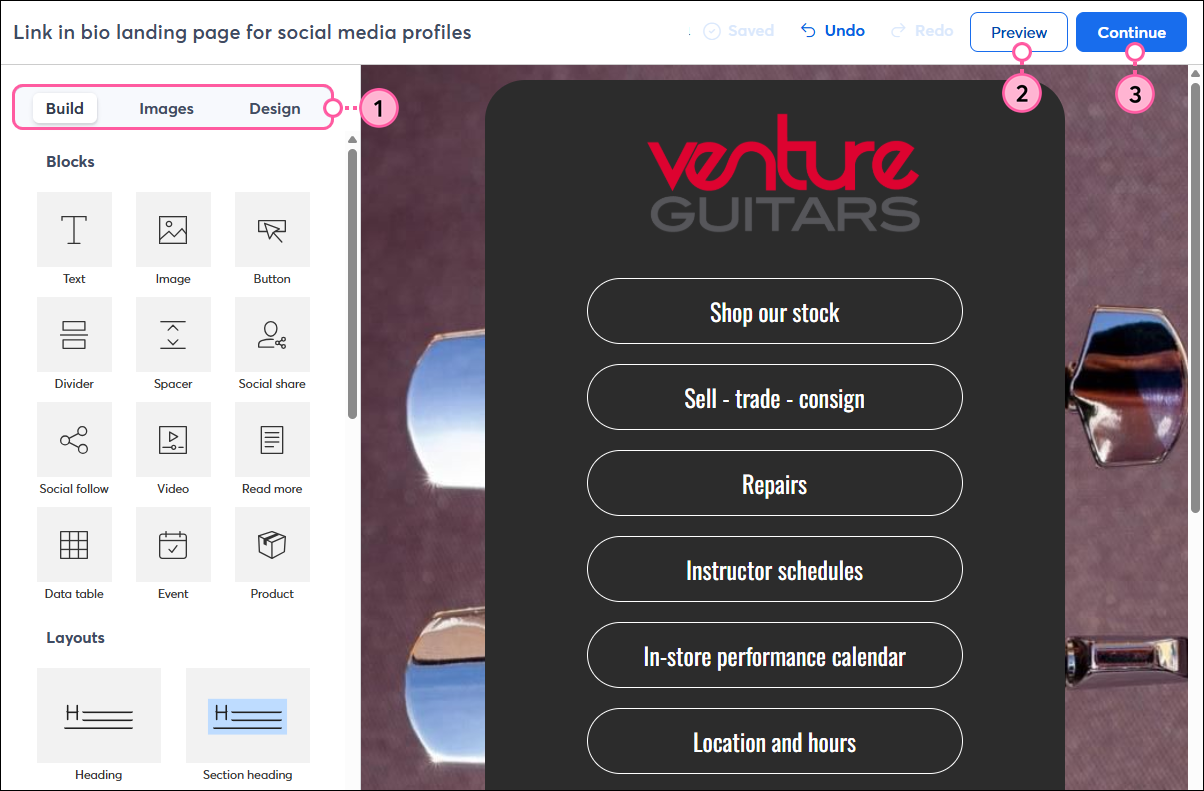
  1. Acabe de agregar el resto de su contenido e imagen de marca usando las pestañas Build (Crear), Images (Imágenes) y Design (Diseño).
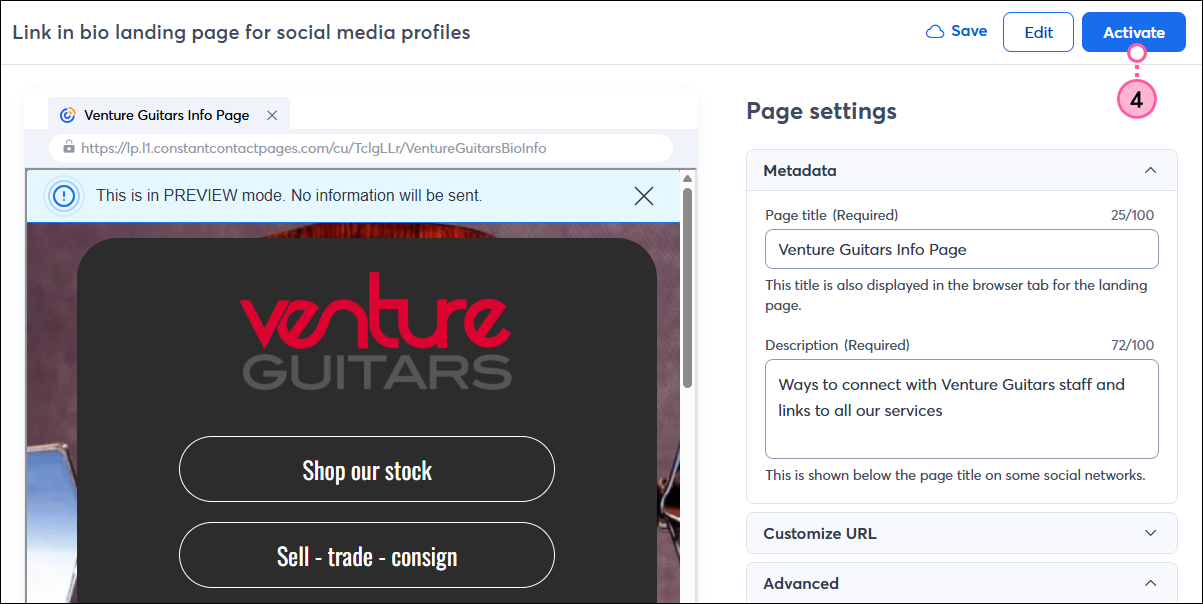
  2. Asegúrese de que la Configuración de página está actualizada: aquí es donde puede personalizar también la URL de la página de bienvenida.
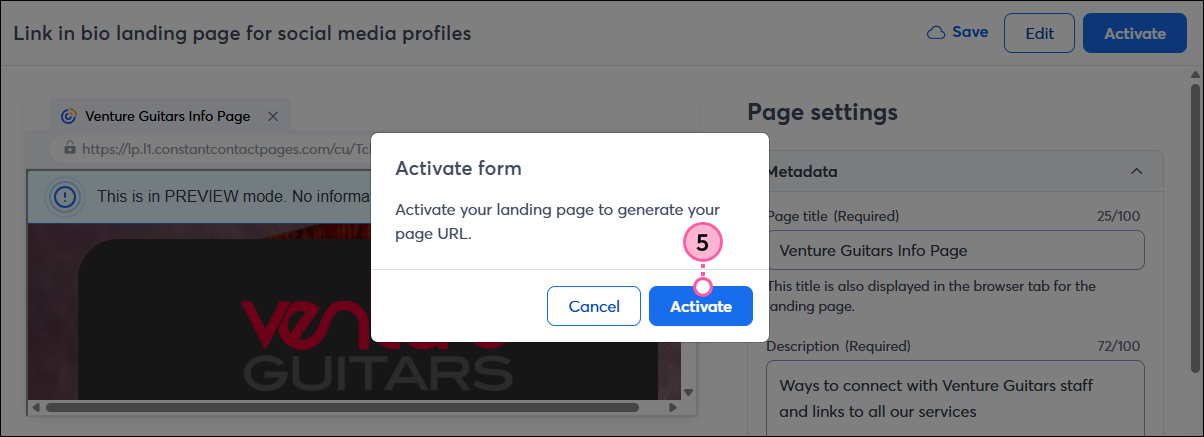
  3. Después de agregar el resto de su contenido e imagen de marca, previsualice su página y después haga clic en Activate (Activar).

    Editor de página de bienvenida con pestañas Build (Crear), Images (Imágenes) y Design (Diseño), opción de Configuración de página y botones Preview (Previsualizar) y Activate (Activar) 
     

Una vez que su página de bienvenida está publicada, la URL se puede encontrar en la página Detalles de la página de bienvenida. Copie la URL y haga lo siguiente:

El vínculo incluso se puede acortar con el acortador de URL en nuestra herramienta Social Post. Solo haga clic en Share (Compartir) > Share on social (Compartir en redes sociales) desde la página Landing Page Details (Detalles de página de bienvenida) y copie el enlace acortado.


Questions?

Ask the Community

Did this article answer your question?


Constant Contact Logo

Copyright © 2021 · Todos los derechos reservados · Constant Contact · Privacy Policy