Email and Digital Marketing
¿Cómo podemos ayudarlo?
Busca en nuestros artículos de ayuda, tutoriales de video y guías de inicio rápido

Podrás con esto. Podrás con nosotros. Encuentra rápidamente en nuestra Base de conocimientos las respuestas a tus preguntas sobre marketing por correo electrónico.

Personalice lo que ve cada contacto en su correo electrónico mediante el contenido dinámico

Article: 000028143
Updated: 17 de abril de 2026

Agregue, edite o elimine el contenido dinámico de su correo electrónico para mostrarles a los contactos la información relevante según su ciudad, estado u otro detalle

Ícono de correo electrónico con signo másRevise su plan: esta función no está disponible en todos los planes de Constant Contact. Si no tienes acceso completo, es posible que necesites actualizar tu plan.


Vea cómo se hace: vea cómo usar esta función en nuestro tutorial.


Enviar correos electrónicos dirigidos es clave para asegurarse de que sus contactos solo reciban la información que consideren importante, pero no siempre tendrá tiempo de crear y enviar varias versiones de su correo electrónico. Los bloques de contenido dinámico le permiten personalizar un correo electrónico para mostrar u ocultar contenido según los detalles que haya recopilado de sus contactos, como su ciudad, estado, puesto de trabajo o cualquier campo personalizado que haya creado. Esto permite que sus contactos solo vean lo que es relevante para ellos.

Por ejemplo, si organiza eventos en varias ciudades o estados, puede enviar un correo electrónico que contenga una lista de todos sus próximos eventos, pero solo mostrarles a sus contactos los eventos que tendrán lugar en su área.


Ícono de signo de exclamaciónImportante: Para usar el contenido dinámico, necesitará recopilar detalles adicionales de sus contactos más allá de solo su nombre y dirección de correo electrónico.


Agregar contenido dinámico

Al editar tu correo electrónico, puedes optar por hacer que cualquier bloque o diseñosea "dinámico", incluyendo texto, imágenes, eventos, llamadas a la acción y más.
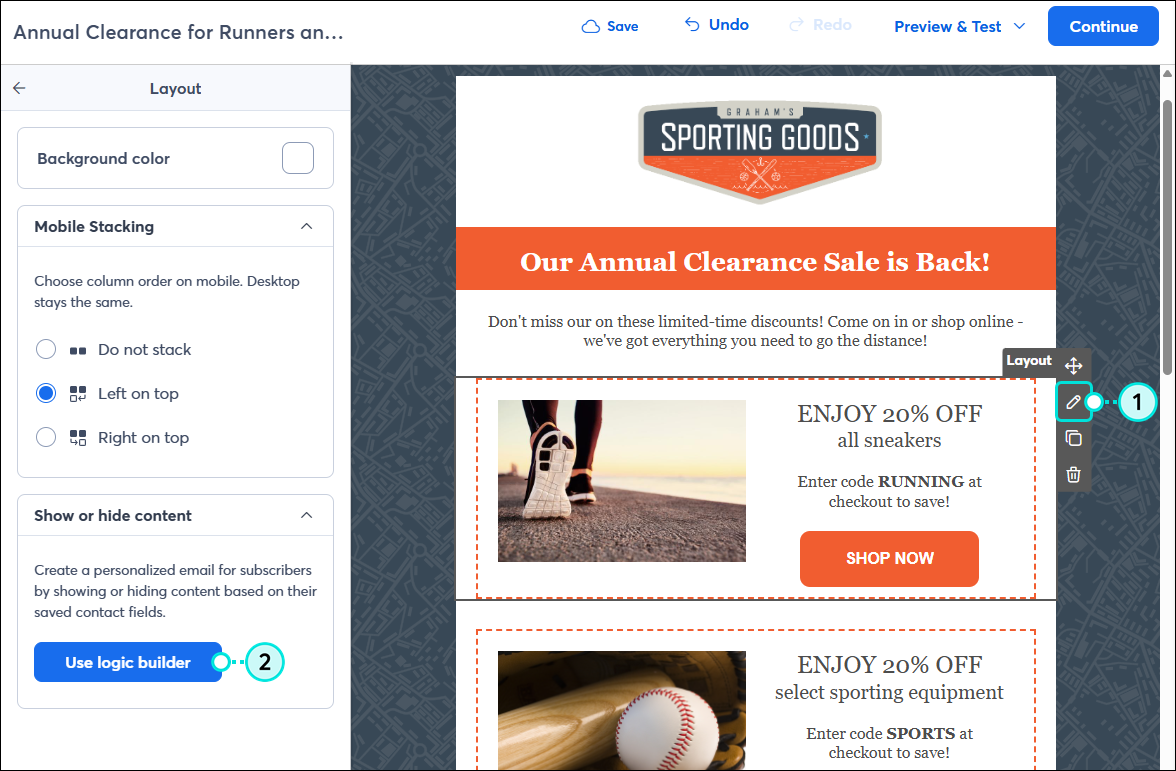
  1. Coloca el cursor del ratón sobre el bloque que deseas mostrar a contactos específicos. A continuación, dependiendo de tu cuenta, haz clic en los tres puntos o en el icono del lápiz que aparece en los controles de la derecha.
  2. Dependiendo de su cuenta, seleccione el símbolo de la bombilla en los controles de la derecha o haga clic en el botón Usar generador de lógica en el panel de la izquierda.

    Bloque de controles con símbolo de bombillaControles de diseño con icono de lápiz y panel de diseño con botón "Usar generador de lógica".


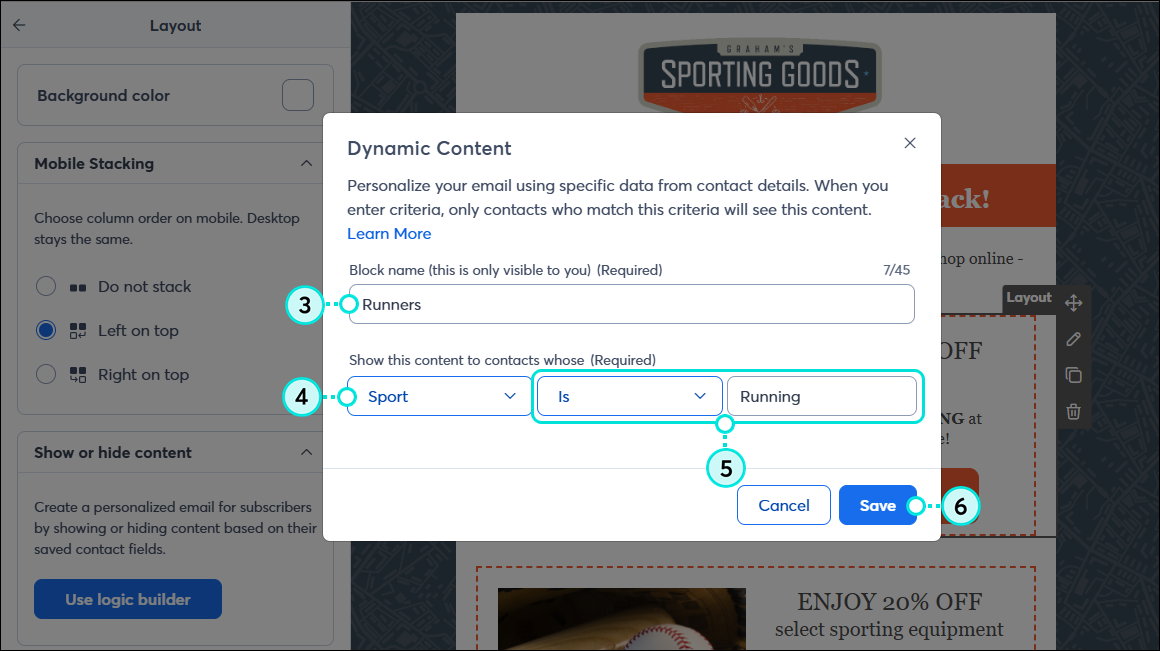
  3. Si es necesario, active el interruptor para convertir este bloque en un bloque de contenido dinámico. A continuación, introduce un nombre para el bloque que puedas reconocer fácilmente más adelante. Esto será útil al previsualizarsu correo electrónico.
  4. En el menú desplegable, seleccione el detalle de su contacto sobre el cual desea basar los criterios del bloque:
  • Ciudad
  • Nombre de la empresa
  • País
  • Puesto de trabajo 
  • Código postal 
  • Estado
  • Campos personalizados
  1. Seleccione los criterios deseados. Las opciones variarán si seleccionó un campo personalizado en el paso 4.
    Nota: Para los detalles de contacto basados en texto, si selecciona "es" en el menú desplegable, asegúrese de ingresar los criterios en el siguiente campo exactamente como aparecen en el perfil de su contacto. Por ejemplo, si desea dirigirse a clientes en la ciudad de Boston, seleccione "Ciudad" en el menú desplegable de detalles de contacto, elija "es" y escriba "Boston" en el campo. 
  1. Haga clic en Save (Guardar).

    Criterios de contenido dinámico y botón de guardado
     

Aparecerá una línea de puntos azules alrededor del bloque de su borrador de correo electrónico para indicar que el contenido solo será visible para los contactos que cumplan con los criterios seleccionados. El contenido fuera de la línea de puntos será visible para todos los destinatarios. La línea punteada no aparecerá en el correo electrónico enviado.

Para personalizar aún más tu correo electrónico para diferentes contactos, repite los pasos 1 a 6 para cada bloque de contenido.


Ícono de signo de exclamación Importante: Al usar bloques de contenido dinámico en tu correo electrónico, asegúrate de incluir también un bloque predeterminado que será visible para aquellos contactos que no cumplan con los criterios definidos en los bloquesde contenido dinámico.


Editar contenido dinámico

Para cambiar qué contactos verán el bloque de contenido dinámico, haga lo siguiente:
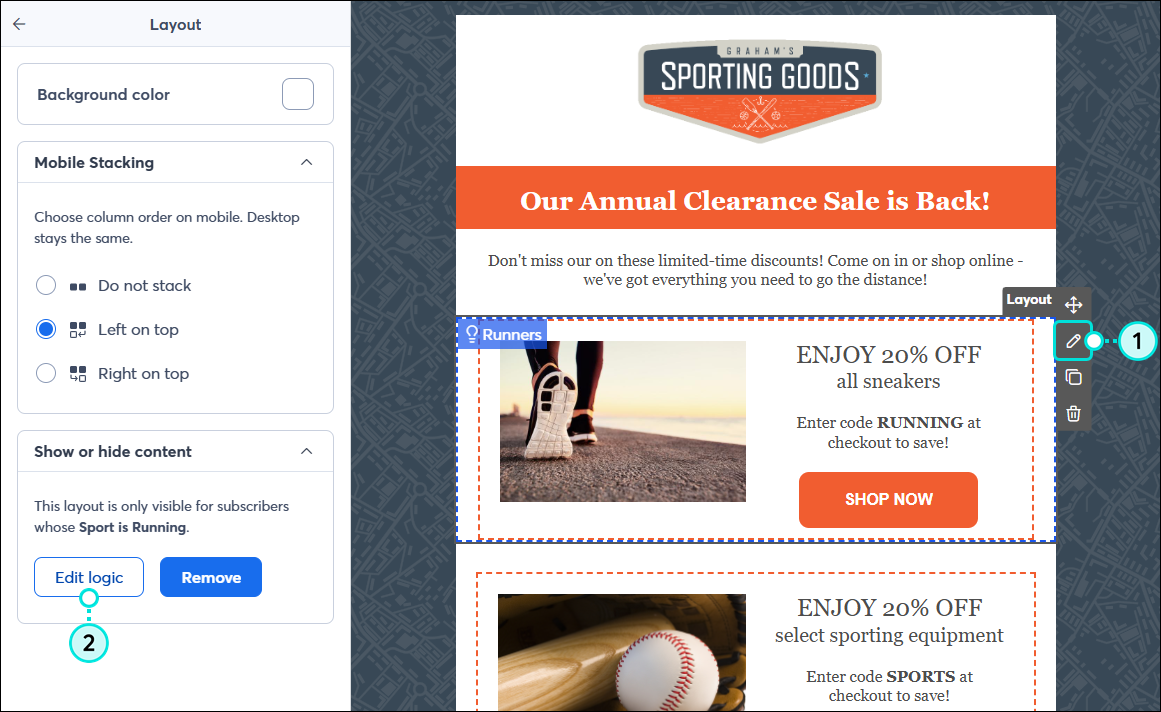
  1. Coloca el cursor del ratón sobre el bloque y haz clic en los tres puntos o en el icono del lápiz. 
  2. Haga clic en el símbolo de la bombilla en los controles de la derecha o haga clic en el botón Editar lógica en el panel de la izquierda.

    Bloque de controles con símbolo de bombillaControles de bloque de contenido dinámico con icono de lápiz y panel de diseño con botón de edición de lógica.


  3. Edite el nombre y los criterios del bloque según corresponda.
  4. Haga clic en Save (Guardar).​

    Editar criterios de contenido dinámico y botón Guardar


Eliminar contenido dinámico

Para eliminar los criterios del contenido dinámico del bloque y permitir que todos los contactos vean este contenido: 
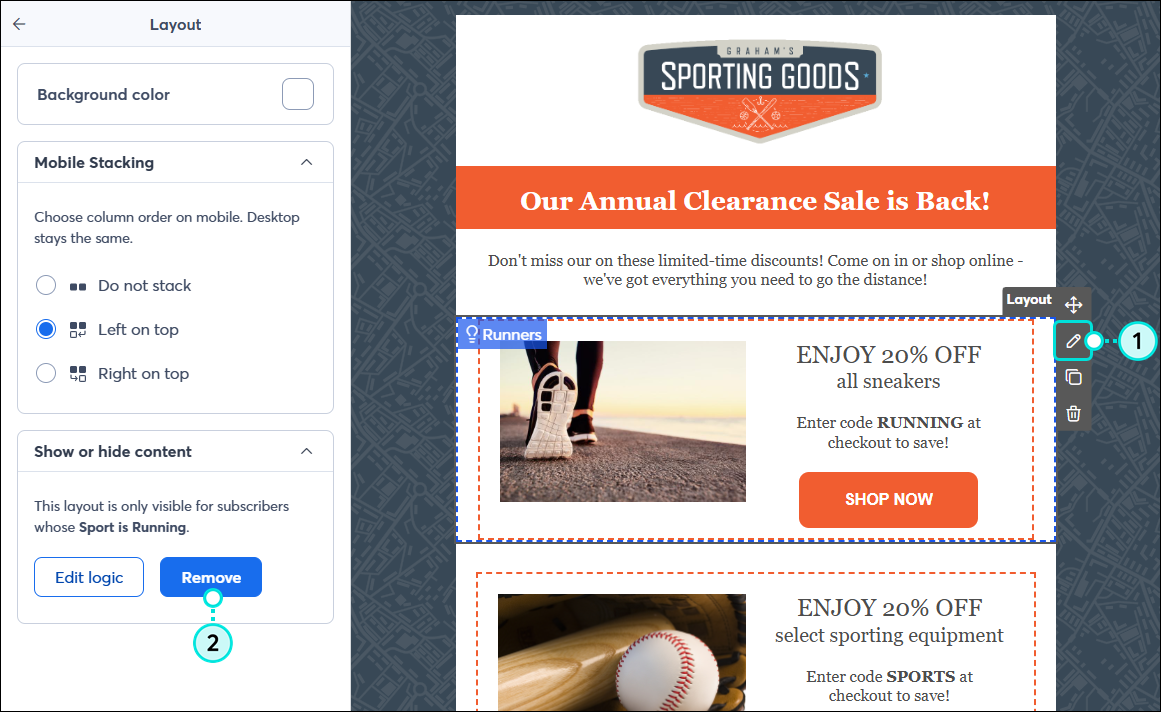
  1. Coloca el cursor del ratón sobre el bloque y, a continuación, haz clic en el símbolo de los tres puntos y la bombilla o en el icono del lápiz.

    Bloque de contenido dinámico con símbolo de bombillaDiseño de contenido dinámico con icono de lápiz


  2. Desactive el interruptor y haga clic enGuardar, o haga clic en Eliminar en el panel de la izquierda.

    Desactive el Dynamic Content (Contenido dinámico)Panel de diseño de contenido dinámico con botón Eliminar


Acceder a la vista previa del contenido dinámico

Una vez que haya finalizado la edición de su correo electrónico y esté listo para ver cómo se verá para sus contactos:

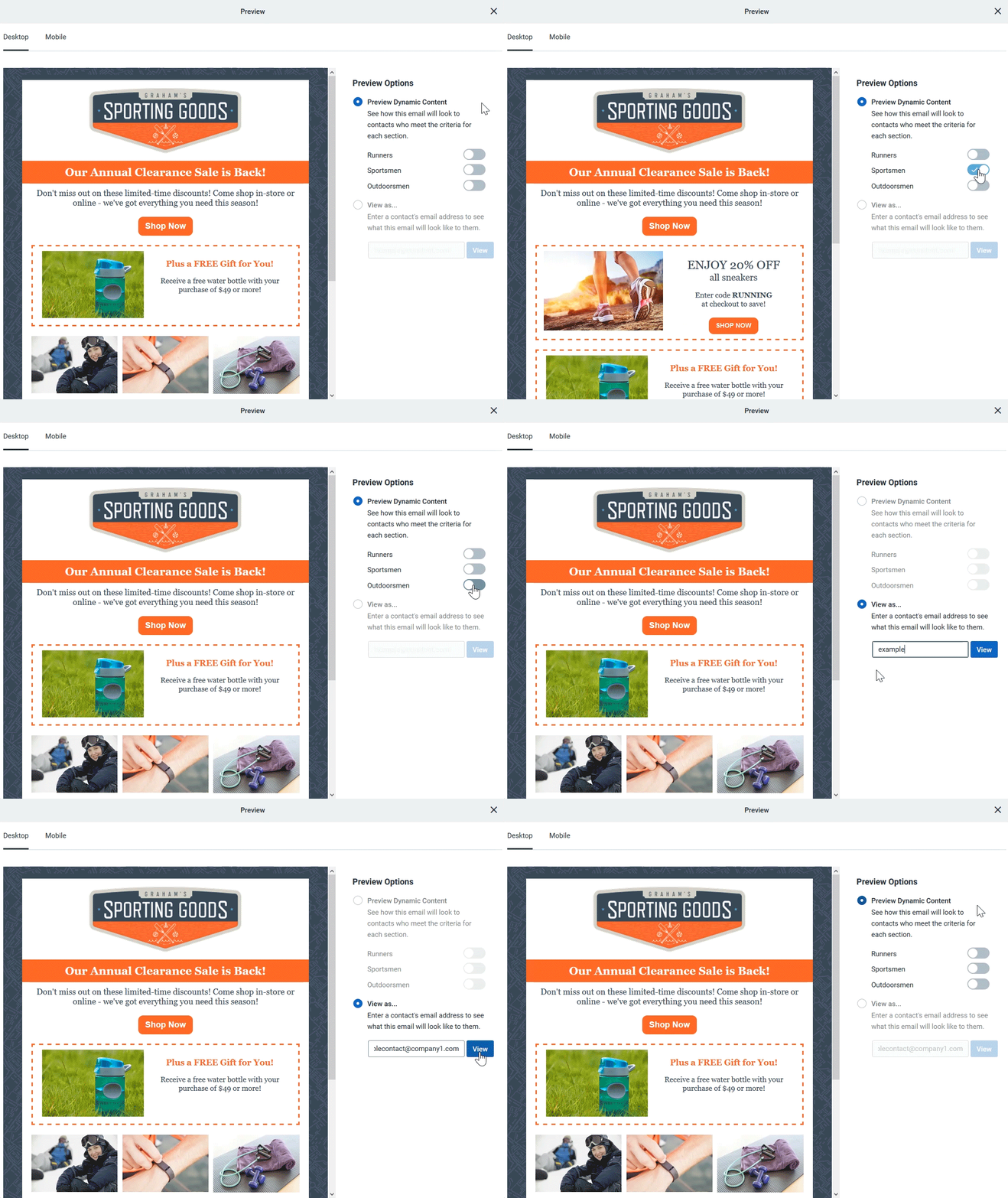
  1. Haga clic en Preview & Test (Vista previa y Revisar) > Preview (Vista previa).​

    Menú desplegable Preview and Test (Vista previa y Revisar)

  2. En la opción Preview Dynamic Content (Vista previa del contenido dinámico), haga clic en el alternador junto al bloque de contenido dinámico del cual desea obtener la vista previa. Esto le mostrará cómo será el aspecto del correo electrónico para los contactos que cumplan con los criterios para ese bloque.
  3. Seleccione la opción View as (Ver como), ingrese la dirección de correo electrónico de un contacto determinado y haga clic en View (Ver) para obtener la vista previa del correo electrónico que se enviará a ese destinatario. 

    Acceda a la vista previa del Dynamic Content (Contenido dinámico)


¡ Ahora ya puedes enviar un único correo electrónico dirigido a diferentes contactos !


Ícono de signo de exclamaciónImportante: Cuando envíe una versión de prueba de su correo electrónico, verá el contenido dinámico según los detalles de su cuenta. Los bloques de contenido dinámico que utilizan los campos personalizados no aparecerán en su correo electrónico de prueba.


Questions?

Ask the Community

Did this article answer your question?


Constant Contact Logo

Copyright © 2021 · Todos los derechos reservados · Constant Contact · Privacy Policy