Email and Digital Marketing
¿Cómo podemos ayudarlo?
Busca en nuestros artículos de ayuda, tutoriales de video y guías de inicio rápido

Podrás con esto. Podrás con nosotros. Encuentra rápidamente en nuestra Base de conocimientos las respuestas a tus preguntas sobre marketing por correo electrónico.

Utilizando la página de Campañas

Article: 000044205
Updated: 18 de mayo de 2026

Visualiza, edita y crea una nueva campaña individual, o agrega una campaña individual a un plan de marketing multicanal.

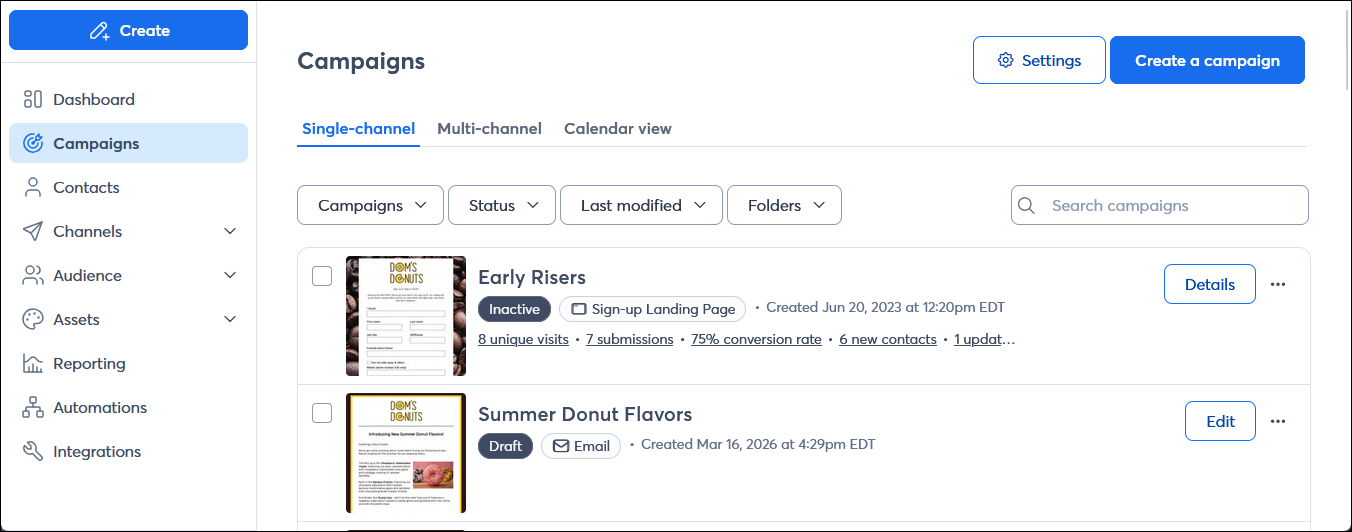
¡La página de Campañas es el centro de tus esfuerzos de marketing! Úsalo para tener una visión general o para profundizar en los detalles. Simplemente haga clic en la opción Campañas en el menú de la izquierda y, desde la pestaña Canal único, podrá:
 

Ícono de bombilla de luz¿Sabía que…? La página Campañas no es solo para tus campañas de un solo canal. También puede ver los informes y administrar sus campañas multicanal, y ver y administrar todas sus campañas desde la pestaña vista de calendario.


Buscar campañas específicas

Tanto si quieres terminar de editar un borrador, ver el rendimiento de una campaña o hacer una copia, puedes encontrar fácilmente la campaña que necesitas.
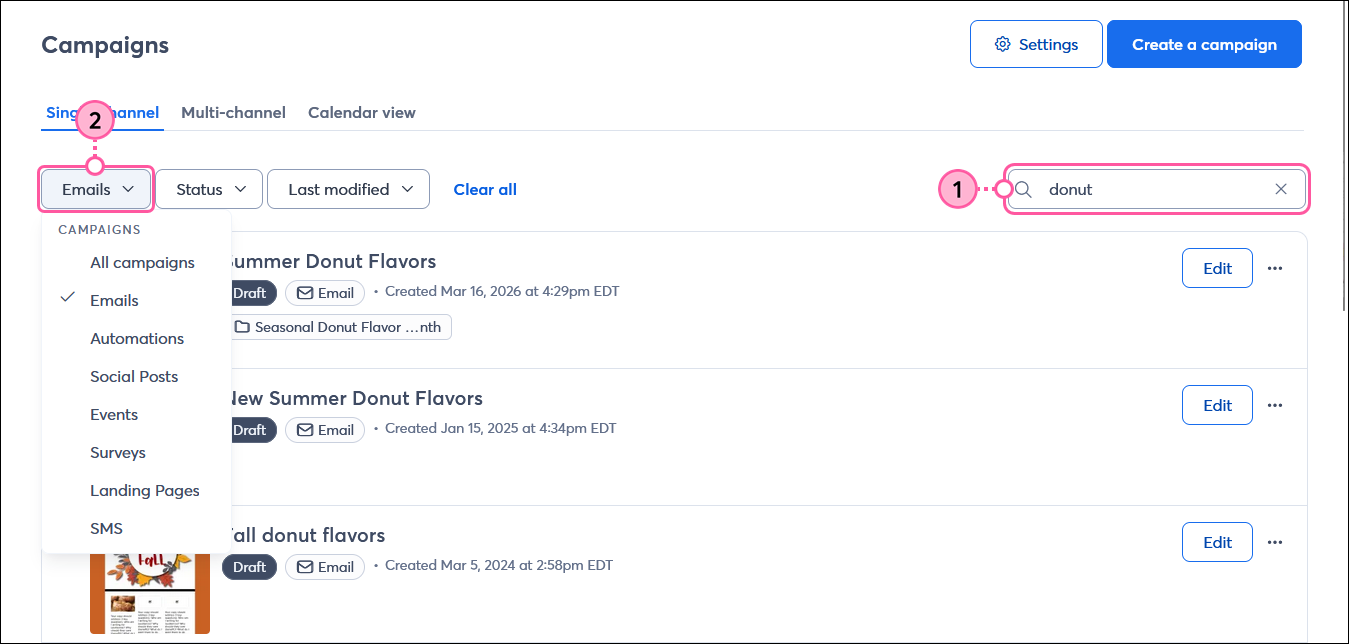
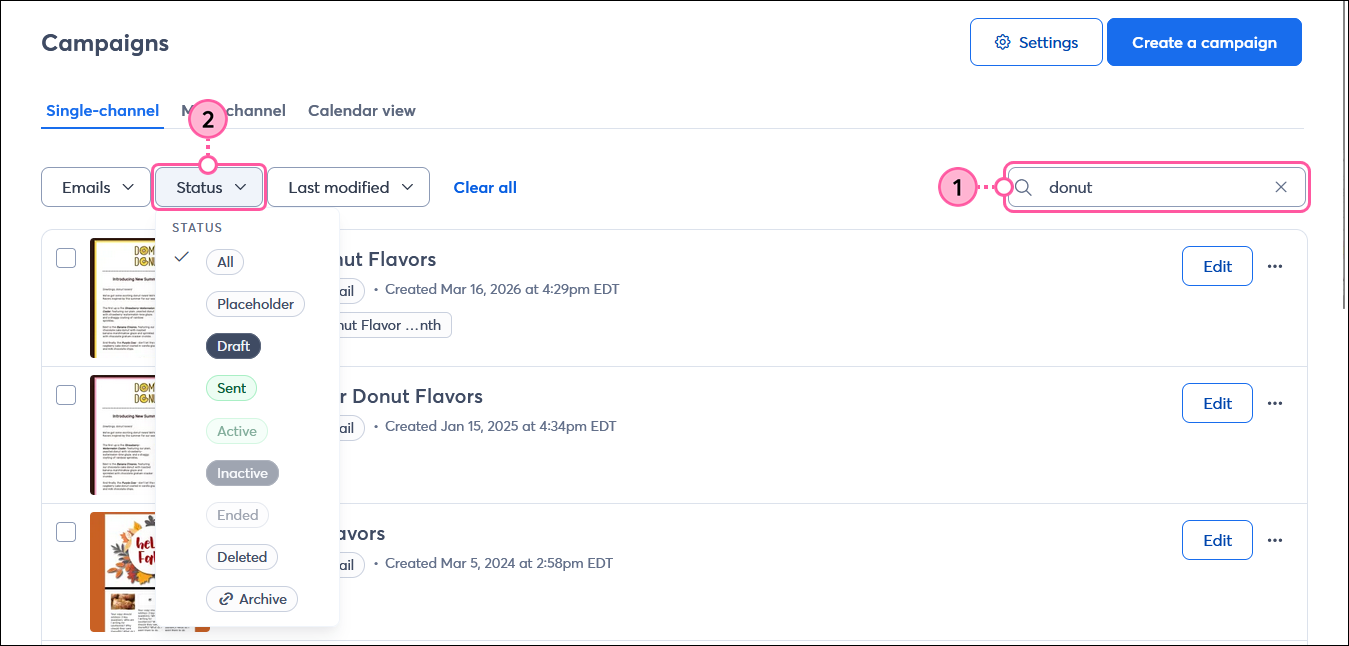
  1. Introduzca una palabra clave en el campo de búsqueda y pulse la tecla Intro. El término de búsqueda puede ser una palabra, o las primeras letras de una palabra, que aparezca en el nombre de la campaña interna, en el asunto de un correo electrónico o en el contenido del cuerpo de un correo electrónico. La búsqueda no reconoce caracteres que se encuentren en medio de una palabra.
    Ejemplo: Si buscas la palabra "donut" podrías buscar "do" pero no "nut".
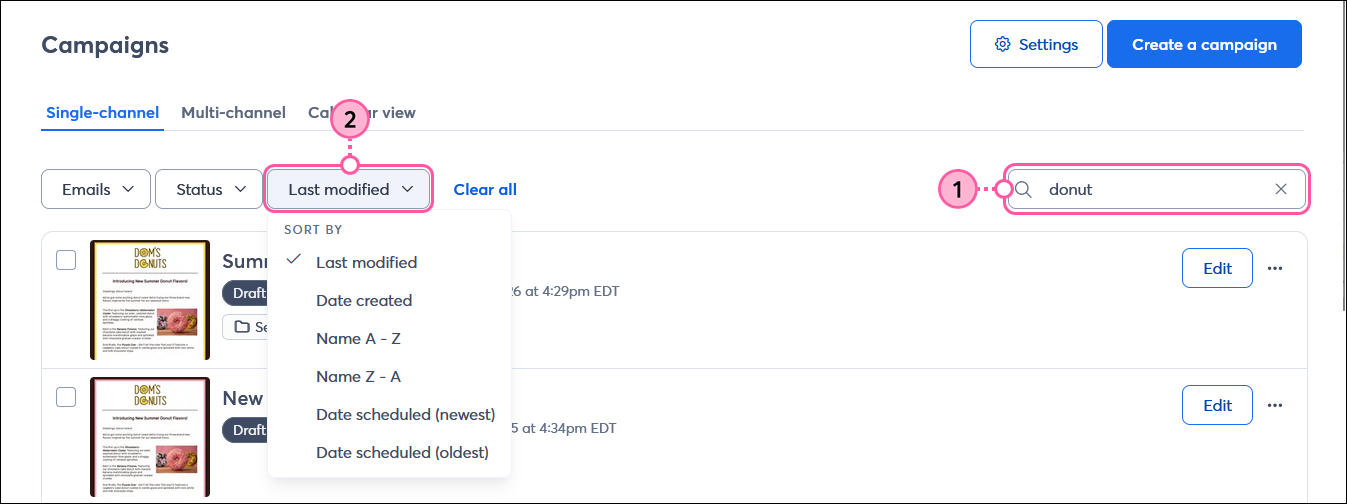
  2. Filtra aún más los resultados de tu búsqueda seleccionando una opción de uno de los menús desplegables:
  • Campañas

    Página de campañas con la pestaña Canal único seleccionada, el campo de búsqueda y el menú desplegable de campañas expandido.

  • Estado

    Página de campañas con la pestaña Canal único seleccionada, el campo de búsqueda y el menú desplegable Estado expandido.

  • Ordenar por

    Página de campañas con la pestaña Canal único seleccionada, el campo de búsqueda y el menú desplegable Ordenar por expandidos.


Gestionar una campaña

Campaña única

Cada campaña tiene su propio menú de acciones que te permite hacer cosas como:
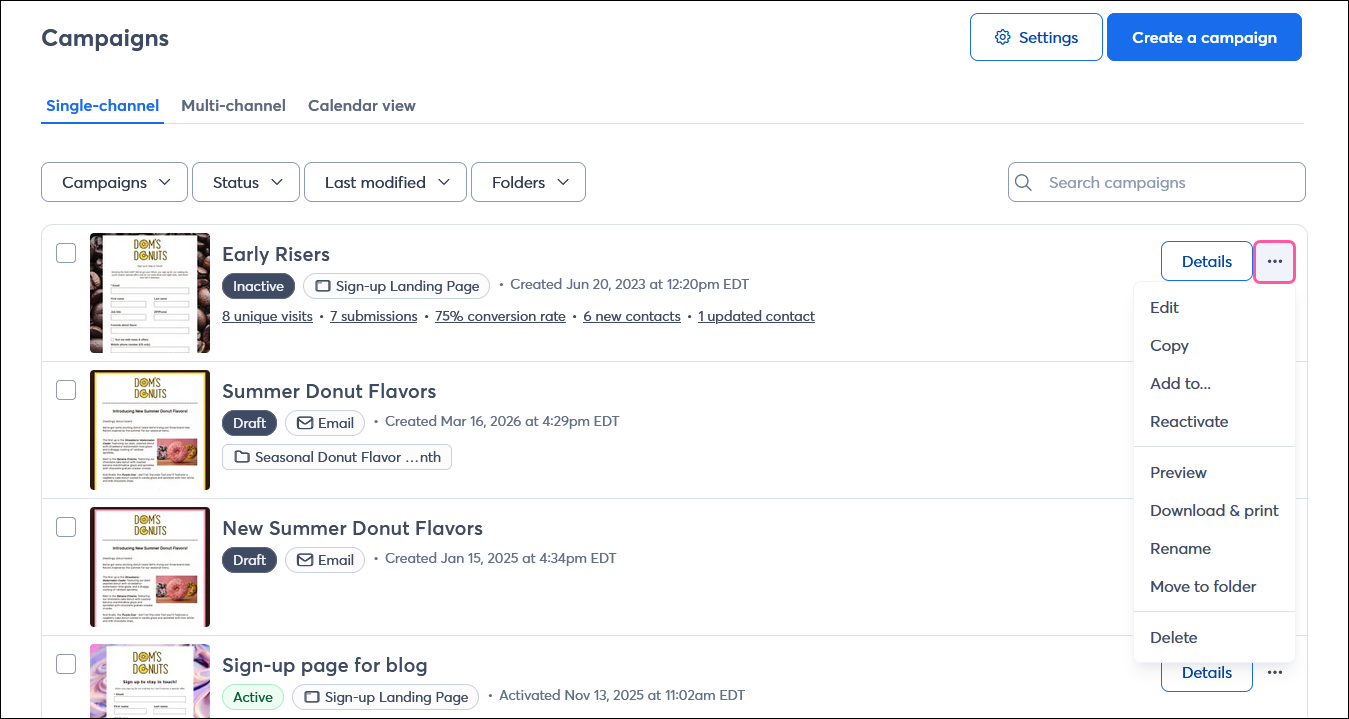
  • Ver una vista previa de una campaña
  • Editar una campaña
  • Comparte o programa una campaña.
  • Activar, desactivar o reactivar una campaña.
  • Copiar una campaña
  • Guarda una campaña como plantilla
  • Agregar o eliminar una campaña de un plan de marketing
  • Cambiar el nombre de una campaña
  • Descarga o imprime una campaña.
  • Eliminar una campaña

    Página de campañas con la pestaña "Canal único" seleccionada y el menú de campaña "Página de destino de registro" inactivo expandido.


Ícono de signo de exclamaciónImportante: No todas las campañas tienen las mismas opciones; las opciones disponibles pueden cambiar según el tipo de campaña y su estado.


Múltiples campañas

Seleccionar varias campañas te brinda acciones adicionales que puedes realizar de forma masiva, como:
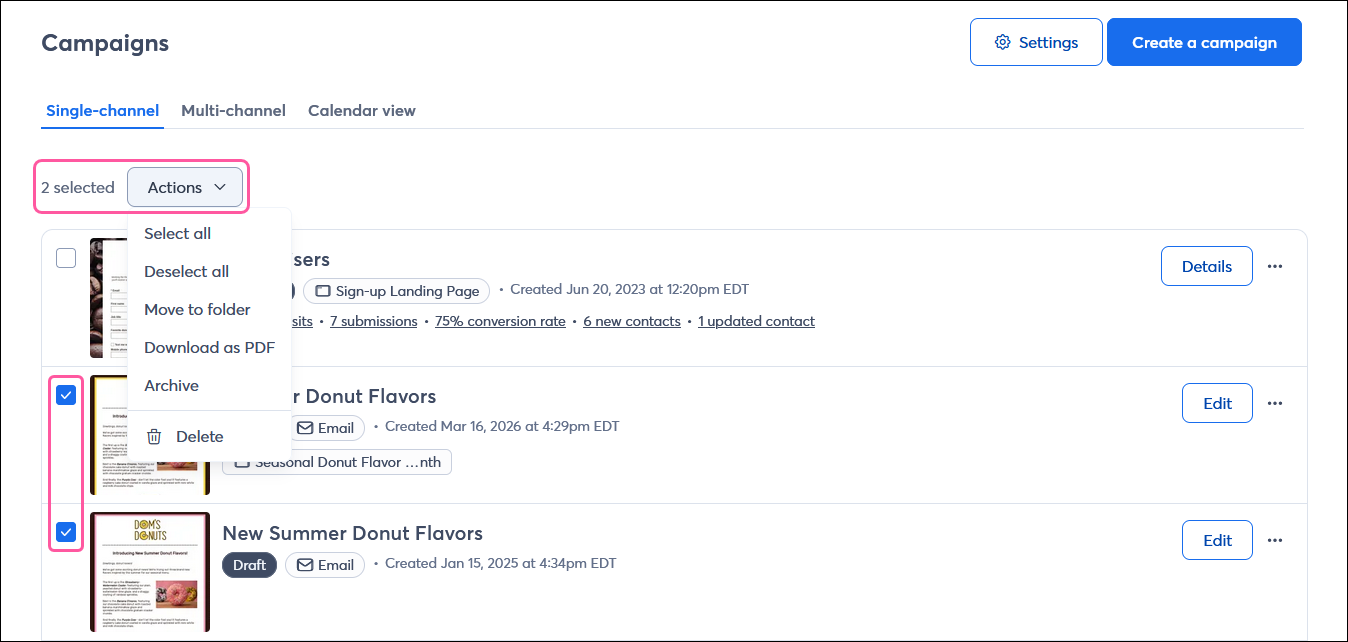
  • Mueva las campañas a una carpeta.
  • Descarga las campañas en formato PDF.
  • Eliminar las campañas
  • Agregar las campañas al archivo (solo correo electrónico)

    Página de campañas con la pestaña "Canal único" seleccionada, varias campañas seleccionadas con el menú "Acciones" expandido.


Organiza las campañas en carpetas.

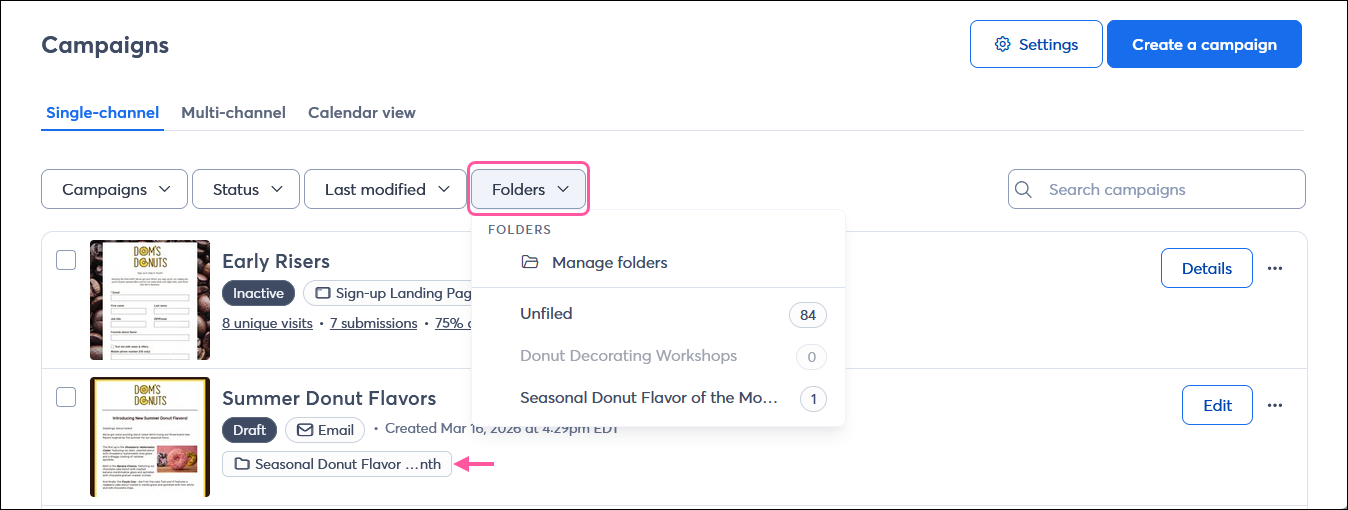
Las carpetas te permiten mover campañas individuales, incluso si forman parte de una campaña multicanal, a grupos que se ajusten a tus necesidades específicas. Simplemente haga clic en la pestaña Carpetas para comenzar. También puedes hacer clic en la etiqueta de carpeta que aparece junto a una campaña para ver todas las campañas que contiene esa carpeta. 


Cree una nueva campaña

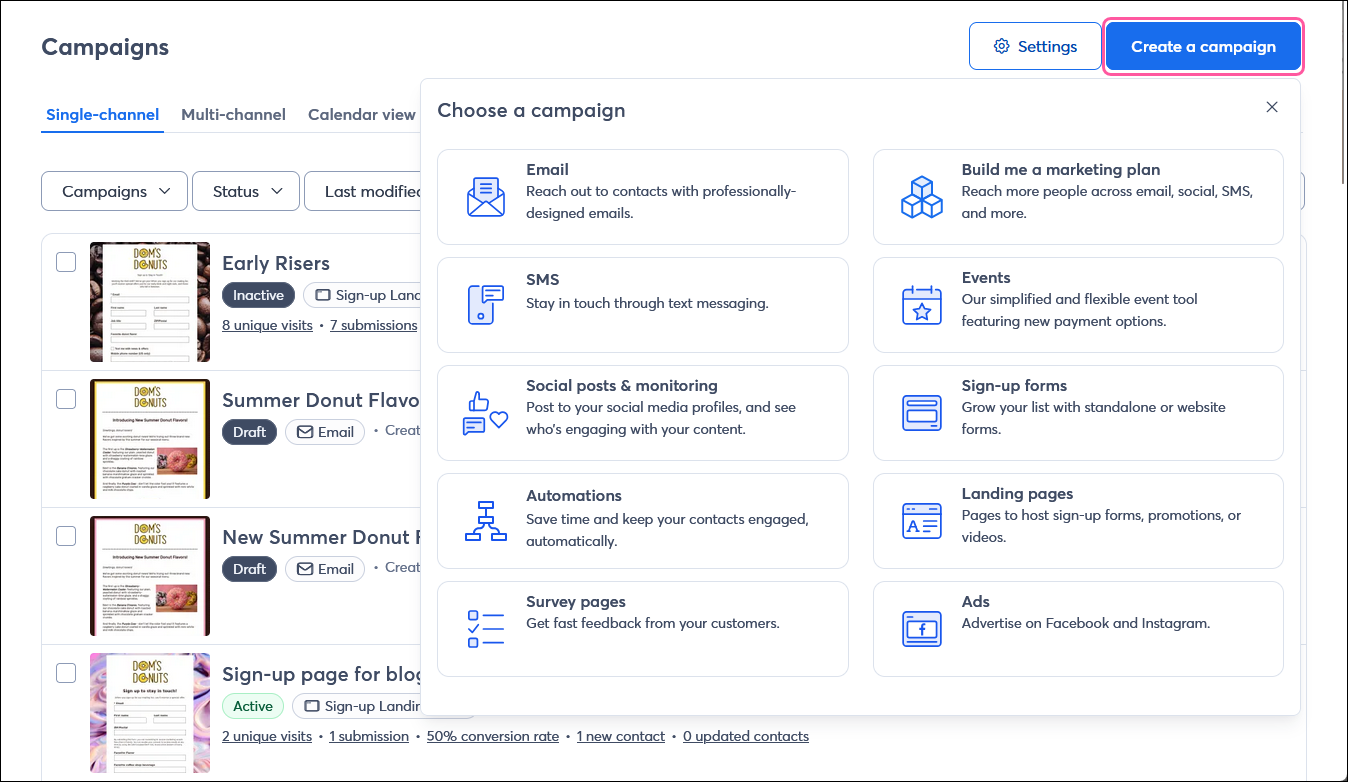
Si tiene en mente un tipo de campaña específico o si desea crear una combinación de diferentes tipos de campañas en un plan de marketing, todo lo que tiene que hacer es hacer clic en el botón Crear una campaña en la esquina superior derecha.
 

Gestiona la configuración de tu campaña

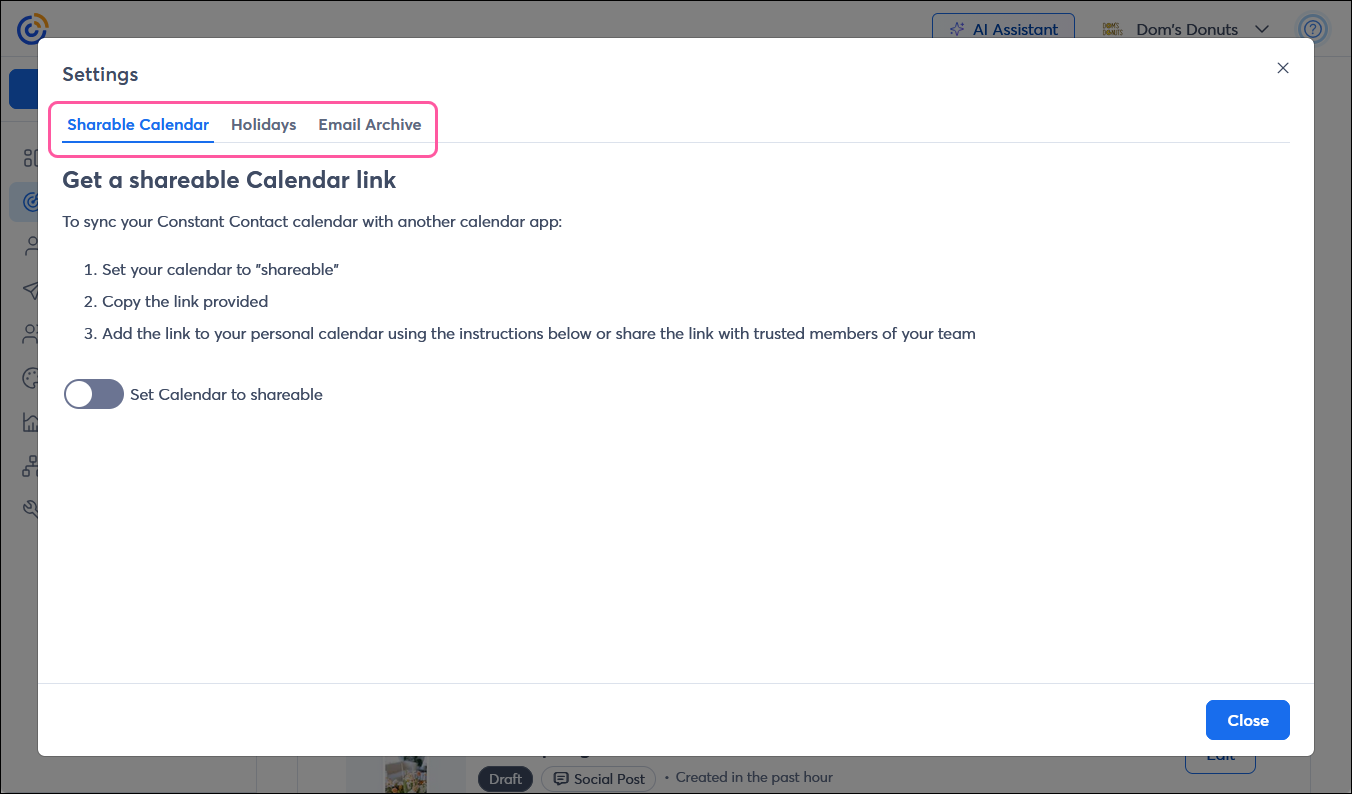
Cuando haga clic en el botón Configuración en la parte superior de la página Campañas, podrá:


Questions?

Ask the Community

Did this article answer your question?


Constant Contact Logo

Copyright © 2021 · Todos los derechos reservados · Constant Contact · Privacy Policy