| Importante: Los contactos que solo envían SMS no se consideran contactos activos para su plan de marketing por correo electrónico. Si posteriormente obtiene las direcciones de correo electrónico de sus contactos que solo reciben SMS y las actualiza, se convertirán en contactos de marketing por correo electrónico facturables y se contabilizarán en su nivel de contactos. La importación de contactos SMS no los vincula automáticamente a una dirección de correo electrónico o número de teléfono existente en su cuenta. |
Si ha estado reuniendo contactos de SMS a través de otro proveedor de SMS, puede importarlos a Constant Contact para usarlos con nuestras herramientas de SMS siempre que tenga un número de teléfono de SMS válido y una fecha de consentimiento. Los contactos de SMS no necesitan una dirección de correo electrónico, pero puede agregarla más adelante si quiere empezar a enviar mensajes de marketing por correo electrónico.
Instrucciones de escritorio
Instrucciones para la web móvil
Preparar su archivo con la información de SMS
Para evitar errores de importación, tómese un tiempo para formatear su archivo u hoja de cálculo antes de subirlo a su cuenta de Constant Contact. El formato nos ayuda a asegurarnos de que sus datos se están transfiriendo al lugar correcto en su registro de contactos:
- Utilice un tipo de archivo compatible y organice el contenido para que no haya varias pestañas.
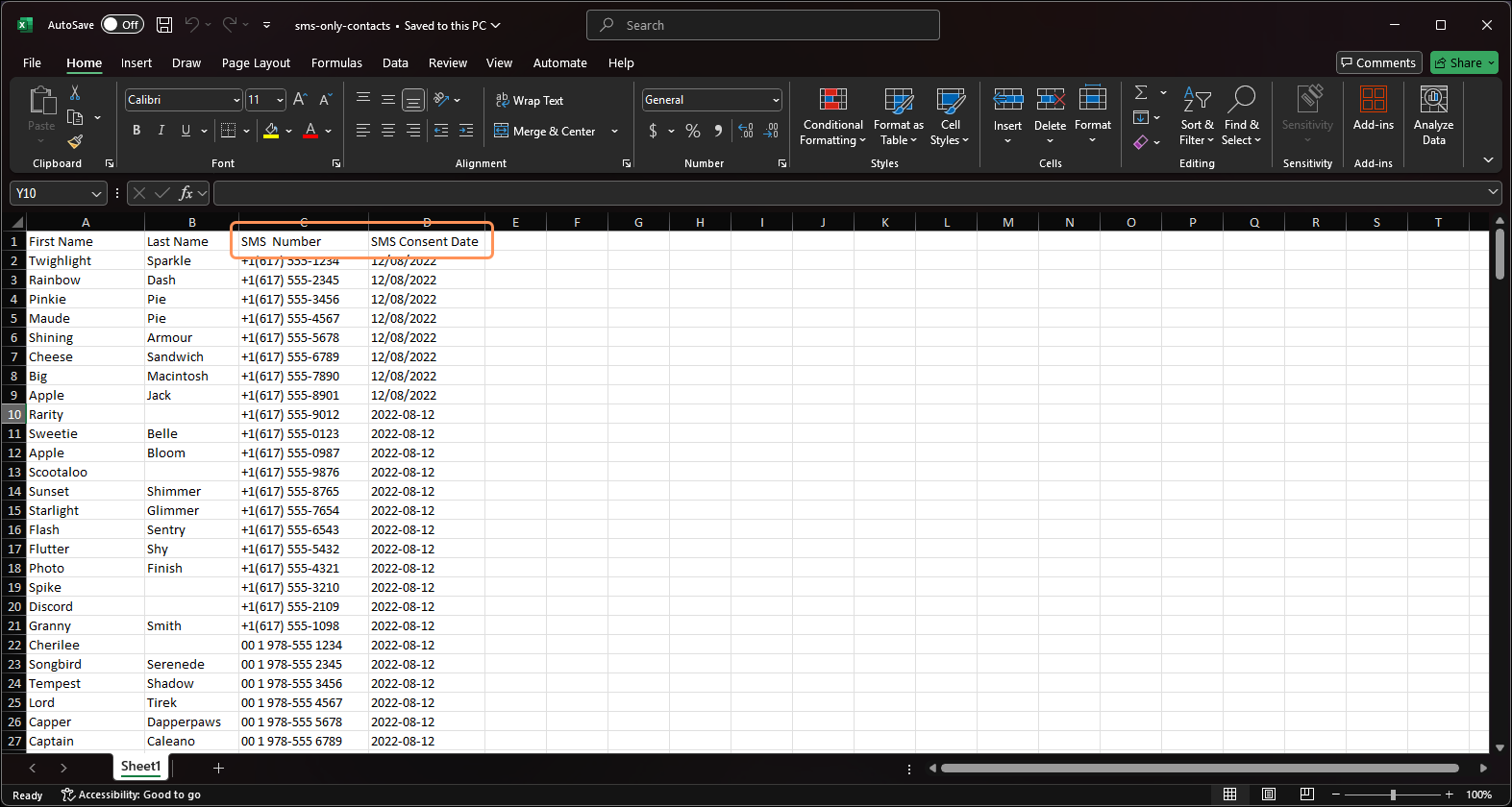
- Asegúrese de que su archivo incluya columnas etiquetadas como "SMS phone number" (Número de teléfono para SMS) y "SMS consent date" (Fecha de consentimiento para SMS) (vea la imagen a continuación). Si carga contactos de SMS sin una fecha de consentimiento, se colocan en el estado "SMS no permission set" (SMS sin permiso establecido) y no se les puede enviar campañas por SMS hasta que se suscriban.
- Etiquete el resto de los encabezados de columna para que Constant Contact pueda reconocerlos. Los contactos solamente de SMS no necesitan una dirección de correo electrónico, pero el resto de los datos de contacto y los campos personalizados que cree dependen de usted.
Nota: Su archivo también puede incluir etiquetas. - Formatee sus números de teléfono SMS y fechas de consentimiento para que puedan ser reconocidos durante el proceso de importación. Si el formato no es compatible, se producen errores de importación.
Nota: Si está utilizando Excel, el campo SMS phone number (Número de teléfono para SMS) debe formatearse como "Phone Number" (Número de teléfono) o como "Text" (Texto) si el número de teléfono está en un formato internacional. El campo Fecha de consentimiento para SMS debe formatearse como "Date" (Fecha) o "Custom - General" (Personalizado - General). (Puede ver ejemplos de formatos de número de teléfono y fecha en la imagen a continuación). - Asegúrese de que el nombre de su archivo no contenga tildes.

 | ¿Sabía que…? Tanto el marketing por correo electrónico como por SMS a través de Constant Contact se basa en permisos, lo que significa que sus contactos tienen que darse de alta. Si necesita ayuda para hacer crecer su lista de SMS o tiene contactos de correo electrónico a los que le gustaría invitar a optar por el marketing por SMS, podemos ayudarlo a hacer crecer su lista con consentimiento. El consentimiento para recibir correos electrónicos no equivale al consentimiento para recibir mensajes SMS, y cada uno requiere un consentimiento por separado. Para obtener más información, revise nuestras políticas de permisos de correo electrónico y permisos de SMS. |
Cargar un archivo de contactos de SMS
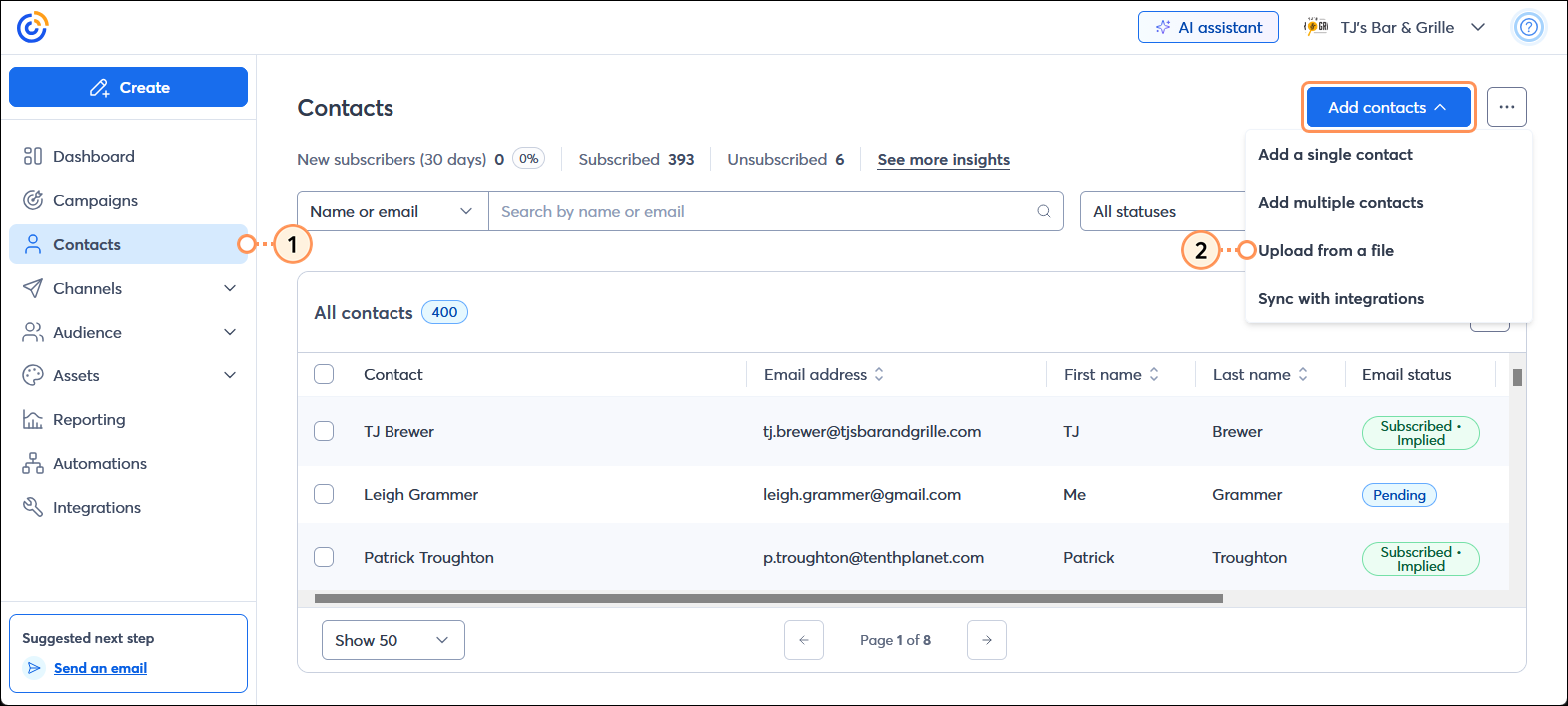
- En el menú de la izquierda, haga clic en Contacts (Contactos).
Nota: También puede hacer clic en el botón Create (Crear) en el menú de la izquierda para agregar contactos nuevos desde cualquier página de su cuenta. - En la esquina superior derecha de la página de Contacts (Contactos), haga clic en Add Contacts (Agregar contactos) > Upload from a file (Cargar desde un archivo).

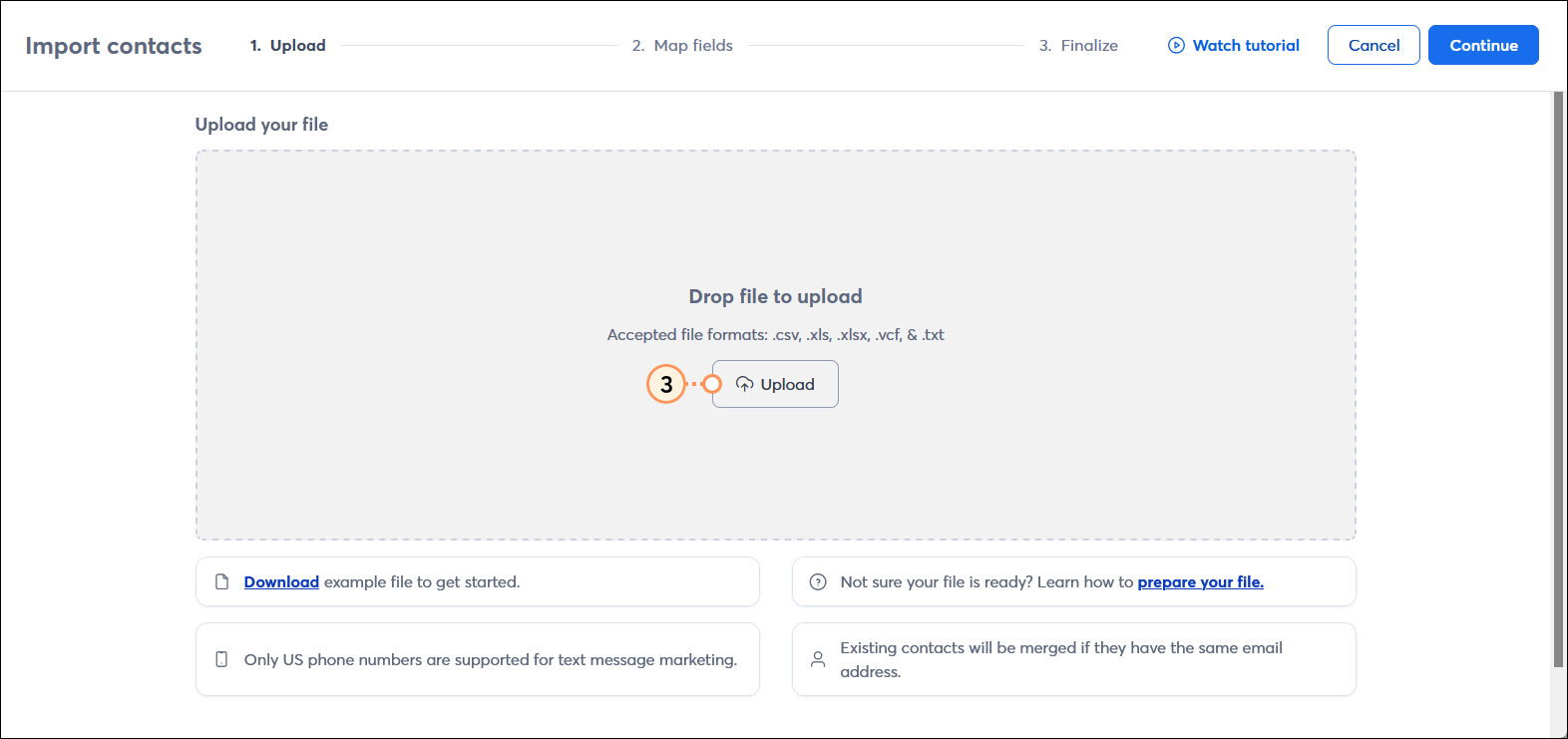
- Haga clic en el botón Upload (Cargar).

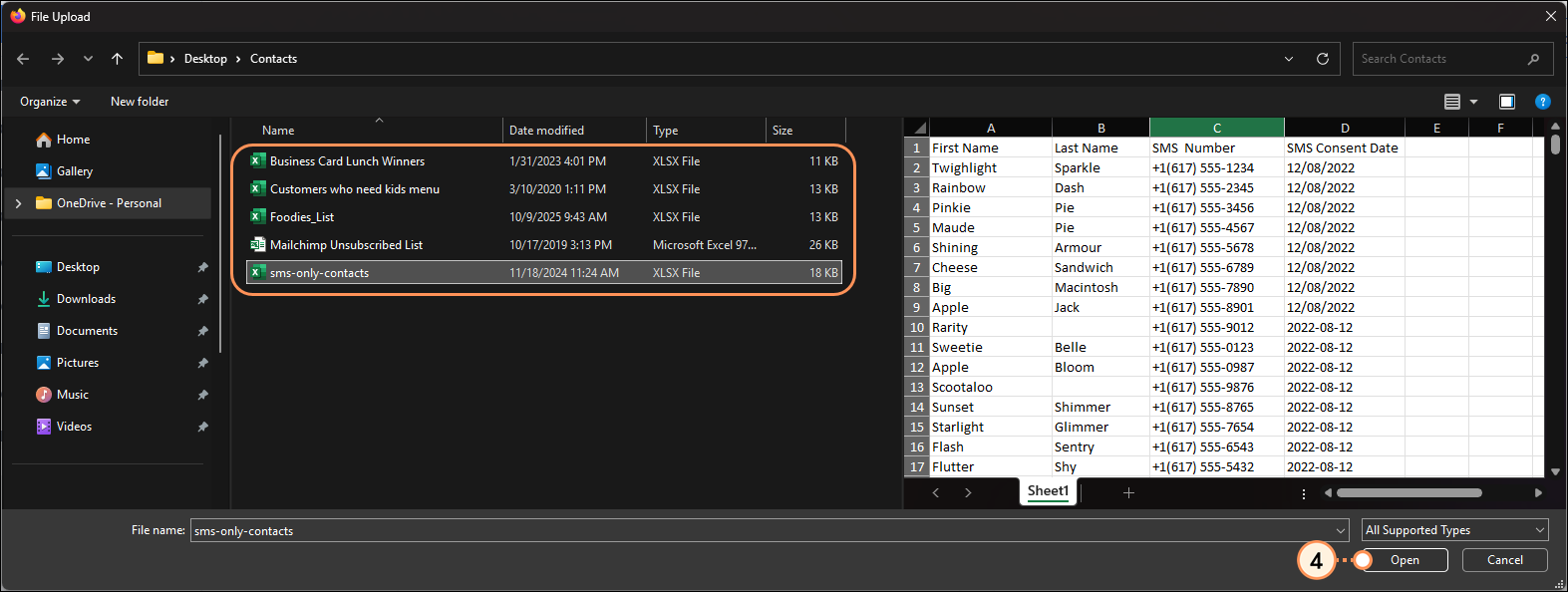
- Dependiendo de qué computadora tenga, use File Explorer (Explorador de archivos) o Finder (Buscador) para seleccionar el archivo u hoja de cálculo que desea importar.

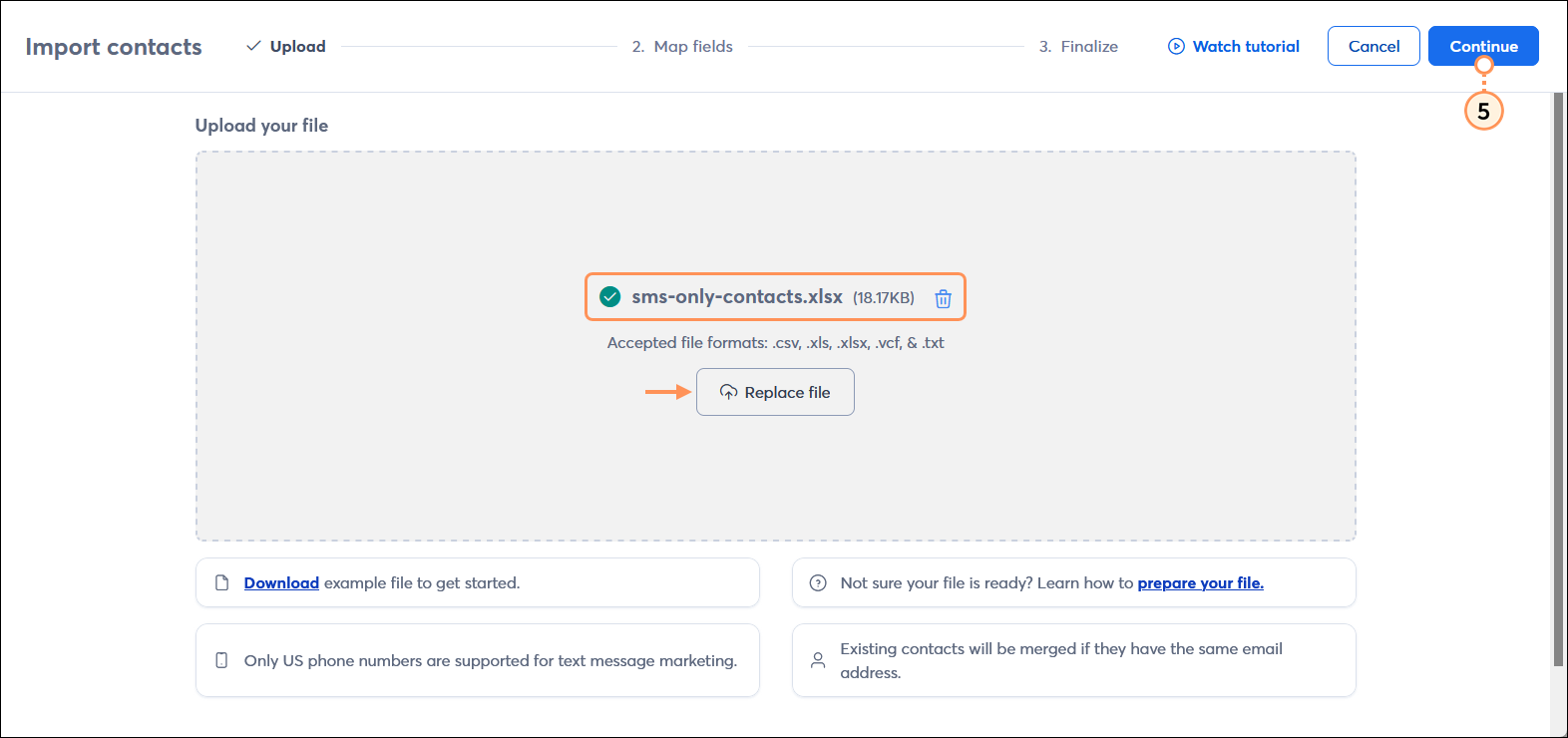
- Revise la selección de su archivo y haga clic en el botón Continue (Continuar) en la esquina superior derecha de la página. Si desea elegir un archivo diferente, haga clic en el botón Replace file (Reemplazar archivo) y repita el paso 4.

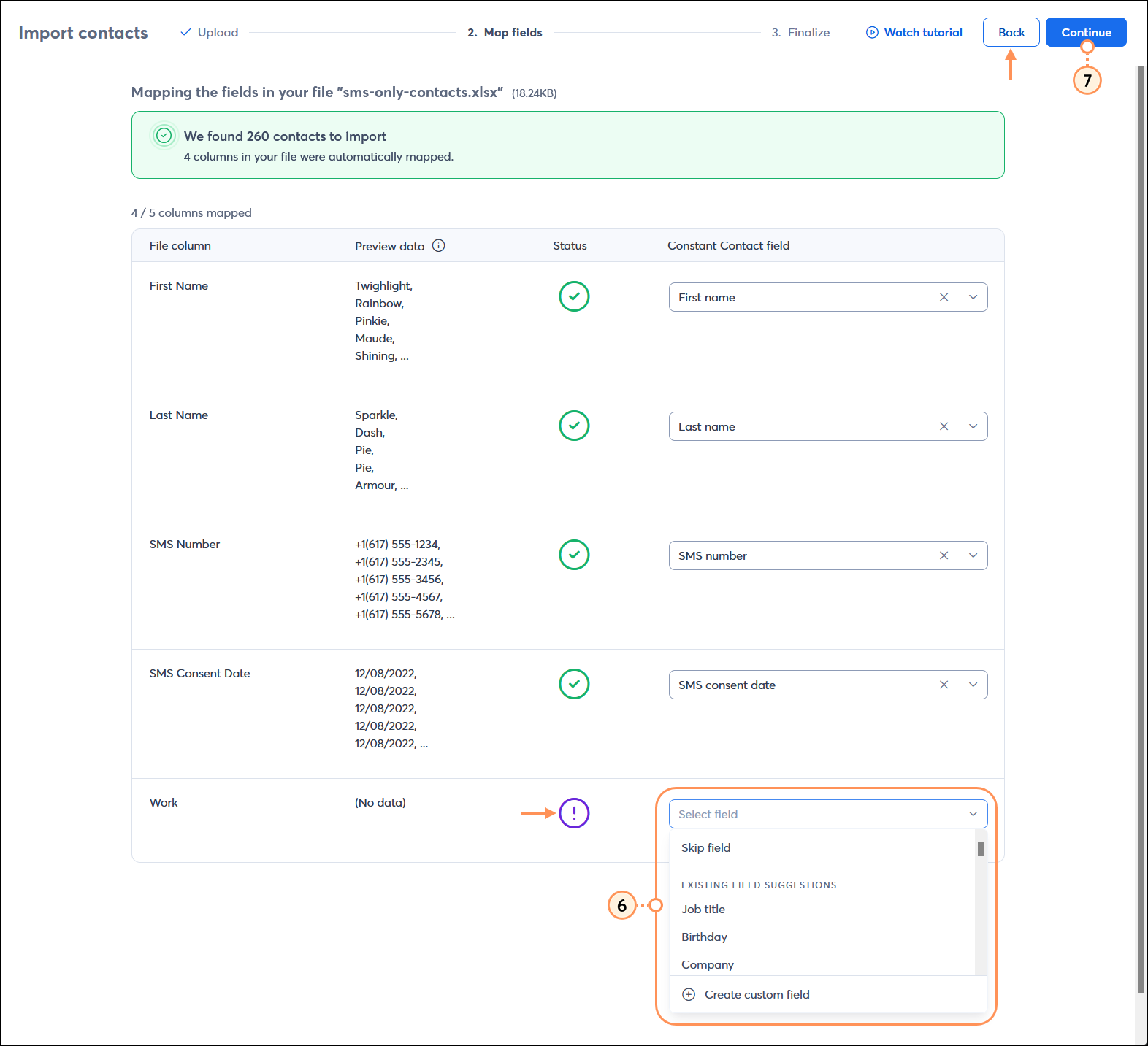
- Tenemos un conjunto de encabezados de contacto estándar que se aplican por coincidencia automáticamente a su hoja de cálculos utilizando IA. Revise las columnas de su archivo y asegúrese de que los encabezados sean correctos. Solo se mostrarán los dos primeros contactos de su hoja de cálculo para que vea qué tipo de datos hay en cada columna.
- Si al encabezado de una columna del archivo le falta un nombre o si el encabezado no coincide con el contenido de la columna, elija el encabezado de archivo correcto del menú desplegable.
- Si su archivo tiene encabezados que no coinciden con los campos estándar reconocibles por Constant Contact, los sugerimos para que use IA. Si desea cambiar el nombre del campo sugerido, haga clic en +Create custom field (Crear campo personalizado) en el menú desplegable.
Nota: No vuelva a crear un encabezado de columna existente utilizando un campo personalizado. Hacerlo puede causar problemas cuando intente usarlo más tarde.
Importante: Almacenar información sensible en un campo personalizado representa una infracción a nuestros Términos de servicio. Para obtener más información sobre la información confidencial, consulte nuestros Términos de servicio. - Seleccione Skip field (Saltar campo) del menú desplegable si no desea importar una columna de datos de su hoja de cálculo.
- Los errores de formato deben corregirse antes de poder importar el archivo. Haga clic en el botón Back (Atrás) en la parte superior de la página para volver a importar la hoja de cálculo corregida.
Nota: Si hay errores con el formato de un número de teléfono para SMS o una fecha de consentimiento para los SMS para un contacto específico, se pueden corregir después de importar el archivo.
- Haga clic en Continue (Continuar).

- Confirme que tiene el consentimiento para enviar mensajes SMS de marketing a sus contactos importados.
- Elija la lista a la que quiere agregar sus contactos o cree una nueva. Puede crear y seleccionar varias listas para adaptarlas a sus necesidades. Si no selecciona una lista, ¡no pasa nada! Generaremos automáticamente una lista para usted, a la que podrá cambiarle el nombre más tarde.
- (Opcional) Seleccione una etiqueta o cree una nueva para aplicarla a sus contactos.
- Haga clic en el botón Import (Importar).

Si el archivo que cargó contiene una gran cantidad de contactos, se lo llevará directamente a su página de Contacts Activity (Actividad de contactos) para revisar el avance de la importación. Si sus contactos tienen algún error que deba corregirse, puede resolverlo desde la página Contacts Activity (Actividad de contactos). De lo contrario, verá un mensaje en la parte superior de la pantalla que indica que la importación se realizó correctamente. Una vez importados sus contactos, está listo para empezar a segmentarlos en audiencias significativas, o enviarles un mensaje de SMS.
Ver todos sus contactos solamente de SMS después de la importación
Una vez que sus contactos de SMS se hayan importado, puede encontrarlos en la lista a la que los agregó o buscando por estado:
 | ¿Sabía que…? Los contactos a los que les falta una fecha de consentimiento se importan, pero se colocan en el estado "no permission set" (Sin permisos establecidos). No puede enviar mensajes SMS a estos contactos hasta que se proporcione una fecha de consentimiento. |
Subir un archivo de contactos SMS (web móvil)
Si utilizas Constant Contact en el navegador web de tu dispositivo móvil (en lugar de en tu ordenador de escritorio o en la aplicación móvil de Constant Contact), es fácil importar un archivo con tus contactos de SMS:
- Haz clic en el icono de menú en la esquina superior izquierda de la pantalla y selecciona la opción Contactos.

- Haz clic en el botón de la esquina superior derecha con los tres puntos y selecciona la opción "Subir desde archivo" en el menú desplegable.

- Pulsa "Seleccionar un archivo" para elegir un archivo CSV, Excel, VCF o TXT desde tu dispositivo.

- Pulsa el botón Continuar.

- Asocie los datos de la vista previa con el campo de contacto para cada columna de su hoja de cálculo y, a continuación , haga clic en el botón Continuar .

- Confirma que tienes permiso para enviar correos electrónicos a tus contactos y haz clic en el botón Guardar

. - Seleccione o cree las listas y etiquetas que desea aplicar a estos contactos y haga clic en el botón Guardar.

Todo enlace que proporcionemos a sitios que no sean de Constant Contact, así como cualquier información sobre productos o servicios que no sean de Constant Contact, se facilita como cortesía y no debe interpretarse como un aval por parte de Constant Contact.