Email and Digital Marketing
¿Cómo podemos ayudarlo?
Busca en nuestros artículos de ayuda, tutoriales de video y guías de inicio rápido

Podrás con esto. Podrás con nosotros. Encuentra rápidamente en nuestra Base de conocimientos las respuestas a tus preguntas sobre marketing por correo electrónico.

Copiar y pegar la información de contacto para crear varios contactos de correo electrónico o SMS

Article: 000033112
Updated: 7 de enero de 2026

Agregue rápidamente un gran número de contactos de correo electrónico copiando y pegando sus nombres y direcciones de correo electrónico, o ingrese la información de correo electrónico y SMS de sus contactos en una tabla, y elija detalles de contacto adicionales y campos personalizados para incluir

Ícono de relojAhorre tiempo: puede añadir un máximo de 50 contactos escribiéndolos o pegándolos. Si tiene más de 50 contactos o desea importar contactos con etiquetas, le recomendamos que agregue su información a una hoja de cálculo con formato para cargarla.


Si recopila solo algunos datos de contacto, o solo agrega unos pocos contactos a la vez, copiarlos y pegarlos es una forma rápida y fácil de agregarlos a su cuenta.

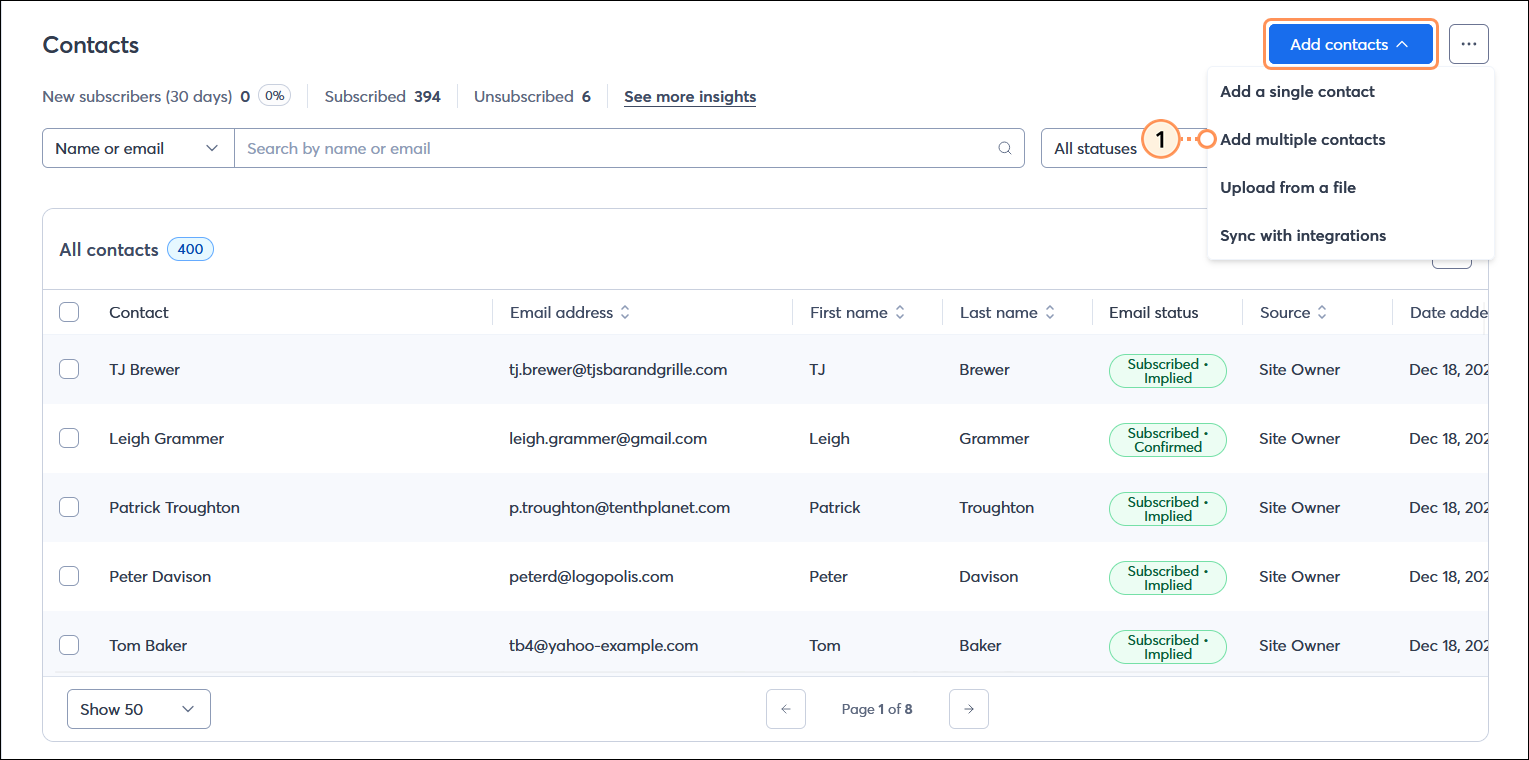
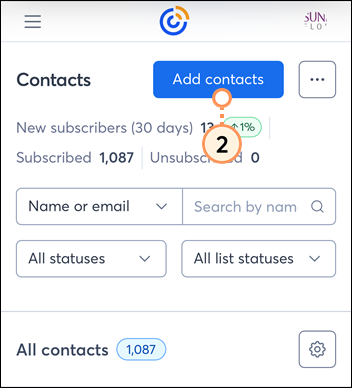
  1. Desde la página Contacts (Contactos), haga clic en el botón Add contacts (Agregar contactos).

    Página Contacts (Contactos) con tabla All contacts (Todos los contactos) y botón Add contacts (Agregar contactos)

  2. Desde la página Add contacts (Agregar contactos), haga clic en el botón Add multiple contacts (Agregar varios contactos) en la sección Manually add contacts (Agregar contactos manualmente).

    Página Add contacts (Agregar contactos) con sección Manually add contacts (Agregar contactos manualmente) y botón Add multiple contacts (Agregar varios contactos)

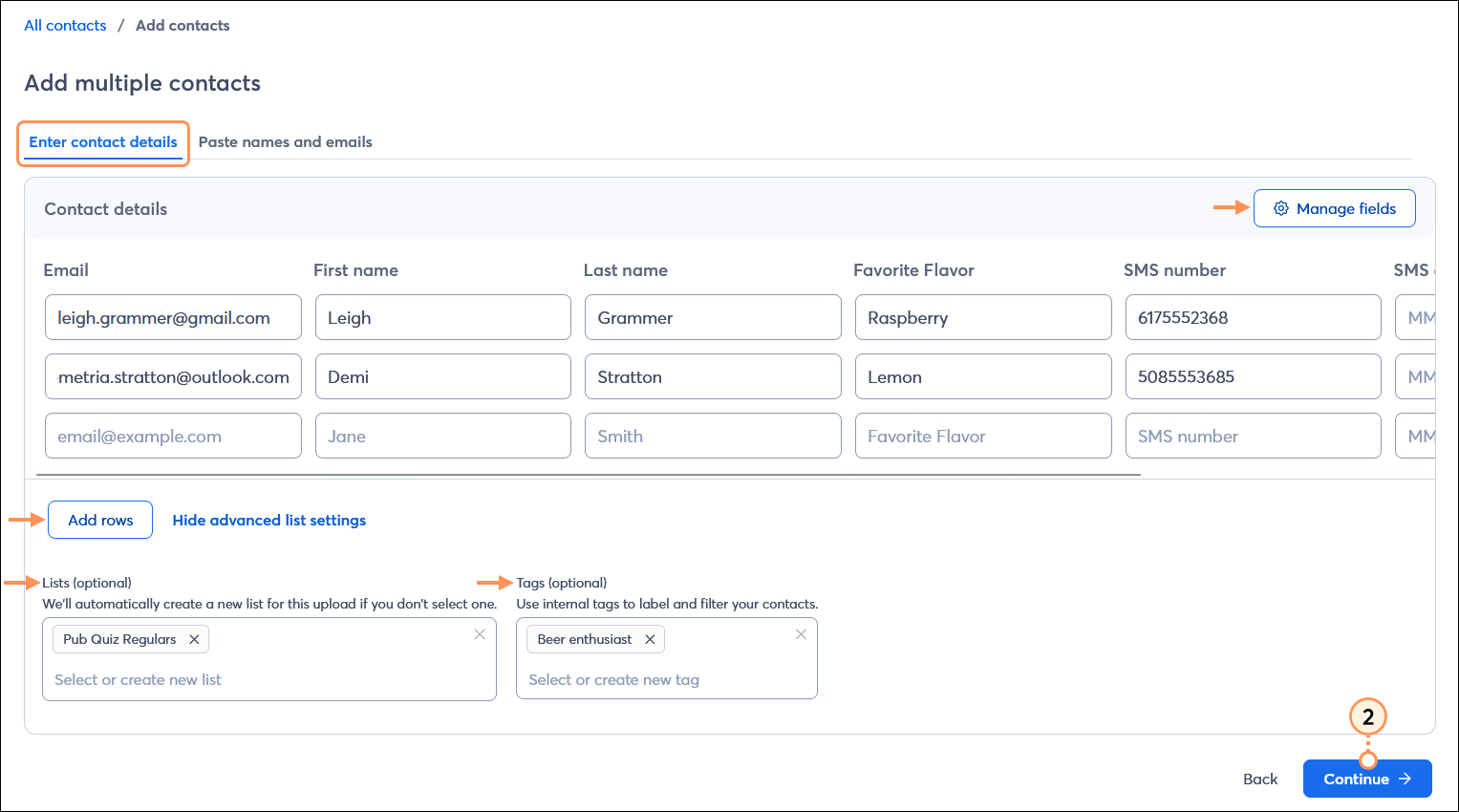
  3. Seleccione una de las pestañas para agregar su información de contacto:
  • Pestaña Enter contact details (Introducir los detalles del contacto): la información del contacto se introduce campo por campo para cada contacto. Haga clic en el botón Manage fields (Gestionar campos) para agregar o eliminar los campos de contacto o crear nuevos campos personalizados. Los contactos SMS se pueden agregar seleccionando los campos de número SMS y fecha de consentimiento del SMS. Haga clic en el botón Add (Agregar) debajo de la tabla para crear filas adicionales. Un contacto debe tener o bien una dirección de correo electrónico, o bien un número de SMS, pero también puede tener ambos.

    Página Add multiple contacts (Agregar varios contactos) con Enter contact details (Introducir los detalles del contacto) seleccionado, tabla Contact details (Detalles del contacto) con la información del contacto introducida, botón Manage fields (Gestionar campos) y botón Add new field (Agregar campo nuevo) y botón Continue (Continuar)

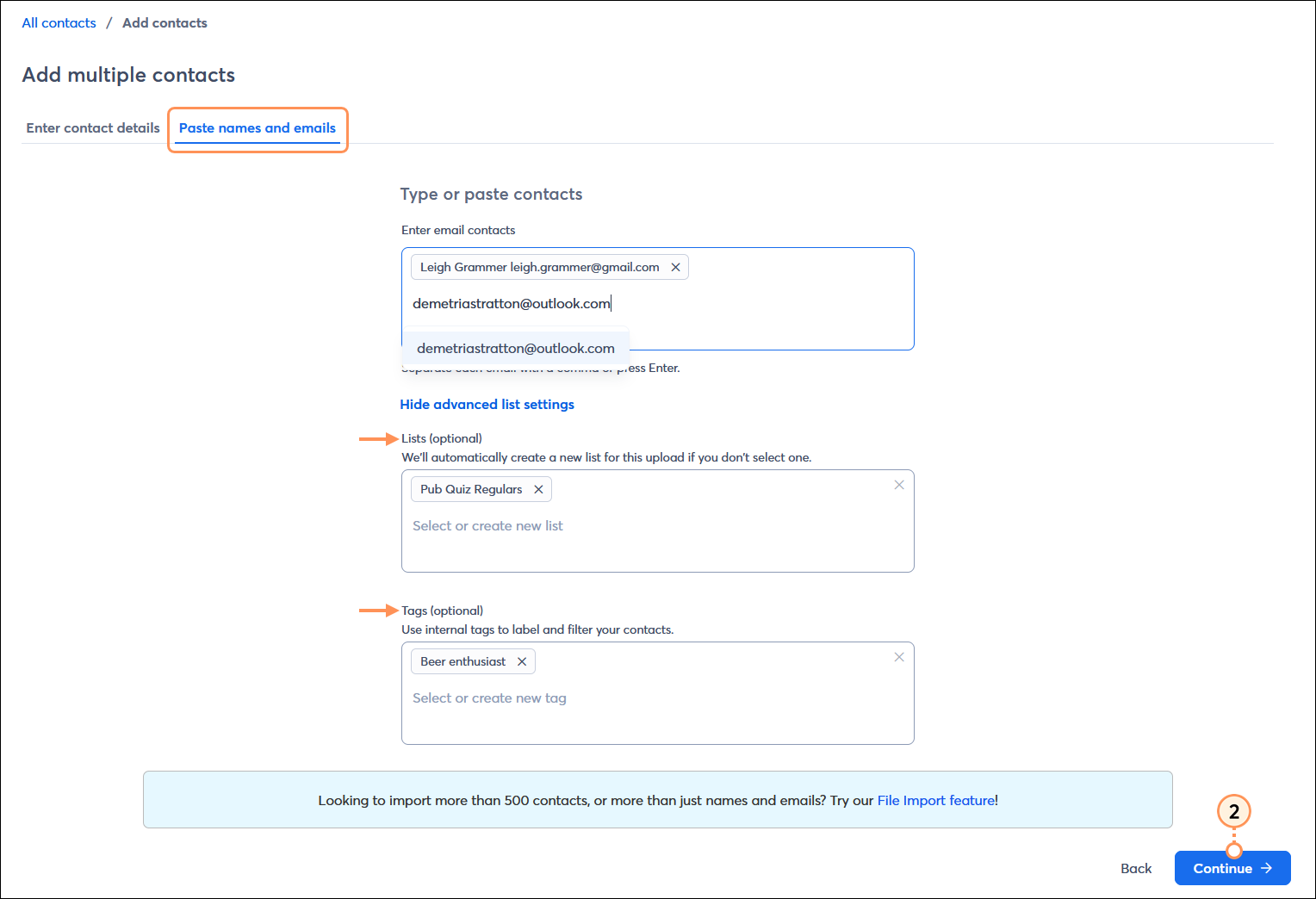
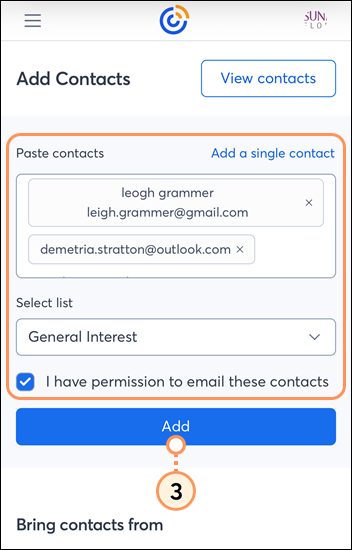
  • Pestaña Paste names and emails (Pegar nombres y correos electrónicos): la información de contacto limitada se agrega escribiéndola o pegándola en el campo, separando cada contacto con una coma. Ingrese los contactos de manera individual y presione la tecla Enter después de cada dirección, o péguelos en un grupo de contactos de una sola vez. Cada contacto debe tener una dirección de correo electrónico y también puede incluir el nombre y apellido. No se reconoce la información de SMS.
    Nota: Si más tarde obtiene más información de sus contactos, como el nombre de su empresa o la fecha de nacimiento, puede editarlos en cualquier momento para incluir esa información en el registro del contacto. Tener detalles extra de los contactos resulta útil cuando usted quiere enviar contenido más direccionado o desea personalizar los correos electrónicos con información del contacto.

    Página Add Multiple Contacts (Agregar varios contactos), pestaña Paste names and emails (Pegar nombres y correos electrónicos) seleccionada, campo Names and emails (Nombres y correos electrónicos) con un nombre y dirección de correo electrónico en cada línea y el botón Continue (Continuar)

  1. Haga clic en el botón Continue (Continuar) que se encuentra en la esquina superior derecha.
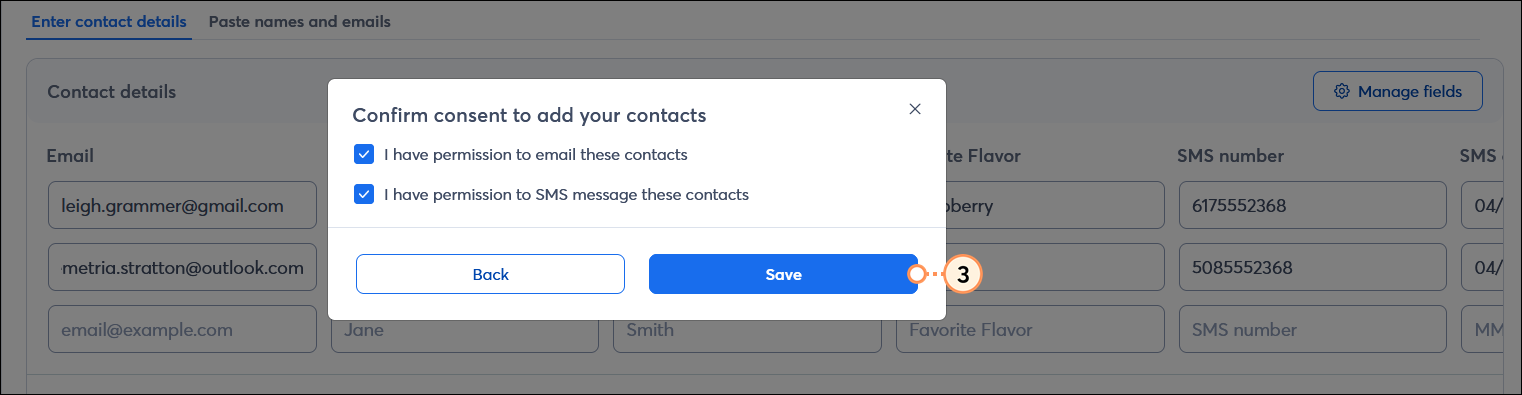
  2. Marque la casilla para confirmar que tiene consentimiento para marketing por correo electrónico o marketing por SMS. Si habilitó los permisos avanzados de correo electrónico, seleccione el tipo de permiso que tiene para enviar correos a sus contactos.
  3. Seleccione la lista o listas que desea añadir a sus contactos desde el menú desplegable. Haga clic en la opción "Create a list" (Crear una lista) en la parte inferior del menú si necesita comenzar con una lista nueva. Haga clic en Done (Listo) para cerrar el menú.
  4. (Opcional) Agregue etiquetas a sus contactos escribiendo el nombre de la etiqueta que desea agregar y luego selecciónela en el menú desplegable. Si necesita crear una nueva etiqueta, escriba el nombre de la nueva etiqueta y seleccione el nombre nuevo en el menú desplegable.
  5. Haga clic en el botón Import contacts (Importar contactos).

    Página Add multiple contacts (Agregar varios contactos) con opciones Email marketing consent (Consentimiento para marketing por correo electrónico) con permisos avanzados de correo electrónico habilitados, opciones Lists (Listas), opciones Tag (Etiqueta) y botón Import contacts (Importar contactos)


Ícono de bombilla de luz¿Sabía que…? Si tiene una tableta con Android o iOS, pruebe utilizar nuestra aplicación ListBuilder que le permita recopilar suscripciones junto a su registradora, en una feria comercial, puesto de mercado de agricultores o feria de artesanías local incluso si no tiene conexión. Cuando vuelva a tener conexión, los importa automáticamente a la lista de que eligió.


Questions?

Ask the Community

Did this article answer your question?


Constant Contact Logo

Copyright © 2021 · Todos los derechos reservados · Constant Contact · Privacy Policy