Email and Digital Marketing
¿Cómo podemos ayudarlo?
Busca en nuestros artículos de ayuda, tutoriales de video y guías de inicio rápido

Podrás con esto. Podrás con nosotros. Encuentra rápidamente en nuestra Base de conocimientos las respuestas a tus preguntas sobre marketing por correo electrónico.

Volver a suscribir un contacto de forma manual

Article: 000005514
Updated: 12 de enero de 2026

Ayude a un contacto que previamente se dio de baja de su lista de contactos para que se vuelva a suscribir al enviarle un correo electrónico para volver a suscribirse


Un contacto dado de baja puede unirse a su lista nuevamente en cualquier momento a través de cualquiera de nuestras herramientas de suscripción, pero a veces se comunican con usted directamente. Si uno o más de sus contactos se dieron de baja por accidente, o cambiaron de opinión acerca de ser parte de su lista de contactos, envíeles un correo electrónico para que se vuelvan a suscribir.


Envíe un correo electrónico para volver a suscribirse

Ícono de signo de exclamaciónImportante: El correo electrónico para volver a suscribirse solo se puede enviar una vez a cada contacto que haya cancelado su suscripción. Si su contacto no lo recibe o no lo encuentra, tendrán que suscribirse de forma manual a su lista de correo electrónico a través de su formulario de suscripción.


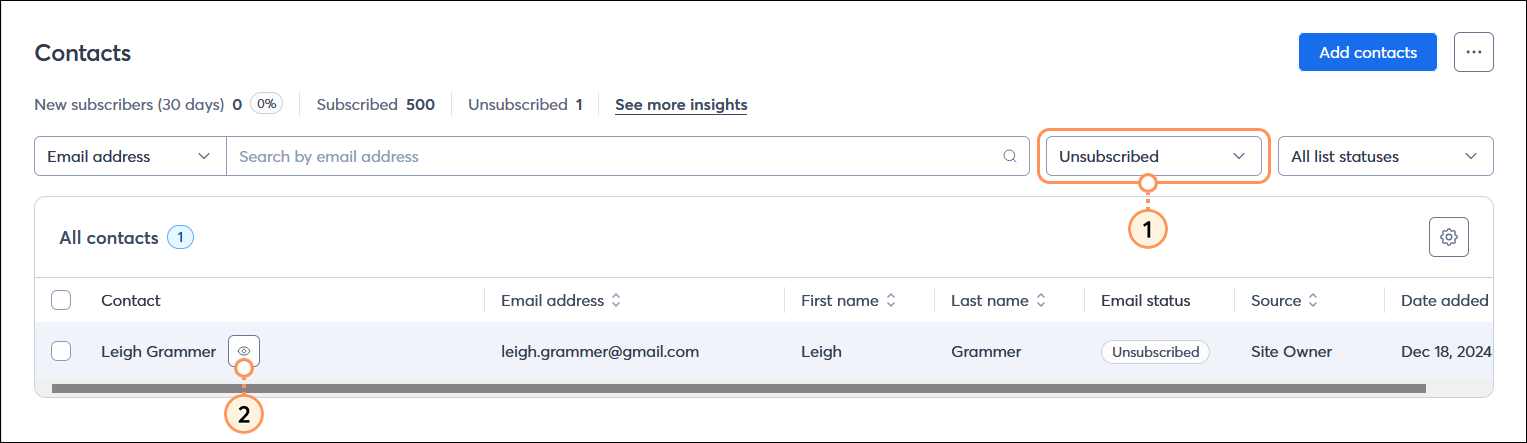
  1. Filtre sus contactos por estado de "Unsubscribed" (Suscripción cancelada).
  2. Coloque el cursor sobre el nombre del contacto que canceló la suscripción y haga clic en el botón View (eye icon) (Ver [ícono de ojo]).

    Tabla de todos los contactos con el menú desplegable Status (Estado) y la opción Unsubscribed (Suscripción cancelada) seleccionada, y resultados filtrados con el botón View (Ver) visible

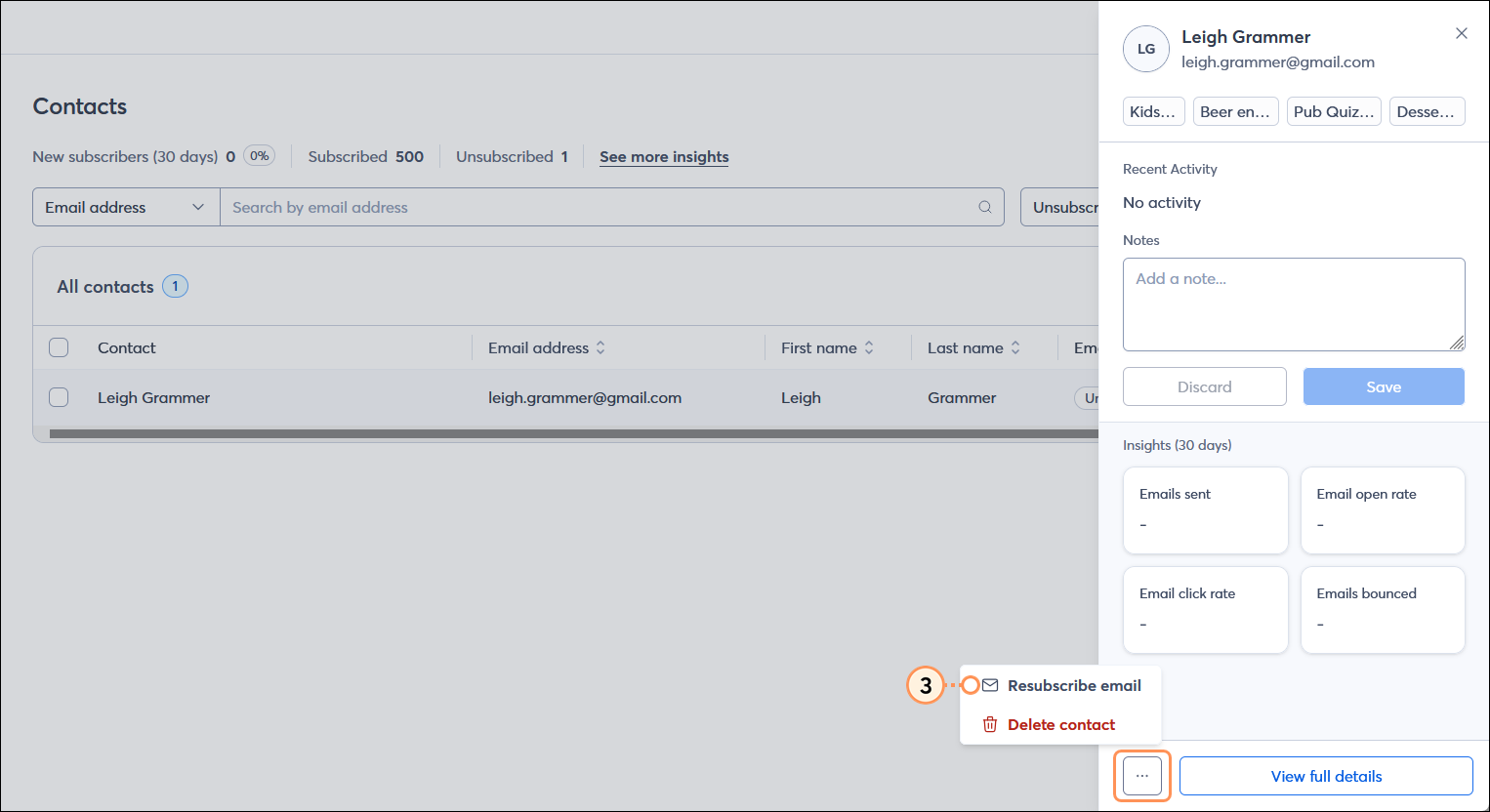
  3. Desde el panel sobre el lado derecho de la página, haga clic en . . . > Resubscribe email (Volver a suscribirse al correo electrónico).

    Panel de contacto con el menú expandido y selección de la opción Resubscribe email (Volver a suscribirse correo electrónico)

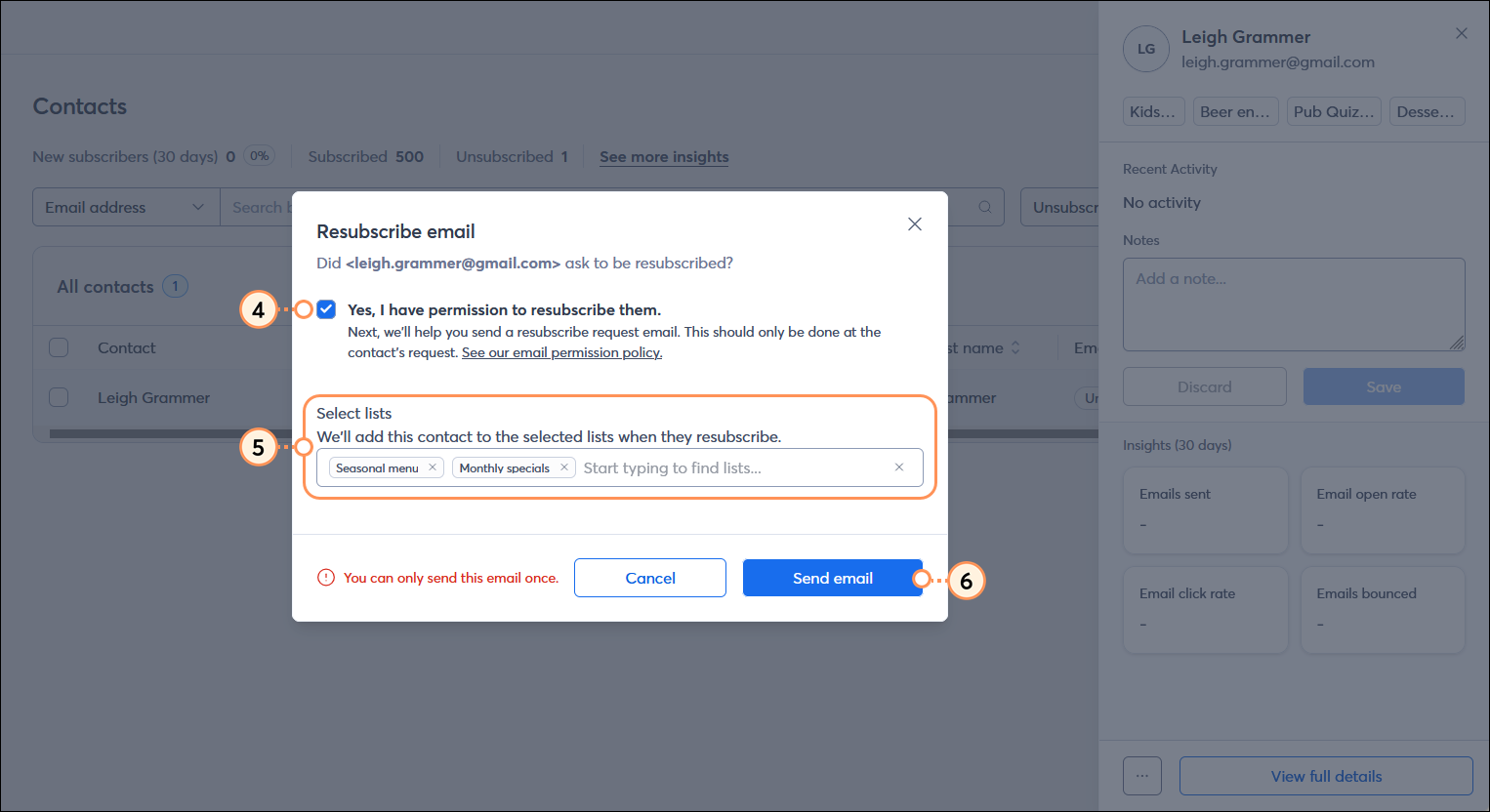
  4. Marque la casilla para confirmar que tiene permiso para volver a suscribir el contacto.
  5. Seleccione las listas a las que desea agregar el contacto.
    Nota: Si necesita crear una lista nueva, debe hacerlo antes de enviar el correo electrónico para volver a suscribir.
  6. Haga clic en el botón Send email (Enviar correo electrónico).

    Ventana superpuesta Resubscribe email (Volver a suscribir correo electrónico), opción Yes I have permission to resubscribe them (Sí, tengo permiso para volver a suscribirlos) seleccionada, campo List (Lista) con una lista seleccionada y botón Continue (Continuar)

Se envía el correo electrónico de reconfirmación de suscripción y el estado del contacto cambia de "Suscripción cancelada" a "Esperando confirmación". No puede enviar correos electrónicos a un contacto mientras está en este estado. Apenas el contacto haga clic en el botón del correo de confirmación y complete la suscripción, se lo agregará a las listas que usted seleccionó y su estado cambiará a "Permiso explícito". Entonces, puede comenzar a enviarle correos electrónicos nuevamente.


Vea un ejemplo de un correo electrónico para volver a suscribirse

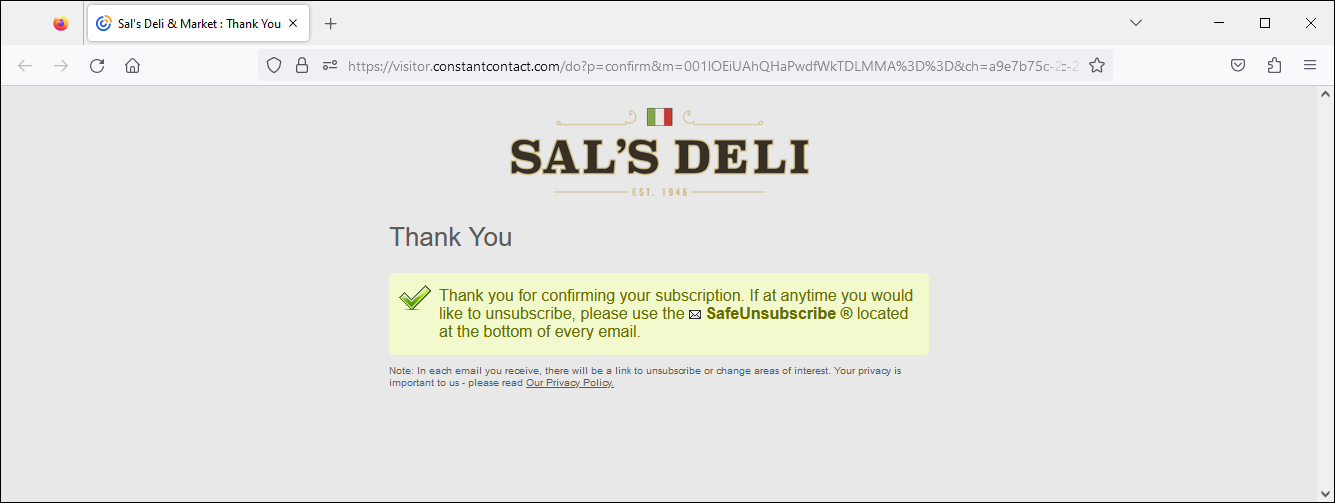
Una vez que su contacto hace clic en el botón Resubscribe me! (¡Volver a suscribirme!), se lo dirige a una página de agradecimiento que describe el proceso para darse de baja.
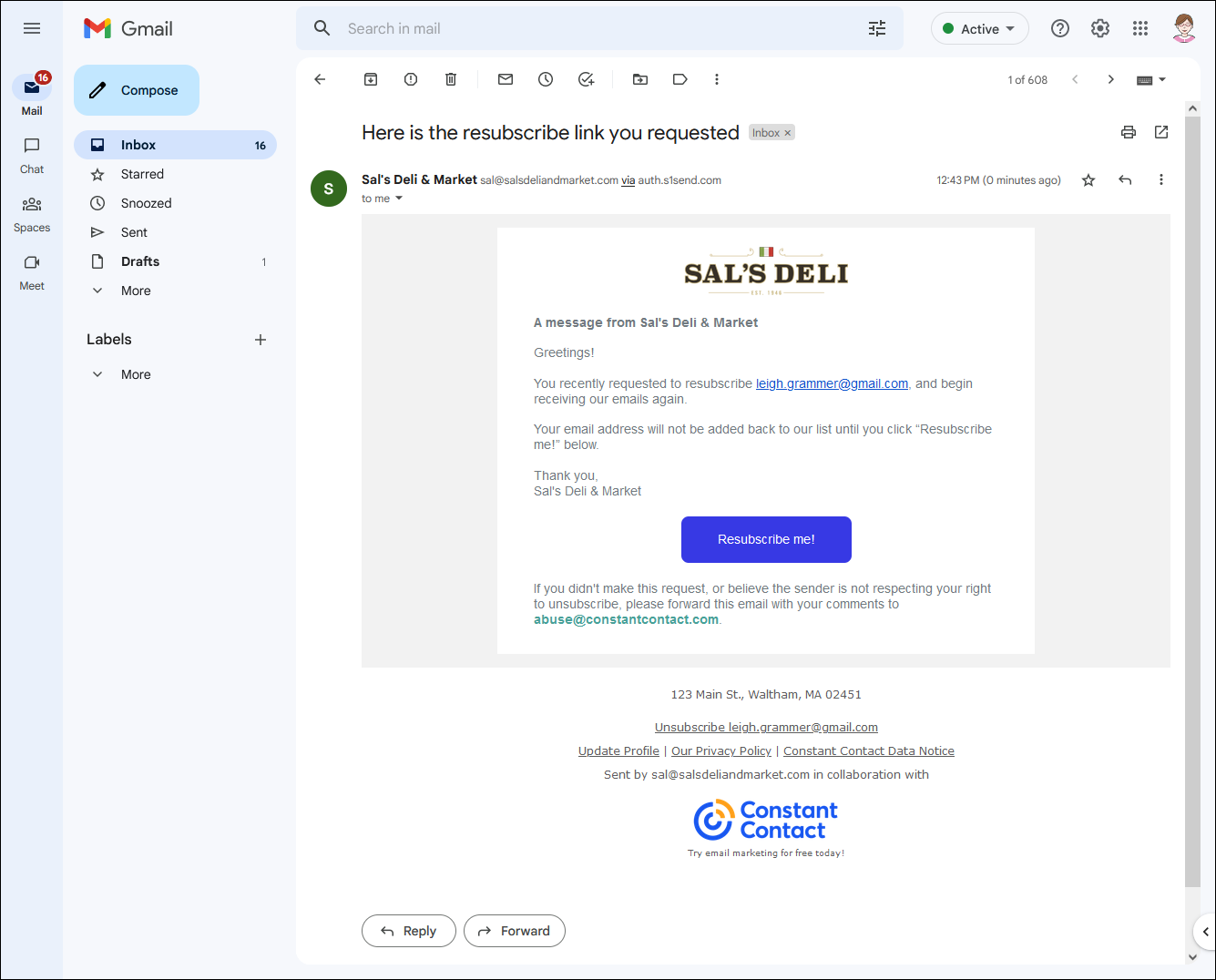
  • Resubscribe email as seen by your contact in their inbox (Volver a suscribir el correo electrónico tal como lo ve su contacto en su bandeja de entrada)

    Ejemplo de correo electrónico para volver a suscribirse como se ve en una bandeja de entrada con el botón Resubscribe me! (¡Volver a suscribirme!)

  • Mensaje de confirmación que recibe su contacto luego de hacer clic en el botón Resubscribe me! (¡Volver a suscribirme!)

    Página Thank You (Gracias) con mensaje cancelación de suscripción exitoso e instrucciones para darse de baja


Questions?

Ask the Community

Did this article answer your question?


Constant Contact Logo

Copyright © 2021 · Todos los derechos reservados · Constant Contact · Privacy Policy