 | ¿No cuenta con esta función? Nuestro AI Content Generator (Generador de contenidos de IA) no está disponible en todos los planes de Constant Contact. Si no tienes acceso completo, es posible que necesites actualizar tu plan. |
¿Le cuesta encontrar qué decir en sus campañas? Déjenos hacer el trabajo duro por usted. Nuestro Generador de contenidos utiliza inteligencia artificial (IA) para ayudarlo a redactar su contenido y crear su correo electrónico, página de bienvenida, Social Posts o mensaje SMS más rápidamente.
 | Sea un mejor vendedor: aprenda cómo utilizar la IA para comercializar su negocio. |
Al seleccionar una plantilla de correoelectrónico , puede generar un correo electrónico completo, con contenido e imágenes, basado en una breve descripción.
Dependiendo de tu cuenta, puedes usar la barra de búsqueda en la parte superior o hacer clic en la pestaña Generado para ingresar un texto y generar instantáneamente correos electrónicos completos que podrás editar y personalizar aún más.
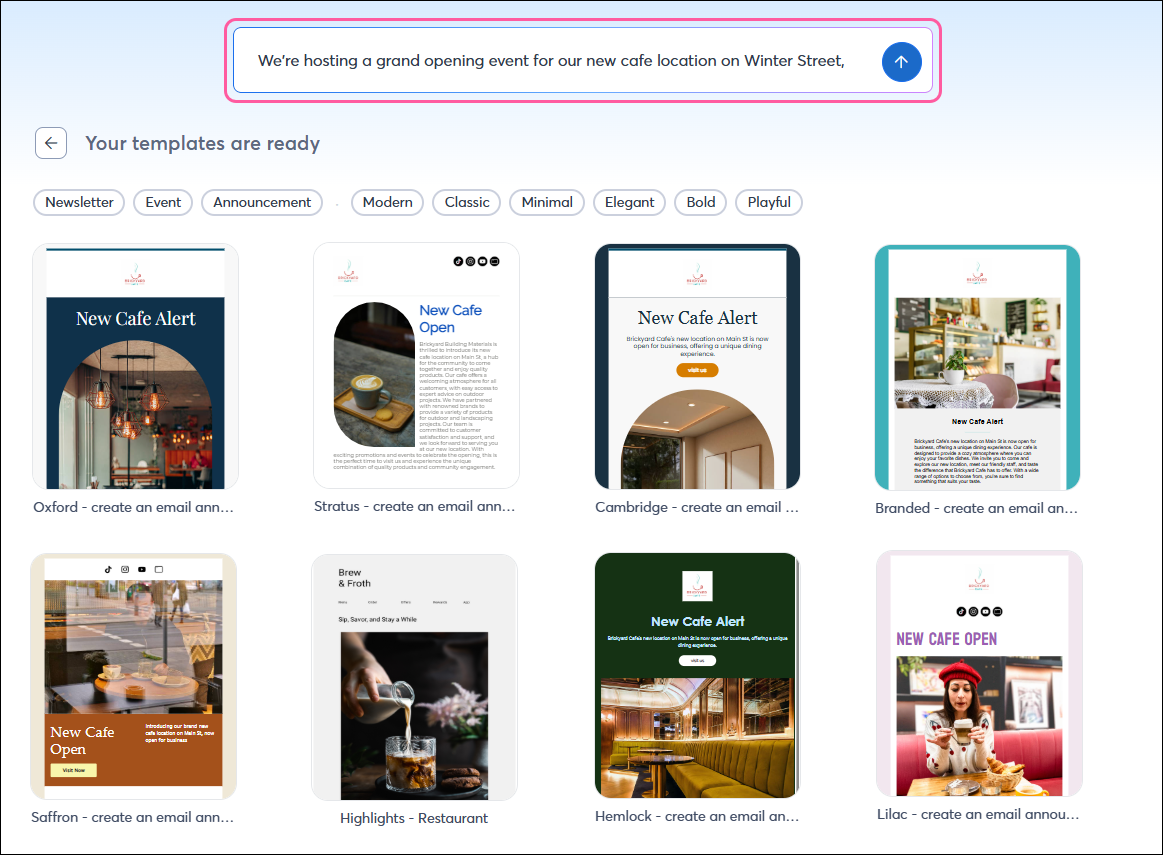 | 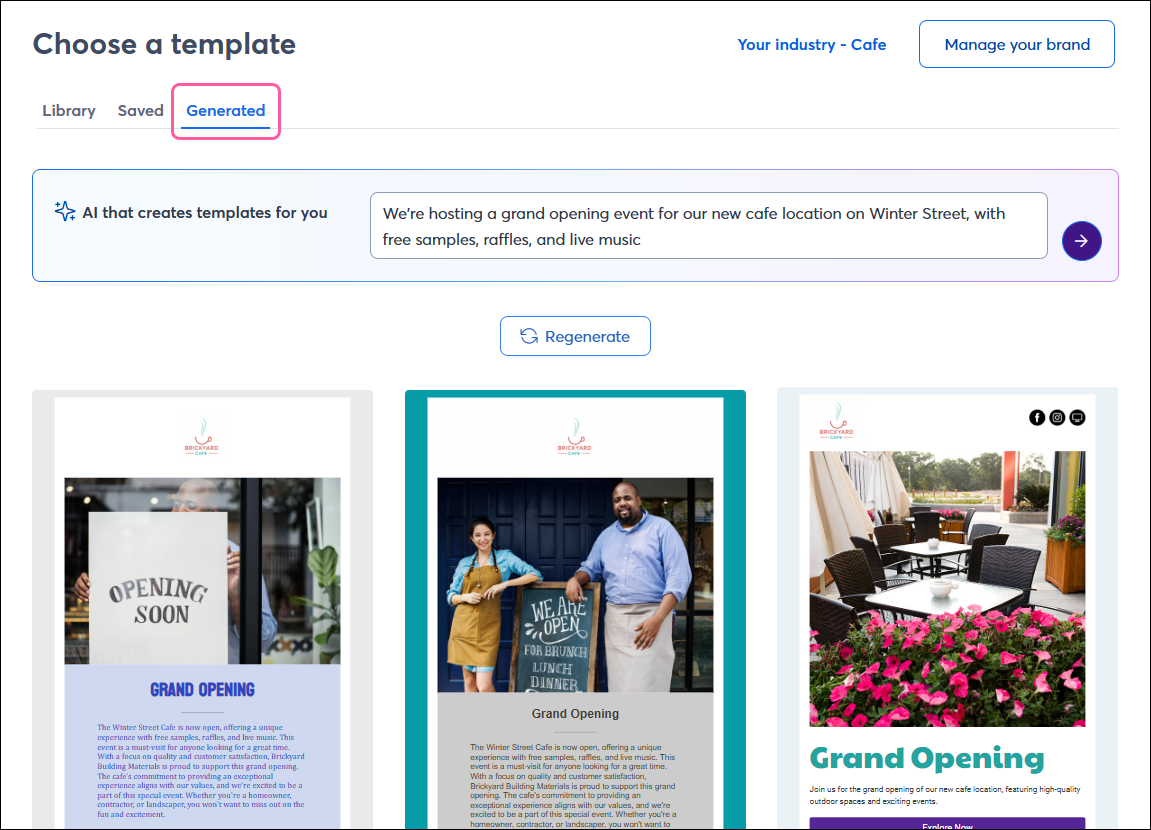 |
Al crear un correo electrónico, una página de bienvenida personalizada, una página de bienvenida de evento, una página de encuesta o una página de bienvenida de suscripción, puede usar nuestro Generador de contenido desde el mismo editor para escribir contenido con solo unas palabras claves. Puede elegir un tono para combinar con sus mensajes y, luego, editar el contenido exactamente como le guste después de insertarlo en su campaña.
Mientras edita un bloque de texto en su correo electrónico o página de bienvenida, ¡haga clic en Write with AI (Escribir con IA) en el panel de la izquierda para probarlo!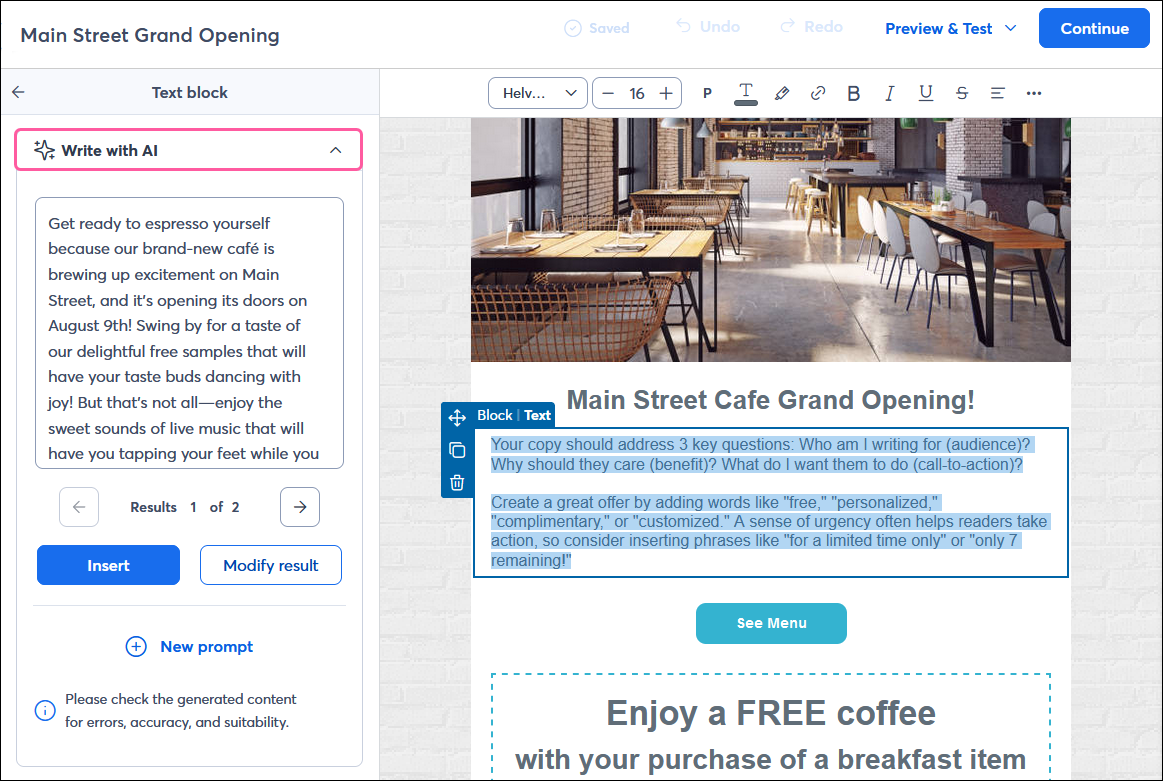
Al crear una publicación para compartir su correo electrónico en las redes sociales, puede usar nuestro AI Content Generator (Generador de contenido con IA) para resumir rápidamente su correo y usarlo como punto de partida.
En el editor de Social Posts, haga clic en AI (IA)> Summarize email (Resumir correo electrónico).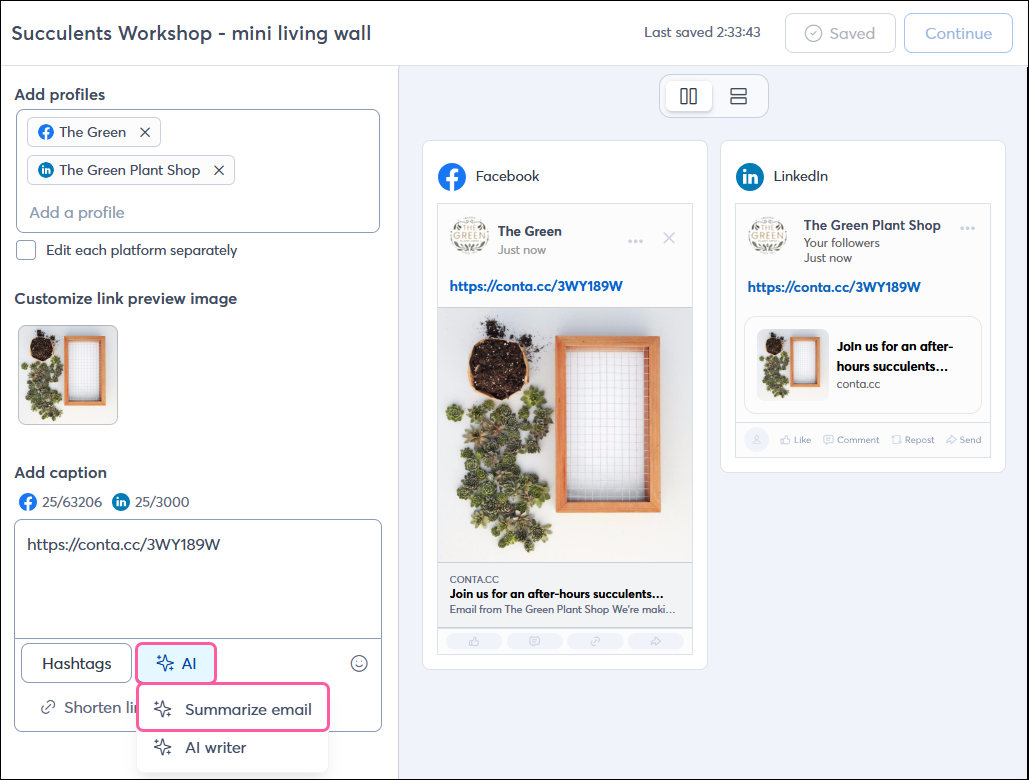
A la hora de crear Social Posts, puede utilizar nuestro AI Content Generator (Generador de contenido de IA) para como ayuda para elaborar el mensaje perfecto. Solo tiene que introducir algunas palabras clave y generaremos opciones de contenido para usted que podrá insertar en su publicación y personalizar según sus necesidades.
Desde el editor de publicaciones para Social Posts, haga clic en AI (IA)> AI writer (Escribir con IA).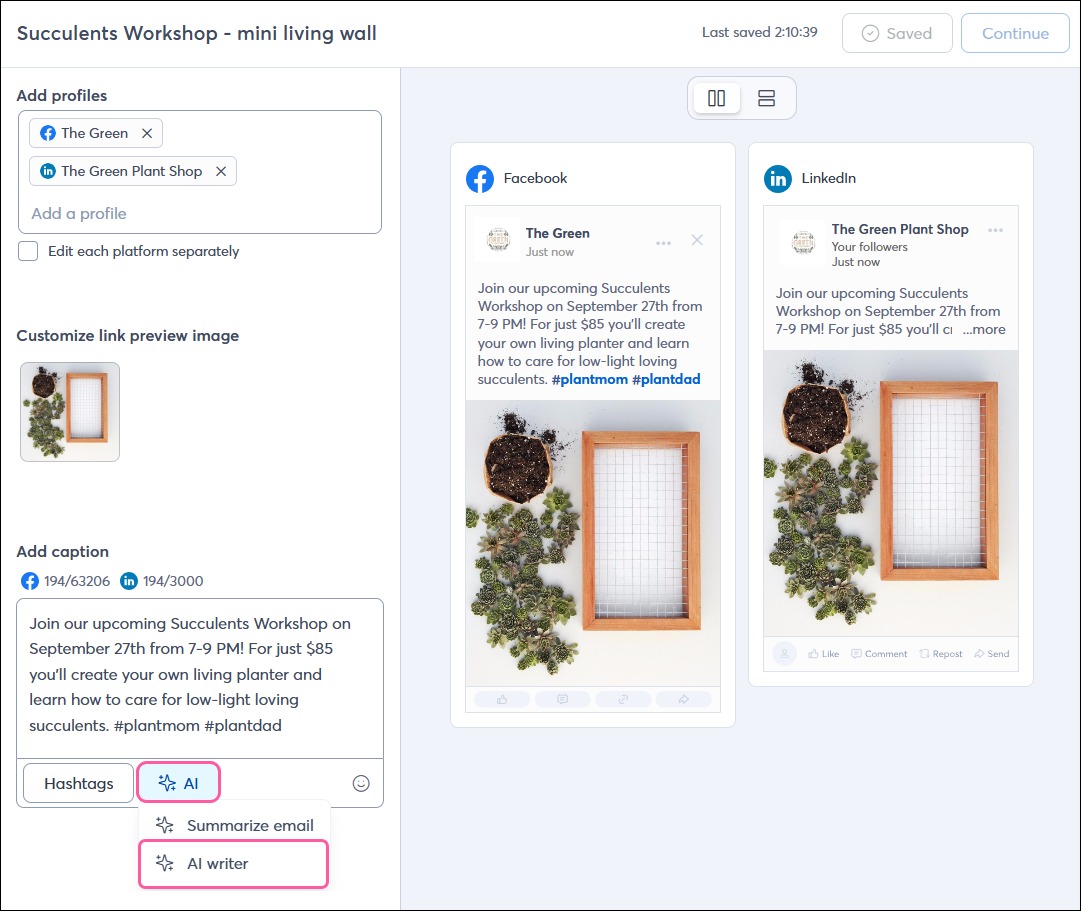
 | Consejo: Todos los clientes de Constant Contact pueden acceder a una vista previa de la función de SMS. Puede hacer borradores de los mensajes y preparar sus campañas. Luego, cuando esté todo listo, compre el complemento de mensajes SMS para enviar sus campañas por SMS. Los clientes de nuestro plan Premium reciben 500 mensajes de marketing por SMS gratis al mes. |
Puede usar el AI Content Generator (Generador de contenido de IA) al crear un mensaje SMS para que lo ayude a idear el contenido adecuado. Introduzca algunas palabras clave y generaremos opciones de contenido para usted que podrá insertar en su mensaje SMS y personalizar según sus necesidades.
En el editor de SMS, haga clic en el símbolo de AI (IA).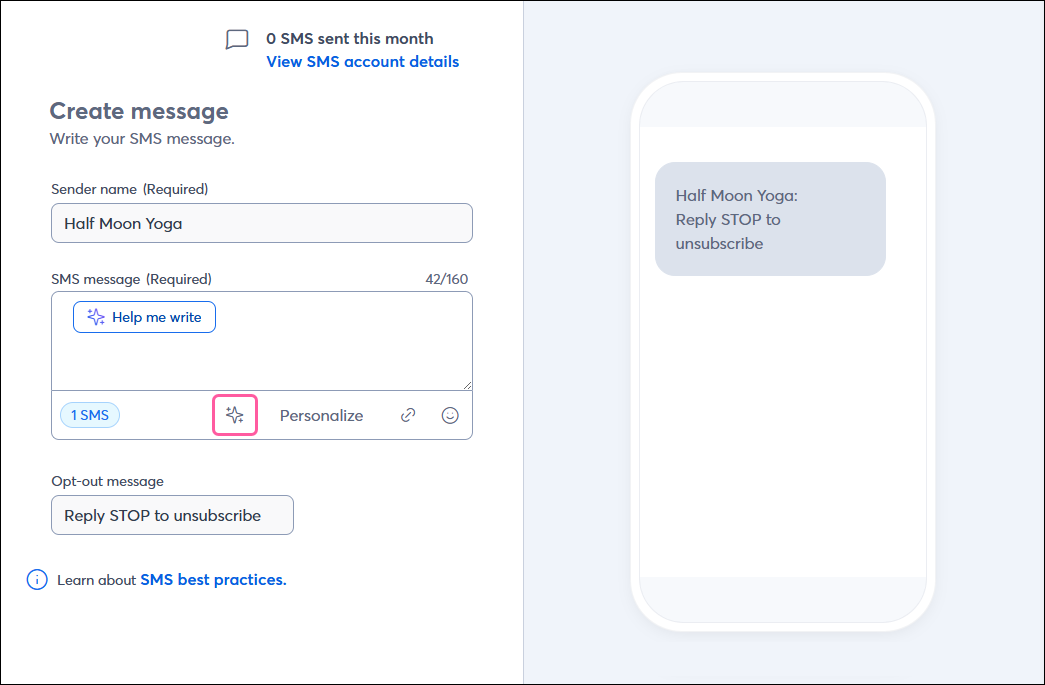
Copyright © 2021 · Todos los derechos reservados · Constant Contact · Privacy Policy