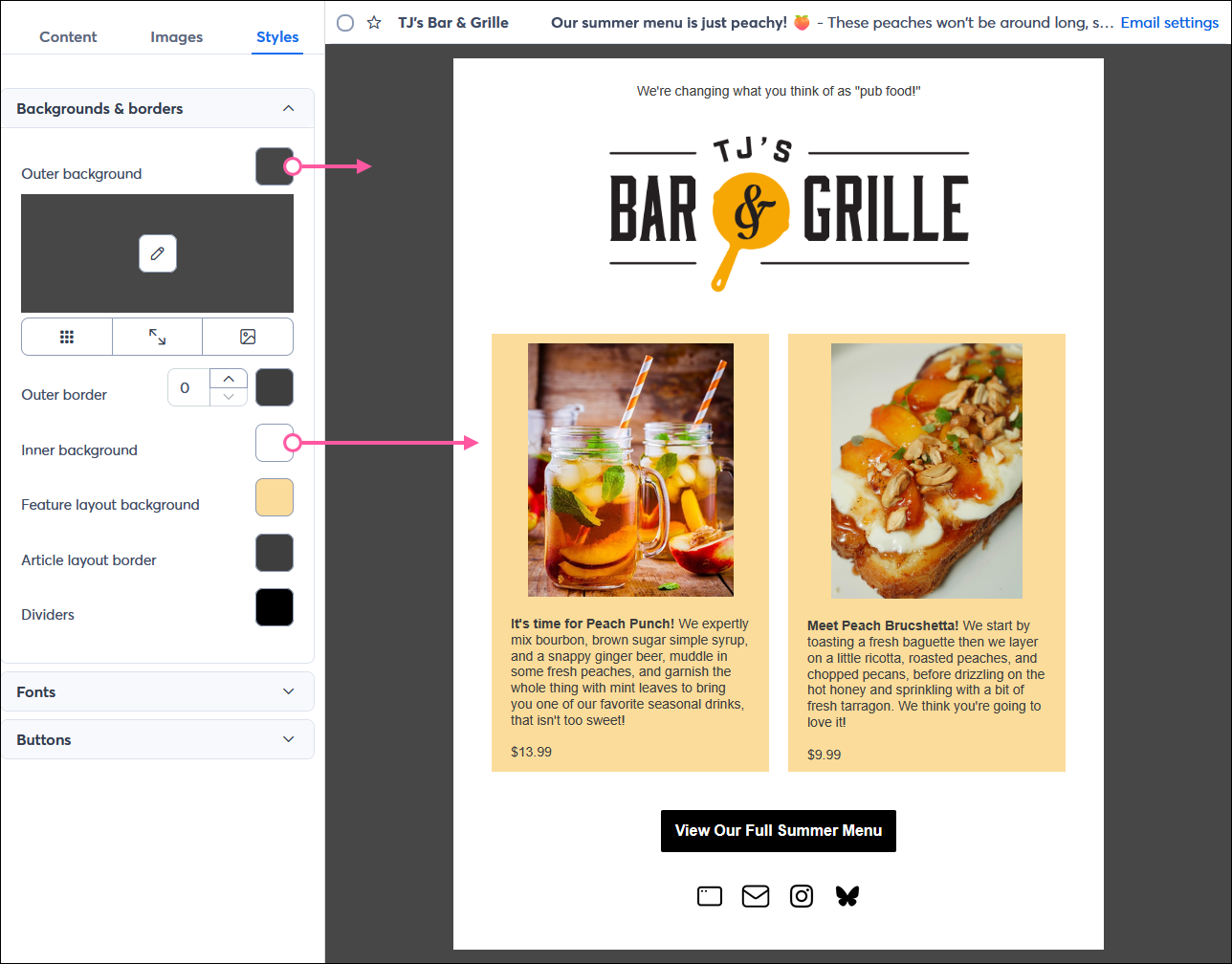
Existen dos versiones diferentes de Outlook: una versión basada en la web (New Outlook) y la aplicación de escritorio más tradicional (Classic Outlook). En ocasiones, se producen problemas de visualización de correo electrónico asociados con Outlook clásico. Esto es lo que debes hacer si te los encuentras:
 | Consejo de diseño: Si tiene acceso a la versión de escritorio de Outlook, puede enviarse un correo electrónico de prueba a usted mismo para buscar problemas de visualización antes de enviar la versión final a sus contactos. Si tienes muchos contactos con direcciones de Outlook (outlook.com, hotmail.com, live.com, msn.com), quizás valga la pena crear una versión separada de tu correo electrónico para ellos, de modo que puedas diseñar teniendo en cuenta estos problemas de visualización. |
Pueden aparecer líneas finas que parecen un separador mal colocado en correos electrónicos que tienen diferentes colores seleccionados para el fondo exterior e interior. background/body, y cuentan con diseños de varias columnas que incluyen múltiples elementos de contenido, como un titular, una imagen y texto, en cada bloque. Este es un problema conocido por Microsoft y afecta a todos los correos electrónicos, no solo a los creados con Constant Contact.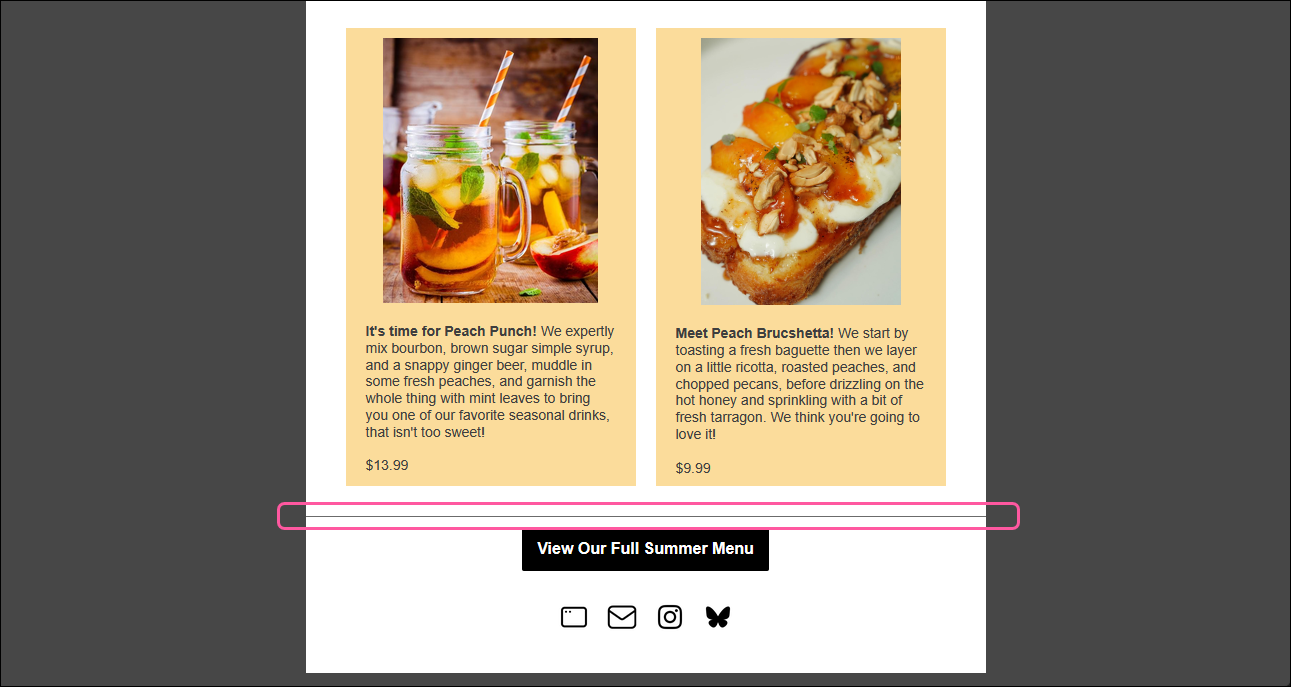
Para evitar que aparezcan líneas en tu correo electrónico, asegúrate de que el color de fondo exterior coincida con el color de fondo interior.
La aplicación de escritorio de Outlook utiliza MS Word para mostrar los correos electrónicos y, en ocasiones, esto puede afectar la forma en que se visualizan los correos electrónicos debido a la manera en que MS Word maneja los saltos de página. Cuando un salto de página cae en medio del texto, normalmente no se nota, pero a veces pueden aparecer espacios en blanco dentro de las imágenes o las tablas. Esto se debe a que los saltos de página desplazan el contenido a la página siguiente, rellenando el espacio intermedio con el color de fondo.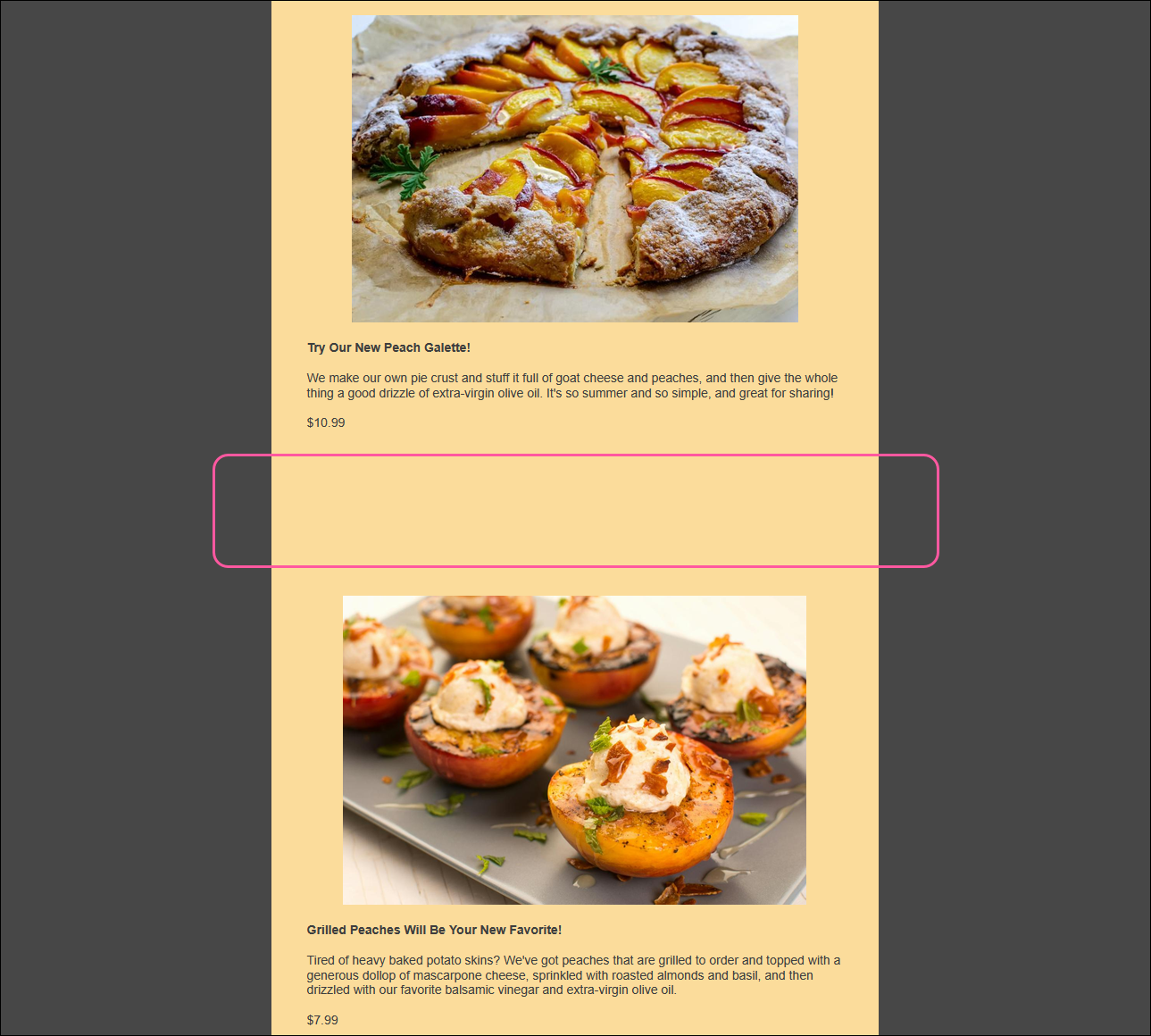
Si su correo electrónico está separado por un salto de página, existen varias opciones para que se muestre de forma más uniforme. Recomendamos probarlos en el orden en que aparecen en la lista para minimizar el impacto en el diseño de su correo electrónico:
Para obtener mejores resultados, evite colocar todo su contenido en un solo bloque. El bloque actúa como una tabla en el servidor y puede provocar saltos de página si se vuelve demasiado largo.
 | ¿Sabía que…? Si su imagen no tiene un espacio y en cambio se ve distorsionada al verla en Outlook , es posible que deba cambiar su tamaño o cambiar la configuración de escalado de DPI en su computadora . |
Cualquier enlace que proporcionemos desde sitios web ajenos a Constant Contact o información sobre productos o servicios que no sean de Constant Contact se ofrece a título informativo y no debe interpretarse como un respaldo por parte de Constant Contact.
Copyright © 2021 · Todos los derechos reservados · Constant Contact · Privacy Policy