Email and Digital Marketing
¿Cómo podemos ayudarlo?
Busca en nuestros artículos de ayuda, tutoriales de video y guías de inicio rápido

Podrás con esto. Podrás con nosotros. Encuentra rápidamente en nuestra Base de conocimientos las respuestas a tus preguntas sobre marketing por correo electrónico.

Un enlace a un documento en su correo electrónico

Article: 000006232
Updated: 30 de marzo de 2026

Comparte un documento que hayas subido a tu Biblioteca con tus contactos mediante un enlace de texto por correo electrónico, un botón o una imagen en la que se pueda hacer clic.


Si has subido un documento a tuBiblioteca , puedes enlazarlo fácilmente desde tu correo electrónico. Puedes crear un enlace de texto, un botón o una imagen en la que se pueda hacer clic, según lo que mejor se adapte al diseño de tu plantilla. Los tipos de documentos aceptados que se pueden alojar en su biblioteca incluyen documentos de Word (.docx), hojas de cálculo de Excel (.xlsx), presentaciones de PowerPoint (.ppt) y archivos PDF. Ten en cuenta que no se pueden realizar modificaciones en el documento una vez que se haya subido a tu biblioteca.


Ícono de bombilla de luz¿Sabía que…? No es necesario que su documento esté cargado en su Biblioteca para crear un enlace a él en un correo electrónico. Puede alojar el documento en su sitio web o en un servicio de terceros, como Google Drive o Dropbox. Simplemente copie la URL de la fuente que haya elegido y luegoinsértela en su correo electrónico como un enlace de textoo un botón. Por ejemplo, puedes enlazar a un documento o hoja de cálculo de Google compartidooenlazar a un archivo de Dropbox.

Información sobre enlaces y documentos adjuntos

Cuando envías un correo electrónico a un compañero de trabajo o amigo y quieres incluir un documento, normalmente lo adjuntas al correo electrónico. Puede que se esté preguntando por qué incluir documentos en su correo electrónico de Constant Contact no implica el mismo proceso.

Alojar su documento en línea, ya sea dentro de su biblioteca, en su sitio web o en un servicio de terceros, y luego enlazarlo desde su correo electrónico, es beneficioso de las siguientes maneras:

  • Una mejor capacidad de envío: adjuntar documentos a su correo electrónico puede activar filtros de correo no deseado, lo que afectará su capacidad de envío. Además, no recomendamos utilizar una imagen del PDF como todo su correo electrónico, ya que esto puede hacer que su correo electrónico sea atrapado en los filtros de spam.
  • Acceso a información de seguimiento: al hacer clic en el documento, puede ver los informes de clics y ver cuántos contactos vieron el documento.


Crear un enlace de texto

Crear un enlace de texto resulta más eficaz cuando el documento al que se desea enlazar no es la principal llamada a la acción en el correo electrónico.
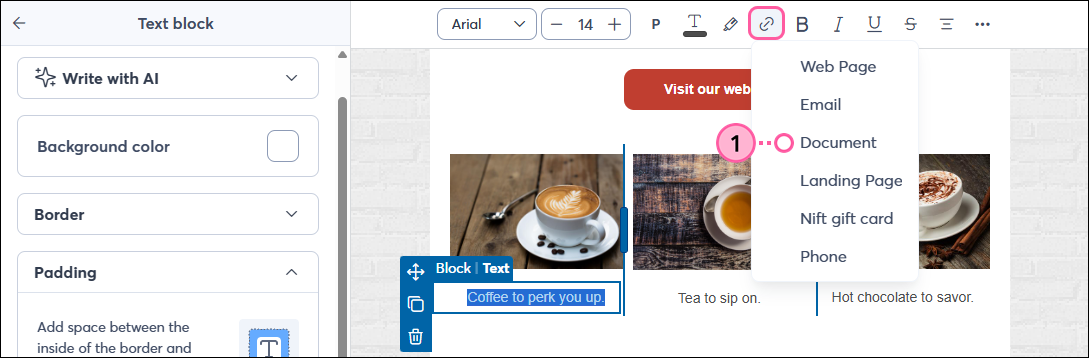
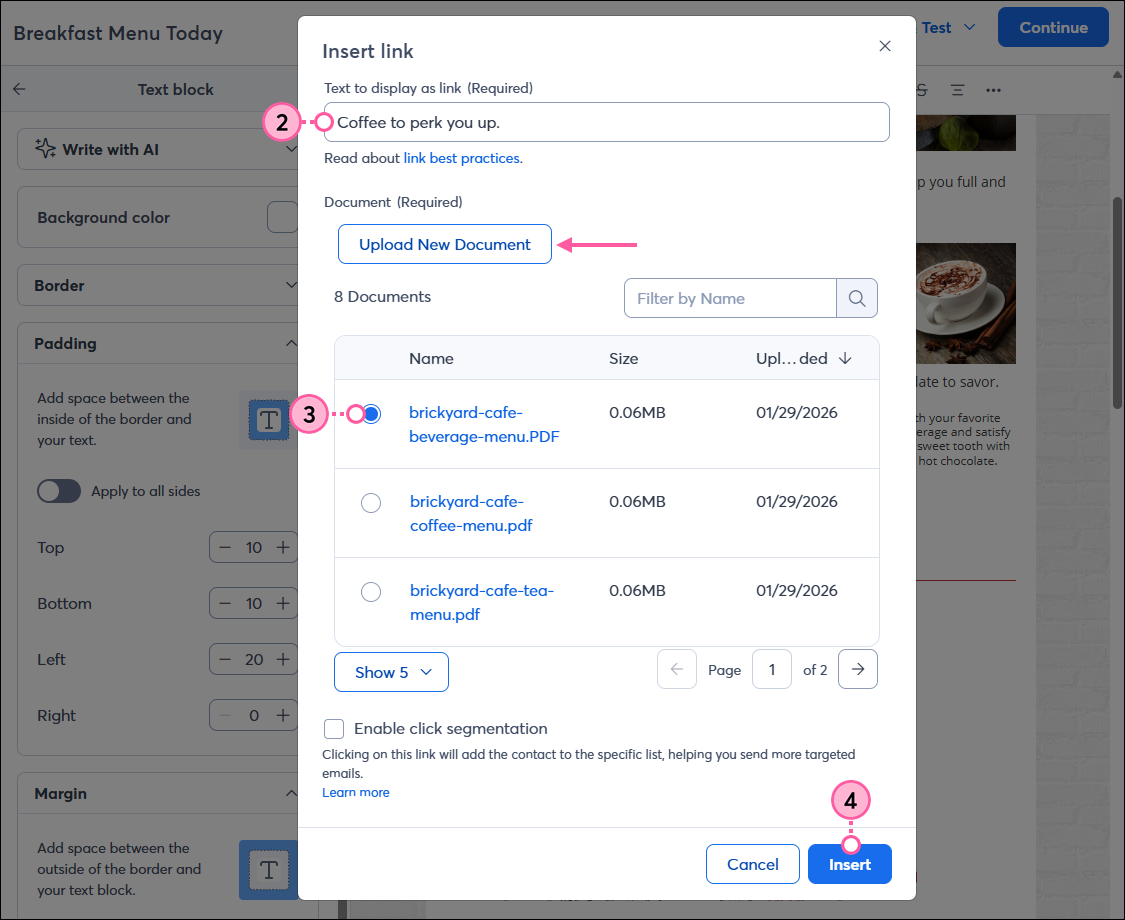
 

  1. Resalte el texto que desea vincular al documento, luego, haga clic en el ícono para vincular y seleccione Document (Documento) del menú desplegable.
    Nota: Si su documento está alojado en su sitio web, copie la URL del documento y seleccionePágina weben su lugar para insertar el enlace.

    Menú desplegable Link (Vincular) y opción Document (Documento)
     
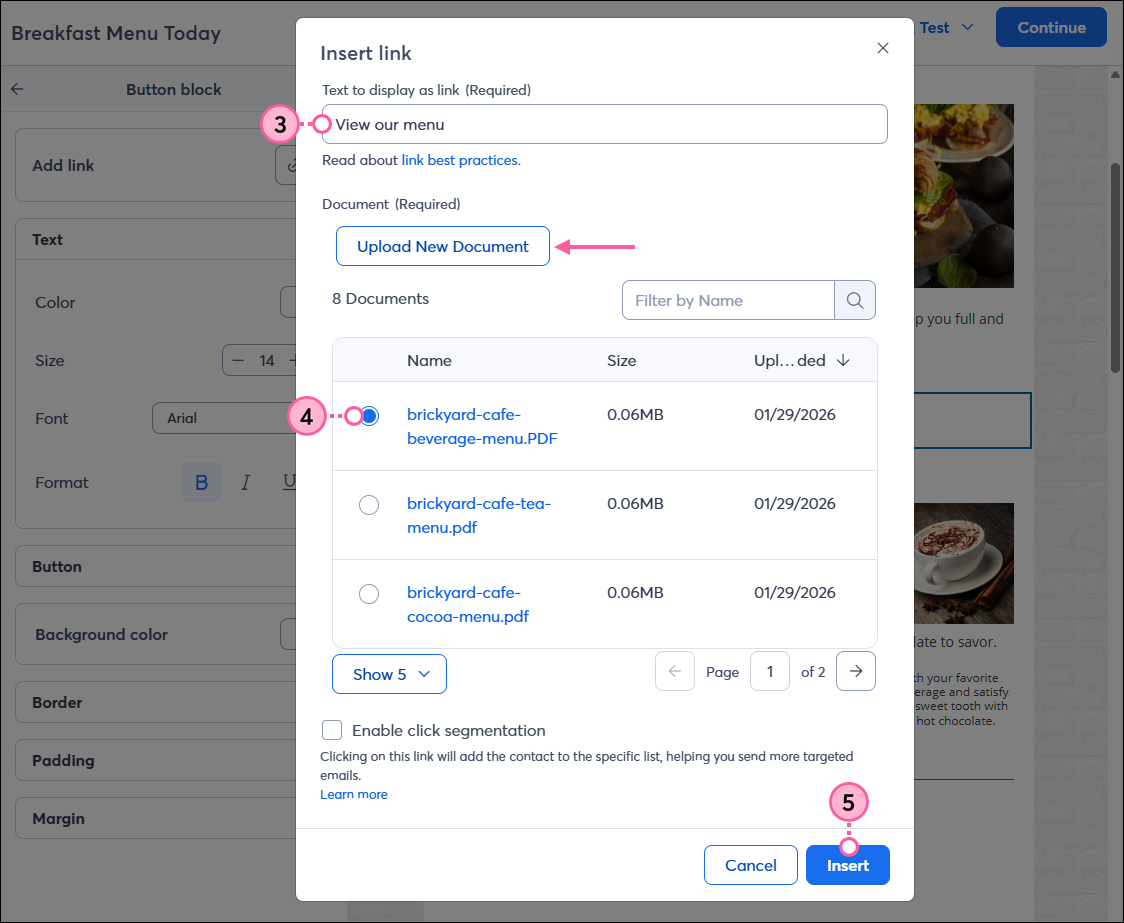
  2. (Opcional) Edite el texto que desea mostrar como vínculo.
  3. Seleccione un documento de su biblioteca. Si no ha cargado su documento aún, haga clic en Upload New Document (Cargar un documento nuevo) para agregarlo a su Library (Biblioteca).
    Nota: si tiene una gran cantidad de documentos y tiene dificultades para encontrar el que busca, utilice la barra de búsqueda para filtrar por nombre del documento o haga clic en "Uploaded" (Cargados) para ordenar los documentos por fecha de carga.
  4. Haga clic en Insert (Insertar).

    Campo Link Text (Texto del enlace), opción Document (Documento) y botón Insert (Insertar)


Crear un botón

Si el documento es la parte más importante del mensaje de correo y desea que los lectores accedan a él, utilice un botón de llamada a la acción para destacarlo. 
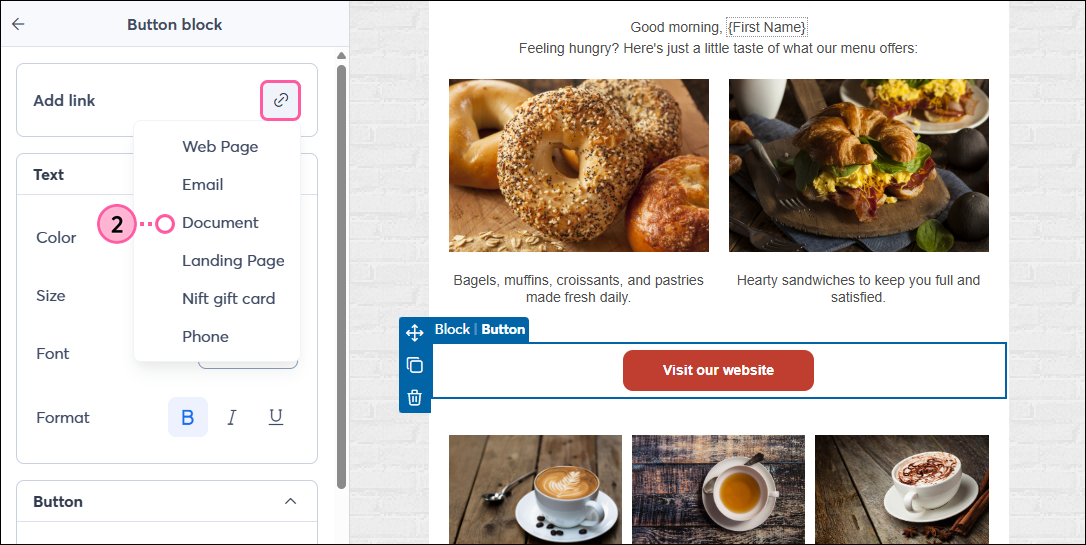
 

  1. Si aún no existe, inserta un bloque de botón en tu plantilla.
  2. Haga clic en el botón para abrir el panel de la izquierda. Haz clic en el icono del enlace y selecciona Documento en el menú desplegable.
    Nota: Si su documento está alojado en su sitio web, copie la URL del documento y seleccione Página weben su lugar para insertar el enlace.

    Menú desplegable Link (Vincular) y opción Document (Documento) 
     
  3. Edite el texto que desee que aparezca en el botón.
  4. Seleccione un documento de su biblioteca. Si no ha cargado su documento aún, haga clic en Upload New Document (Cargar un documento nuevo) para agregarlo a su Library (Biblioteca).
    Nota: si tiene una gran cantidad de documentos y tiene dificultades para encontrar el que busca, utilice la barra de búsqueda para filtrar por nombre del documento o haga clic en "Uploaded" (Cargados) para ordenar los documentos por fecha de carga.
  5. Haga clic en Insert (Insertar).

    Campo Button Text (Texto del botón), opción Document (Documento) y botón Insert (Insertar)


Crea una imagen en la que se pueda hacer clic.

Los enlaces de las imágenes no son tan evidentes como al hacer clic en enlaces de textos o botones. Cuando usa enlaces de imágenes para documentos, agregar una descripción que diga "Click to enlarge" (Haga clic para ampliar) podría ser un consejo útil para sus lectores.
 

Ícono de relojAhorre tiempo: cuando carga un PDF a su biblioteca, a la vez se crea automáticamente una imagen en miniatura de la primera página. Esto te ahorra los pasos de crear una captura de pantalla de tu documento y subirla a tu biblioteca. Si su documento tiene varias páginas y quiere insertar una imagen en miniatura con enlace a cada página, deberá cargar cada página del documento por separado en su Biblioteca.


Si no quieres usar la primera página como miniatura en la que se pueda hacer clic, puedestomar una captura de pantalla de otra página de tu documento para usarla en su lugar. Una vez que tenga la captura de pantalla, utilice un programa de edición de imágenes, como MS Paint (Windows) o Vista Previa (Mac), para preparar su imagen para subirla a la Biblioteca. Cuando estés listo,sube tanto el documento como la miniatura a la Biblioteca.
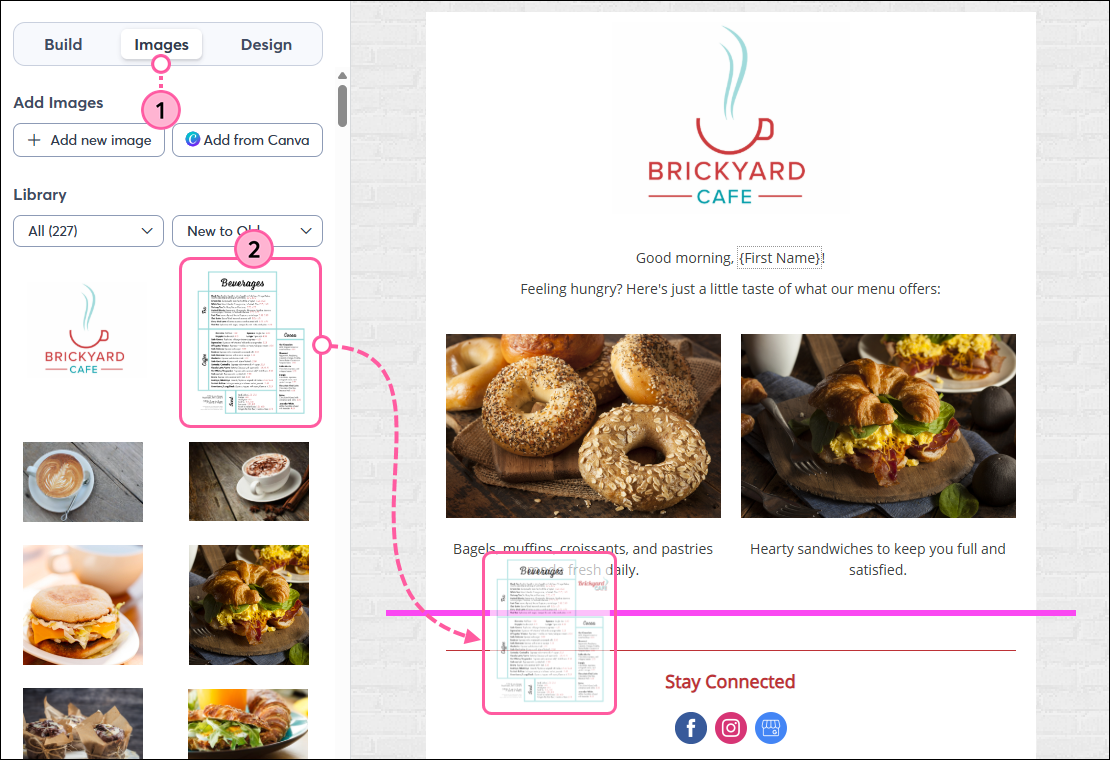
 

  1. Haga clic en la pestaña Images (Imágenes).
  2. Arrastre la imagen en miniatura a su plantilla. Utilice la línea guía para encontrar el lugar indicado.

    Pestaña Images (Imágenes), imagen en miniatura para arrastrar y soltar en la plantilla
     
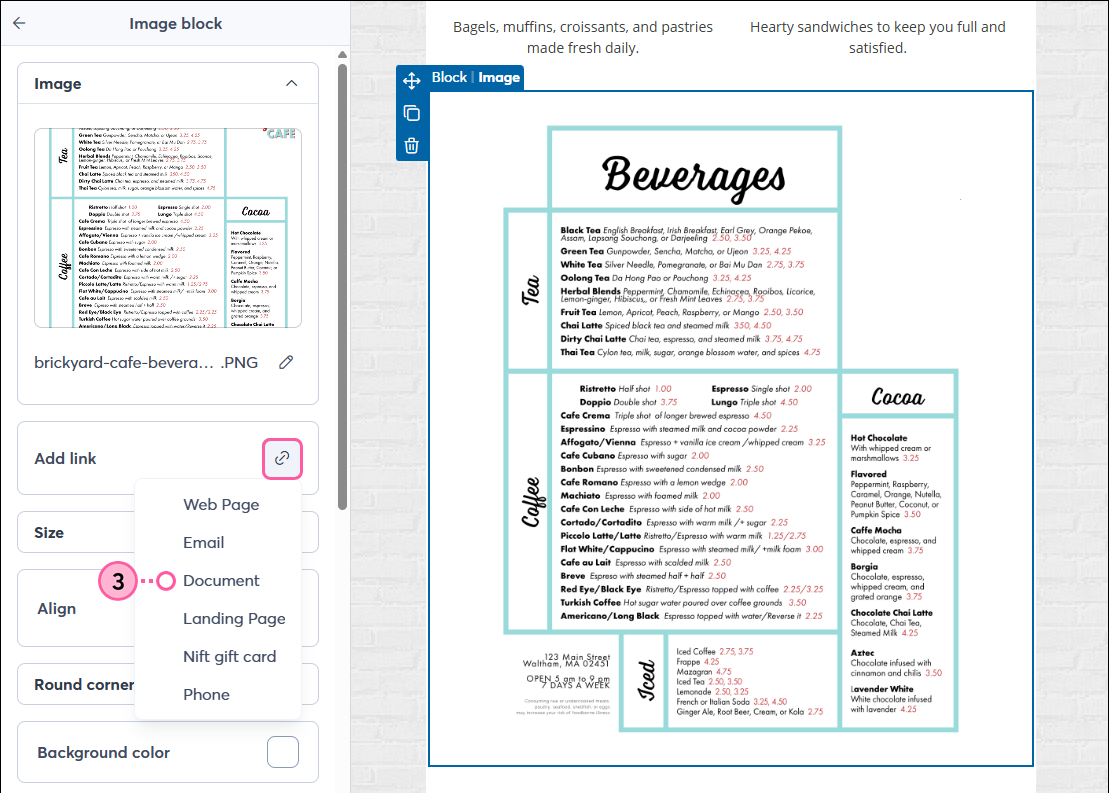
  3. Haga clic en la imagen para abrir el panel de la izquierda, luego haga clic en el icono de enlace y seleccione Documentoen el menú desplegable.

    Menú desplegable Link (Vincular) y opción Document (Documento)
     
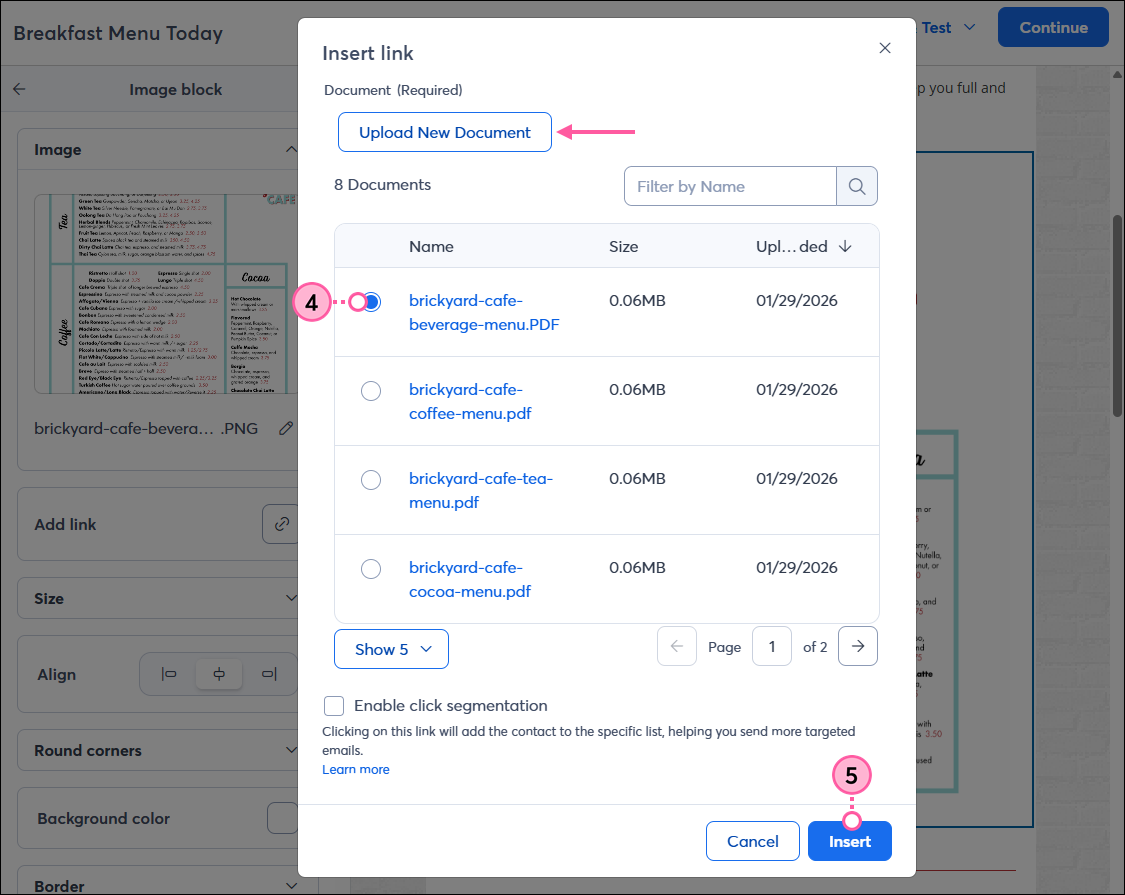
  4. Seleccione un documento de su biblioteca. Si no ha cargado su documento aún, haga clic en Upload New Document (Cargar un documento nuevo) para agregarlo a su Library (Biblioteca).
    Nota: si tiene una gran cantidad de documentos y tiene dificultades para encontrar el que busca, utilice la barra de búsqueda para filtrar por nombre del documento o haga clic en "Uploaded" (Cargados) para ordenar los documentos por fecha de carga.
  5. Haga clic en Insert (Insertar). 

    Botón Upload New Document (Cargar un documento nuevo), documento seleccionado y botón Insert (Insertar)


Todo enlace que proporcionemos a sitios que no sean de Constant Contact, así como cualquier información sobre productos o servicios que no sean de Constant Contact, se facilita como cortesía y no debe interpretarse como un aval por parte de Constant Contact.


Questions?

Ask the Community

Did this article answer your question?


Constant Contact Logo

Copyright © 2021 · Todos los derechos reservados · Constant Contact · Privacy Policy