Email and Digital Marketing
¿Cómo podemos ayudarlo?
Busca en nuestros artículos de ayuda, tutoriales de video y guías de inicio rápido

Podrás con esto. Podrás con nosotros. Encuentra rápidamente en nuestra Base de conocimientos las respuestas a tus preguntas sobre marketing por correo electrónico.

Editar una imagen de su correo electrónico

Article: 000017770
Updated: 23 de enero de 2026

Edite una imagen de su correo electrónico usando Canva o nuestras herramientas de edición, y personalice aún más el diseño del Image block (Bloque de imagen)


Después de agregar una imagen a su correo electrónico, puede modificarla usando nuestras herramientas de edición o Canva, ¡sin salir del borrador! Puede personalizar aun más el diseño del Image block (Bloque de imagen) para afinar el aspecto de su correo electrónico.


Ícono de bombilla de luzSugerencia de diseño: ¿Desea aprovechar aún más el diseño del correo electrónico? Consulte nuestras prácticas recomendadas para que sus fotos se destaquen.

Usar nuestro editor de correos electrónicos

Con nuestro editor de imágenes, puede hacer muchísimas mejoras a su imagen, como recortarla, rotarla, agregarle filtros, marcos, texto, ¡y más!

Puede acceder a nuestras herramientas de edición de imágenes mientras redacta su correo electrónico:
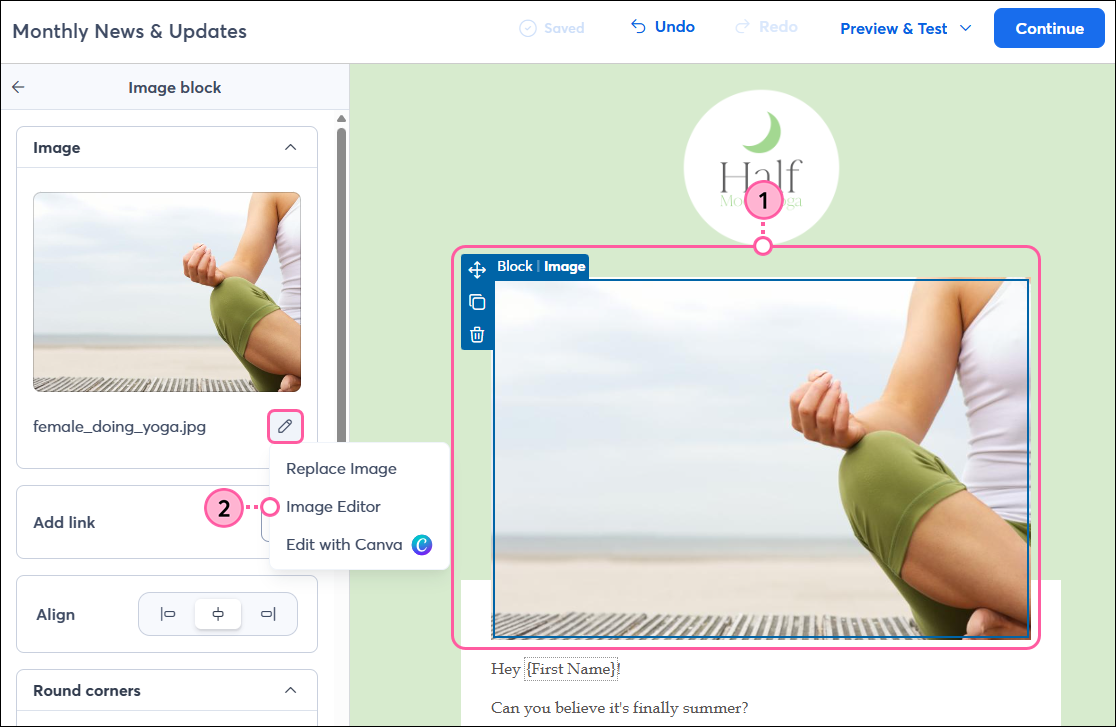
  1. Haga clic en la imagen.
  2. Desde el panel de la izquierda, haga clic en el icono del lápiz y seleccione Image Editor (Editor de imágenes) en el menú desplegable.

    Imagen seleccionada, panel del bloque de imagen con el icono del lápiz y la opción Image Editor (Editor de imágenes) en el menú desplegable
     
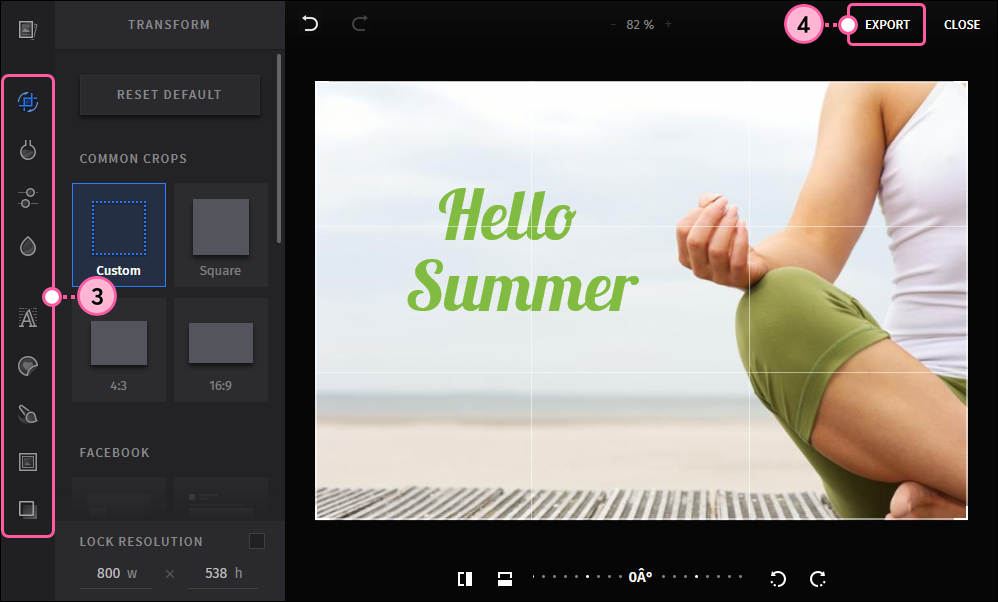
  3. Haga clic en los íconos que se encuentran a la izquierda para abrir las herramientas de edición y realzar su imagen:
  • Transform (Transformar): herramientas para recortar, girar o voltear una imagen.
  • Filters (Filtros): elija de una lista para cambiar el color o el tono de una imagen.
  • Adjust (Ajustar): herramientas para ajustar el brillo, la saturación, el contraste y más.
  • Focus (Foco): seleccione un área de la imagen para enfocarla y desenfocar el resto.
  • Text (Texto): herramientas para agregar texto personalizado en una imagen. Elija el estilo de fuente, el color y el espaciado.
  • Stickers (Pegatinas): elija entre una variedad de formas y emoticones para embellecer su imagen.
  • Brush (Pincel): agregue texto o un dibujo a mano alzada a una imagen. Elija el color, el ancho del pincel y la rigidez de la línea.
  • Frames (Marcos): agregue un borde decorativo alrededor de una imagen. Elija el estilo, el ancho y la opacidad.
  • Overlays (Superposición): seleccione de una lista texturas de imágenes sutiles para colocar encima de una imagen, como una doble exposición, y ajuste la sutileza del efecto.
  1. Cuando haya terminado de editar, haga clic en Export (Exportar).

    Menú de opciones del Image Editor (Editor de imagen) y botón Export (Exportar)
     
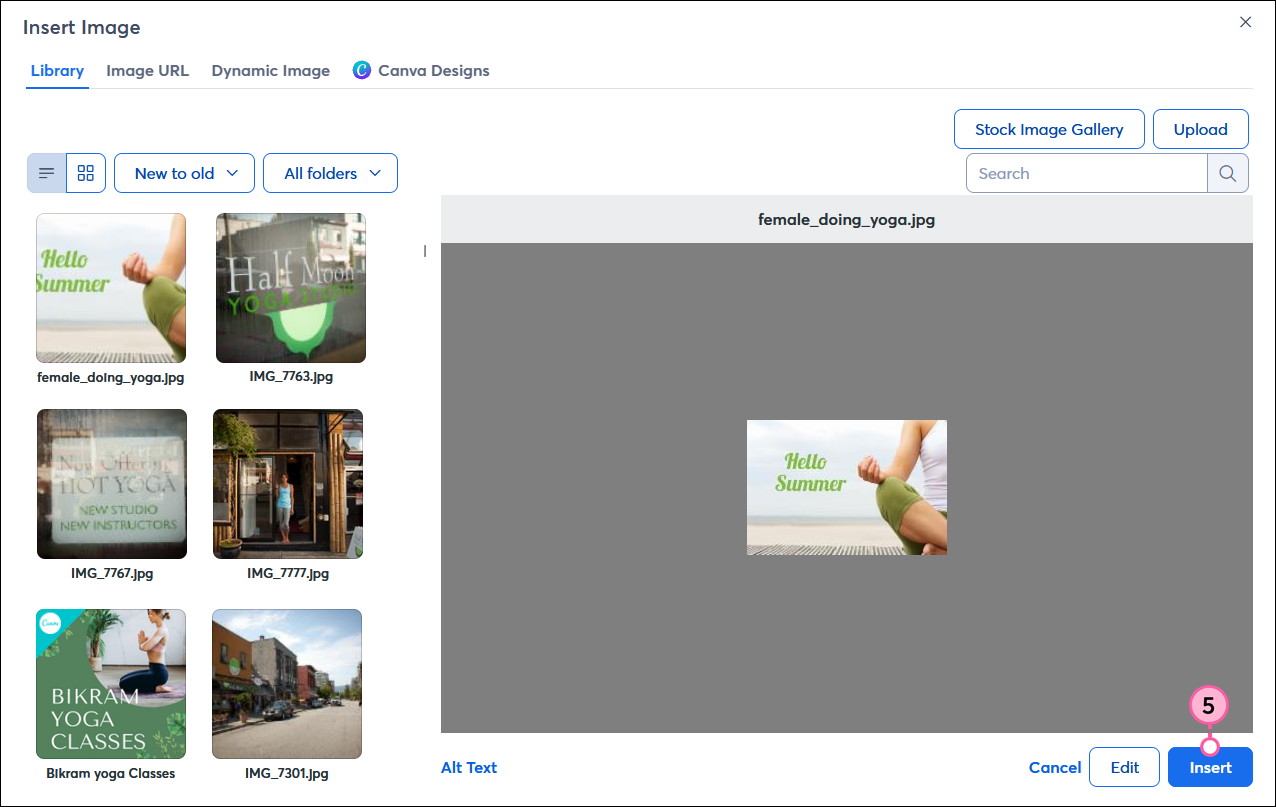
  2. Haga clic en Insert (Insertar) para agregar la imagen actualizada a su correo.

    Botón Insert (Insertar)


Editar una imagen con Canva

Puede editar cualquier imagen fácilmente con Canva, ya sea que la haya creado en esa plataforma o no. Se guardará automáticamente en su Biblioteca de Constant Contact y se puede insertar directamente en su correo electrónico.


Ícono de bombilla de luz¿Sabía que…? Canva ofrece un plan gratuito para todos, y las organizaciones sin fines de lucro pueden aprovechar la versión profesional sin costo alguno.


  1. Haga clic en la imagen.
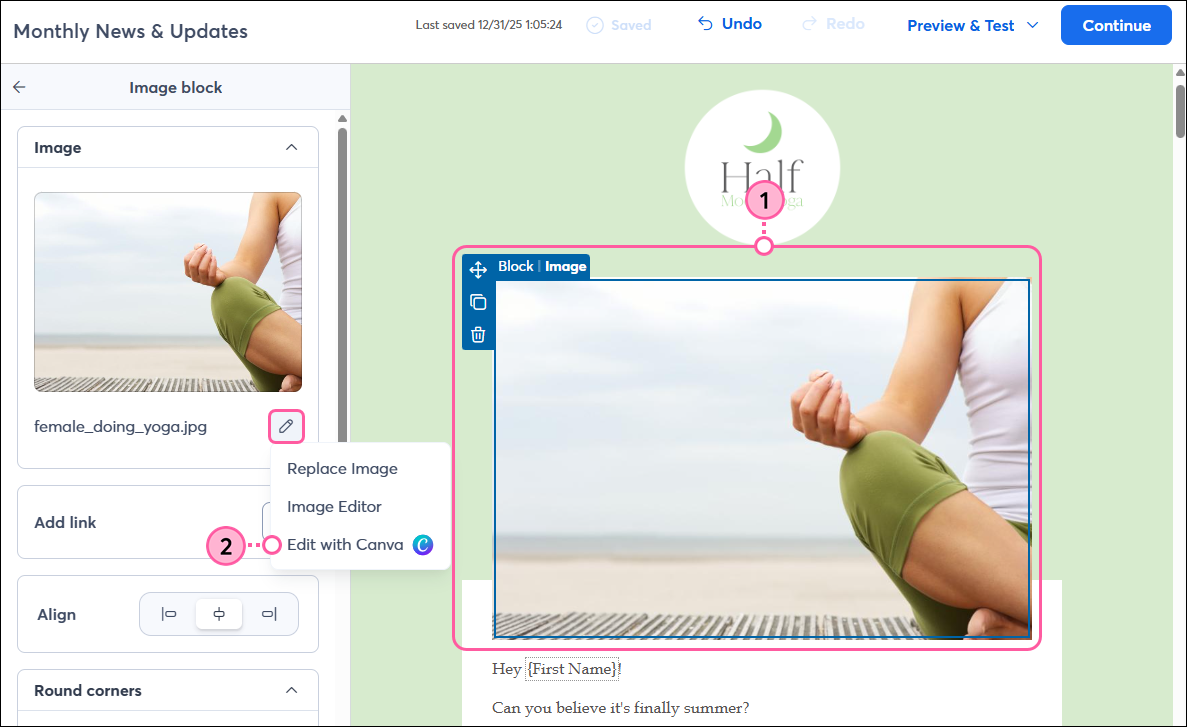
  2. Desde el panel de la izquierda, haga clic en el icono del lápiz y seleccione Edit with Canva (Editar con Canva) en el menú desplegable. Si aún no ha conectado su cuenta con Canva, siga las instrucciones para hacerlo ahora.
    Nota: La opción para editar con Canva no se encuentra disponible para las imágenes de la galería o los GIF.

    Imagen seleccionada, panel del bloque de imagen con el icono del lápiz y la opción Edit with Canva (Editar con Canva) en el menú desplegable
     
  3. Haga los cambios necesarios y luego haga clic en Return to Constant Contact (Regresar a Constant Contact) en la esquina superior derecha cuando haya terminado.
  4. Haga clic en Return to Constant Contact (Regresar a Constant Contact) en el menú desplegable para importar su diseño a su Biblioteca de Constant Contact.

    Editor de Canva con diseño editado, menú desplegable de Return to Constant Contact (Regresar a Constant Contact) y botón Return to Constant Contact (Regresar a Constant Contact)
     
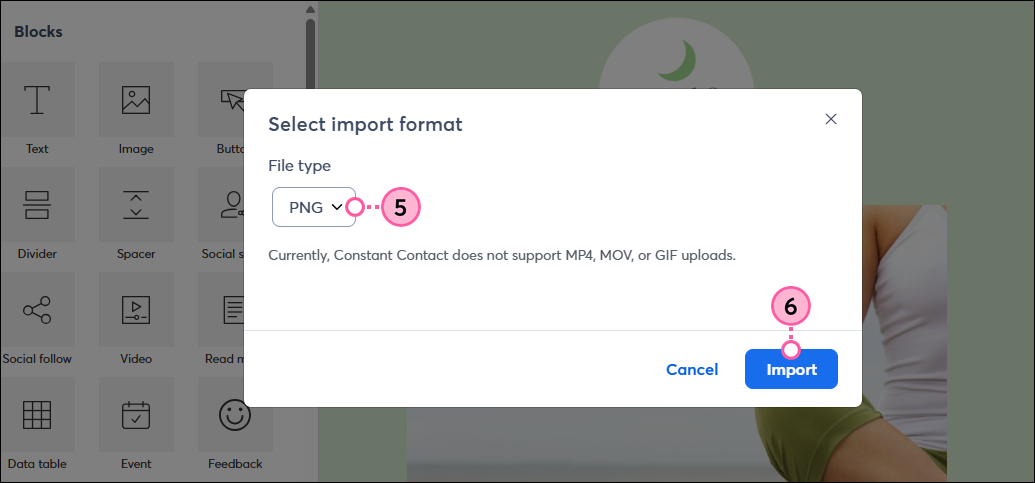
  5. En el menú desplegable, seleccione el tipo de archivo con el que desea que se importe su diseño (PNG, JPG o PDF). 
    Nota: Si importa su diseño como PDF, no se podrá insertar en su campaña desde la pestaña Images (Imágenes), pero sí se guardará en su Biblioteca de Constant Contact y se podrá incluir en un enlace en su correo electrónico.
  6. Haga clic en Import (Importar).

    Ventana emergente Select Import Format (Seleccionar el formato de importación) con el menú desplegable File type (Tipo de archivo) y el botón Import (Importar)
     
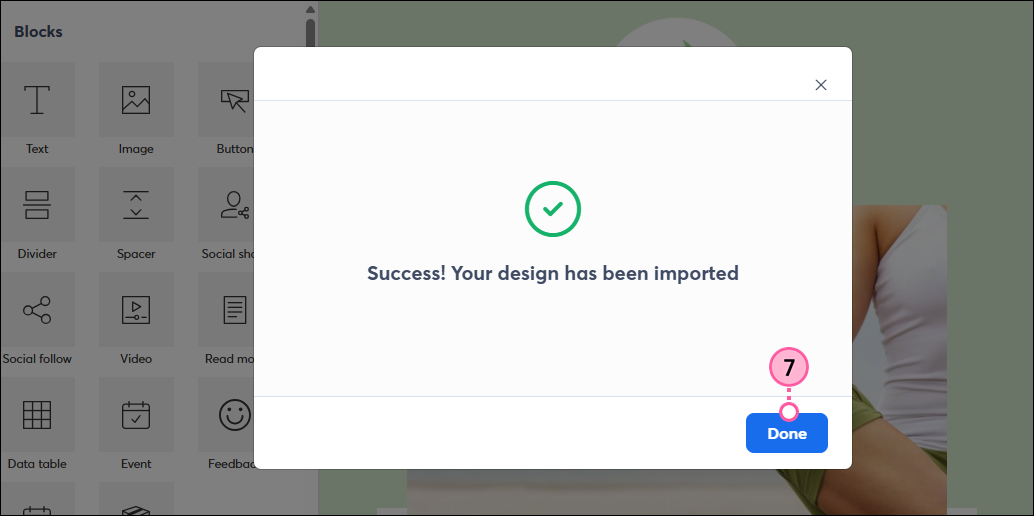
  7. Haga clic en Done (Listo).

    Mensaje Edited design imported success (Diseño editado importado con éxito) y botón Done (Listo)
     
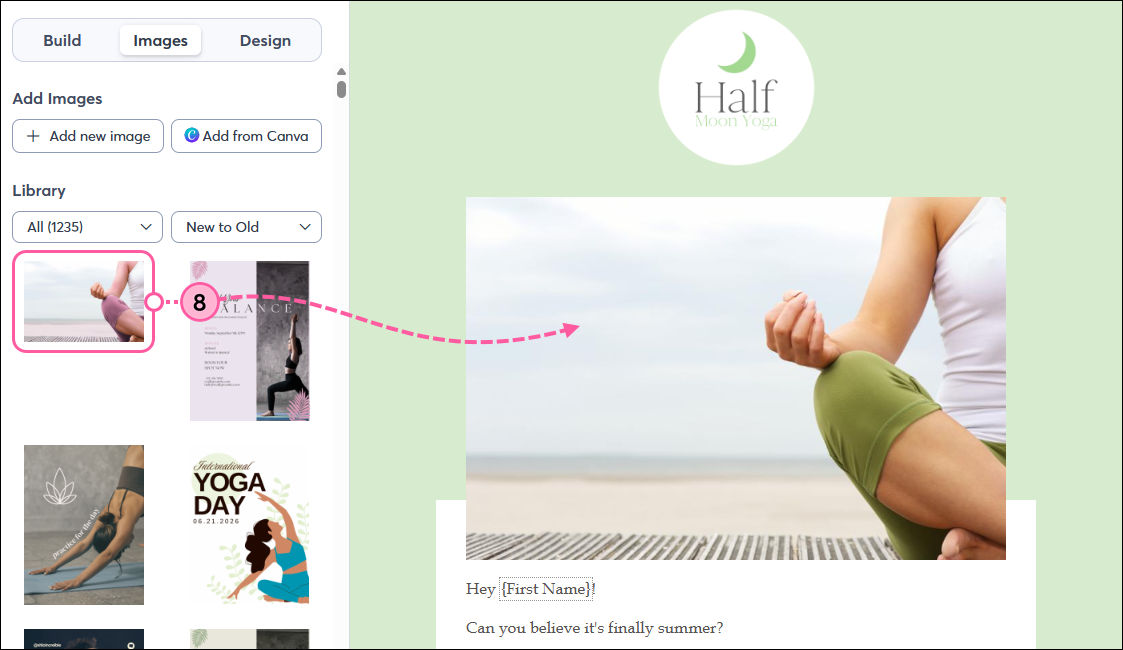
  8. Verá su imagen editada en la parte superior de la pestaña Images (Imágenes). Haga clic en ella y arrástrela a su campaña para insertarla.

    Editor de correo electrónico, pestaña Images (Imágenes) e imagen editada con Canva para insertar


Personalizar el diseño de un bloque de imagen

También puede seguir personalizando el aspecto de su imagen con las opciones del panel izquierdo, como redondear las esquinas, agregar un borde y más.
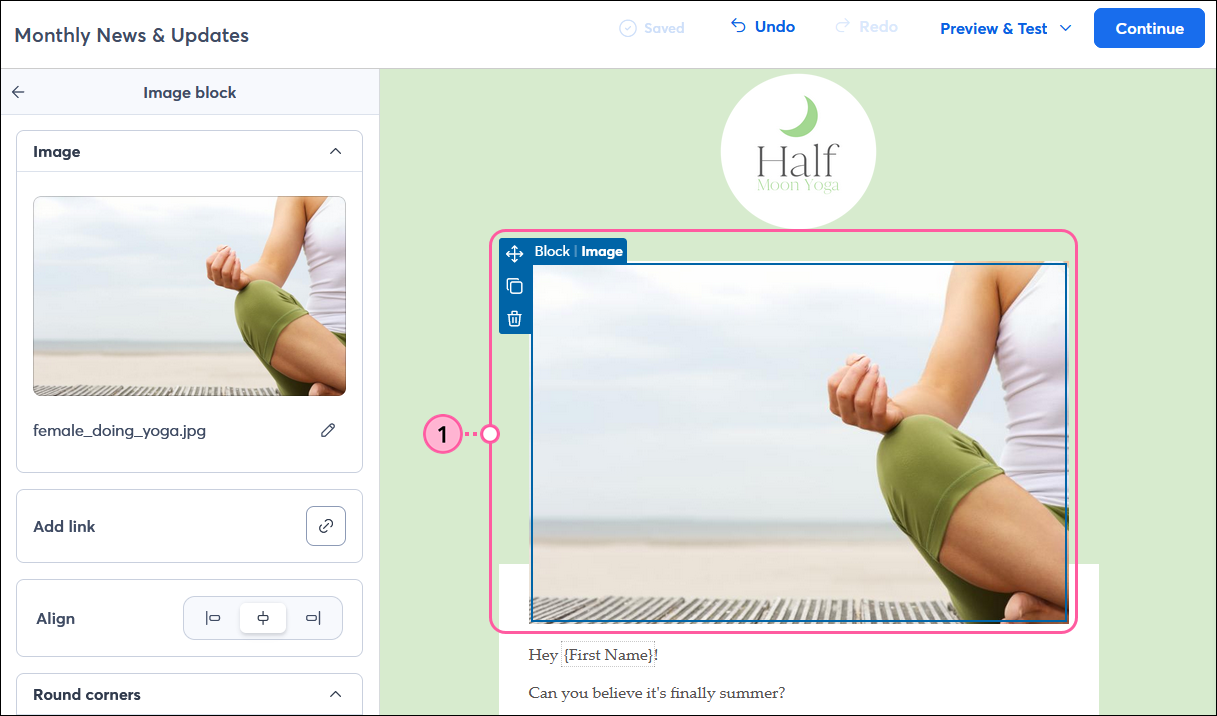
 

  1. Haga clic en la imagen para abrir el panel izquierdo.

    Editor de correo electrónico con imagen seleccionada y el panel del Image block (Bloque de imagen) abierto
     
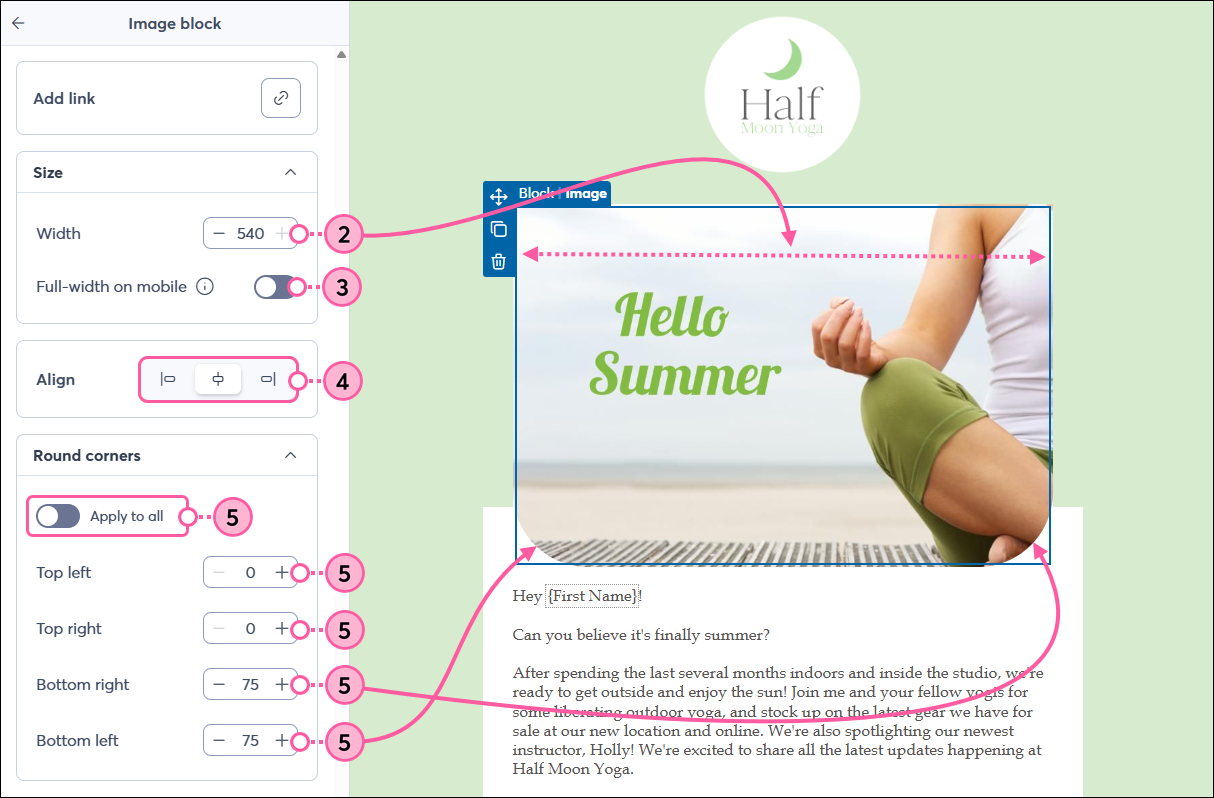
  2. Si desea hacerla más pequeña o más grande, ajuste el ancho de la imagen. La altura se ajustará proporcionalmente. 
  3. Haga clic en el botón su desea que la imagen abarque todo el ancho de la pantalla cuando su correo electrónico se visualice en un dispositivo móvil.
  4. Alinee la imagen a la derecha, al centro o a la izquierda del correo electrónico.
  5. Redondee las esquinas de la imagen para cambiar su forma. Aplique el mismo efecto redondeado a todas las esquinas o haga clic en el botón para ajustar este efecto en cada esquina. Cuanto más alto sea el número, más redondeadas serán las esquinas.

    Panel del Image block (Bloque de imagen) con opciones Align (Alinear) y Round Corners (Redondear esquinas)
     
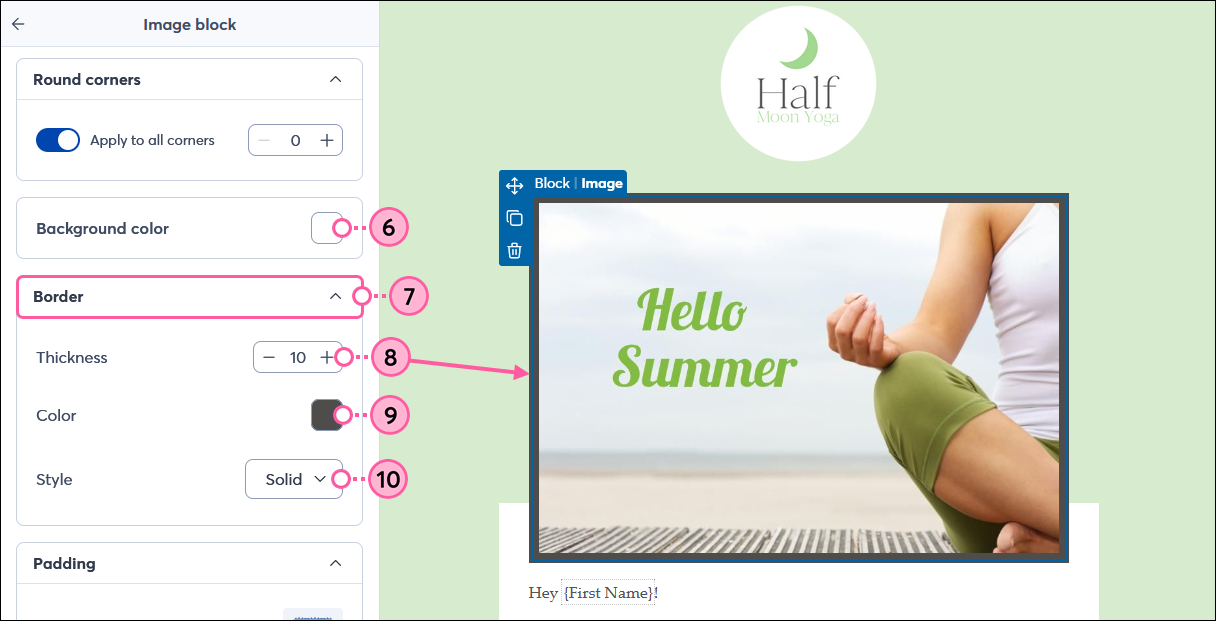
  6. Haga clic en la muestra de color de fondo para elegir un color para el fondo del bloque de imagen.
  7. Si es necesario, haga clic para expandir la sección Border (Borde).
  8. Ajuste el grosor si desea agregar un borde alrededor de la imagen.
  9. Haga clic en la muestra de color para elegir un color para el borde.
  10. Utilice el menú desplegable Style (Estilo) para seleccionar si desea un borde sólido, discontinuo o punteado.

    Panel del Image block (Bloque de imagen) con las opciones Background Color (Color de fondo) y Border (Bordes)
     
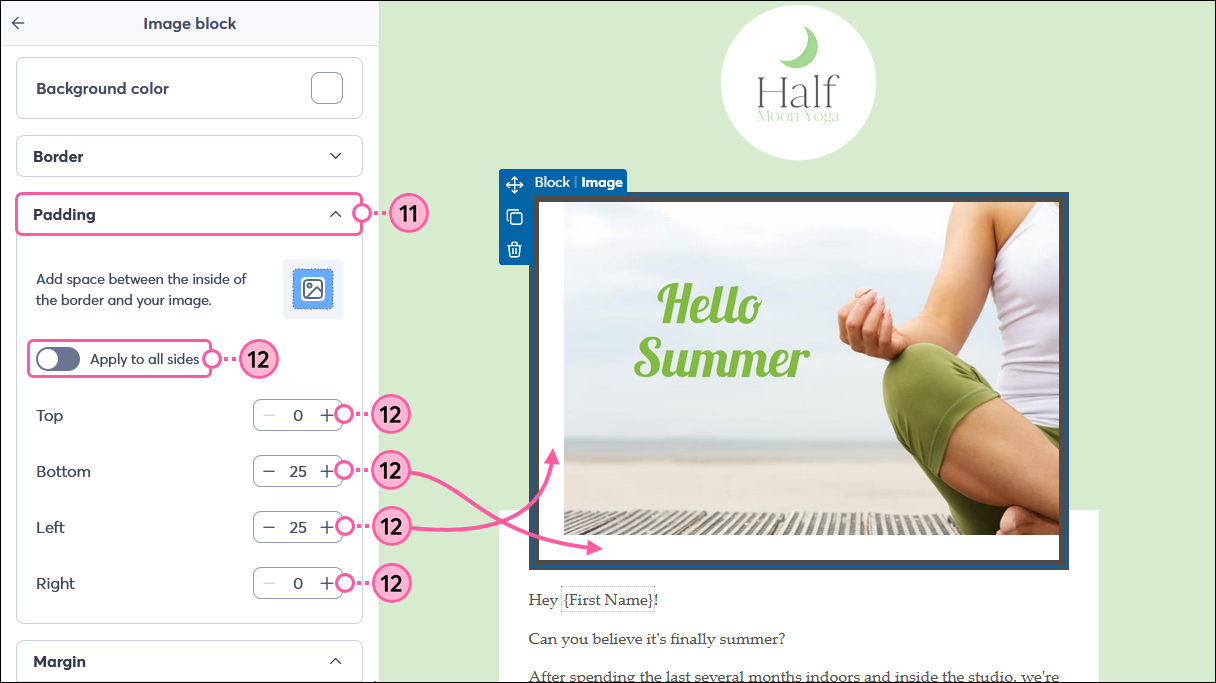
  11. Si es necesario, haga clic para expandir la sección Padding (Relleno).
  12. Haga clic en el interruptor para aplicar la misma cantidad de relleno dentro de todos los lados del borde de la imagen y elija la cantidad de relleno que desee, o ajuste el relleno dentro de la parte superior, inferior, izquierda y derecha del borde.

    Panel del Image block (Bloque de imagen) con opciones Align (Alinear) y Round Corners (Redondear esquinas)
     
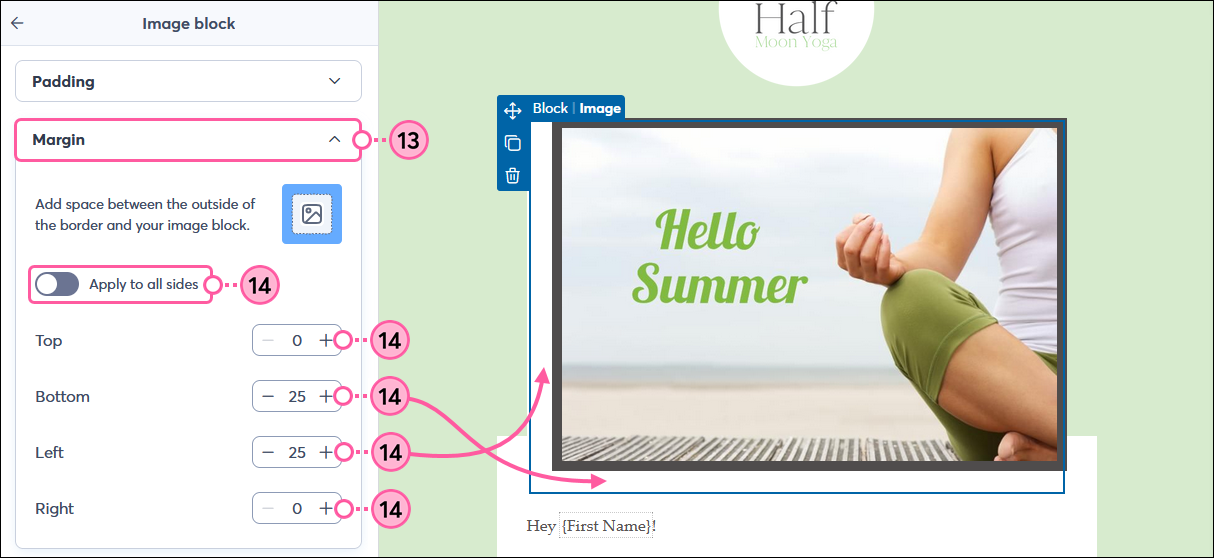
  13. Si es necesario, haga clic para expandir la sección Margin (Márgenes).
  14. Haga clic en el botón para aplicar los mismos márgenes a todos los bordes de la imagen y elija la cantidad de espacio que desee, o ajuste los márgenes de la parte superior, inferior, izquierda y derecha.

    Panel del Image block (Bloque de imagen) con opciones de Margin (Márgenes)


Questions?

Ask the Community

Did this article answer your question?


Constant Contact Logo

Copyright © 2021 · Todos los derechos reservados · Constant Contact · Privacy Policy