Email and Digital Marketing
¿Cómo podemos ayudarlo?
Busca en nuestros artículos de ayuda, tutoriales de video y guías de inicio rápido

Podrás con esto. Podrás con nosotros. Encuentra rápidamente en nuestra Base de conocimientos las respuestas a tus preguntas sobre marketing por correo electrónico.

Agregar una imagen a un correo electrónico de código personalizado

Article: 000034515
Updated: 11 de junio de 2025

Inserte una URL de imagen de la biblioteca, de Canva o de la computadora en el correo electrónico de código HTML personalizado

Si ha creado un correo electrónico de código personalizado, pero quiere agregar una foto que no está en su biblioteca o guardada en su computadora, es fácil insertar la URL de la imagen en su HTML.
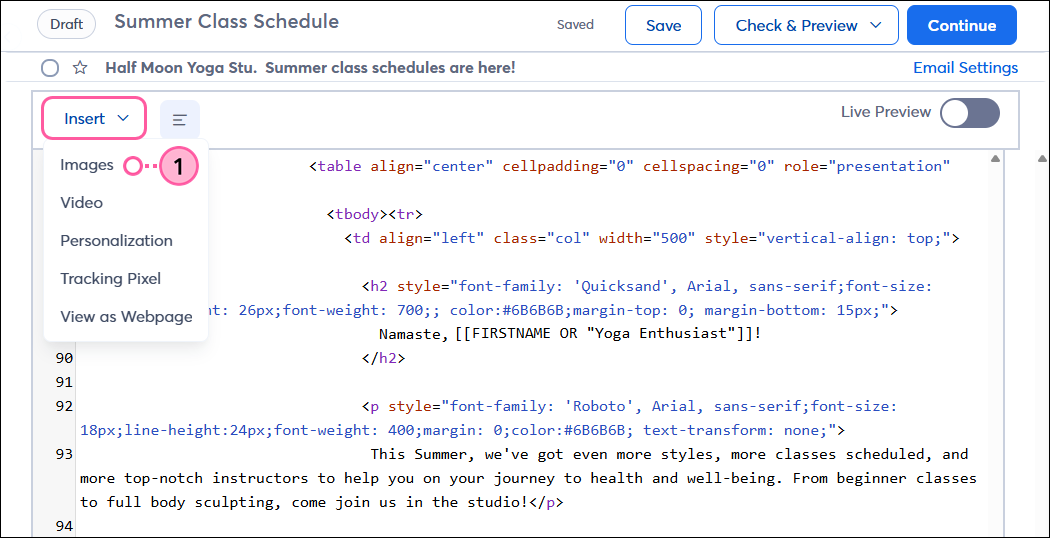
  1. Dentro del HTML, coloque el cursor donde desea agregar la imagen y haga clic en Insert (insertar) > Images (imágenes).

    Menú desplegable Insert (Insertar) y opción Images (Imágenes)
     
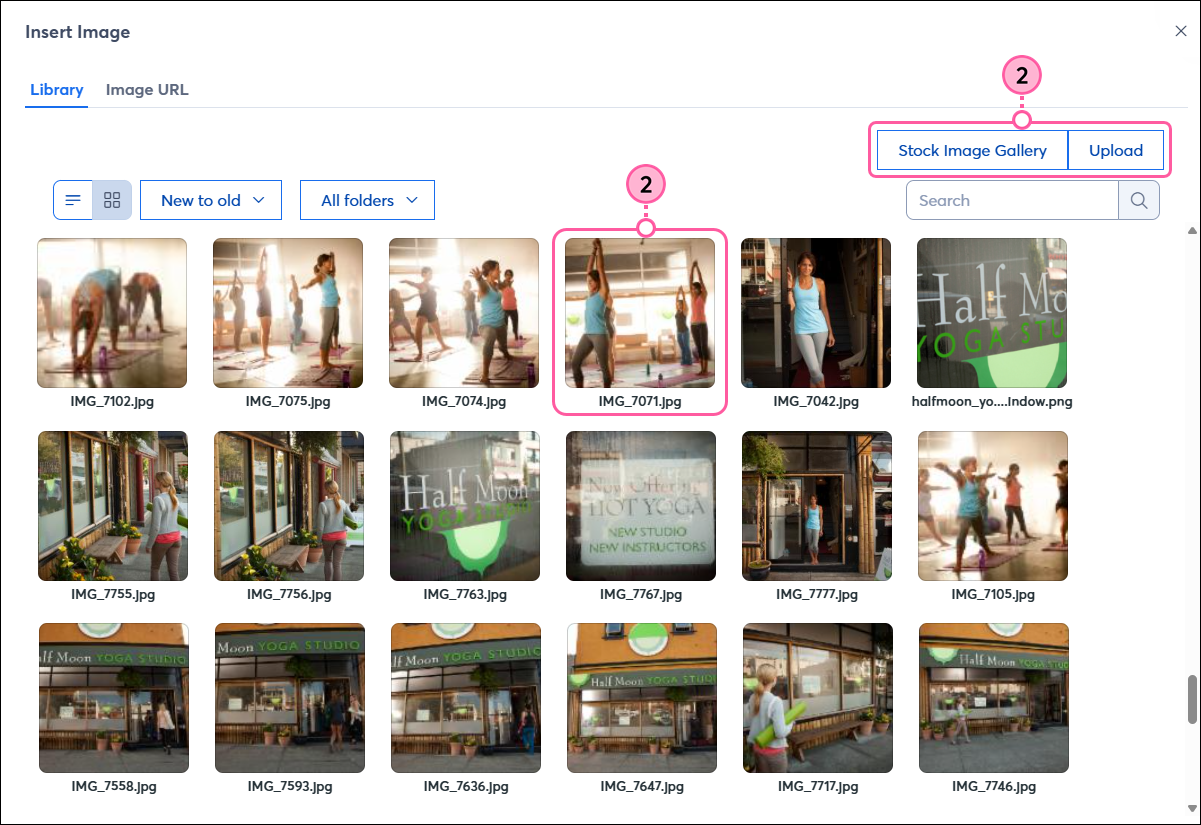
  2. Elija una imagen para insertar en su correo electrónico:
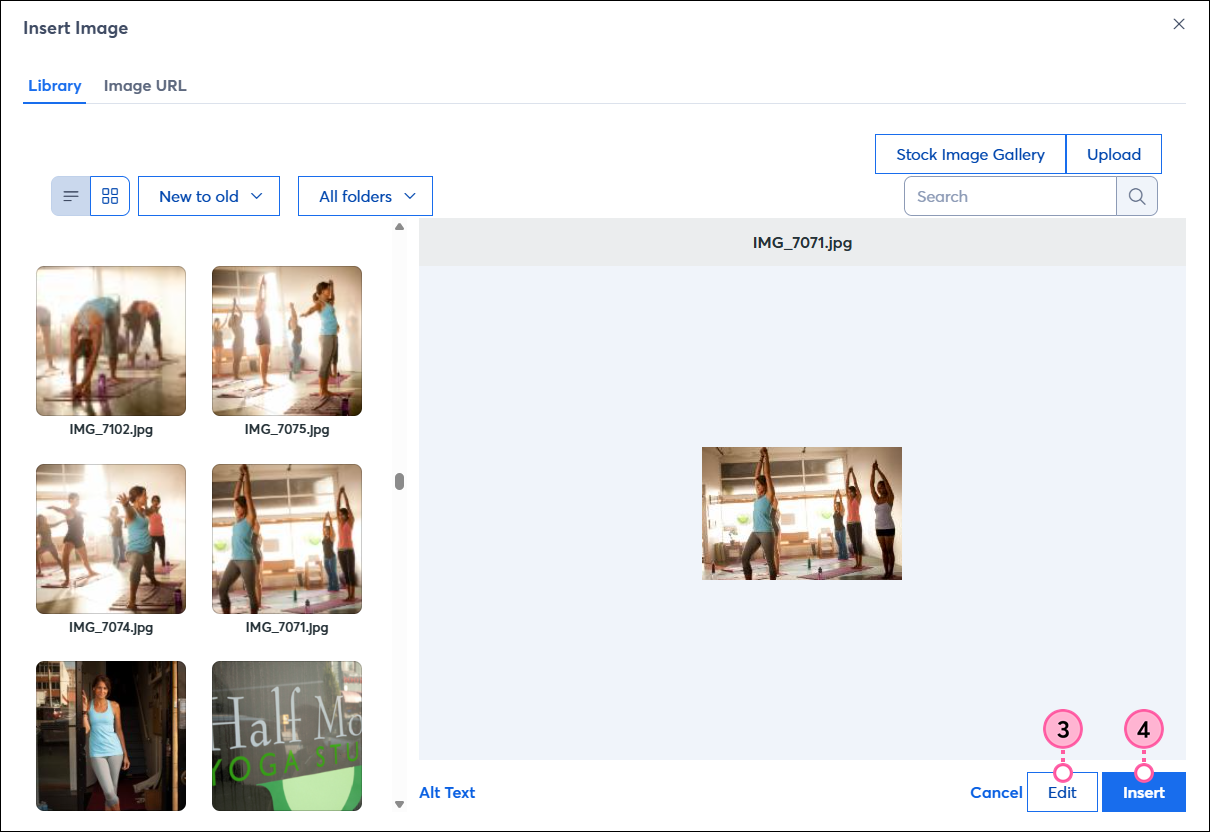
  1. (Opcional) Haga clic en Edit (Editar) para mejorar la foto con un editor de imagen.
  2. Haga clic en Insert (Insertar).

    Foto con botones Edit (Editar) e Insert (Insertar)
     

La URL para la imagen se inserta automáticamente en el código y puede hacer ediciones a su HTML si desea ajustar la alineación, el espaciado o el tamaño de la imagen dentro del correo electrónico.


Questions?

Ask the Community

Did this article answer your question?


Constant Contact Logo

Copyright © 2021 · Todos los derechos reservados · Constant Contact · Privacy Policy