Email and Digital Marketing
¿Cómo podemos ayudarlo?
Busca en nuestros artículos de ayuda, tutoriales de video y guías de inicio rápido

Podrás con esto. Podrás con nosotros. Encuentra rápidamente en nuestra Base de conocimientos las respuestas a tus preguntas sobre marketing por correo electrónico.

Guía: Añade contactos a tu cuenta

Article: 000006854
Updated: 1 de mayo de 2026

Cómo agregar tus contactos a Constant Contact La cuenta es tan importante como el diseño y el envío de correos electrónicos.

Tanto si tienes una hoja de cálculo organizada como un montón de tarjetas de visita, ¡añadir tus contactos a una lista de correo electrónico es muy fácil! Esta guía repasará todas las formas en que puedes agregar contactos a tu cuenta de Constant Contact:

Una vez que hayas añadido tus contactos, actualizarás y crearás listas a medida que desarrolles tus campañas de marketing por correo electrónico. Asegúrese de descargar nuestra guíaSegmentación y gestión de sus contactos para mantener un alto nivel de interacción y una cuenta limpia y manejable.


Ícono de bombilla de luzDescarga nuestra guía: ¿Quieres poder consultarla más tarde? Puedes descargar la guía para verla y guardarla como PDF.


Acceda al panel de control de sus contactos

Desde tu panel de contactospuedes agregar tus contactos y hacer mucho más.
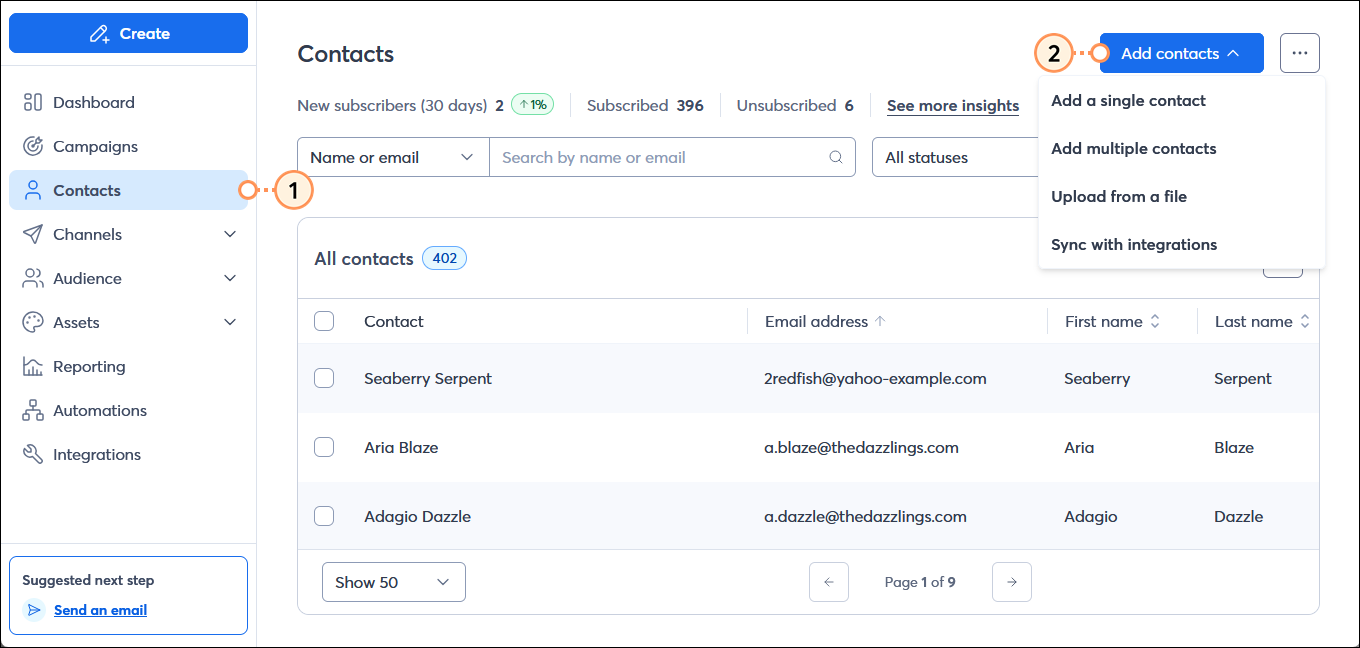
  1. Haz clic en la opción Contactos en el menú de la izquierda.
  2. Haz clic en el botón Agregar contactos en la esquina superior derecha para expandir el menú.

    Opción Contactos seleccionada con el panel de Contactos mostrado y el menú Agregar contactos expandido.


Ícono de permiso para enviarObtenga permiso: Para cumplir con la política de permisos de correo electrónico de Constant Contact así como con CAN-Spamy las regulaciones GDPR y CASL, necesita tener permiso para enviar correos electrónicos a sus contactos.


Agregar un contacto individual

Si solo tienes un contacto que añadir a tu cuenta, puedes introducir fácilmente los datos del nuevo contacto manualmente.
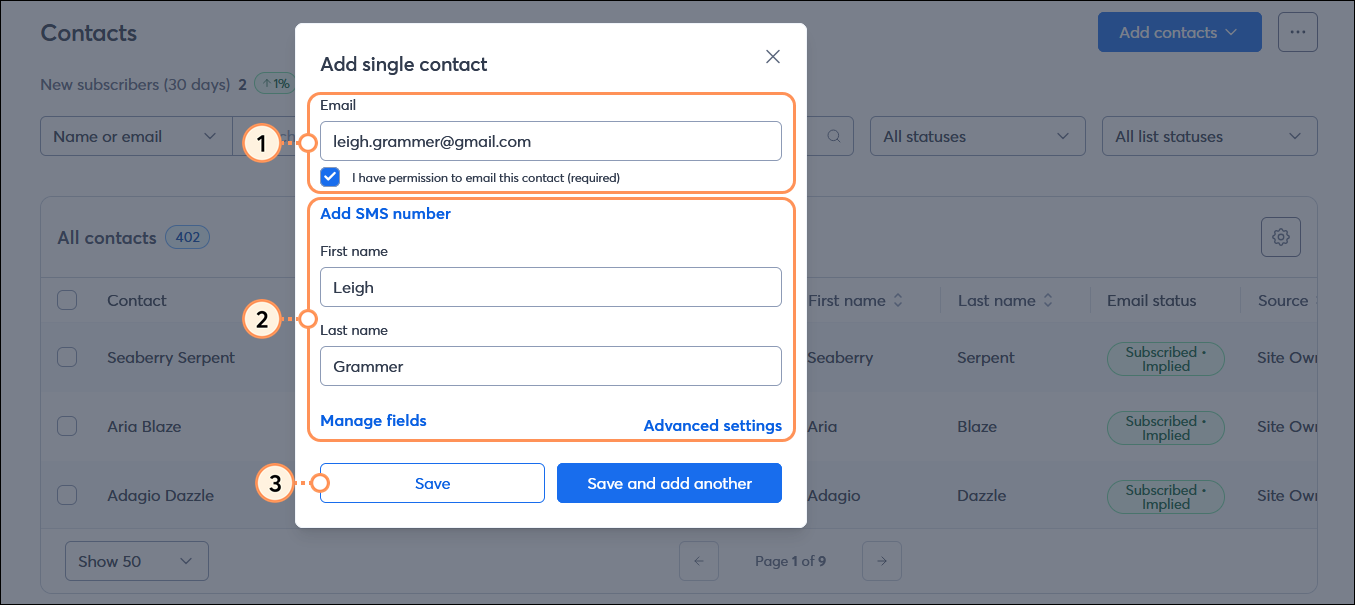
  1. Después de seleccionar la opción "Agregar un solo contacto" del menú desplegable Agregar contactos, ingrese la dirección de correo electrónico del contacto y confirme que tiene permiso para enviarle correos electrónicos.
  2. Introduce cualquier otro detalle que hayas recopilado. Puedes hacer clic aquí:
  • Agregar número de SMS - Para agregar un número de SMS para marketing por SMS.
  • Administrar campos - Para seleccionar campos de contacto adicionales y crear campos personalizados para su contacto.
  • Configuración avanzada - Para asignar su contacto a una lista y aplicarles etiquetas.
  1. Haz clic en el botón Guardar para añadir el contacto.

    Agregar superposición de contacto único con campo de dirección de correo electrónico y opción de permisos, Agregar opción de número de SMS, Campo de nombre, Campo de apellido, Opción de administrar campos, Opción de configuración avanzada y Guardar y Guardar y agregar otro botón


Escriba o pegue varios contactos

Ícono de relojAhorre tiempo: Si tiene más de 20 contactos para agregar, o si recopila más que solo nombres y direcciones de correo electrónico de contactos, le recomendamos usar una hoja de cálculo ycargarlos desde un archivo en su lugar.


Puedes añadir un pequeño grupo de contactos a tu cuenta escribiéndolos individualmente o pegándolos todos a la vez.
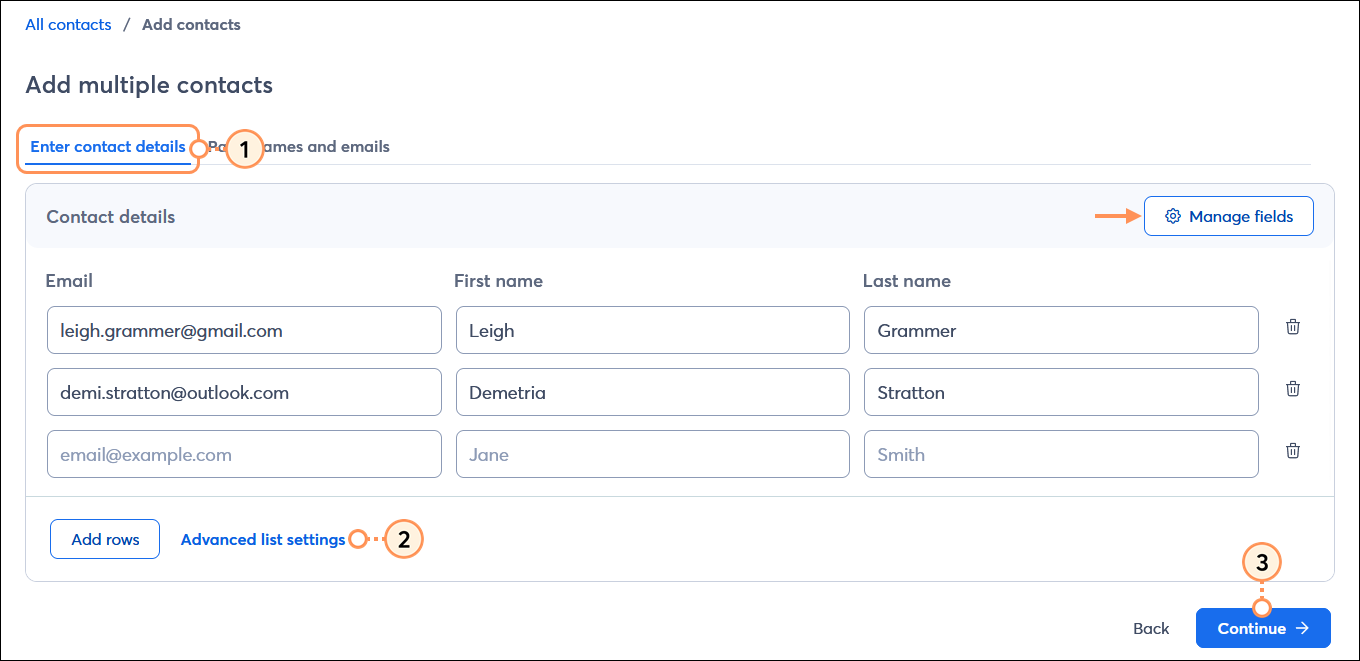
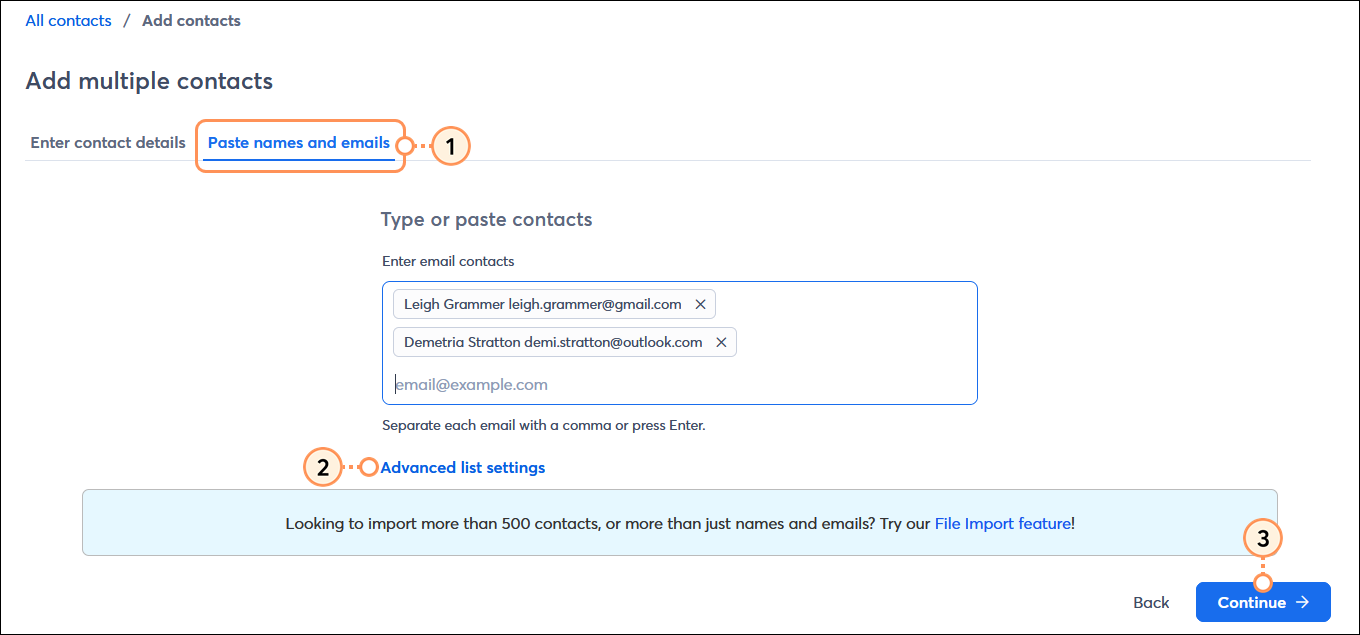
  1. Después de seleccionar la opción "Agregar varios contactos" , tiene la opción de:
  • Introduzca los datos de contacto - Haga clic en el botón Gestionar campos para seleccionar la información de contacto que desea aplicar a su contacto y, a continuación, rellene los campos. Agregue filas adicionales por cada contacto que desee agregar a la vez.

    Agregar varios contactos a la página con la página "Ingresar detalles de contacto" seleccionada, campos de detalles de contacto, botón "Administrar campos", opción "Configuración avanzada de la lista" y botón "Continuar".

  • Pegue nombres y correos electrónicos - Comience con un nombre y apellido o simplemente ingrese una dirección de correo electrónico. Separe cada contacto con una coma.

    Agregar varios contactos a la página con la pestaña Pegar nombres y correos electrónicos seleccionada, campo Introducir contactos de correo electrónico, opción Configuración avanzada de la lista y botón Continuar

  1. Haz clic en la opción "Configuración avanzada de la lista" para aplicar listas y etiquetas a tus contactos.
  2. Haga clic en el botón Continue (Continuar).


Sube un archivo de contactos

Ícono de relojAhorre tiempo: Antes de subir, asegúrese de que su archivo esté formateado correctamente. ¡No te preocupes por los duplicados en tu hoja de cálculo, nosotros nos encargamos de eliminarlos!


Si tus contactos están almacenados en un archivo .XLS, .XLSX, .CSV, .VCF o en un archivo de texto plano, puedes importarlos fácilmente.
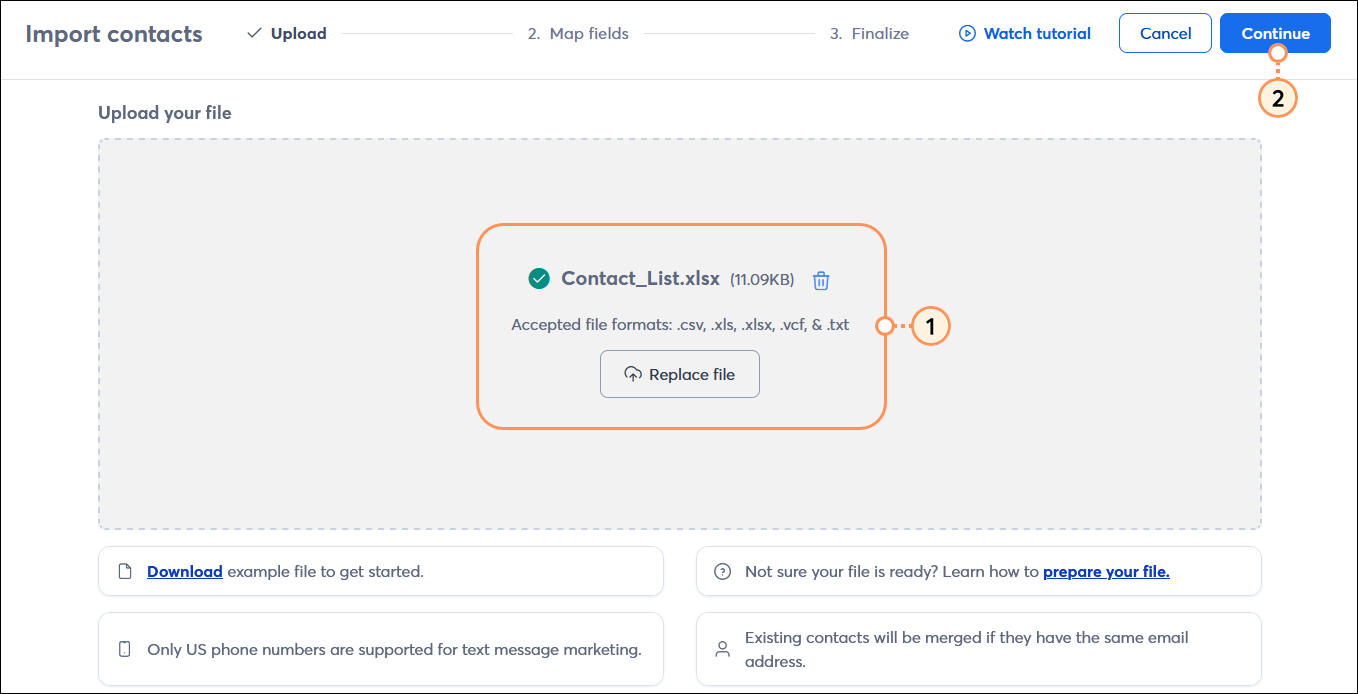
  1. Después de elegir la opción "Cargar desde un archivo", arrastre y suelte su archivo en el campo o haga clic en el botón Cargar para seleccionar el archivo.
  2. Haga clic en el botón Continue (Continuar).

    Importar página de contactos con la sección Cargar archivo con el archivo seleccionado y el botón Continuar

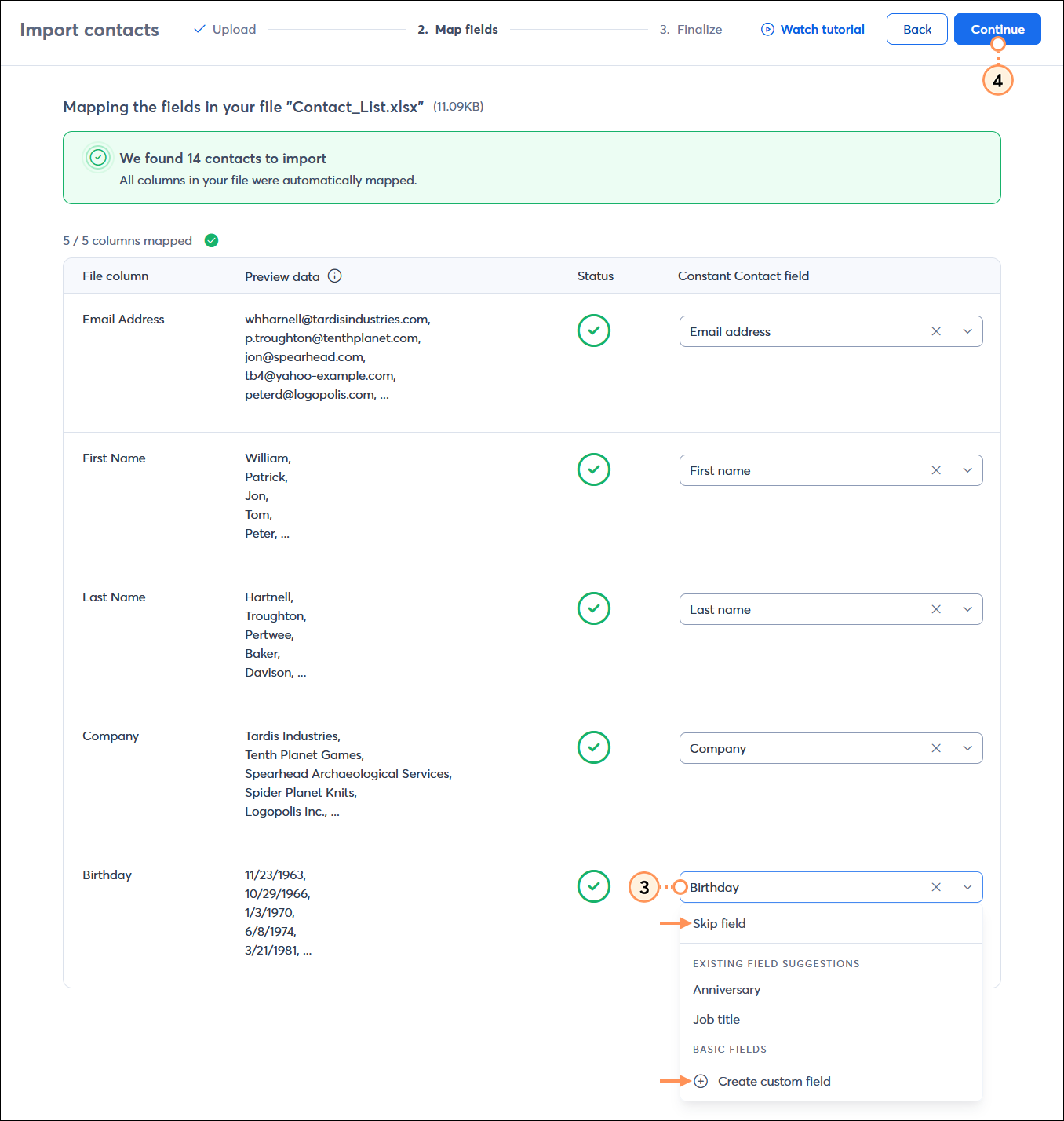
  3. Asigne la información de su archivo a un campo dentro de Constant Contact. Puedes crear campos personalizados para la información que sea exclusiva de tu organización y eliminar los campos que no sean necesarios.
  4. Haga clic en el botón Continue (Continuar).

    Importar página de contactos y tabla de campos de mapa con columna Archivo, vista previa de datos, estado y opciones de campo de Constant Contact con menú expandido y opciones Omitir campo y Crear campo personalizado mostradas

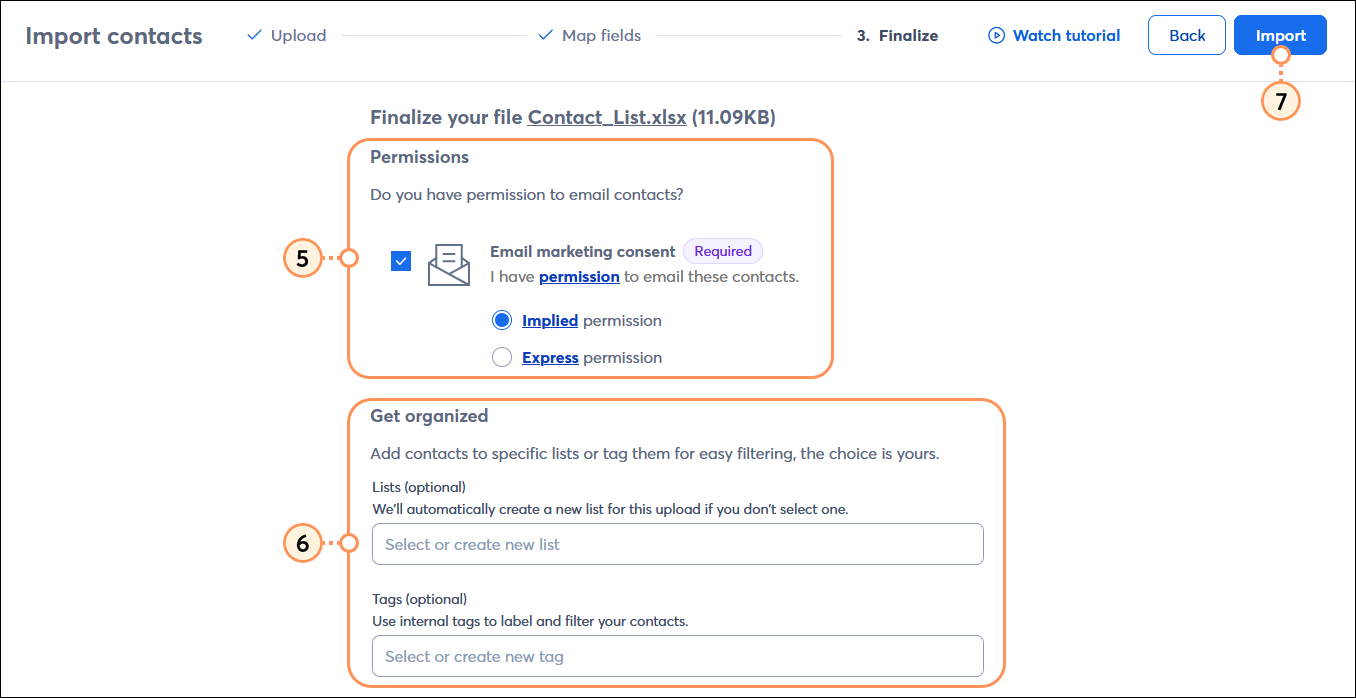
  5. En la sección Permisos, confirme que tiene permiso para enviar correos electrónicos a estos contactos.
  6. En la sección Organízate, aplica listas y etiquetas a estos contactos.
  7. Haga clic en el botón Import (Importar).

    Página de importación de contactos con opciones de finalización, opción de permisos que muestra opciones avanzadas de permisos de correo electrónico, sección de organización con opciones de listas y etiquetas, y botón de importación.


Ícono de bombilla de luz¿Sabía que…? Mientras te preparas para subir tu archivo, asegúrate de revisar las preguntas y problemas comunes con los que se encuentran las personas para garantizar que tu importación se realice de la manera más fluida posible.


Importar contactos de otras aplicaciones

Si has estado recopilando contactos en un cliente de correo electrónico, un servicio de marketing por correo electrónico u otra plataforma empresarial o de marketing, puedes sincronizar fácilmente tus listas y mantenerlas actualizadas en tu cuenta de Constant Contact mediante una integración.
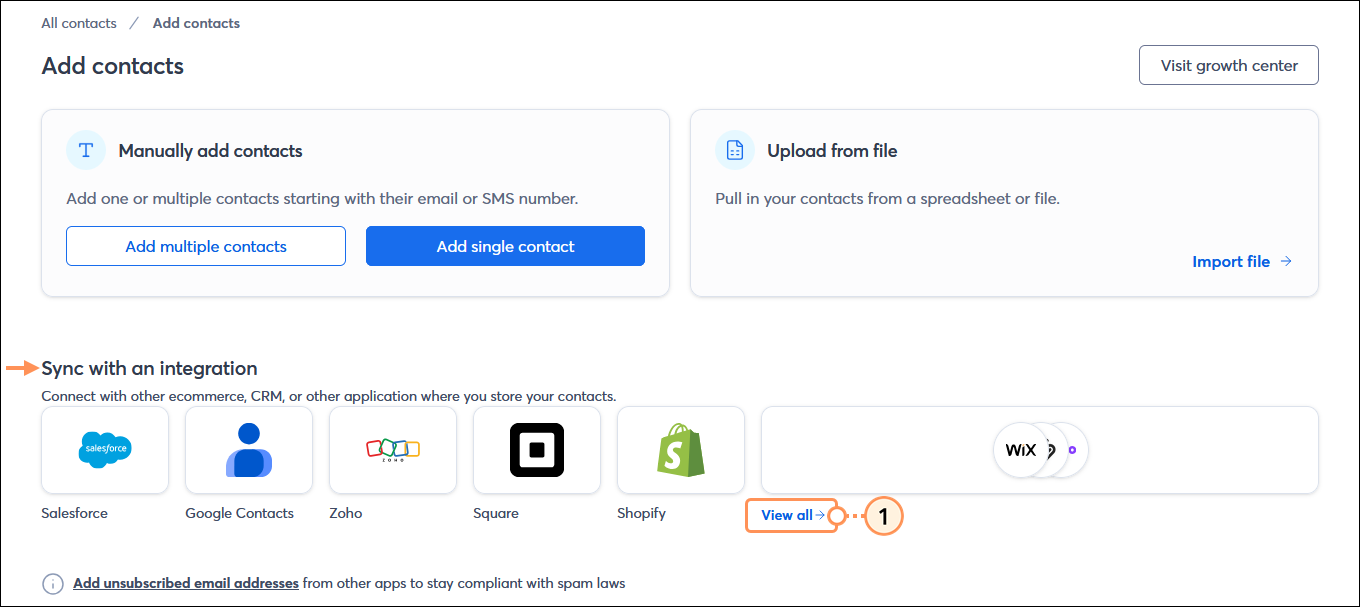
  1. Después de seleccionar la opción "Sincronizar con integraciones", haga clic en la opción "Ver todo".

    Agregar página de contactos con Sincronizar con una sección de integración y Ver todo

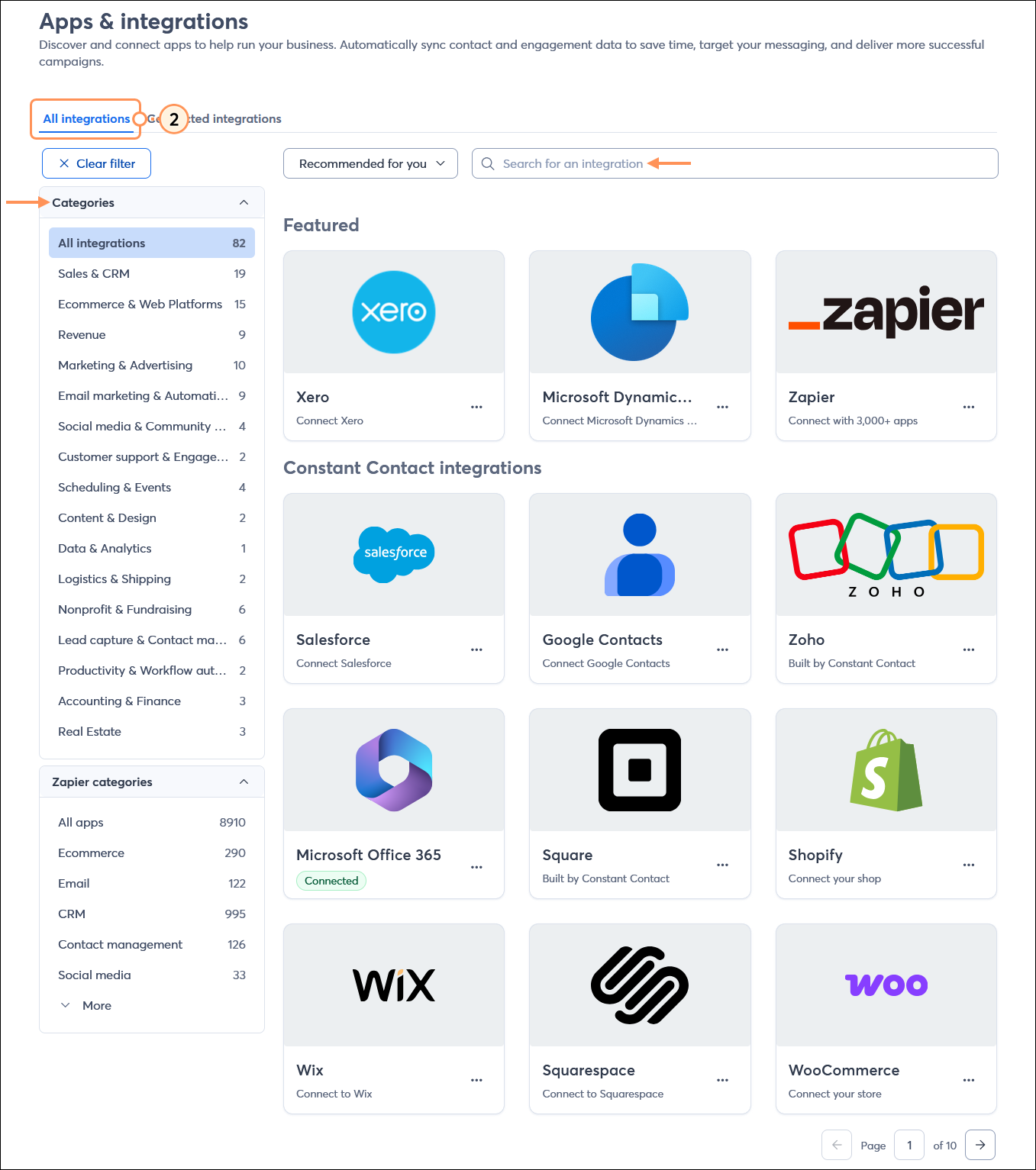
  2. Elija una integración para conectarse a su cuenta y sincronizar sus contactos. ¡También puedes filtrar las integraciones por categorías o buscar por nombre!

    Aplicaciones & página de integraciones con la pestaña Todas las integraciones seleccionada, el menú Categorías expandido con la opción Todas las integraciones seleccionada y Buscar un campo de integración


Questions?

Ask the Community

Did this article answer your question?


Constant Contact Logo

Copyright © 2021 · Todos los derechos reservados · Constant Contact · Privacy Policy