| Nota: Este artículo es para clientes de Starter Email. Si es parte de nuestros planes Lite, Standard o Premium, consulte este artículo. |
Ya sea que tenga una hoja de cálculo organizada o un contenedor lleno de tarjetas de presentación, es fácil agregar sus contactos a su cuenta para poder comenzar a enviarles correos electrónicos. Si tiene algunos pocos contactos para agregar, puede escribir o pegar su información rápidamente. Si tiene más de 20 contactos para agregar, o si recopila una variedad de información de contacto además de nombres y direcciones de correo electrónico, le recomendamos cargar una hoja de cálculo.
Instrucciones para computadora de escritorio:
Agregar contactos:
Gestionar sus contactos:
Instrucciones para la web en un dispositivo móvil:
Agregar contactos a su cuenta
Agregar un solo contacto
Si tiene un solo contacto para agregar a su cuenta, puede ingresar la información del contacto nuevo manualmente con facilidad.
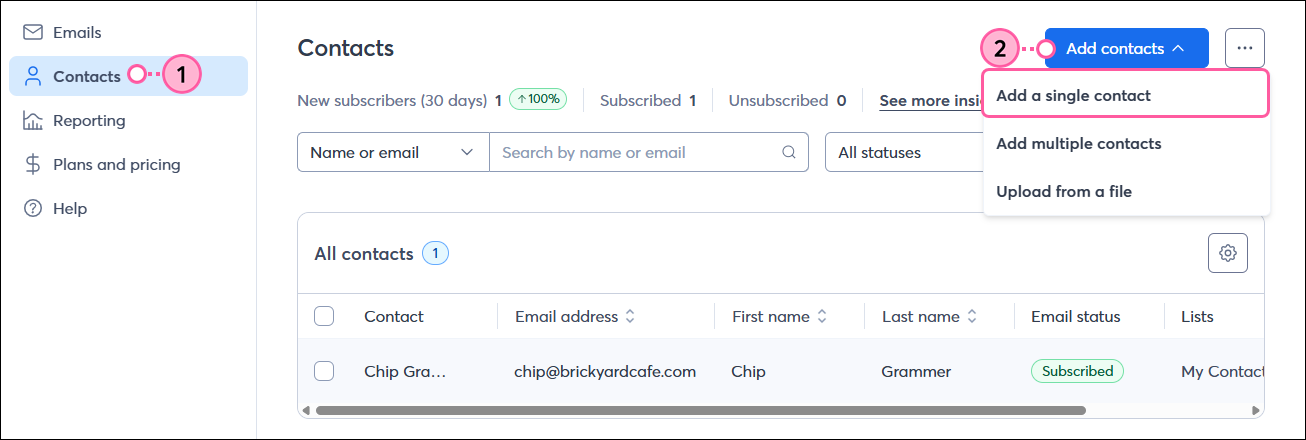
- En la navegación izquierda, haga clic en Contacts (Contactos).
- Haga clic en Add contacts (Agregar contactos) > Add a single contact (Agregar un solo contacto).
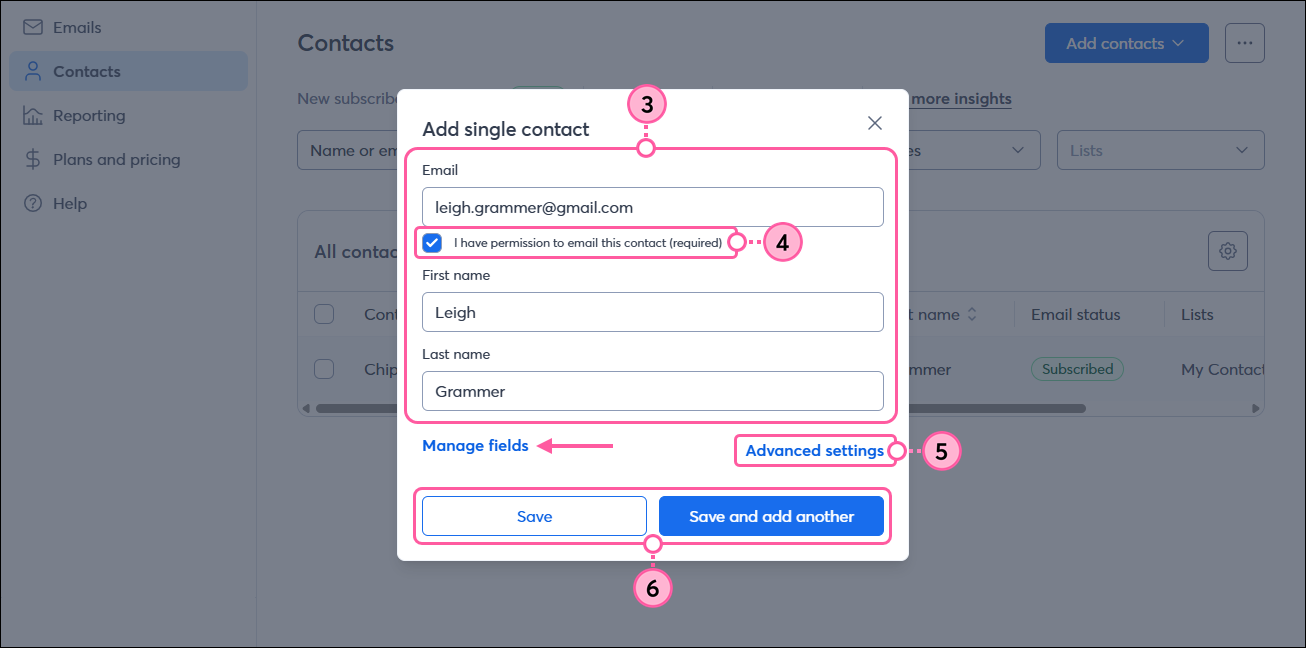
- Ingrese la dirección de correo electrónico del contacto y toda la demás información que haya recopilado de este. Haga clic en Manage fields (Gestionar campos) para acceder a más campos.
- Marque la casilla para confirmar que tiene permiso para enviarle correos electrónicos a este contacto.
- (Opcional) Haga clic en Advanced settings (Configuración avanzada) para seleccionar las listas a las que desee agregar el contacto. De manera predeterminada, ya hay una lista "My Contacts" (Mis contactos) creada, pero puede crear más listas para agregar contactos.
- Cuando termine, haga clic en Save (Guardar). Si tiene más contactos para agregar, haga clic en Save and add another (Guardar y agregar otro).
Agregar múltiples contactos
Puede agregar un grupo pequeño de contactos a su cuenta ingresándolos individualmente o pegándolos todos juntos.
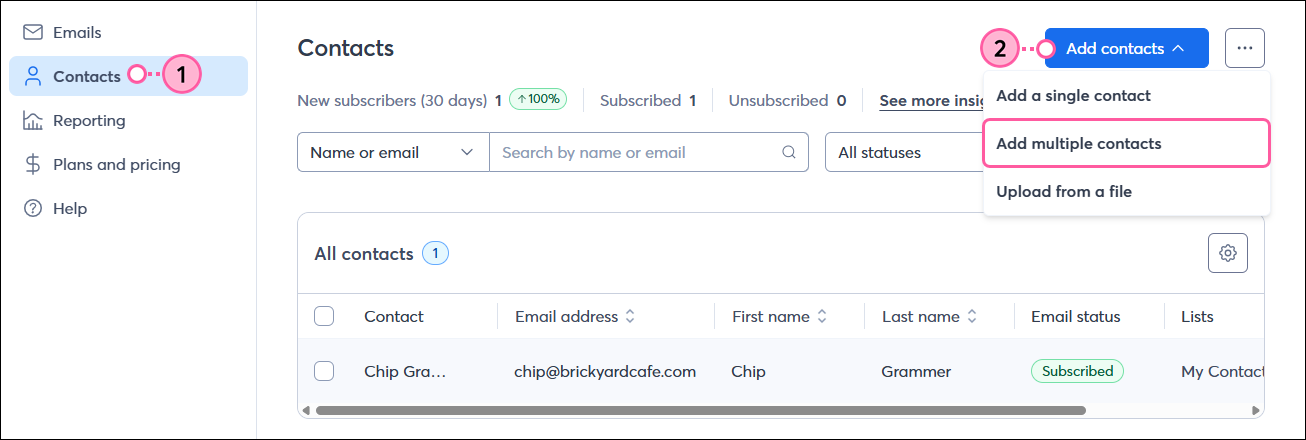
- En la navegación izquierda, haga clic en Contacts (Contactos).
- Haga clic en Add contacts (Agregar contactos) > Add multiple contacts (Agregar múltiples contactos).
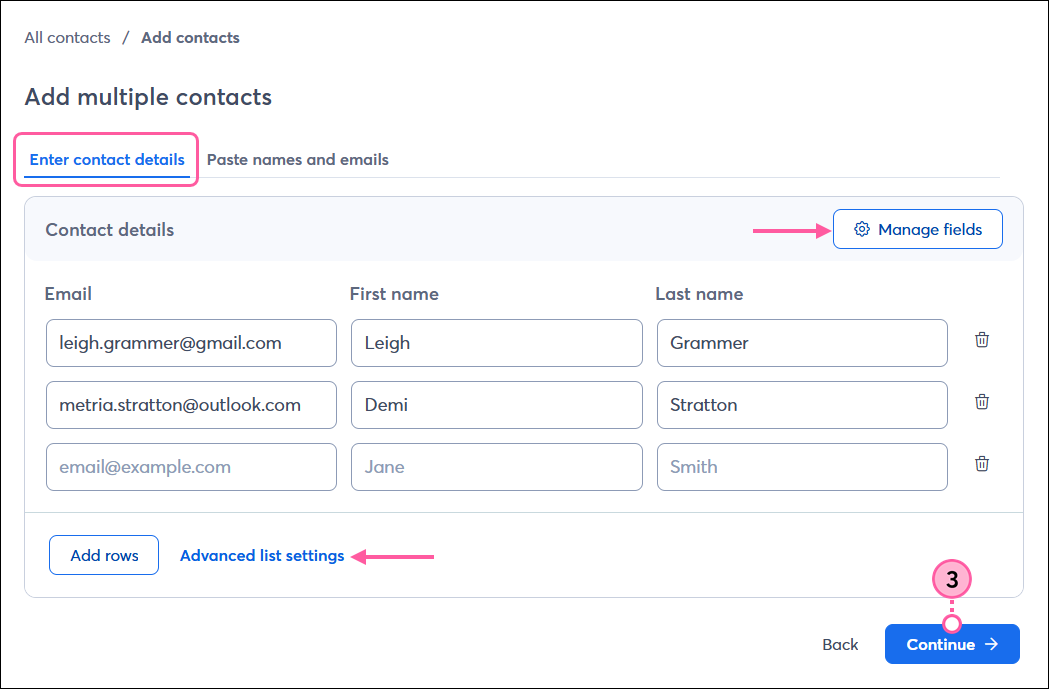
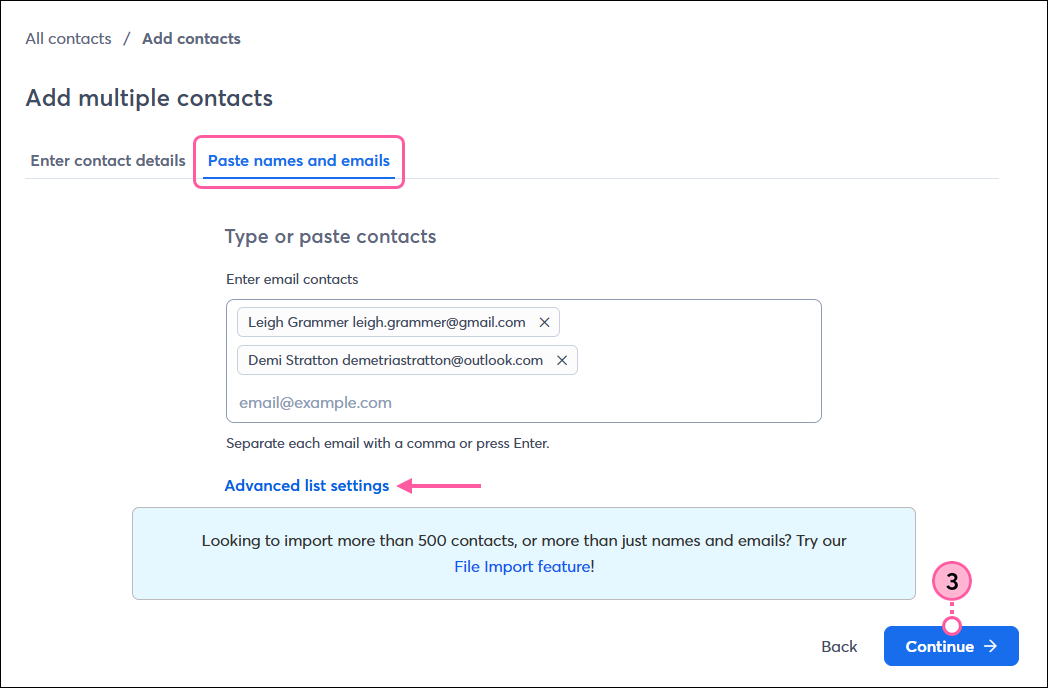
- Seleccione una de las pestañas para agregar la información de su contacto y, luego, haga clic en Continue (Continuar).
Nota: Si hace clic en "Advanced list settings" (Configuración avanzada de listas), podrá seleccionar la lista o las listas a las que desea agregar los contactos. De manera predeterminada, ya hay una lista "My Contacts" (Mis contactos) creada, pero puede crear más listas para agregar contactos.
- Enter contact details (Ingresar detalles del contacto): ingrese la información de cada contacto campo por campo. Haga clic en Manage fields (Gestionar campos) para agregar más detalles del contacto, y haga clic en Add rows (Agregar filas) para agregar más contactos.
- Paste names and emails (Pegar nombres y correos electrónicos): escriba o pegue las direcciones de correo electrónico y los nombres de sus contactos; agregue una coma o presione Enter (Entrar) después de cada uno.
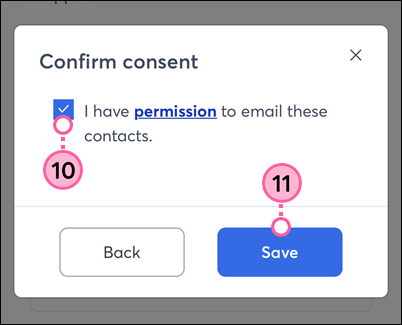
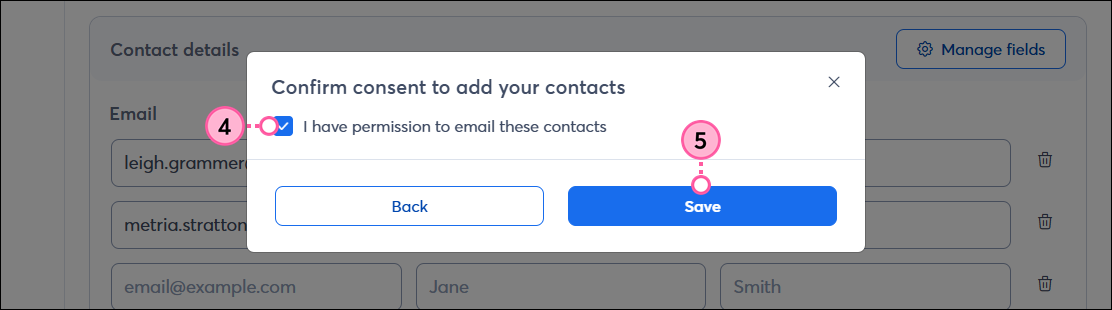
- Marque la casilla para confirmar que tiene permiso para enviarle correos electrónicos a estos contactos.
- Haga clic en Save (Guardar).
Cargar un archivo de contactos
Si sus contactos están almacenados en un archivo CSV, Excel, VCF o de texto sin formato, puede importarlos fácilmente.
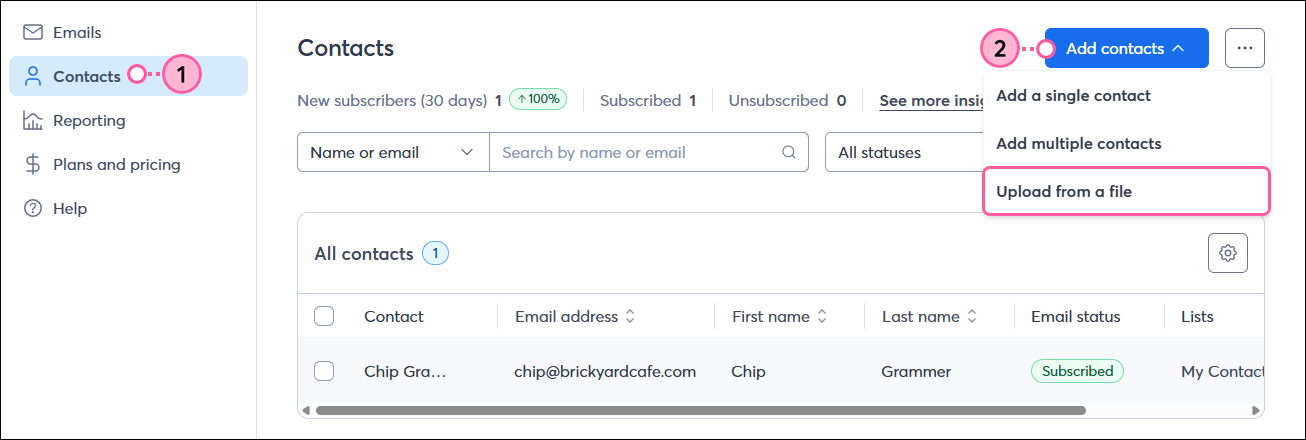
- En la navegación izquierda, haga clic en Contacts (Contactos).
- Haga clic en Add Contacts (Agregar contactos) > Upload from a file (Cargar desde un archivo).
- Seleccione el archivo de su computadora.
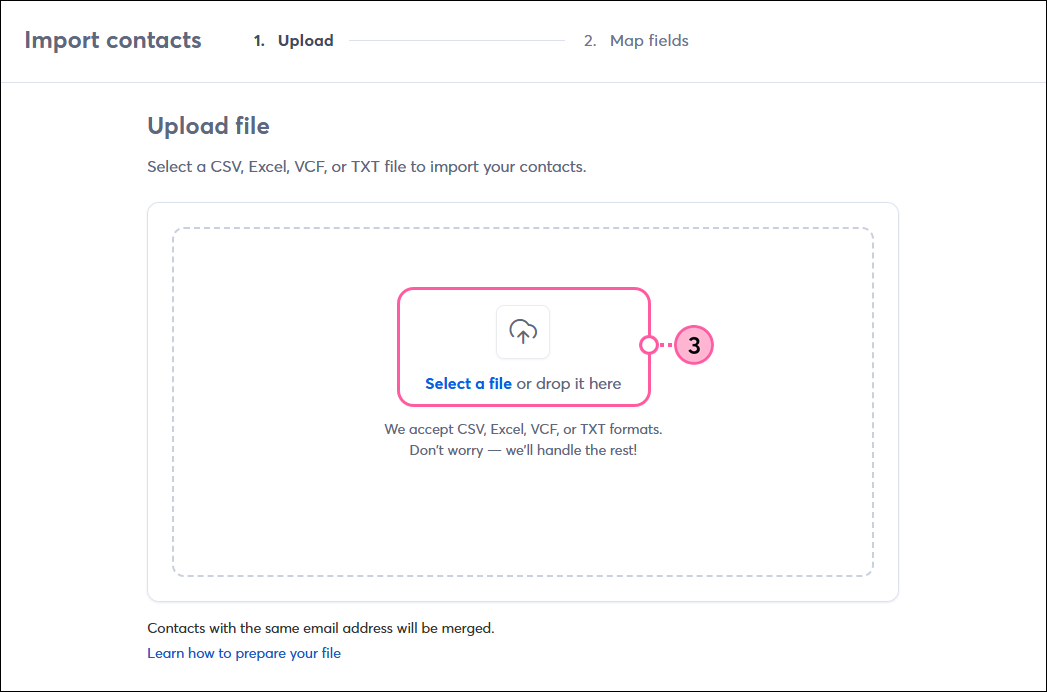
- Haga clic en Continue (Continuar).
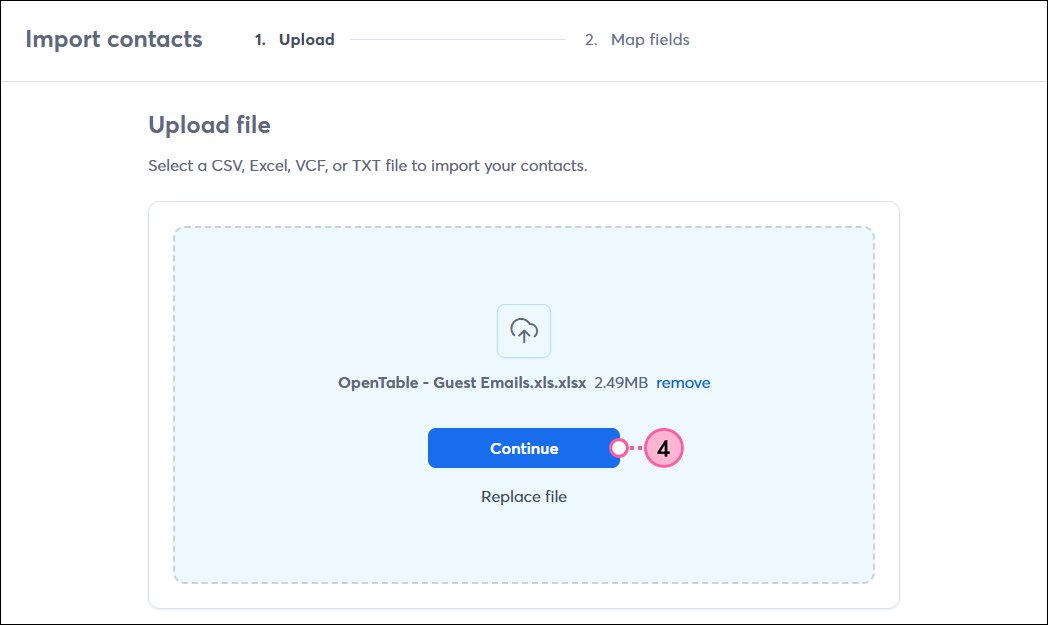
- Utilice las opciones desplegables para que los encabezados de las columnas de su archivo coincidan con los nombres de los campos apropiados en Constant Contact.
- Haga clic en Continue (Continuar).
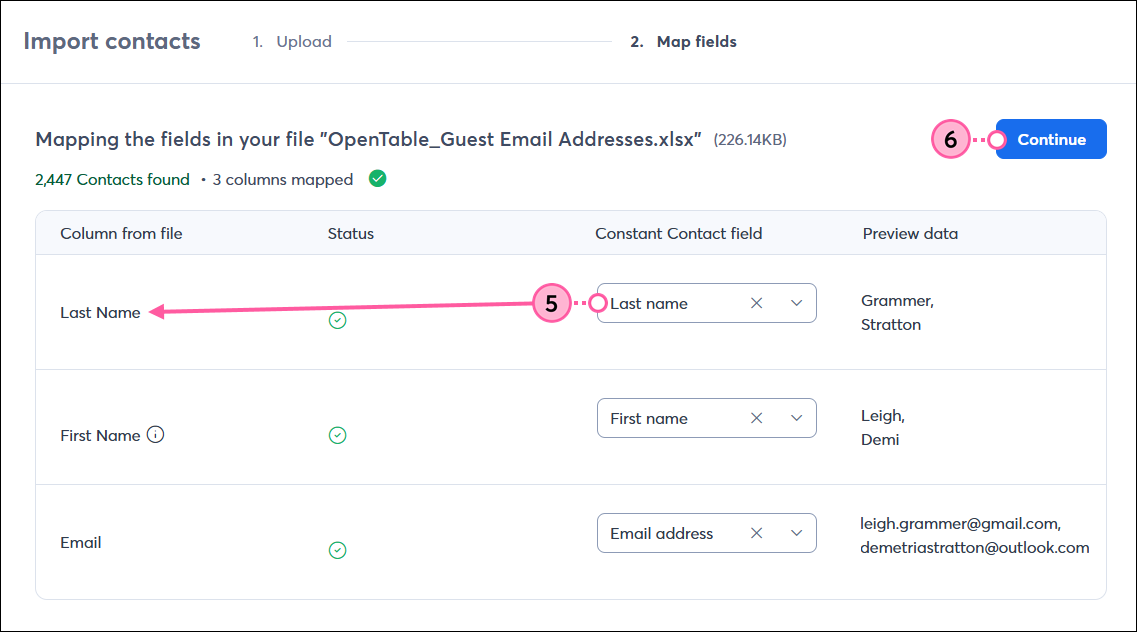
- Seleccione la lista o las listas a las que desea agregar los contactos. De manera predeterminada, ya hay una lista "My Contacts" (Mis contactos) creada, pero puede crear más listas para agregar contactos.
- Haga clic en Continue (Continuar).
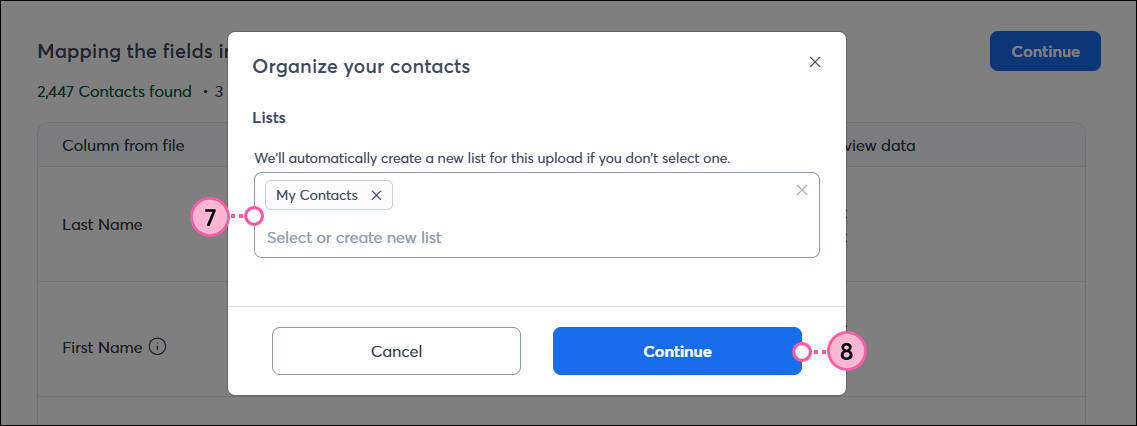
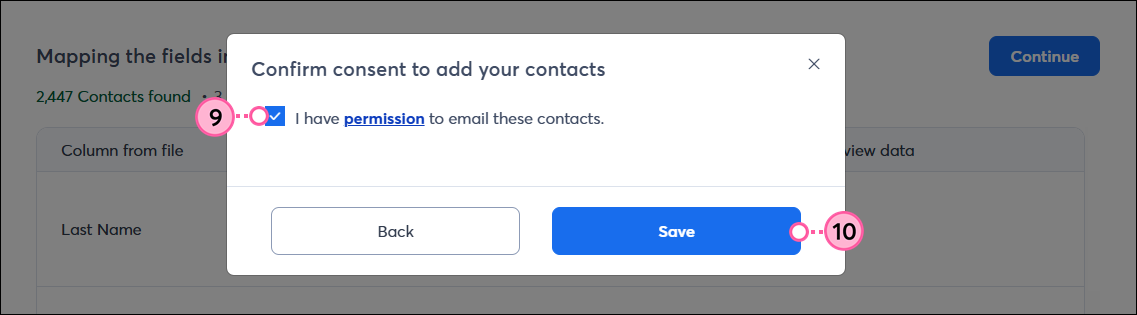
- Marque la casilla para confirmar que tiene permiso para enviarle correos electrónicos a estos contactos.
- Haga clic en Save (Guardar).
Gestionar sus contactos
Buscar un contacto y ver sus detalles
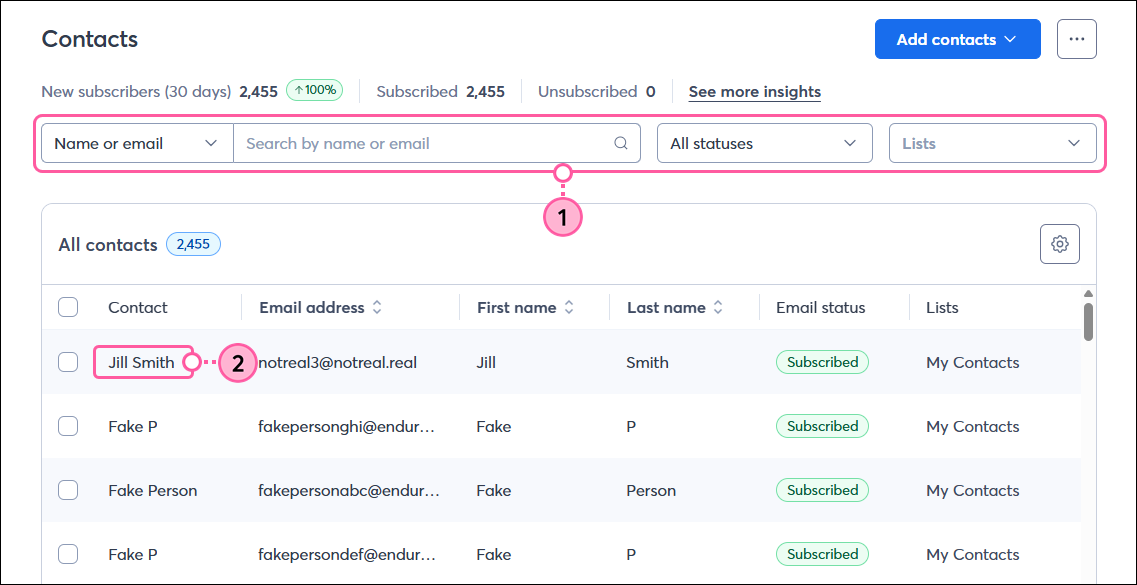
- En la página Contacts (Contactos), puede ver todos los contactos agregados a su cuenta. Utilice los filtros y el campo de búsqueda para encontrar contactos según un detalle de contacto específico, el estado de permisos o una lista.
- Haga clic en el nombre de un contacto para ver sus detalles y su actividad de correos electrónicos. Puede editar su información si es necesario y agregarlo o eliminarlo de las listas.
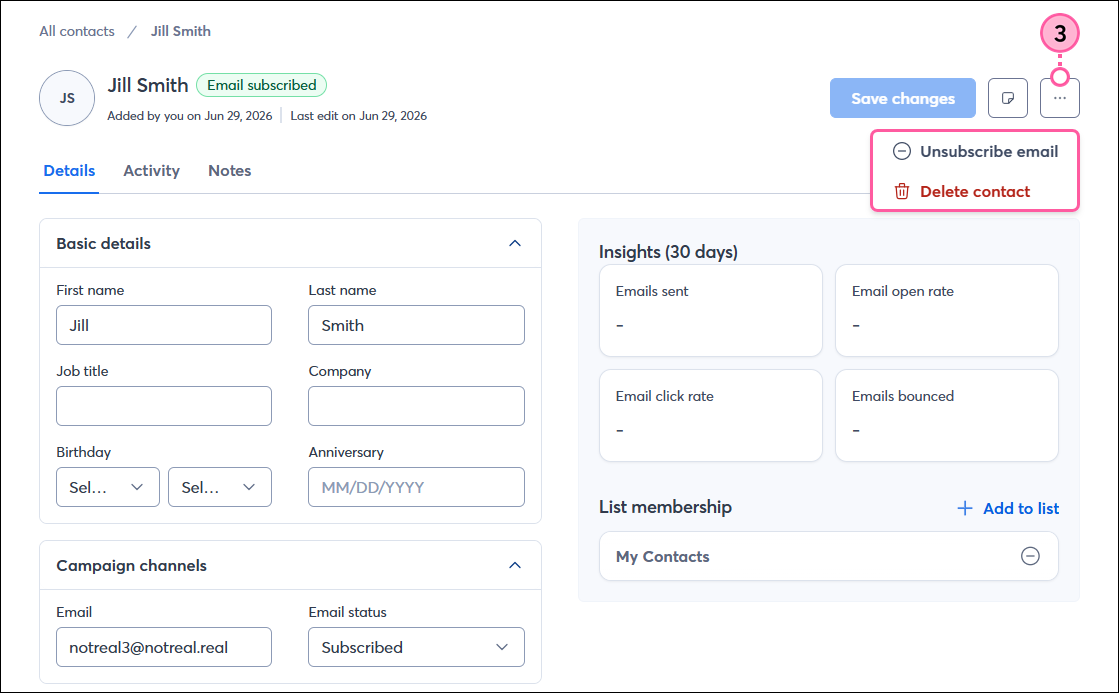
- Para eliminar un contacto de su cuenta, haga clic en los tres puntitos en la esquina superior derecha y seleccione lo siguiente:
- Unsubscribe email (Dar de baja correo electrónico): para cambiar el estado del contacto a "Dado de baja" manualmente y eliminarlo de sus listas.
- Delete Contact (Eliminar contacto): para eliminar el contacto de su cuenta. Esta acción no se puede deshacer, pero puede volver a agregar los contactos manualmente a su cuenta en cualquier momento.
Crear una lista de contactos
Para ayudarlo a segmentar sus contactos y enviar contenido más específico por correo electrónico a distintos grupos, puede crear tantas listas como desee.
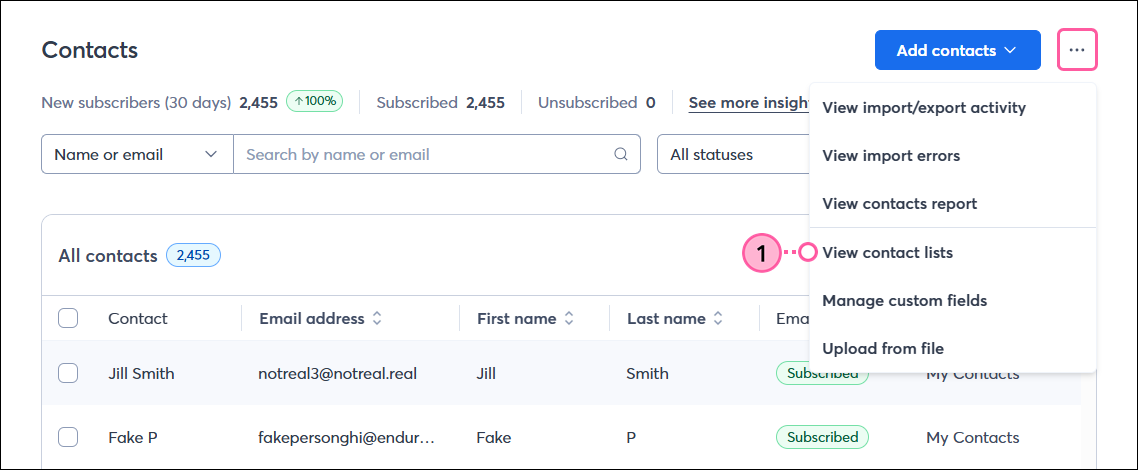
- En la página Contacts (Contactos), haga clic en los tres puntitos en la esquina superior derecha y seleccione View contact lists (Ver listas de contactos).
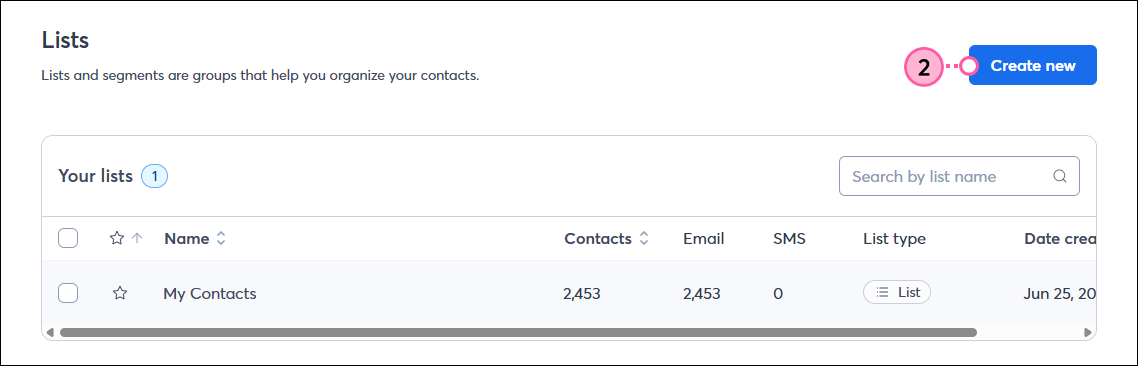
- Haga clic en el botón Create new (Crear nueva).
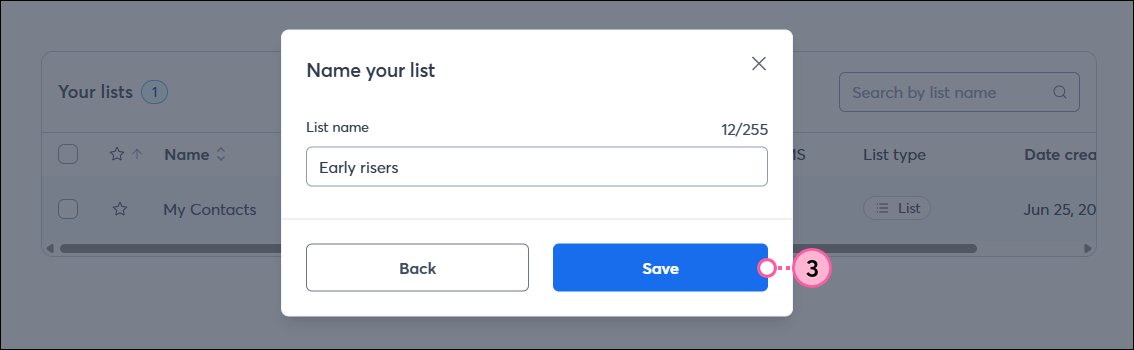
- Ingrese un nombre para la lista nueva y haga clic en Save (Guardar).
Agregar contactos (web en un dispositivo móvil)
Si está utilizando Constant Contact en el navegador web de su dispositivo móvil (en lugar de en su computadora de escritorio), puede agregar un solo contacto, varios o un archivo de contactos fácilmente. Solo puede ingresar nombres y direcciones de correo electrónico cuando agrega contactos manualmente, pero después puede agregar más detalles a los registros de contactos.
Agregar un solo contacto (web en un dispositivo móvil)
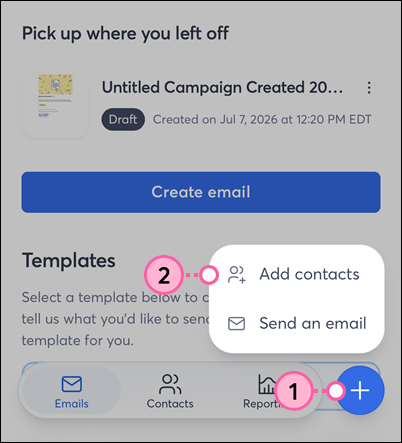
- En el menú de la parte inferior, pulse el símbolo más.
- Pulse Add contacts (Agregar contactos).
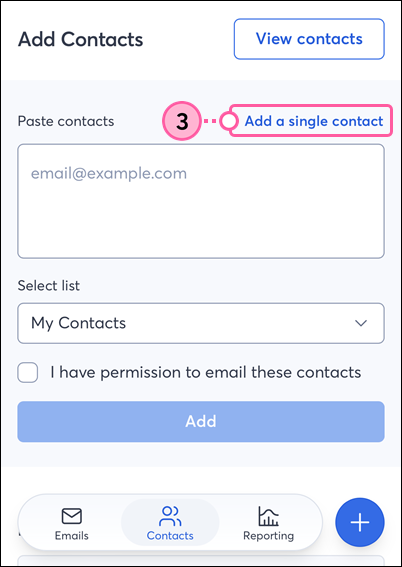
- Pulse Add a single contact (Agregar un solo contacto).
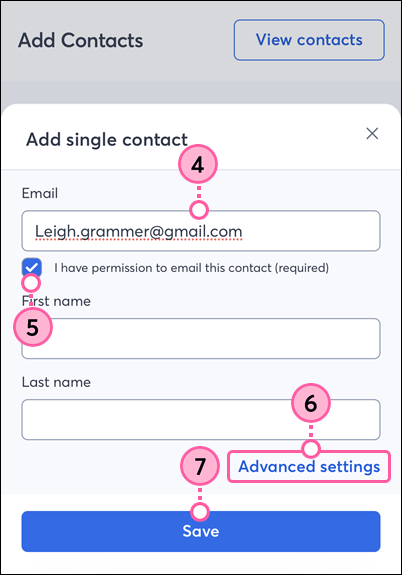
- Ingrese la dirección de correo electrónico y el nombre del contacto, si los recopiló.
- Marque la casilla para confirmar que tiene permiso para enviarle correos electrónicos a este contacto.
- (Opcional) Pulse Advanced settings (Configuración avanzada) para seleccionar las listas a las que desee agregar el contacto. De manera predeterminada, ya hay una lista "My Contacts" (Mis contactos) creada, pero puede crear más listas para agregar contactos.
- Pulse Save (Guardar).
Agregar múltiples contactos (web en un dispositivo móvil)
- En el menú de la parte inferior, pulse el símbolo más.
- Pulse Add contacts (Agregar contactos).
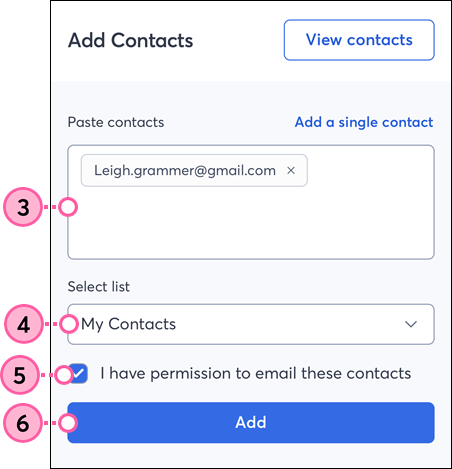
- Escriba o pegue las direcciones de correo electrónico y los nombres de los contactos; separe cada contacto con una coma o presionando Enter (Entrar).
- Seleccione la lista la que desea agregar los contactos.
- Marque la casilla para confirmar que tiene permiso para enviarle correos electrónicos a estos contactos.
- Pulse Add (Agregar).
Cargar un archivo de contactos (web en un dispositivo móvil)
- En el menú de la parte inferior, pulse el símbolo más.
- Pulse Add contacts (Agregar contactos).
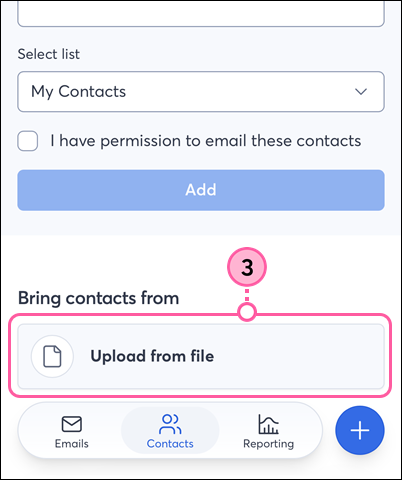
- Desplácese hacia abajo y pulse Upload from file (Cargar desde un archivo).
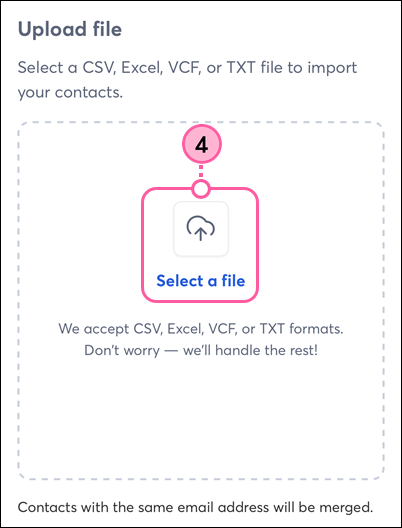
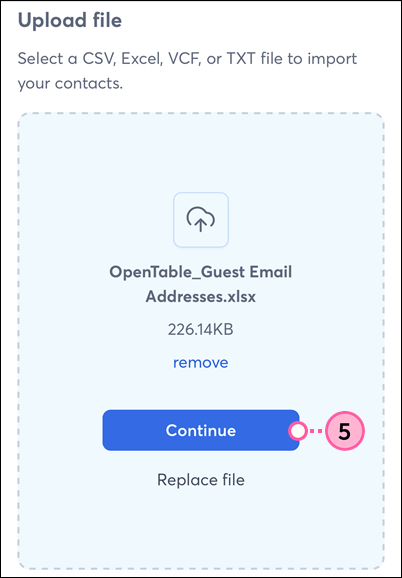
- Pulse Select a file (Seleccionar un archivo) para elegir un archivo CSV, Excel, VCF o TXT de su dispositivo.
- Haga clic en Continue (Continuar).
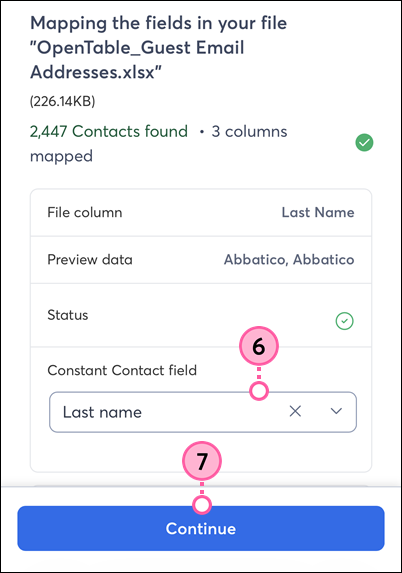
- Utilice las opciones desplegables para que los encabezados de las columnas de su archivo coincidan con los nombres de los campos apropiados en Constant Contact. Desplácese hacia abajo en la página para hacer coincidir todas las columnas.
- Haga clic en Continue (Continuar).
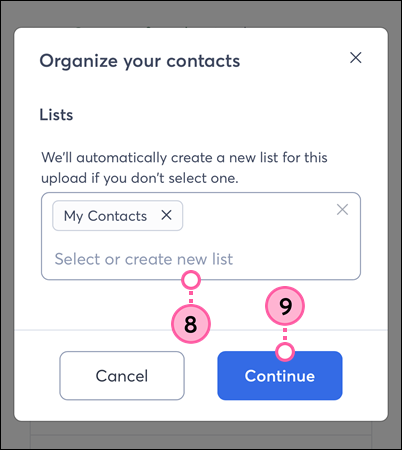
- Seleccione la lista o las listas a las que desea agregar los contactos. De manera predeterminada, ya hay una lista "My Contacts" (Mis contactos) creada, pero puede crear más listas para agregar contactos.
- Haga clic en Continue (Continuar).
- Marque la casilla para confirmar que tiene permiso para enviarle correos electrónicos a estos contactos.
- Pulse Save (Guardar).