Email and Digital Marketing
¿Cómo podemos ayudarlo?
Busca en nuestros artículos de ayuda, tutoriales de video y guías de inicio rápido

Podrás con esto. Podrás con nosotros. Encuentra rápidamente en nuestra Base de conocimientos las respuestas a tus preguntas sobre marketing por correo electrónico.

Ver los informes de correos electrónicos en su cuenta de Starter Email

Article: 000055247
Updated: 7 de julio de 2026

Vea la cantidad de veces que abren sus correos electrónicos, que hacen clic en ellos, las veces que estos rebotan, entre otros, y compare su desempeño a lo largo del tiempo

Ícono de signo de exclamaciónNota: Este artículo es para clientes de Starter Email. Si es parte de nuestros planes Lite, Standard o Premium, consulte este artículo.


En la pestaña Reporting (Informes), puede ver el desempeño de sus correos electrónicos y comparar sus tasas con los promedios de la industria.
Obtener una descripción general

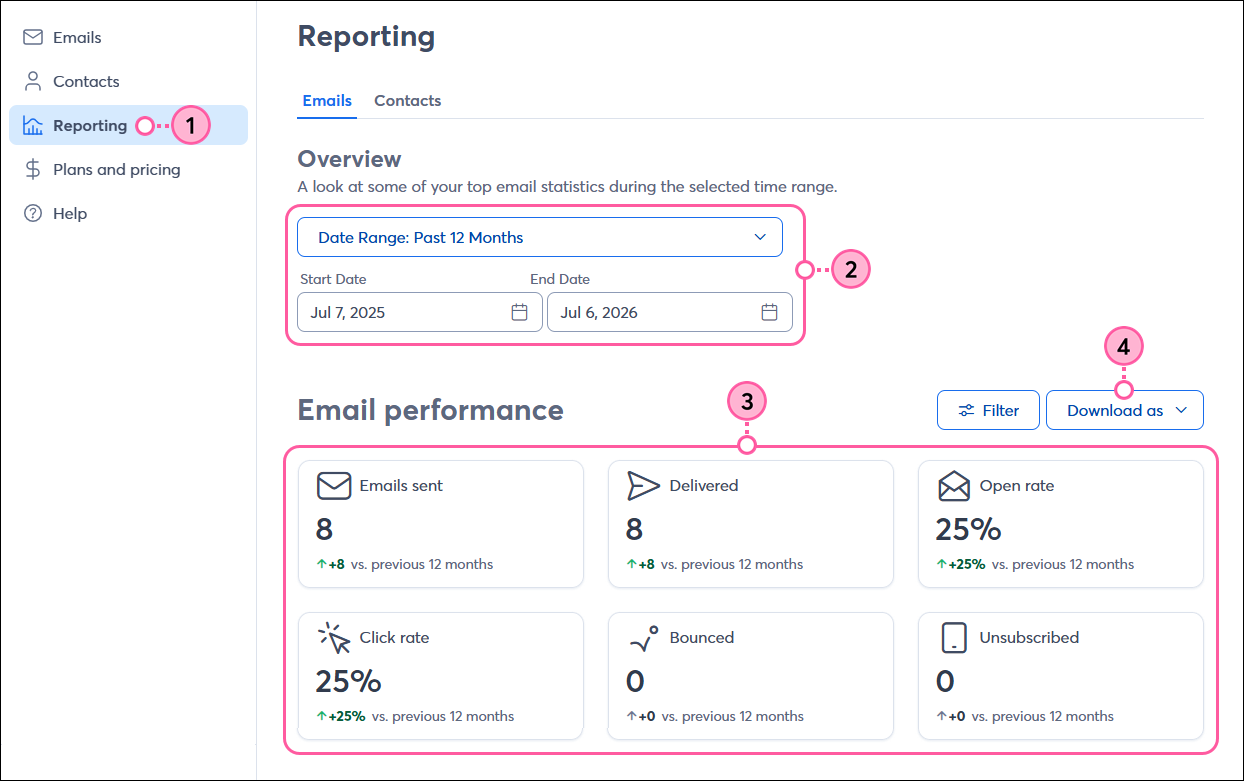
  1. En la navegación izquierda, haga clic en Reporting (Informes).
  2. En la sección Overview (Descripción general), utilice las opciones desplegables para seleccionar un rango de fechas o ingrese un rango de fechas personalizado para ver las estadísticas de sus correos electrónicos durante ese período.
  3. En la sección Email performance (Desempeño de correos electrónicos), verá lo siguiente:
    • Emails sents (Correos electrónicos enviados): el total de correos electrónicos que envió en el período de tiempo especificado.
      • Un envío se define como un correo electrónico enviado a un contacto, por lo que si un correo electrónico se envía a 10 contactos = 10 envíos.
    • Delivered (Entregados): el total de correos electrónicos que se entregaron con éxito a sus contactos durante el período de tiempo especificado.
      • Entregados = Correos electrónicos enviados − Rebotes
    • Open rate (Tasa de apertura): el promedio de tasa de apertura durante el período de tiempo especificado. 
      • Tasa de apertura = [Aperturas únicas/(Enviados − Rebotes)] x 100
    • Click rate (Tasa de clics): el promedio de tasa de clics durante el período de tiempo especificado.
      • Tasa de clics = [Clics únicos/(Enviados − Rebotes)] x 100
    • Bounced (Rebotes): el total de correos electrónicos que rebotaron durante el período de tiempo especificado.
    • Unsubscribed (Dados de baja): el total de contactos que se dieron de baja durante el período de tiempo especificado.
  4. Haga clic en Download As (Descargar como) para descargar las estadísticas de Overview (Descripción general) como archivo PDF o CSV.

    Navegación izquierda con pestaña Reporting (Informes) seleccionada, sección Overview (Descripción general) con opciones de rango de fechas, sección Email Performance (Desempeño de correos electrónicos) con estadísticas y botón Download As (Descargar como)

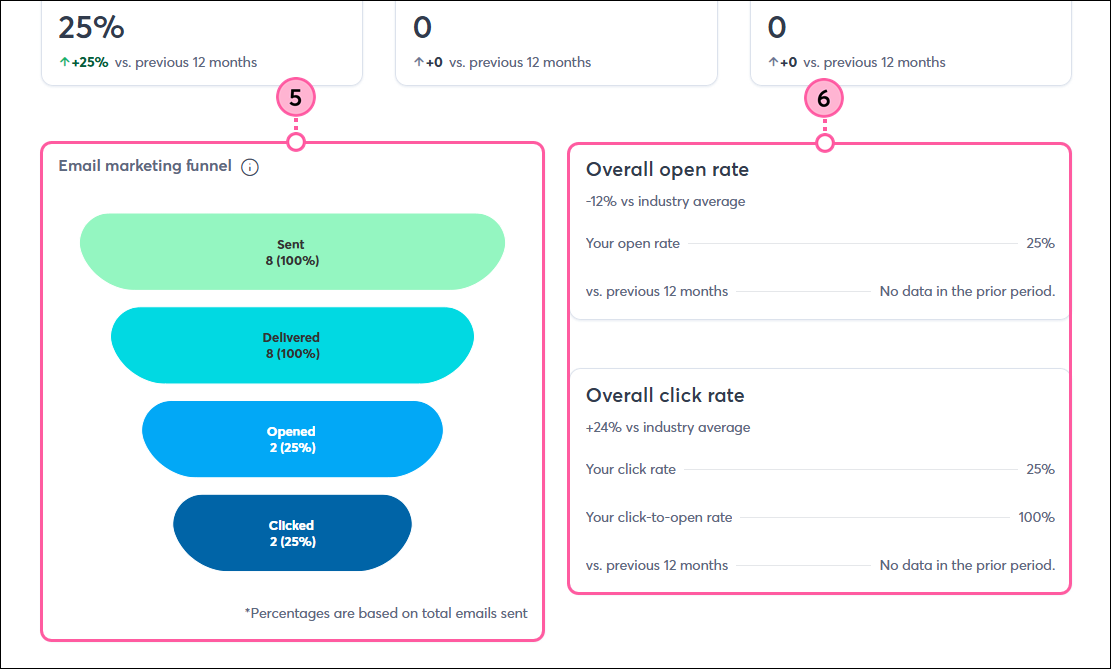
  5. El gráfico del embudo de marketing por correo electrónico muestra las etapas de la trayectoria de sus contactos.
  6. Vea sus tasas generales de apertura y clics en comparación con el período de tiempo anterior y en comparación con el promedio de la industria, si ha agregado su industria a la configuración de su cuenta. 
    Nota: La tasa de clics se calcula como [Clics únicos/(Enviados − Rebotes)] x 100, mientras que la tasa de clic para abrir se basa en la cantidad de correos electrónicos abiertos en vez de envíos exitosos. La tasa de clics es una representación más fiel de las interacciones de sus contactos.

    Página Reporting (Informes) con el embudo de marketing por correo electrónico, la tasa general de apertura y la tasa general de clics


Ver los informes de sus correos electrónicos

En la sección Email campaigns (Campañas por correo electrónico), puede ver el desempeño de todos sus correos electrónicos enviados durante el período de tiempo seleccionado.
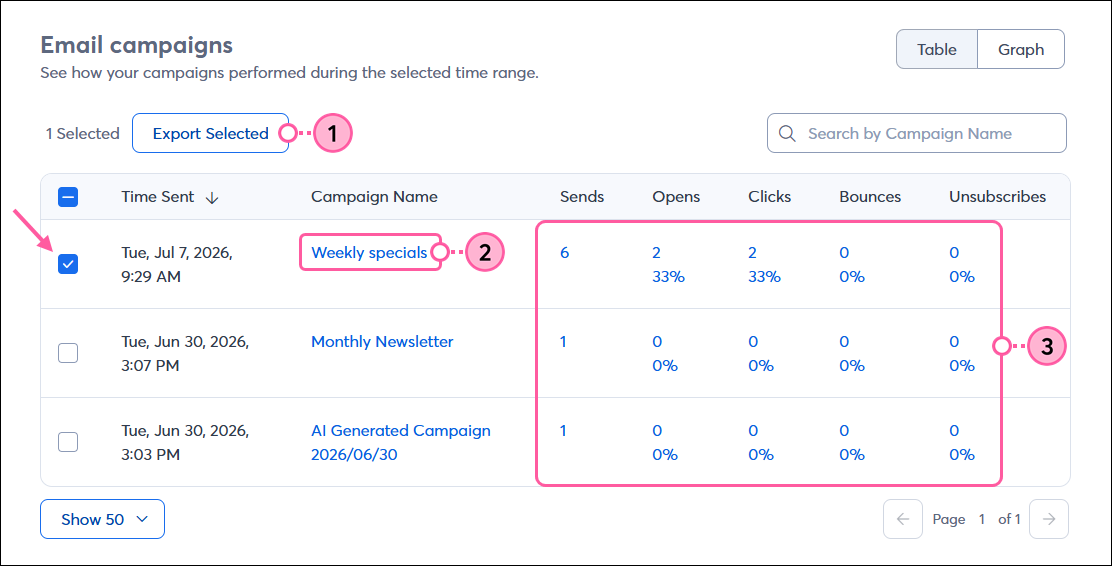
  1. Desde la vista Table (Tabla), puede exportar sus informes de correos electrónicos como archivo CSV haciendo clic en el botón Export All (Exportar todos) o seleccionando correos electrónicos específicos y haciendo clic en el botón Export Selected (Exportar seleccionados).
  2. Haga clic en el nombre de campaña con hipervínculo para ver los detalles del correo electrónico.
  3. Haga clic en los números del informe con hipervínculo para ver los contactos individuales de ese informe:
    • Sends (Enviados): este es el número total de contactos a los que se envió su correo electrónico. Al hacer clic en el número con hipervínculo, accederá al informe de correos enviados.
    • Opens (Aperturas): muestra tanto la cantidad total de aperturas únicas de su correo electrónico como la tasa de apertura. Al hacer clic en cualquiera de los números con hipervínculo, accederá al informe de correos electrónicos abiertos.
    • Clicks (Clics): muestra tanto la cantidad total de clics únicos que recibieron los enlaces de sus correos electrónicos como la tasa de clics. Al hacer clic en cualquiera de los números con hipervínculo, accederá al informe de clics del correo electrónico.
    • Bounces (Rebotes): muestra tanto la cantidad total de rebotes como la tasa de rebotes de su correo electrónico. Al hacer clic en cualquiera de los números con hipervínculo, accederá al informe de correos electrónicos rebotados.
    • Unsubscribes (Dados de baja): muestra tanto la cantidad total de contactos que se han dado de baja como la tasa de dadas de baja de su correo electrónico. Al hacer clic en cualquiera de los números con hipervínculo, accederá al informe de contactos dados de baja del correo electrónico.

      Tabla Email Campaigns (Campañas por correo electrónico), casillas para seleccionar correos electrónicos, botón Export Selected (Exportar seleccionados), Campaign Name (Nombre de la campaña) seleccionado y estadísticas de informes con hipervínculo

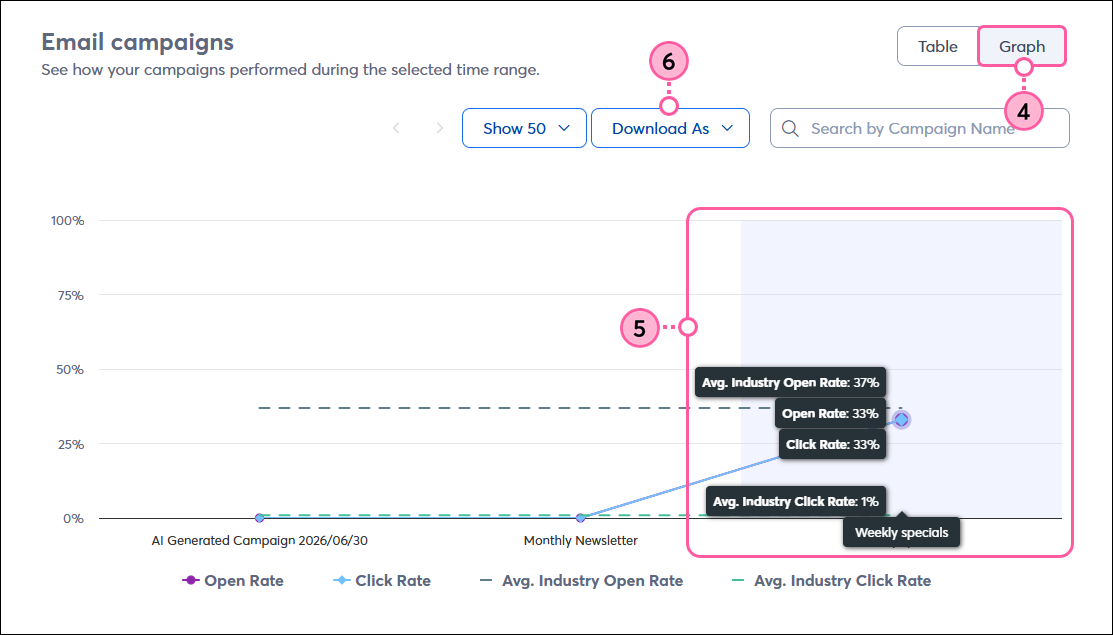
  4. Haga clic en Graph (Gráfico) para ver una representación visual del desempeño de sus correos electrónicos comparando unos con otros y con el promedio de la industria. 
  5. Deslice el ratón sobre el gráfico para ver las estadísticas de cada correo electrónico incluido.
  6. Haga clic en Download As (Descargar como) para descargar el gráfico como PNG, JPG, SVG, PDF o CSV.

    Vista gráfica de Email Campaigns (Campañas por correo electrónico), correo electrónico resaltado con estadísticas graficadas y botón Download As (Descargar como)


Questions?

Ask the Community

Did this article answer your question?


Constant Contact Logo

Copyright © 2021 · Todos los derechos reservados · Constant Contact · Privacy Policy