Email and Digital Marketing
Comment pouvons-nous vous aider?
Parcourez nos articles d'aide, nos tutoriels en vidéo et nos guides de démarrage rapide.

Comptez sur nous. Nous avons le nécessaire. Parcourez notre base de connaissances pour rapidement trouver des réponses à vos questions en matière de marketing par e-mail.

Convertir un PDF en e-mail

Article: 000006465
Updated: 30 janvier 2026

Créez automatiquement un e-mail qui inclut une image de la première page d’un PDF et un bouton qui renvoie vers le document complet

Avez-vous un fichier PDF que vous souhaitez utiliser pour un e-mail, sans avoir à recréer tout le contenu dans un format e-mail ? Au lieu de copier un e-mail existant ou de choisir un nouveau modèle, vous pouvez importer votre PDF pour créer cet e-mail !


Fonctionnement

Créer un e-mail à partir d’un PDF importé vous fait gagner du temps et vous permet d’intégrer une grande quantité d’informations dans l’espace relativement limité d’un e-mail :

  • Lorsque vous importez votre PDF, il est automatiquement chargé dans votre bibliothèque. Votre PDF ne doit pas dépasser 5 Mo. Si vous avez besoin de réduire la taille du fichier, vous pouvez le compresser avant de l’importer dans Constant Contact.
  • Une image de la première page de votre PDF est ajoutée à votre modèle d’e-mail et peut être traitée comme n’importe quelle autre image : vous pouvez la redimensionner ou la transformer en image cliquable. Si vous souhaitez inclure plus que la première page du PDF dans votre e-mail, vous pouvez prendre des captures d’écran des autres pages de votre document pour les insérer en tant qu’images.
  • Le modèle d’e-mail inclut automatiquement un bouton renvoyant vers votre PDF, permettant à vos contacts de télécharger facilement le document complet. Vous pouvez personnaliser le bouton avec le texte de votre choix et appliquer des styles, comme des coins arrondis ou carrés, ou encore une bordure.
  • Le modèle utilisera automatiquement la couleur principale de votre PDF, mais vous aurez tout le loisir de personnaliser encore plus les couleurs.
  • Le modèle inclut un bloc de texte fictif pour éviter d’envoyer un e-mail contenant uniquement des images. Vous pouvez ajouter d’autres blocs de texte et du contenu supplémentaire selon vos besoins pour compléter votre message. 


Comment créer un e-mail à partir d’un PDF

icône en forme de point d’exclamationImportant : gardez à l’esprit qu’un e-mail contenant uniquement une image risque fortement de finir dans le dossier des courriers indésirables. Pour éviter cela, assurez-vous d’un bon équilibre entre images et texte en ajoutant des titres et des blocs de texte depuis l’onglet Build (Créer). Cela vous permettra de personnaliser le contenu de votre e-mail.


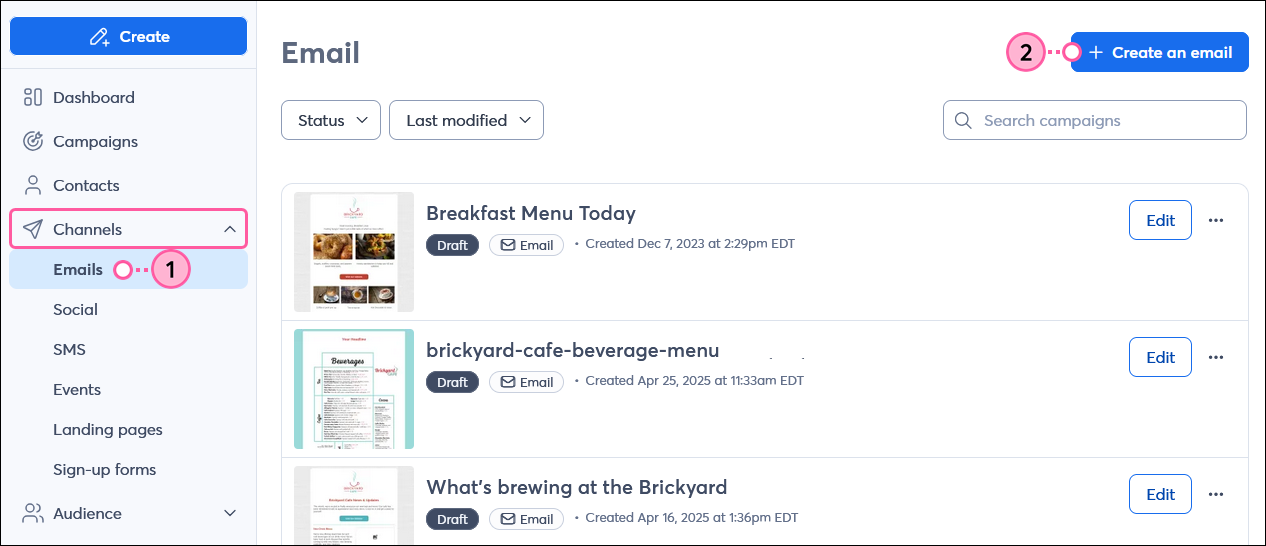
  1. Cliquez sur Channels(Canaux) > Emails (E-mails).
  2. Cliquez sur le bouton + Create an email (+ Créer un e-mail).

    Menu Marketing channels (Canaux marketing) développé avec option Email (E-mail) sélectionnée, tableau de bord de l’e-mail avec bouton + Create an email (Créer un e-mail) dans le coin supérieur droit

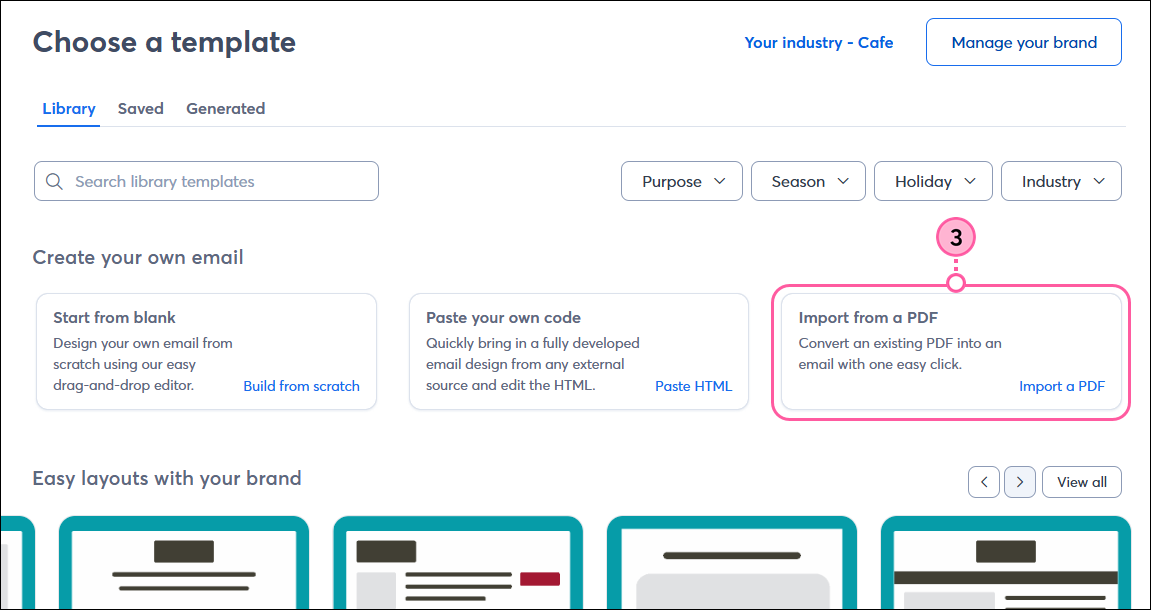
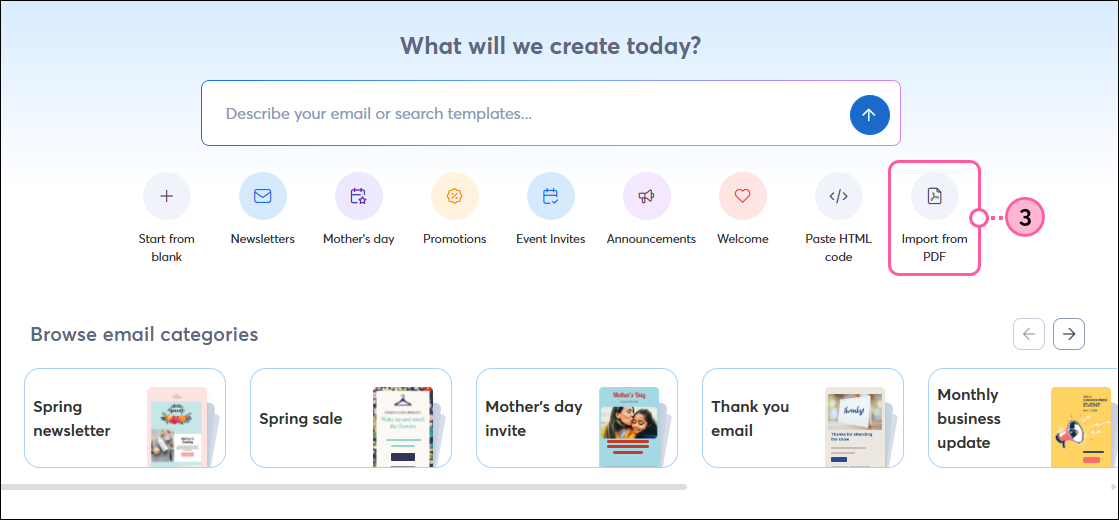
  3. Placez votre curseur sur l’option Convert from PDF (Convertir à partir d’un PDF) et cliquez sur Select (Sélectionner). Si vous utilisez un appareil à écran tactile, vous pouvez appuyer dessus.

    Choose a template (Choisir un modèle) avec l’onglet All templates (Tous les modèles) sélectionné et l’option Convert from PDF (Convertir depuis un PDF) accompagnée du bouton Select (Sélectionner).

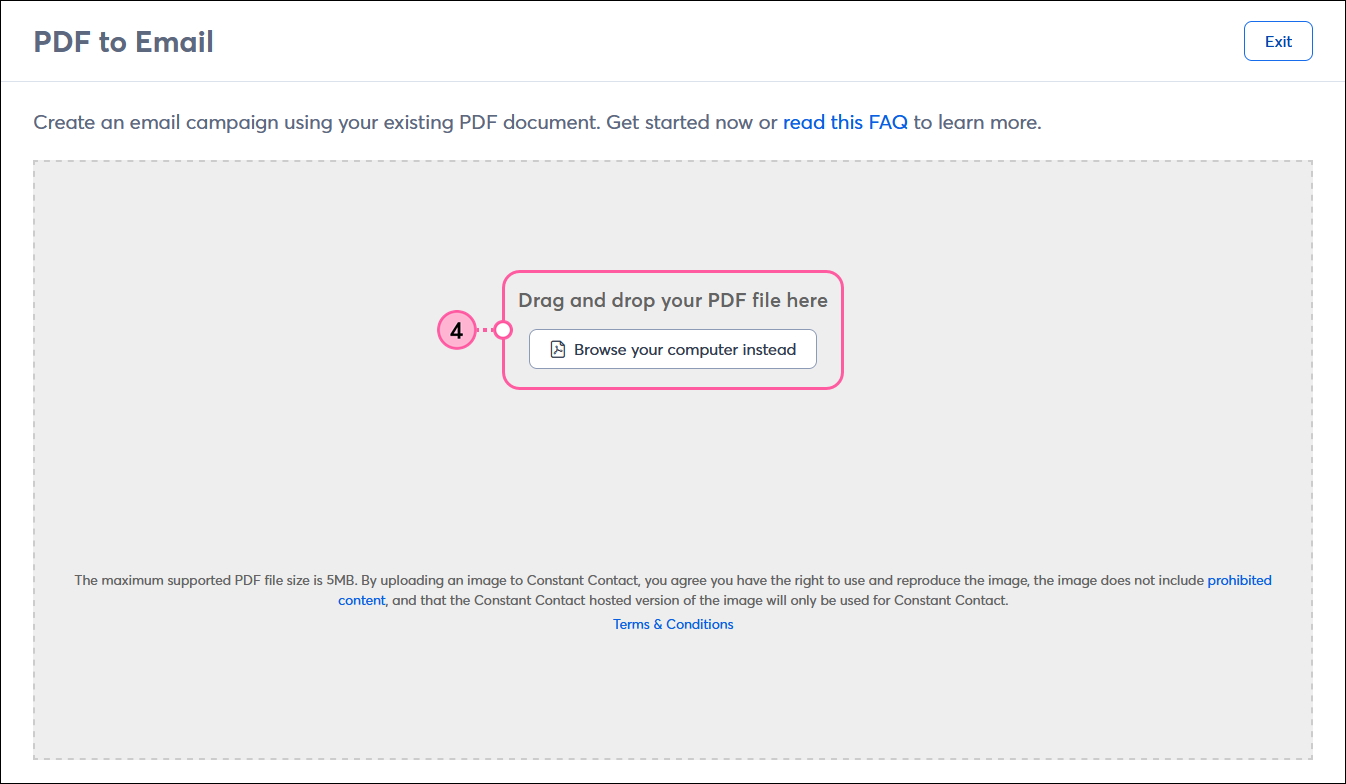
  4. Choisissez le PDF que vous souhaitez importer. Vous pouvez soit glisser et déposer les fichiers dans la fenêtre, soit cliquer sur le lien pour parcourir les documents sur votre ordinateur.

    Page PDF to Email (PDF vers e-mail) avec le champ Drag and Drop your PDF file here (Glisser et déposer votre fichier PDF ici) et le lien « Browse your computer » (Parcourir votre ordinateur) 

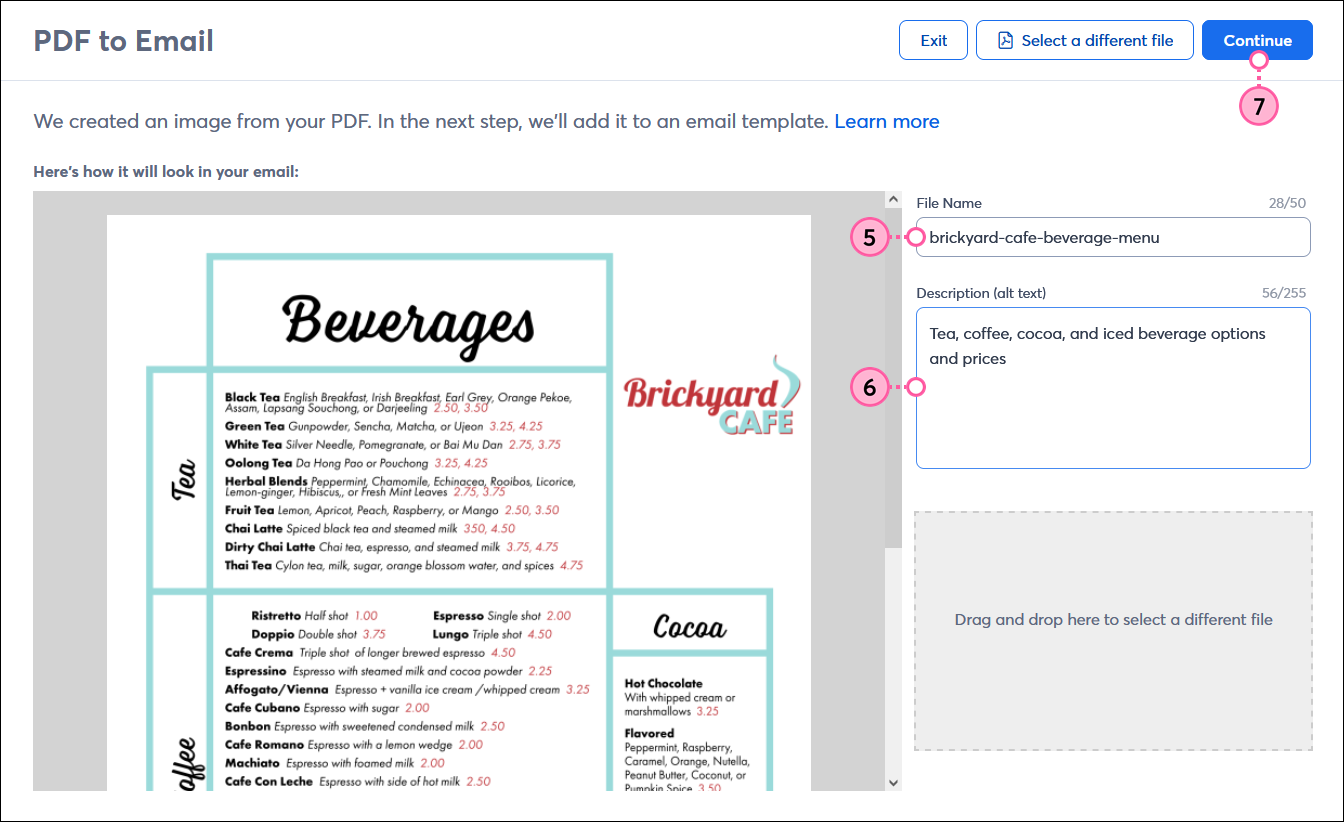
  5. (Optionnel) Modifiez le nom de votre fichier PDF afin de le reconnaître facilement dans votre bibliothèque.
  6. Ajoutez une brève description à afficher lorsque les images sont désactivées dans le programme de messagerie d’un contact, ou si un client de messagerie n’autorise pas les images.
  7. Cliquez sur le bouton Continue (Continuer).

    Page PDF to Email (PDF vers e-mail) avec le champ PDF Name (Nom du PDF), le champ Description et le bouton Continue (Continuer)
     
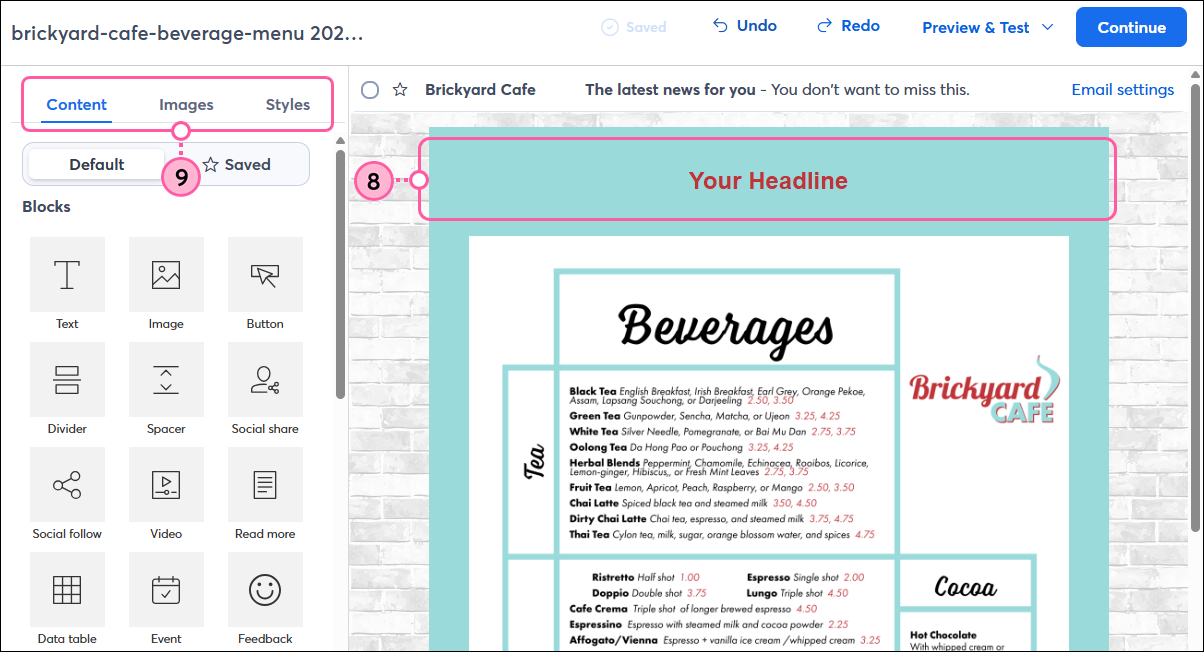
  8. Le modèle inclut un bloc de titre pour améliorer le ratio images-texte et éviter qu’un e-mail ne contenant que des images se retrouve dans le dossier des courriers indésirables. N’oubliez pas de modifier le texte de l’espace réservé. Vous pouvez également ajouter des blocs de texte supplémentaires si nécessaire.
  9. Le modèle reprend les couleurs de votre PDF, mais vous pouvez modifier les éléments de marque et le contenu. Utilisez les onglets Build (Construire), Images et Design (Conception) pour personnaliser davantage votre e-mail.
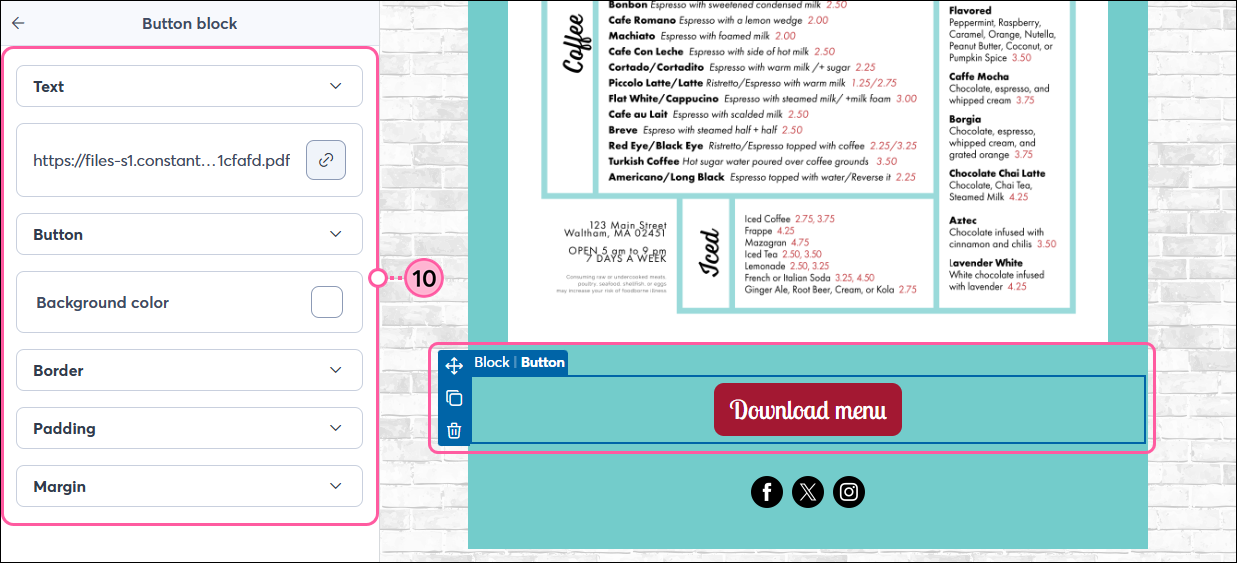
  1. Cliquez sur le bouton sous le PDF pour le personnaliser. Le panneau sur le côté gauche vous permet de modifier le texte, la couleur, la forme, le style des bordures, le remplissage et les marges.

    Éditeur d’e-mail avec le menu Button (Bouton) développé
     
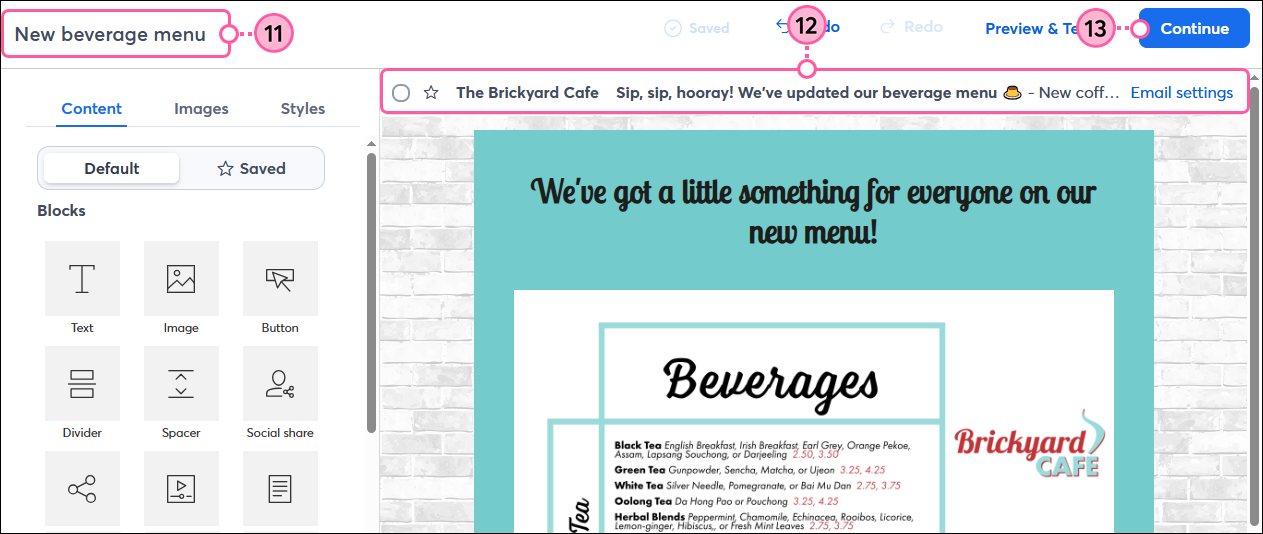
  2. Cliquez pour modifier le nom de votre e-mail de manière à pouvoir le retrouver facilement par la suite. Vos contacts ne verront jamais ce nom.
  3. Cliquez sur l’en-tête de l’e-mail pour personnaliser votre objet, votre pré-header et votre nom d’expéditeur, ainsi que pour sélectionner votre adresse e-mail d’expéditeur et celle de réponse.
  4. Lorsque vous êtes prêt à programmer et envoyer l’e-mail à vos contacts, cliquez sur le bouton Continue (Continuer).

    Éditeur d’e-mail avec le champ du nom de l’e-mail, l’en-tête de l’e-mail et le bouton Continue (Continuer)


icône en forme d’ampouleLe saviez-vous ? Il est toujours recommandé de vérifier que votre e-mail ne contient pas d’erreurs, de le prévisualiser et de le tester avant de l’envoyer à vos contacts. Faire visualiser votre e-mail par une autre personne vous aidera à repérer les fautes de frappe ou les problèmes de mise en page ou de conception que vous n’auriez pas repéré avant de visualiser l’e-mail dans votre boîte de réception.


Questions?

Ask the Community

Did this article answer your question?


Constant Contact Logo

Copyright © 2021 · Tous droits réservés · Constant Contact · Privacy Policy