Email and Digital Marketing
¿Cómo podemos ayudarlo?
Busca en nuestros artículos de ayuda, tutoriales de video y guías de inicio rápido

Podrás con esto. Podrás con nosotros. Encuentra rápidamente en nuestra Base de conocimientos las respuestas a tus preguntas sobre marketing por correo electrónico.

Agregar imágenes a una publicación en redes sociales

Article: 000054804
Updated: 28 de octubre de 2026

Agrega imágenes de tu biblioteca, elige imágenes de la galería de imágenes de archivo o usa Canva para diseñar imágenes para tu publicación en redes sociales.

No hay dos plataformas de redes sociales exactamente iguales, ¡pero todas permiten incluir imágenes en las publicaciones! Tus imágenes son las que captan la atención de tus amigos y seguidores, animándolos a interactuar más con el contenido de tus publicaciones, por lo que conviene que sean llamativas y relevantes.


Límites de imágenes dentro de una publicación en redes sociales

Cada plataforma social trata las imágenes de forma ligeramente diferente, y el número de imágenes que puedes incluir en una publicación varía:

  • Facebook - 30 imágenes, y las imágenes pueden ser JPEG, PNG o GIF
  • Instagram - 10 imágenes, y las imágenes pueden ser JPEG, PNG o GIF
  • LinkedIn - 20 imágenes, y las imágenes pueden ser JPEG, PNG o GIF
  • TikTok - 35 imágenes, y las imágenes deben ser JPEG. Si tu publicación solo contiene imágenes, también puedes incluir música.


Ícono de bombilla de luz¿Sabía que…? ¡ También existen diferentes tamaños y proporciones de imagen que son ideales para cada plataforma de redes sociales !


Pasos para agregar imágenes a una publicación en redes sociales

Ícono de bombilla de luz¿Sabía que…? Actualmente estamos implementando un editor de redes sociales actualizado para nuestros clientes. Si tu página de redes sociales se ve diferente, consulta los pasos a continuación .


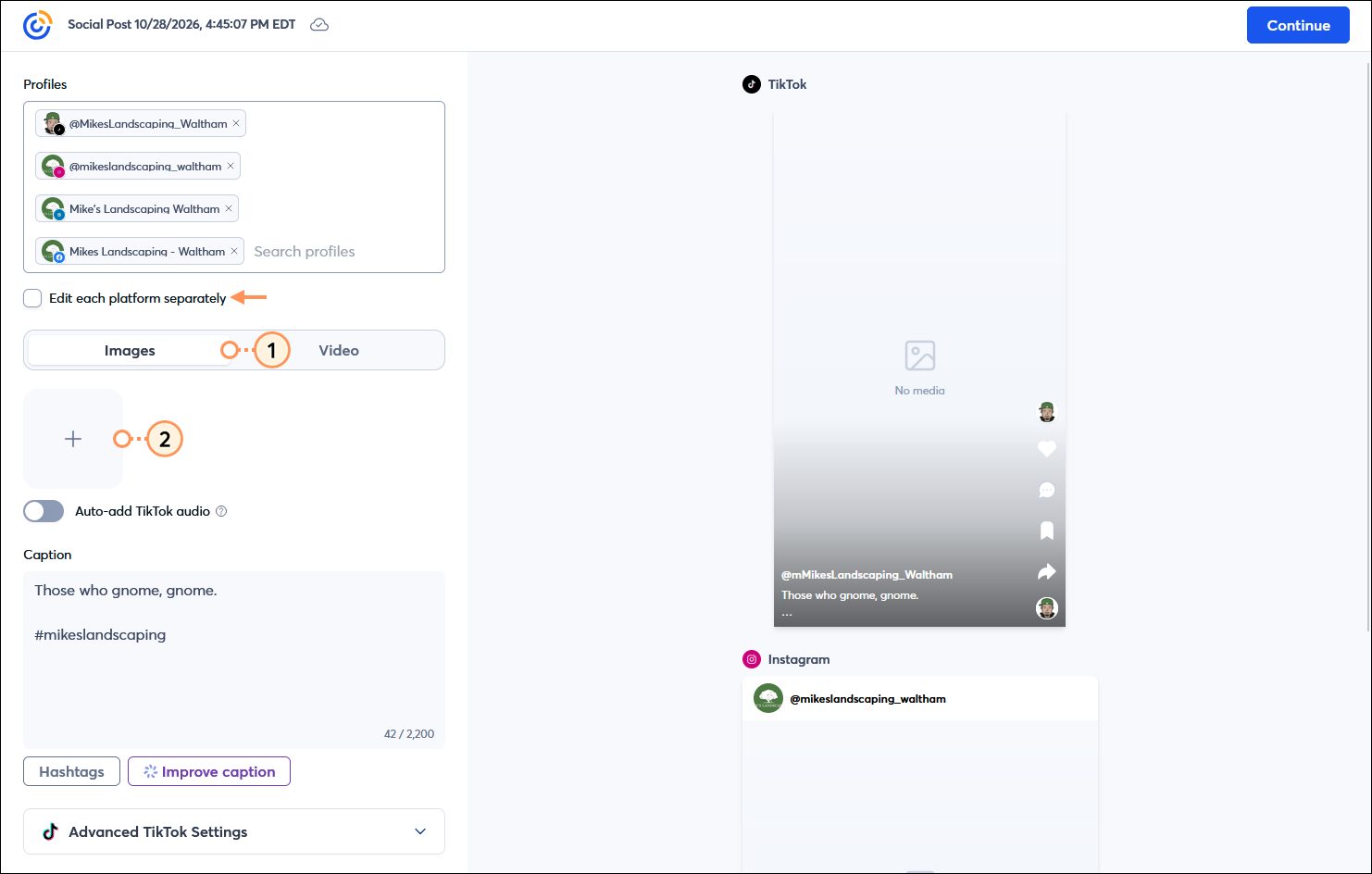
  1. Al crear una publicación en redes sociales , haga clic en la opción Imágenes .
    Consejo de diseño: Al seleccionar la opción "Editar cada plataforma por separado", puede elegir un número diferente de imágenes para cada plataforma social y elegir imágenes diferentes para cada audiencia. También puedes compartir un vídeo corto en Instagram y TikTok, ¡ mientras compartes imágenes en Facebook y LinkedIn!
  2. Haz clic en el + (Agregar) botón.

    Editor de publicaciones sociales con la opción Imágenes seleccionada y botón Agregar imágenes

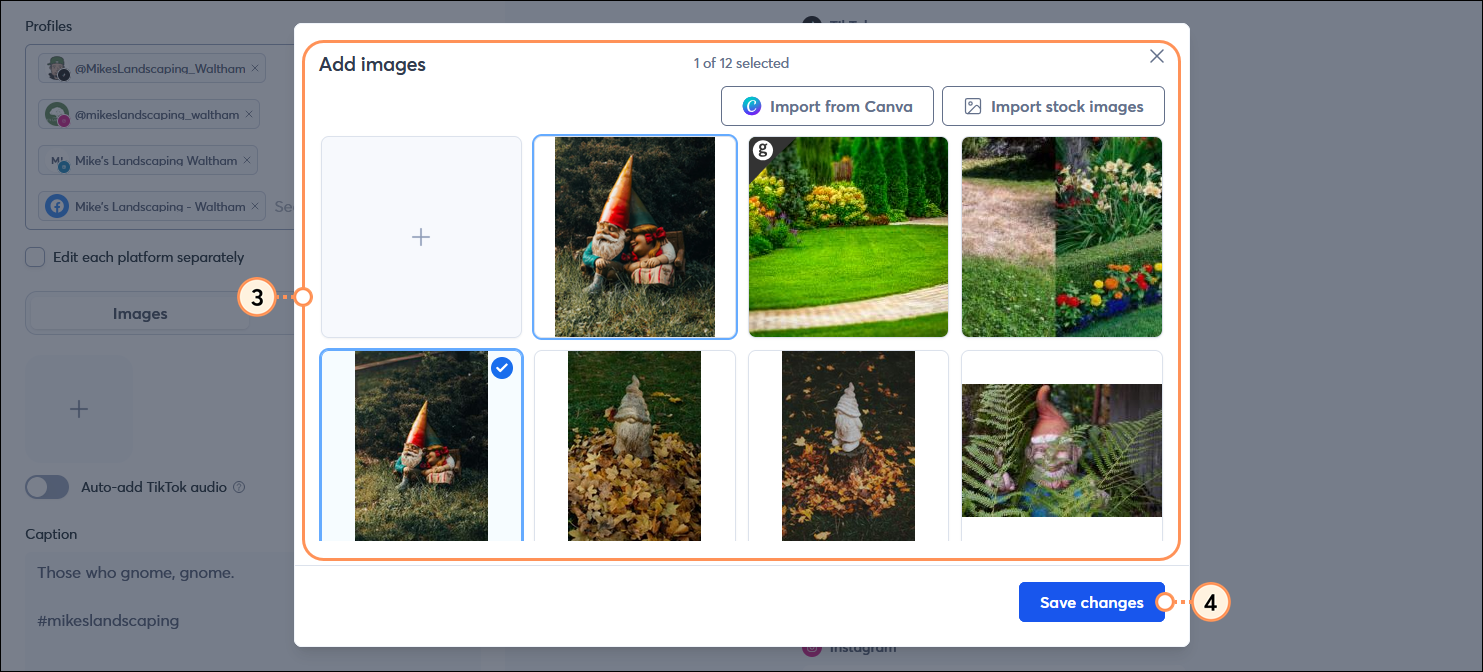
  3. Desde la superposición Agregar imágenes , puede:
  • Selecciona imágenes de tu biblioteca haciendo clic sobre ellas.
  • Haz clic en el + (Agregar) botón para importar nuevas imágenes a su Biblioteca.
  • Haz clic en el botón Importar desde Canva para diseñar una imagen en Canva e importarla a tu biblioteca. Canva cuenta con plantillas para imágenes de redes sociales, lo que garantiza el tamaño y la proporción adecuados para cada plataforma social en la que publiques. Se te pedirá que conectes tu cuenta de Canva si aún no lo has hecho.
  • Haz clic en el botón Importar imágenes de archivo para elegir imágenes y luego haz clic en el botón Agregar a la biblioteca .
  1. Haz clic en el botón Guardar cambios para insertar las imágenes seleccionadas en tu publicación en redes sociales.

    Agregar superposición de imágenes con imágenes de la biblioteca e imagen seleccionada, botón Agregar imagen, botón Importar desde Canva, botón Importar imágenes de stock y botón Guardar cambios


Pasos para agregar imágenes a una publicación en redes sociales para Teams

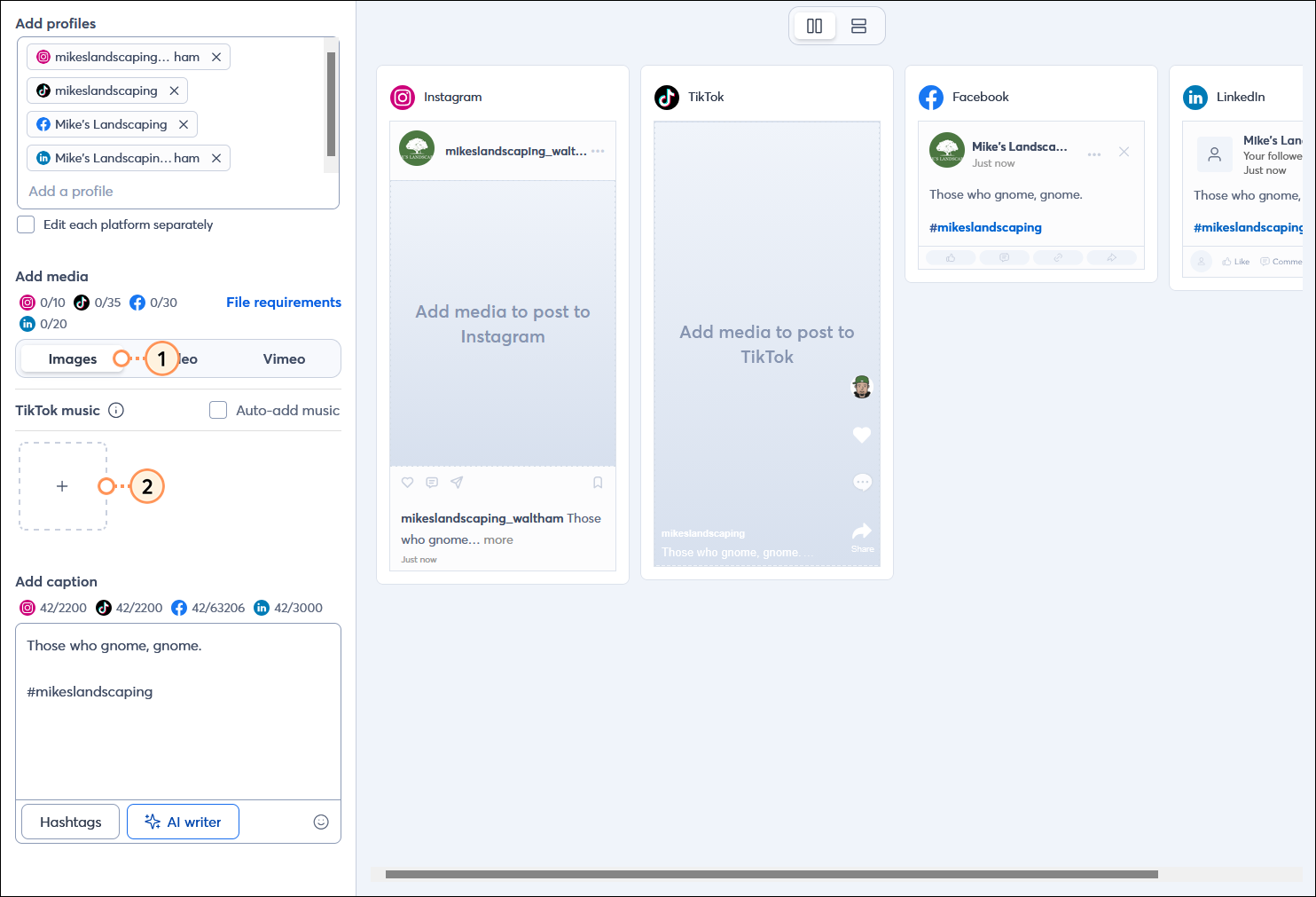
  1. Al crear una publicación en redes sociales , haga clic en la opción Imágenes en la sección Agregar medios .
    Consejo de diseño: Al seleccionar la opción "Editar cada plataforma por separado", puede elegir imágenes diferentes y usar una cantidad diferente de imágenes para cada plataforma social. ¡También puedes seleccionar un vídeo de formato corto para Instagram y TikTok al compartir imágenes en Facebook y LinkedIn!
  2. Haz clic en el + (Agregar) botón.

    Editor de publicaciones sociales con opciones para agregar contenido multimedia, opción de imágenes seleccionada y botón Agregar.

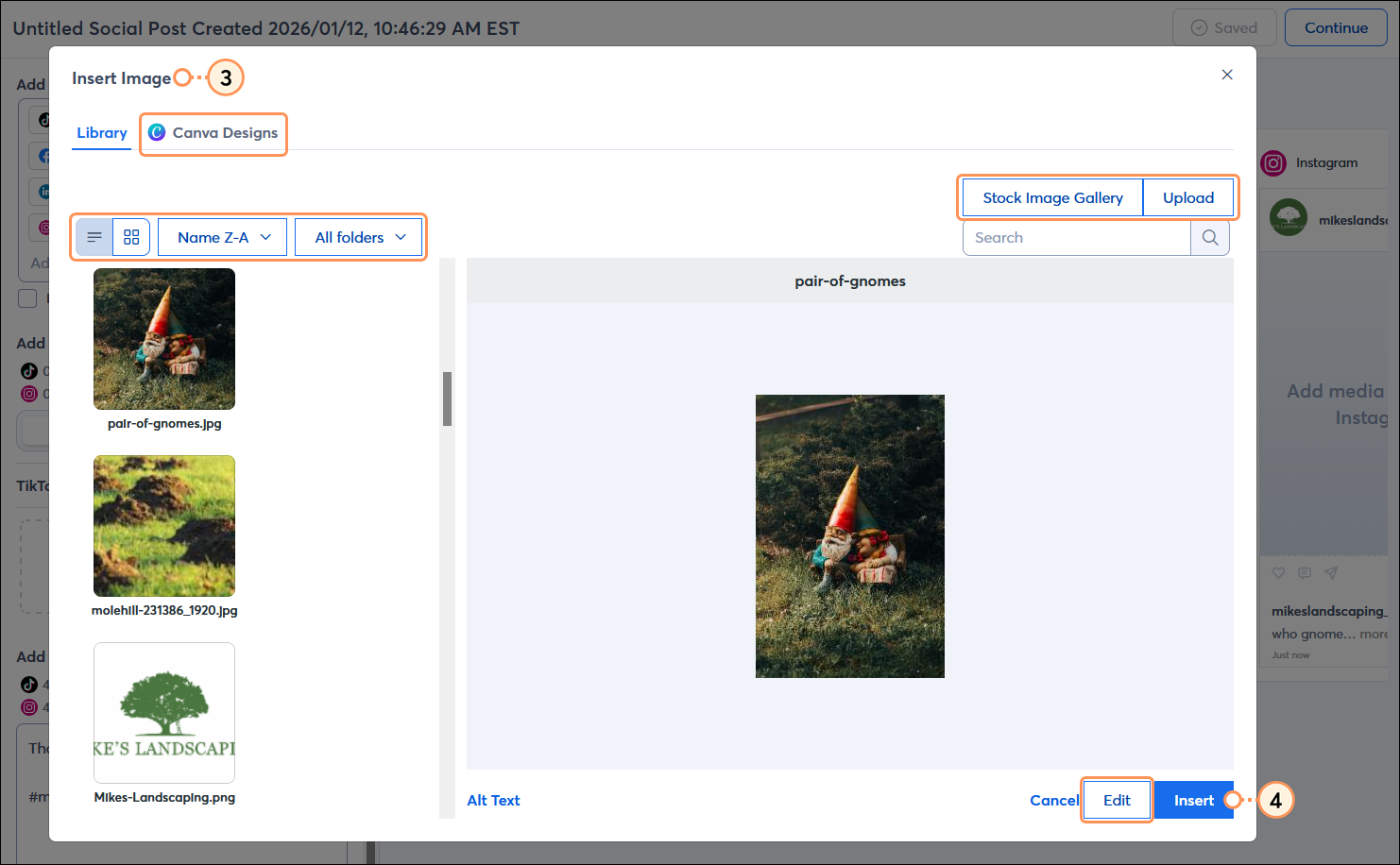
  3. Desde la superposición Insertar imagen , puede:
  • Selecciona una imagen existente de tu biblioteca. También puedes usar las herramientas de edición de imágenes en la Biblioteca para recortar la imagen, agregar filtros, superponer texto sobre ella y más.
  • Importa una nueva imagen a tu biblioteca.
  • Diseña una imagen en Canva. Canva cuenta con plantillas para imágenes de redes sociales, lo que garantiza el tamaño y la proporción adecuados para cada plataforma social en la que publiques. Se te pedirá que conectes tu cuenta de Canva si aún no lo has hecho.
  • Busque una imagen (gratuita o de pago) en la Galería de imágenes de archivo , incluidas las imágenes de Shutterstock.
  1. Haga clic en el botón Insertar .

    Insertar superposición de imagen con la pestaña Biblioteca seleccionada y la imagen seleccionada, pestaña Diseños de Canva, botón Galería de imágenes de stock, botón Cargar y botón Insertar

Repite este proceso para cada imagen que quieras incluir en tu publicación en redes sociales.


Questions?

Ask the Community

Did this article answer your question?


Constant Contact Logo

Copyright © 2021 · Todos los derechos reservados · Constant Contact · Privacy Policy