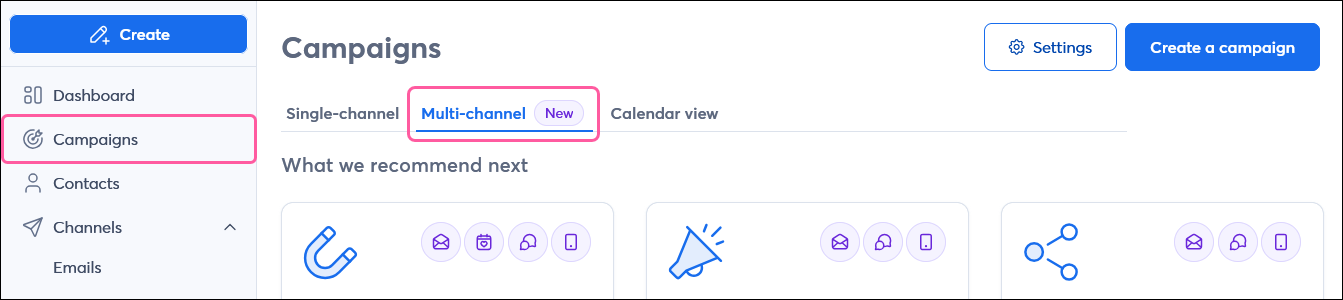
Una vez generada su campaña de marketing con el diseñador Campaign (Campañas), es hora revisarlo y personalizarla antes de compartirla con su público. Puede ver las canales individuales en las pestañas Single-channel (Vista de un canal) y Calendar view (Calendario), pero es fácil gestionarlas para una campaña específica desde la pestaña Multi-channel (Multicanal).
Ver y cambiar el nombre de su campaña generada
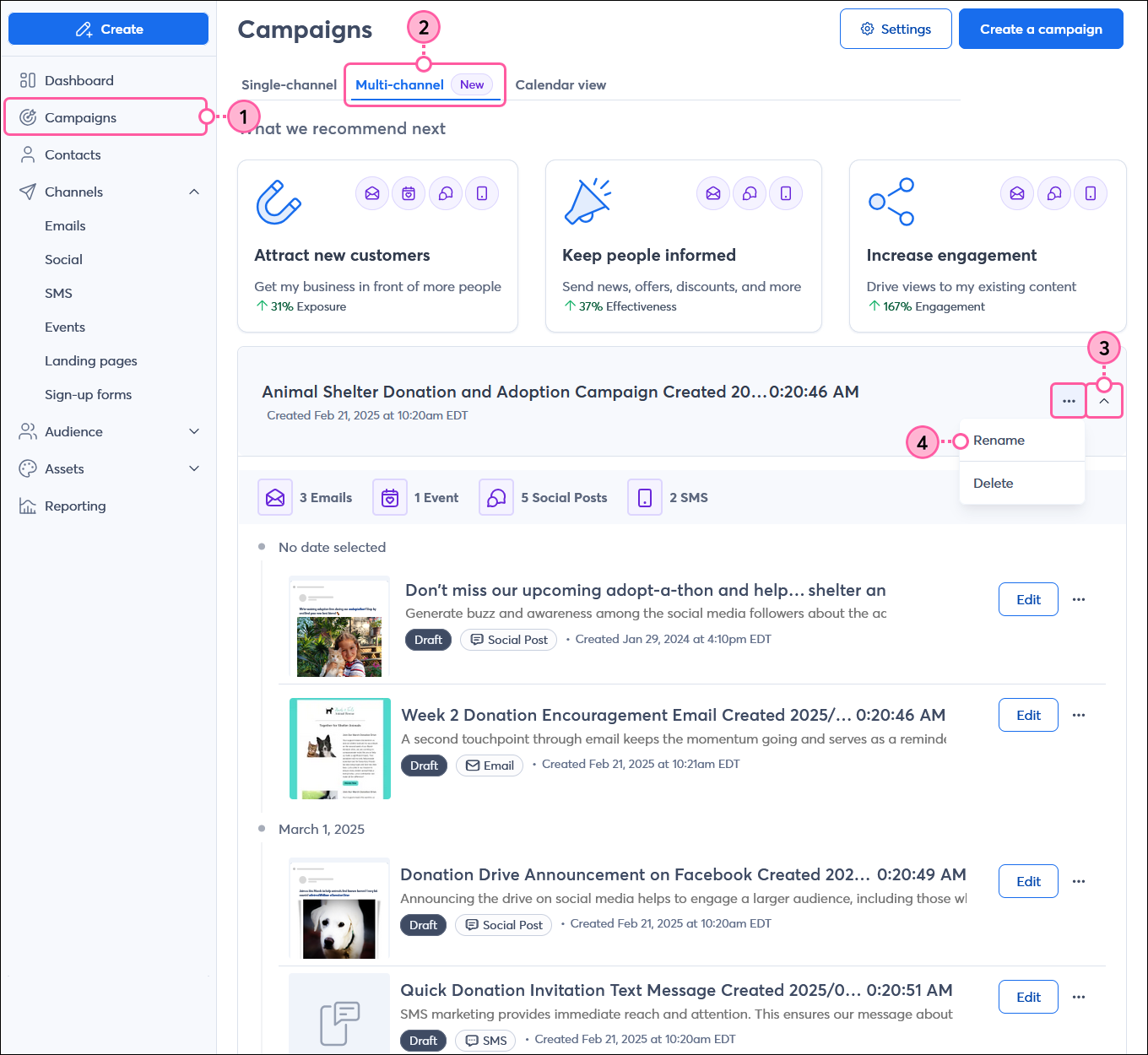
Cuando generamos su campaña multicanal, le damos un nombre, creamos borradores de los canales de campaña recomendados y proporcionamos un calendario recomendado de cuándo distribuir cada correo electrónico, publicación en redes sociales y mensaje SMS. Si se creó un Event (Evento) para la campaña, aparecerá debajo de la fecha del evento o del último día del plazo seleccionado.
Para reorganizar cualquiera de los borradores de campaña generados dentro de su campaña, solo tiene que cambiar la fecha de envío al programarla. También puede elegir eliminar cualquier canal de campaña que no quiera usar, o agregar canales para extender el alcance de su campaña.
Para ver su campaña de marketing:
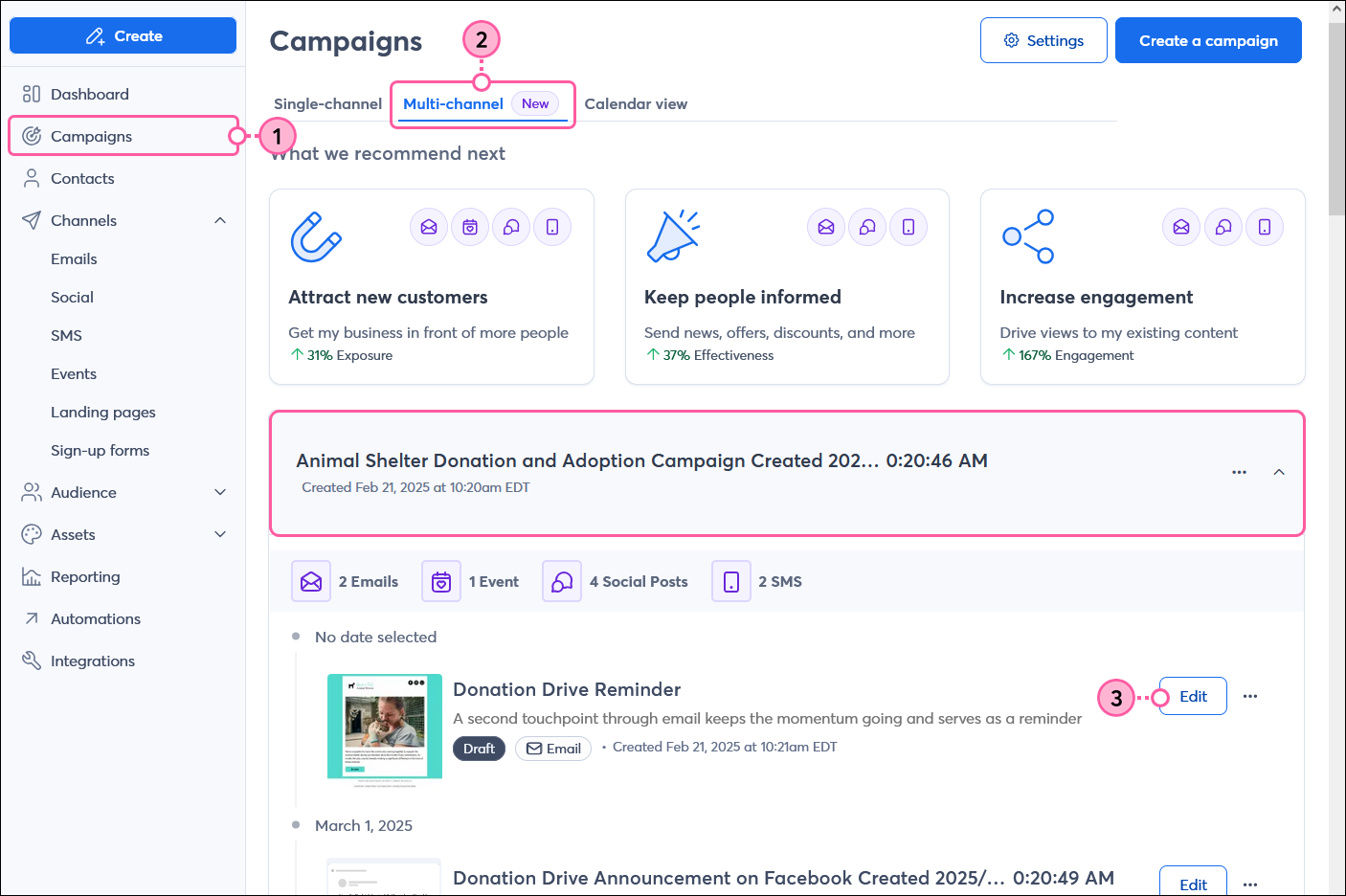
- Haga clic en Campaigns (Campañas).
- Haga clic en la pestaña Multi-channel (Multicanal).
- Haga clic para expandir la campaña de marketing si es necesario. Verá la lista de borradores separados por fecha de distribución recomendada, que puede cambiar cuando vaya a programarlas.
- (Opcional) Haga clic en los tres puntos para expandir el menú y haga clic en Rename (Renombrar) para editar el nombre generado para su campaña de marketing.
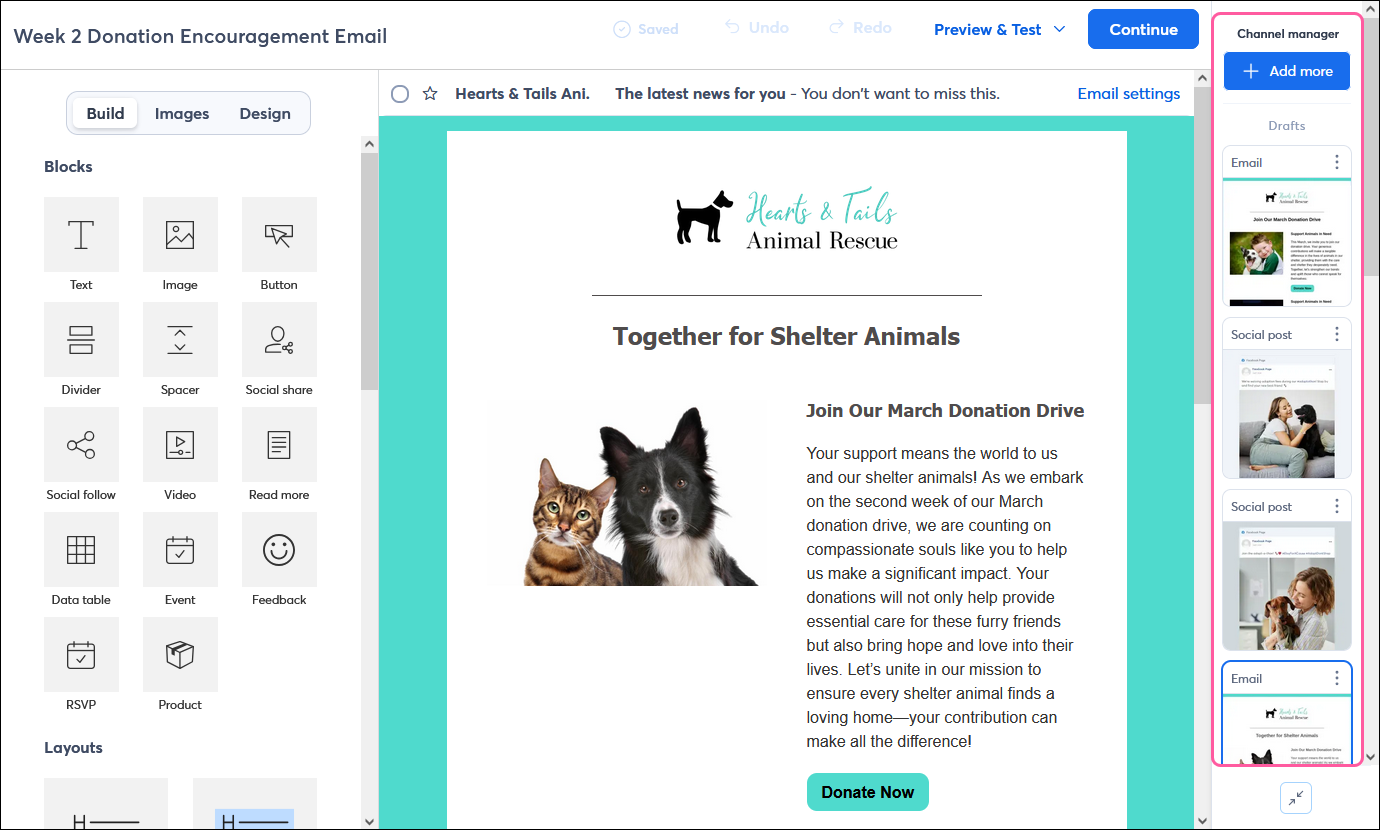
También puede ver todos los correos electrónicos individuales, los Social Posts y los mensajes SMS en su campaña cuando trabaje en uno de ellas. Dentro del editor, el panel de la derecha los muestra agrupados por estado de borrador, programado y publicado. Para pasar de uno a otro, simplemente haga clic en la miniatura del que desee ver, editar o programar.
Agregar un canal a su campaña
Puede agregar un correo electrónico, Social Post o mensaje SMS existente a su campaña, o generar uno nuevo sin esfuerzo para agregarlo.
Agregar un nuevo canal
Cuando trabaje en un correo electrónico, social post o mensaje SMS existente, puede generar automáticamente uno nuevo utilizando las recomendaciones de la IA para agregarlo a su campaña.
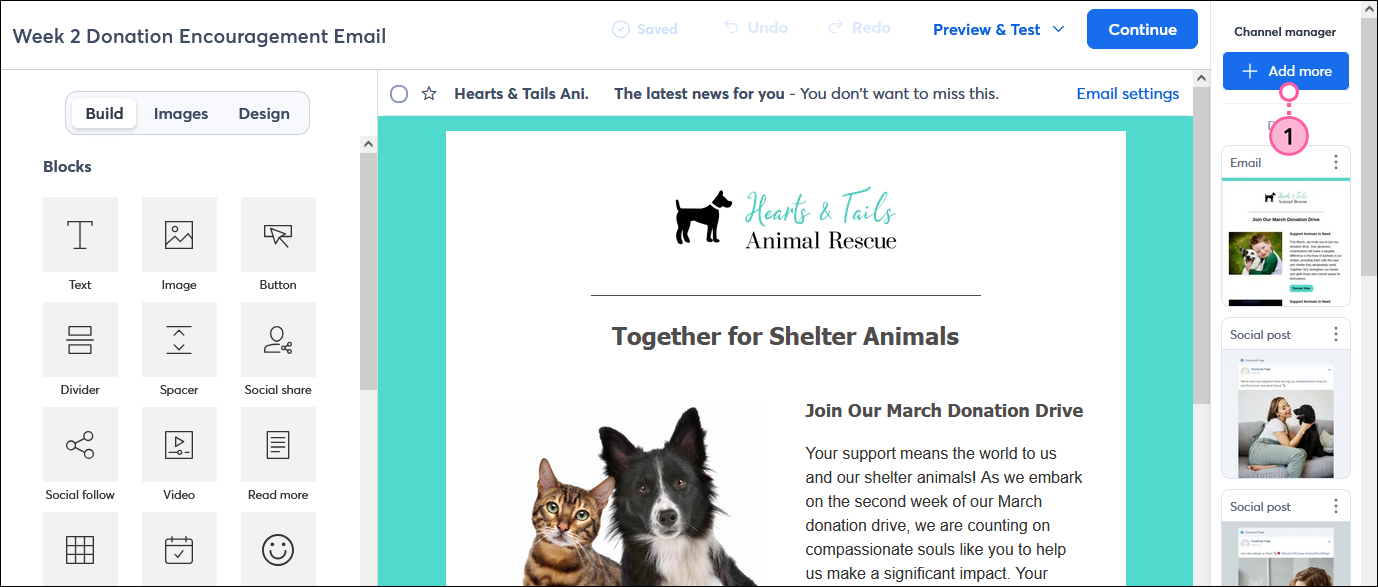
- Haga clic en +Add more (+Agregar más) en el panel de la derecha.
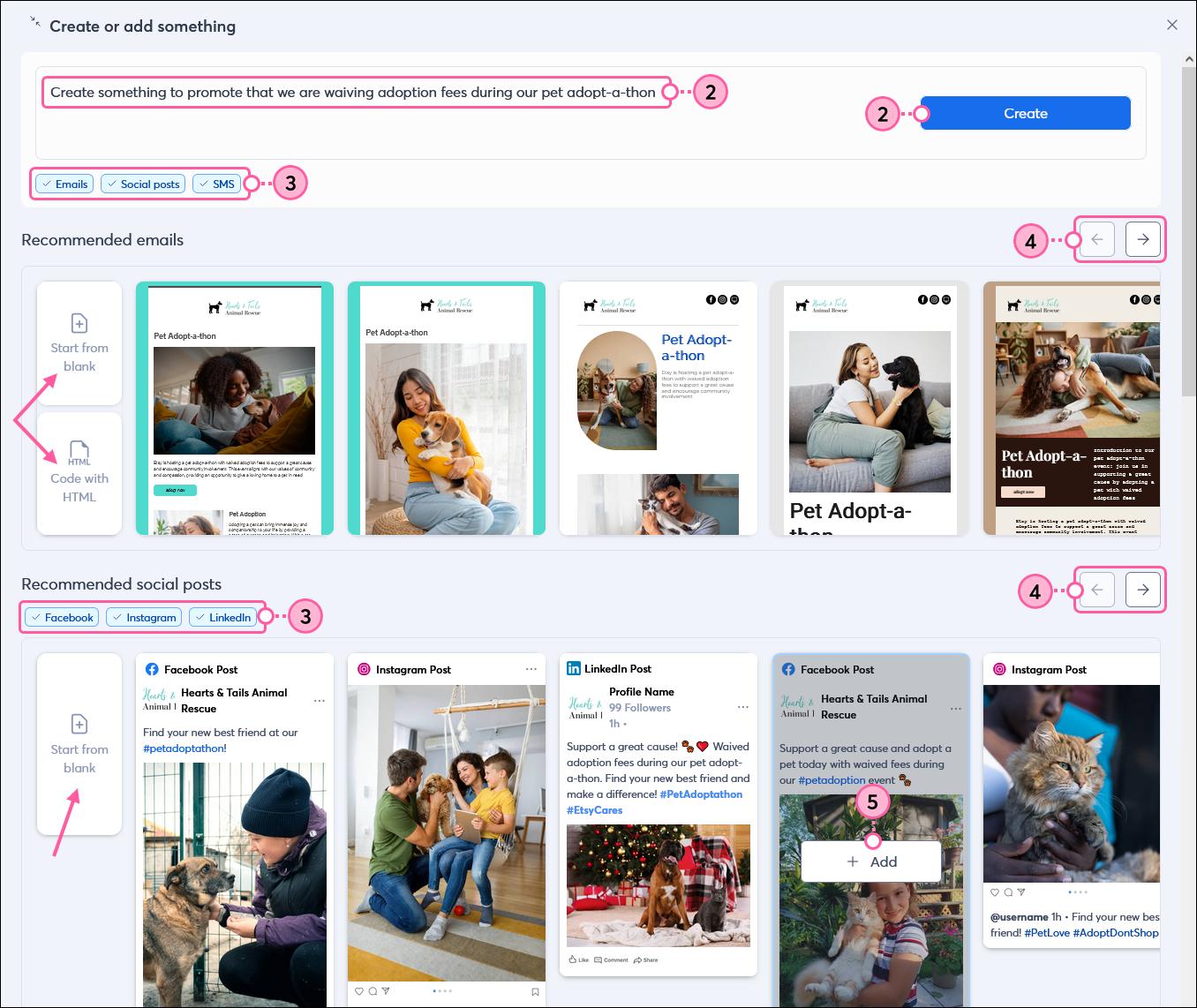
- Recomendamos automáticamente opciones de correo electrónico, publicaciones en Social Posts y mensajes SMS con contenido de marcador de posición. Para obtener recomendaciones más personalizadas, ingresa un poco de información sobre lo que deseas compartir y haz clic en Create (Crear).
- (Opcional) Haga clic para anular la selección de cualquier tipo de canal o red social de publicaciones que no necesite.
- Utilice las flechas para desplazarse por las opciones generadas.
- Para agregar algo a su campaña, pase el cursor sobre la miniatura y haga clic en + Add (+ Agregar). También puede optar por comenzar desde una plantilla en blanco o utilizar su propio código HTML personalizado.
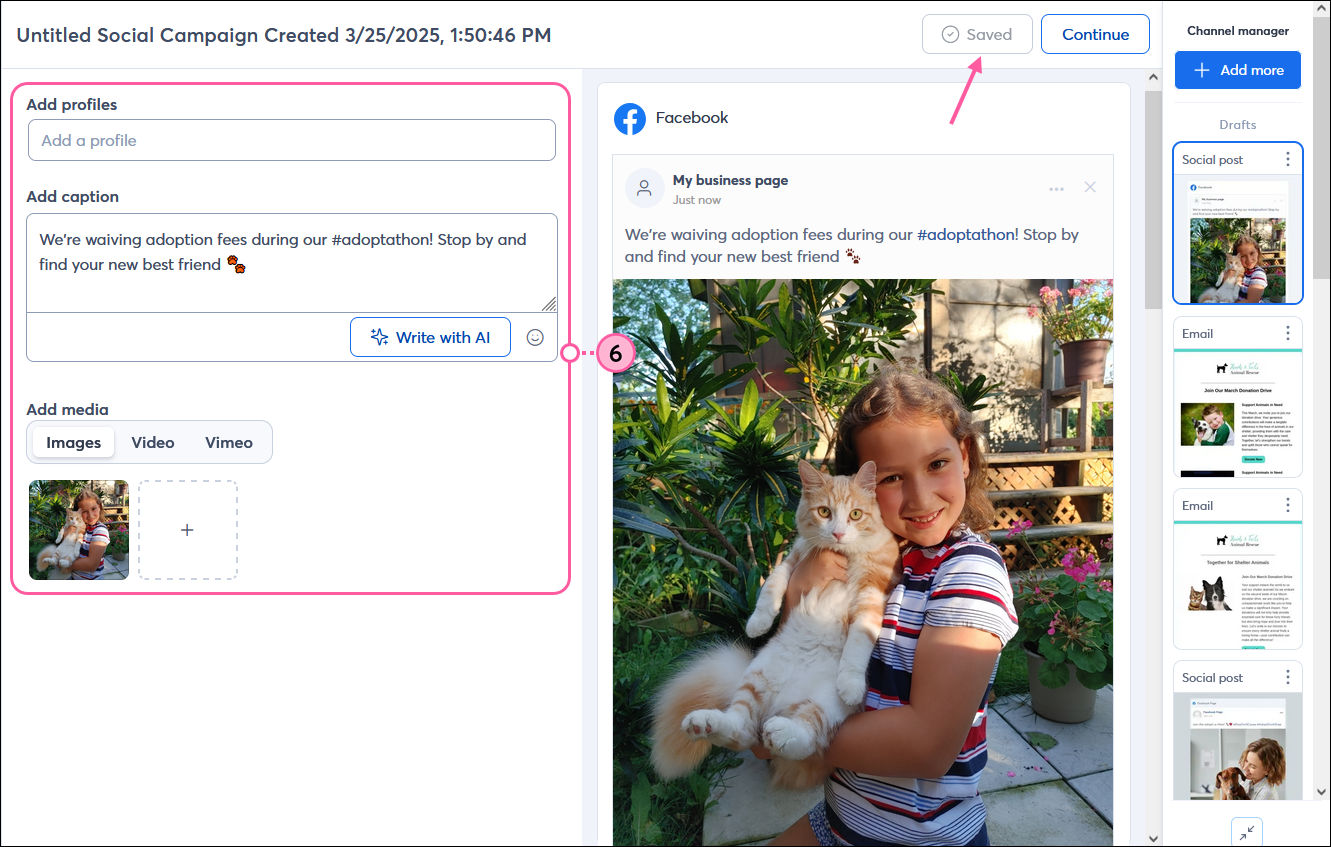
- Haga cualquier edición que desee antes de programarlo para enviarlo o publicarlo. Si no está listo para programarlo, simplemente asegúrese de que sus cambios estén guardados antes de salir del editor, ¡y su borrador lo estará esperando cuando lo esté!
Agregar un canal existente
Si ya tiene un correo electrónico, una ruta automatizada, una publicación en redes sociales, un anuncio en redes sociales, un SMS, un evento, una encuesta o una página de bienvenida creadas desde la pestaña Single-channel (Canal único), puede añadirlos fácilmente a su campaña multicanal para mantener junto todo lo relacionado con su objetivo de marketing.
- Haga clic en Campaigns (Campañas).
- (Opcional) Use los filtros para acotar su búsqueda.
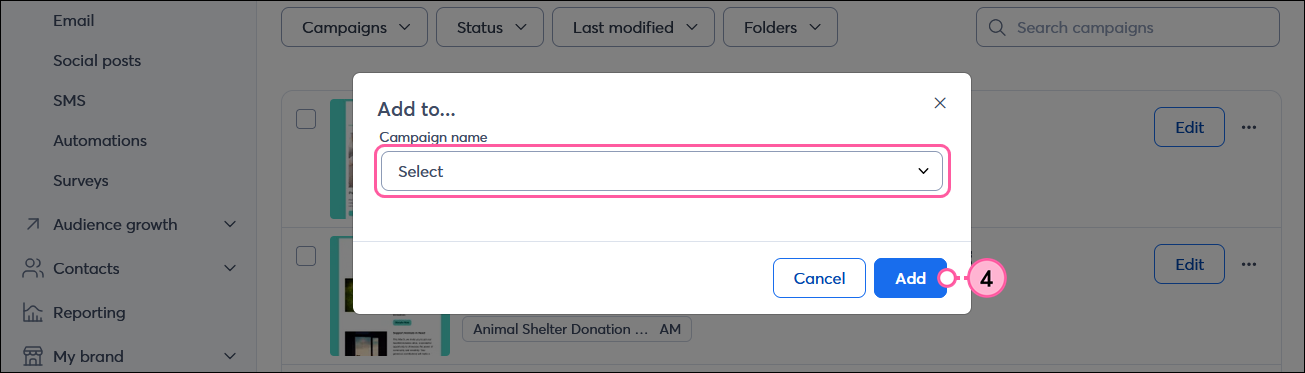
- Junto a la actividad que desea añadir a su campaña multicanal, haga clic en los tres puntos para expandir el menú y haga clic en Add to…
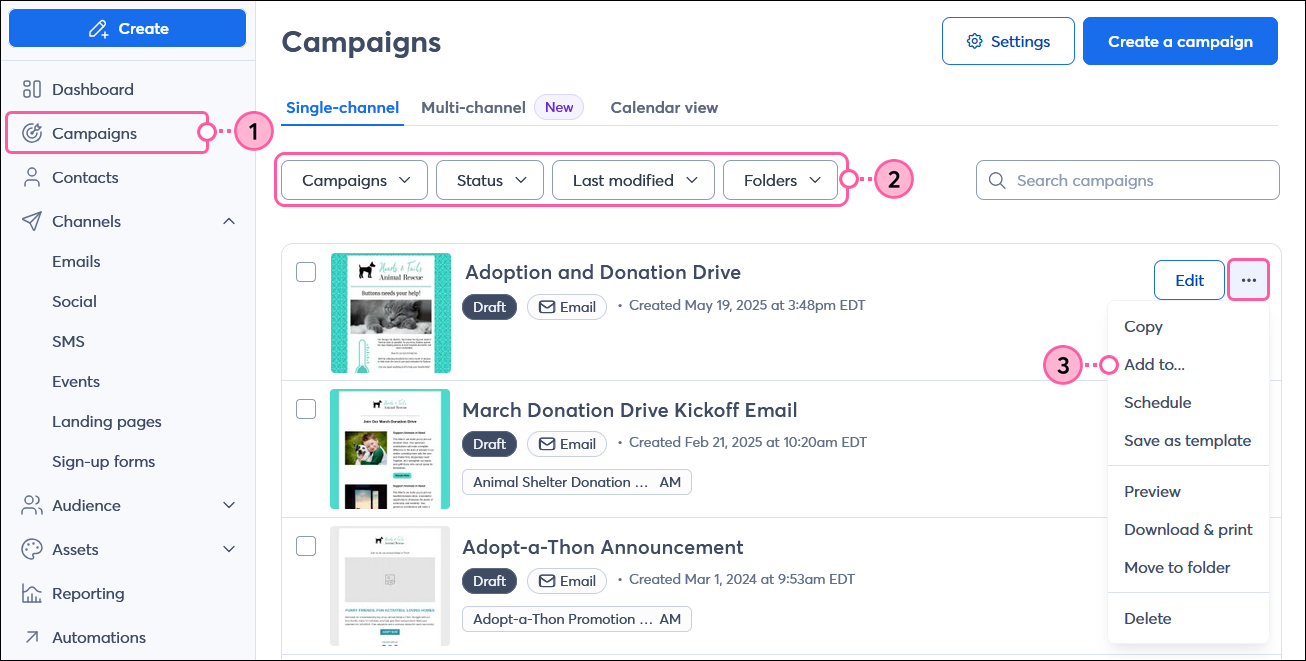
(Agregar a...) - En el desplegable, elija la campaña multicanal a la que desea agregarlo y, a continuación, haga clic en Add (Agregar).
Eliminar un canal de su campaña
Aunque generamos automáticamente canales de campaña recomendadas para usted en función de su objetivo de marketing, no es necesario que las utilice todas. Por ejemplo, si no ha añadido SMS Marketing a su cuenta, puede eliminar cualquier borrador de SMS generado de su campaña o de su cuenta por completo.
Al visualizar su campaña generada en la pestaña Multi-channel (Multicanal):
- Al lado del canal que quiere eliminar de la campaña, haga clic en los tres puntos para expandir el menú y haga clic en Remove from... (Eliminar de...)
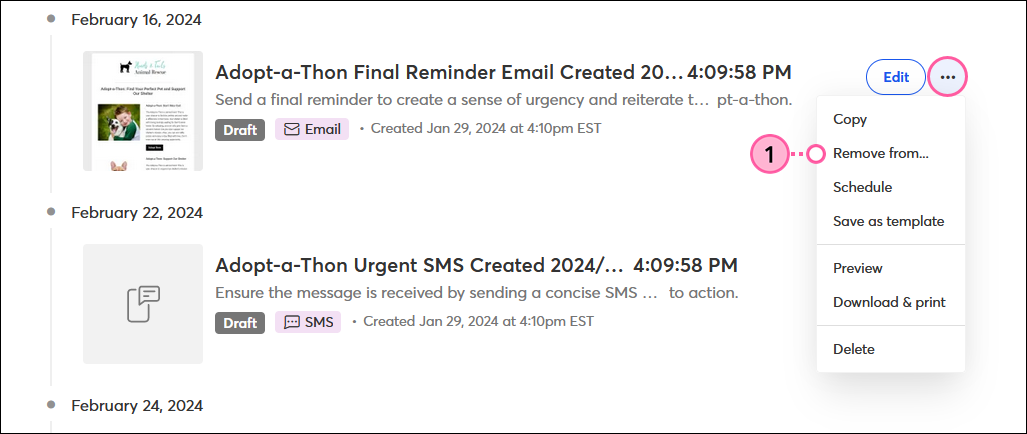
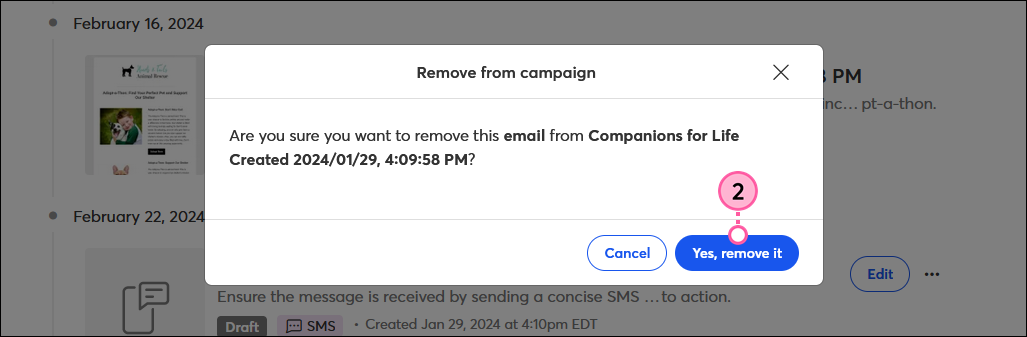
- Haga clic en Yes, remove it (Sí, eliminar) para confirmar. Esta aún estará disponible en la pestaña Single Channel (Canal único).
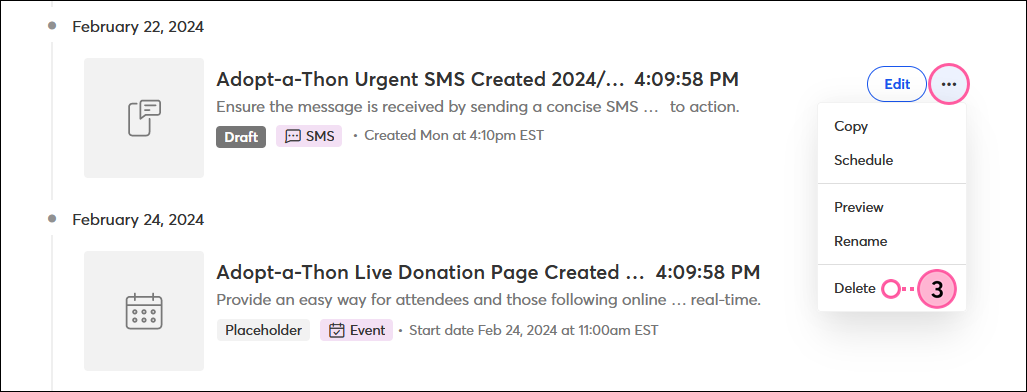
- Si quiere eliminar un canal completamente de su cuenta, haga clic en los tres puntos para expandir el menú y haga clic en Delete (Eliminar). Si cambia de opinión, puede restaurar la campaña eliminada más tarde desde la pestaña Single-channel (Canal único).
Personalizar y programar los canales de su campaña
Nosotros generamos el contenido básico para cada canal de la campaña, pero usted deberá asegurarse de personalizar cada una de ellas para sustituir cualquier imagen de marcador de posición, añadir sus enlaces, actualizar cualquier línea de asunto, preencabezado o contenido predeterminado, y diseñarlas con su marca como desee antes de enviarlas, publicarlas o activarlas.
 | Sugerencia: Si se creó un Event (Evento) para la campaña, recuerde personalizarlo con los datos específicos del evento y activarlo antes de enviar cualquiera que solicite registrarse. |
Para personalizar y programar los canales de su campaña:
- Si aún no está viendo su campaña, haga clic en Campaigns (Campañas).
- Haga clic en la pestaña Multi-channel (Multicanal).
- Haga clic para ampliar la campaña si es necesario. Luego haga clic en Edit (Editar) junto a un borrador para personalizarlo y programarlo.
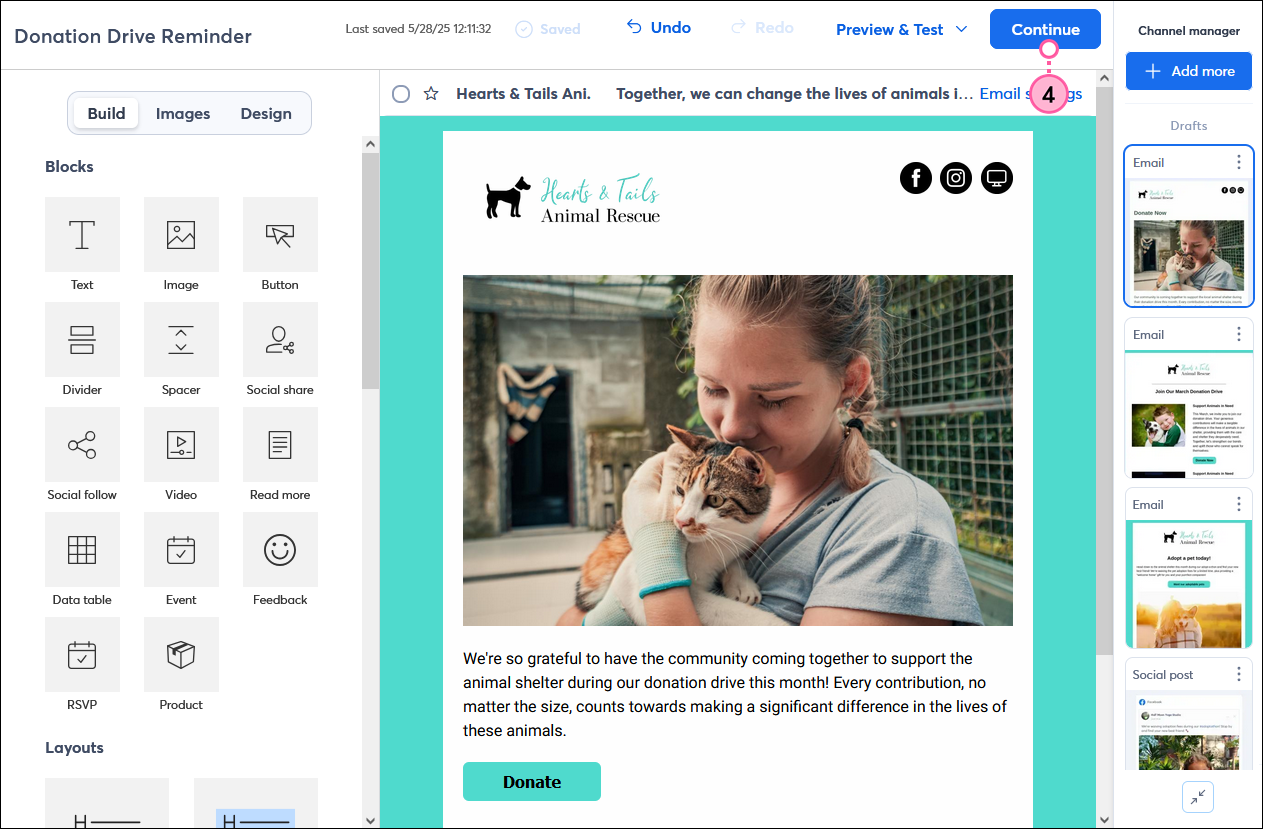
- Personalice el contenido y el diseño según sea necesario. Cuando se encuentre preparado para programarlo, haga clic en Continue (Continuar).
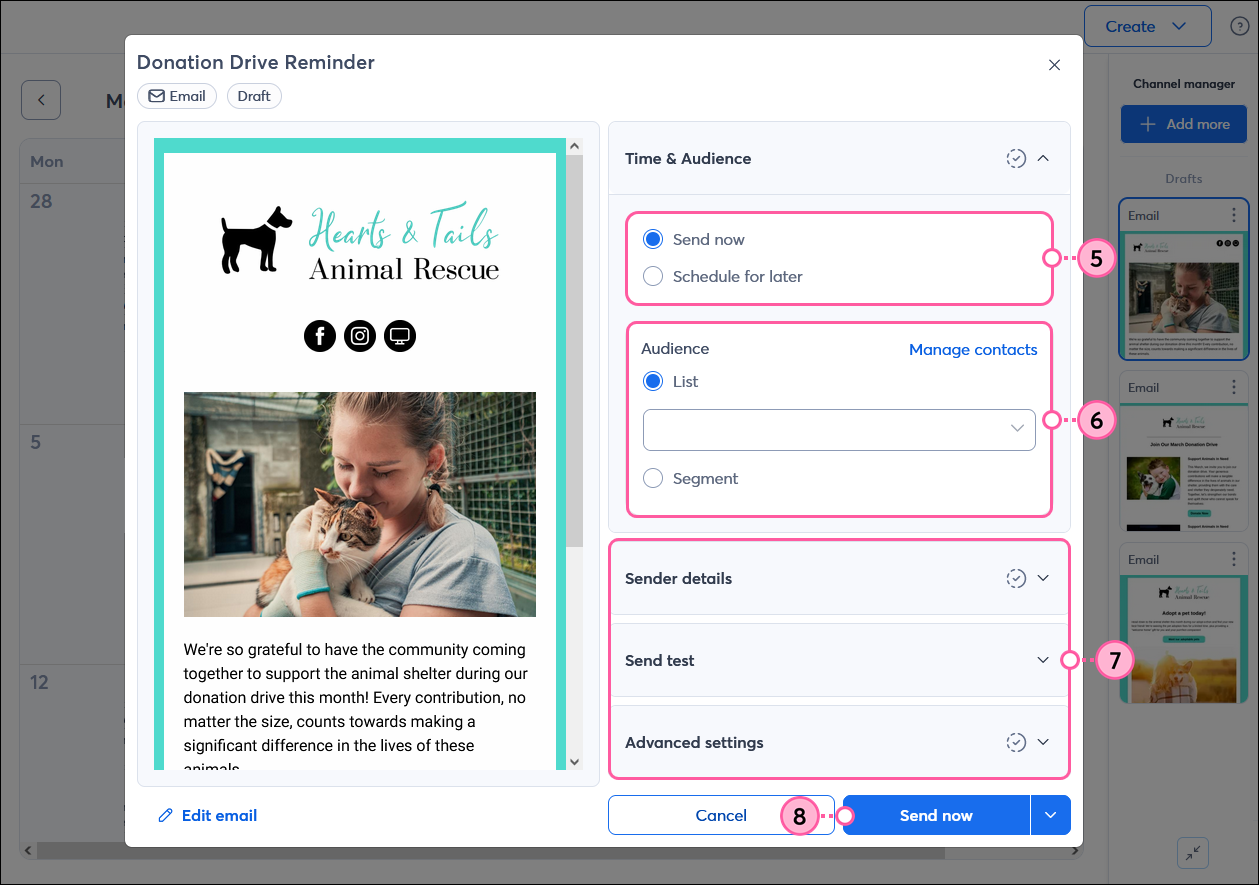
- Elija cuándo quiere enviar o publicar.
Note: La fecha de envío recomendada se rellenará automáticamente en la página del cronograma, pero puede cambiarla según lo desee. - Si se trata de un correo electrónico o un mensaje SMS, seleccione las listas de contactos o el segmento al que desea enviarlo.
- Si se trata de un correo electrónico, verifique los detalles del remitente y la configuración avanzada y envíe una prueba para su revisión.
- Cuando tenga todo listo, haga clic en Send now (Enviar ahora) o Schedule (Programar).
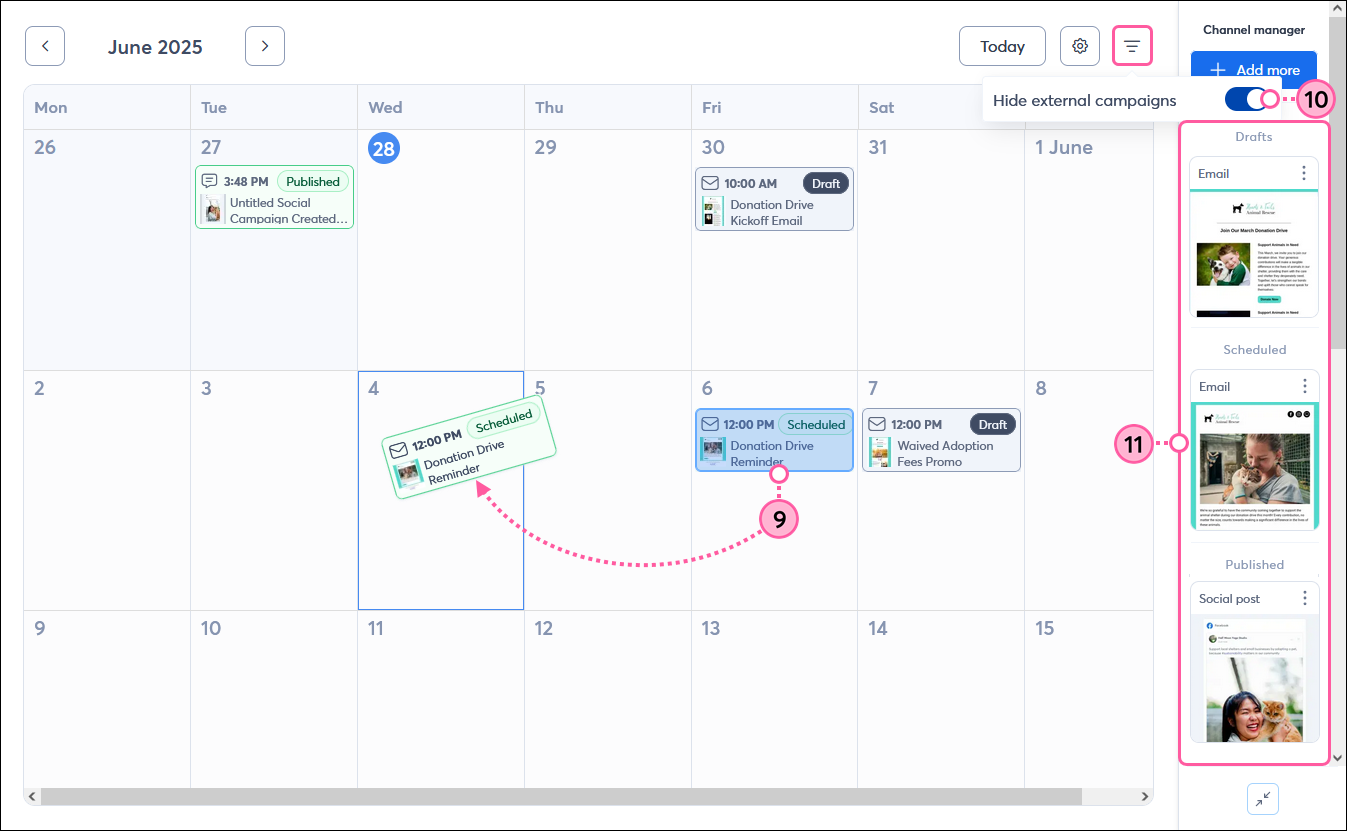
- Se mostrará en el calendario en la fecha programada. Si quieres reprogramarla, puedes hacer clic y arrastrar a una fecha diferente. La fecha reprogramada se completará en la sección Time & Audience (Hora y público) del programador (que se muestra en el paso anterior) y puede hacer clic en Schedule (Programar) para confirmar el cambio.
- (Opcional) Haga clic en el menú y active el interruptor para solo mostrar los artículos en su campaña multicanal.
- Repita los pasos para cada canal. Desde el Channel manager (Administrador de canales) a la derecha, podrá ver todos los correos electrónicos individuales, Social Posts y mensajes SMS dentro de su campaña, agrupados por estado de borrador, programado y publicado. Para pasar de uno a otro, simplemente haga clic en la miniatura del que desee ver, editar o programar.
A medida que avance la campaña, podrá comprobar el rendimiento de cada uno de los canales y de la campaña en su conjunto.
Eliminar una campaña generada
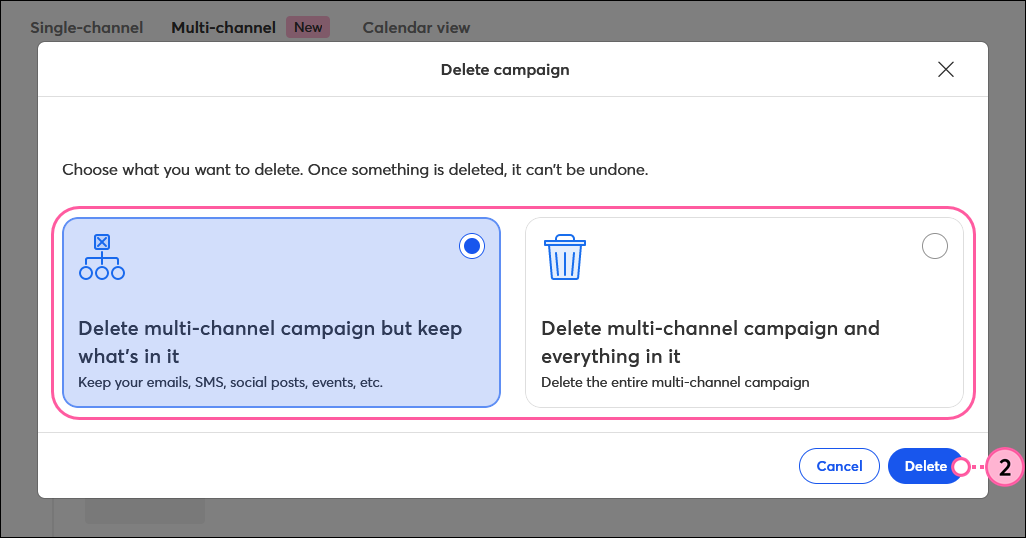
Si su objetivo de marketing cambia o simplemente decide no utilizar una campaña generada, puede eliminarla de su cuenta. Puede optar por eliminar la campaña multicanal pero conservar las actividades individuales de la campaña, o eliminar toda la campaña por completo.
- En la pestaña Multi-channel (Multicanal), haga clic en los tres puntos para expandir el menú y haga clic en Delete (Eliminar) al lado de la campaña que desee eliminar.
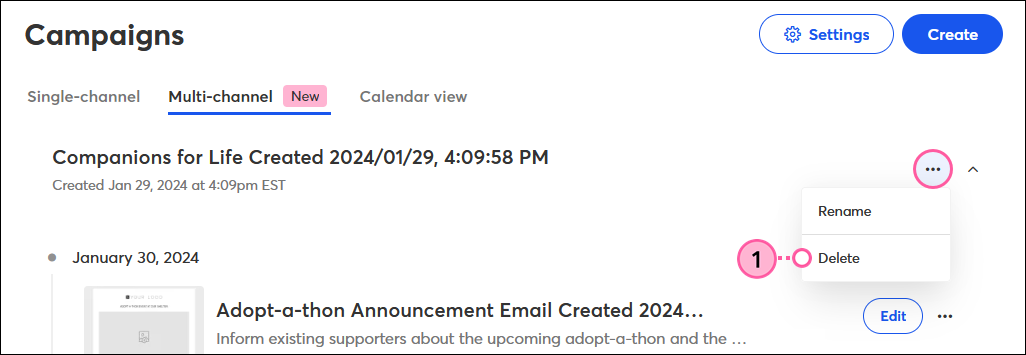
- Elija si desea eliminar la campaña pero conservar las actividades individuales en la pestaña Single-channel (Canal único), o si desea eliminar toda la campaña y todas las actividades que contiene. Luego, haga clic en Delete (Eliminar).
 | Importante: La eliminación de toda la campaña y de todo lo que la compone no puede deshacerse. |