Email and Digital Marketing
¿Cómo podemos ayudarlo?
Busca en nuestros artículos de ayuda, tutoriales de video y guías de inicio rápido

Podrás con esto. Podrás con nosotros. Encuentra rápidamente en nuestra Base de conocimientos las respuestas a tus preguntas sobre marketing por correo electrónico.

Cree fácilmente una campaña multicanal a partir de un solo correo electrónico, publicación en redes sociales o SMS.

Article: 000053978
Updated: 25 de noviembre de 2025

Agregue rápidamente canales a su campaña de marketing y navegue entre ellos para personalizarlos y programarlos, todo desde un solo lugar


Al trabajar en un correo electrónico, una publicación en redes sociales o un mensaje SMS, puede convertirlo fácilmente en una campaña multicanal para llegar a su público donde sea que esté. Agregue sin esfuerzo nuevos canales a su campaña usando recomendaciones de IA, completas con marca, contenido e imágenes, y cambie sin problemas entre ellos para personalizar, programar y ver los informes de cada uno, todo desde un solo lugar.


Ícono de bombilla de luz¿Sabía que…? Si tiene un objetivo de marketing específico en mente, puede dejarnos generar una campaña multicanal para usted


Dentro del editor de correo electrónico, publicaciones en redes sociales o SMS:
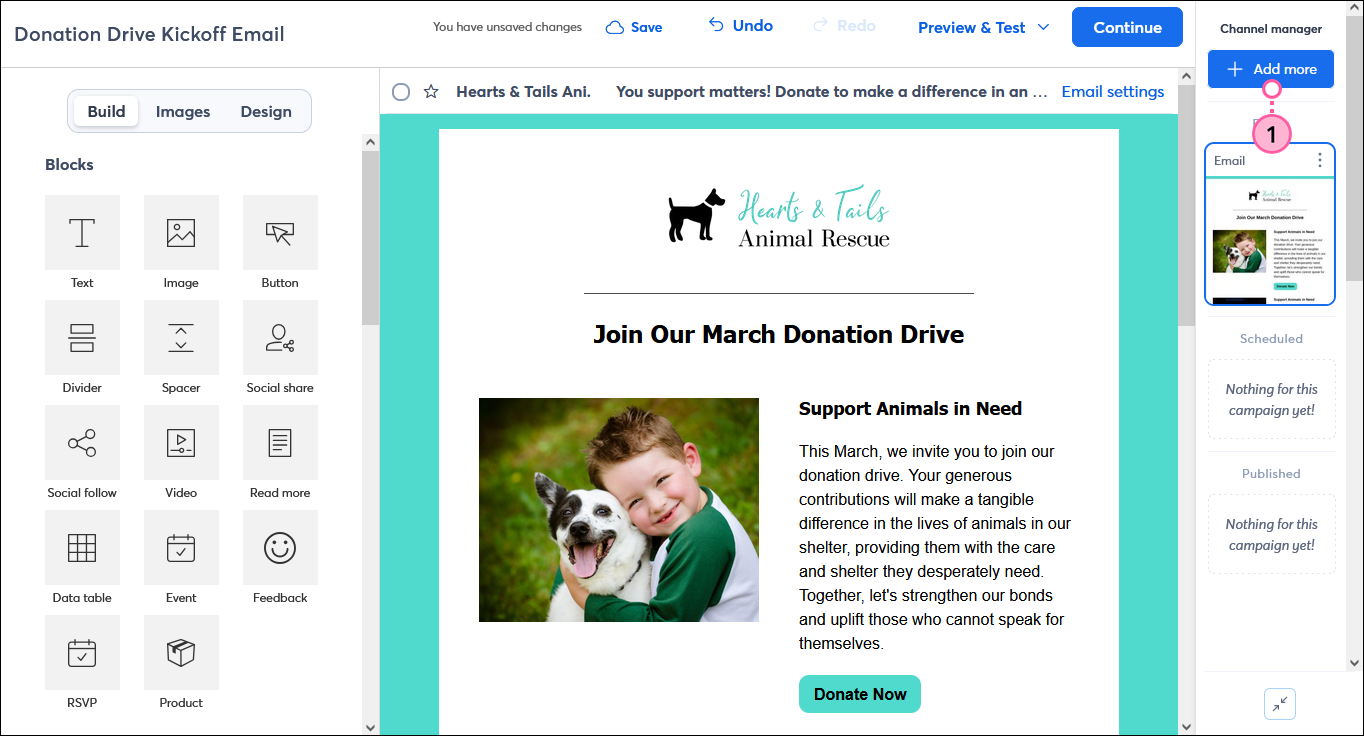
  1. Haga clic en + Add More (+ Agregar más) en el tablero de la derecha para crear algo nuevo para agregar a tu campaña.

    Editor de correo electrónico con el administrador de canales y botón Add More (Agregar más)

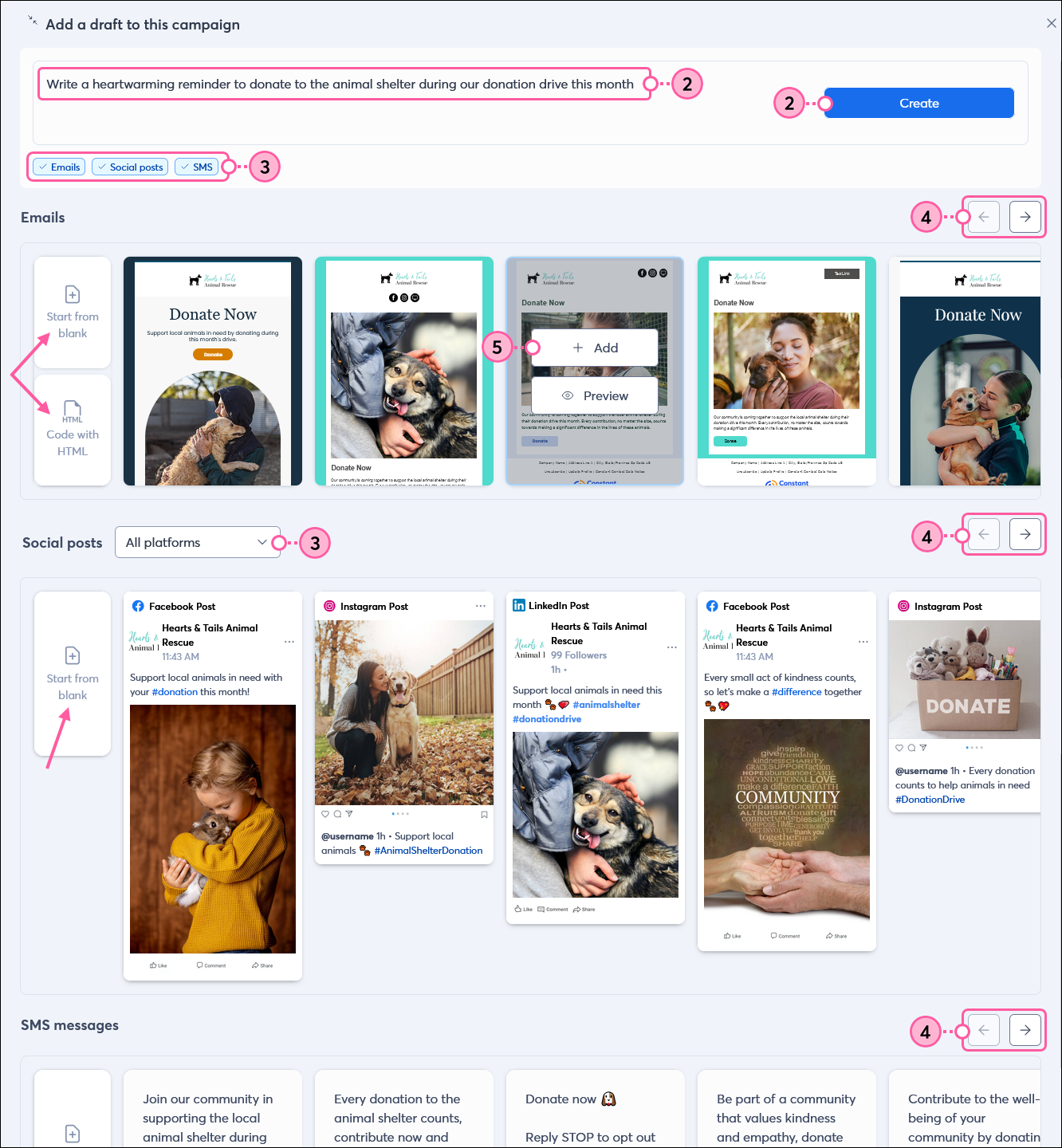
  2. Recomendamos automáticamente opciones de correo electrónico, publicaciones en redes sociales y mensajes SMS con contenido de marcador de posición. Para obtener recomendaciones más personalizadas, ingresa un poco de información sobre lo que deseas compartir y haz clic en Create (Crear).

    Ícono de bombilla de luzSugerencia: Si agregó los colores de su marca al BrandKit en su cuenta y creó un tema de plantilla, su marca se aplicará automáticamente a los correos electrónicos que genere. También puede acceder con facilidad a sus colores guardados al personalizar el diseño de su correo electrónico.
  3. (Opcional) Haga clic para anular la selección de cualquier tipo de canal o red social de publicaciones que no necesite.
  4. Utilice las flechas para desplazarse por las opciones generadas.
  5. Para agregar algo a su campaña, pase el cursor sobre la miniatura y haga clic en + Add (+ Agregar). También puede optar por comenzar desde una plantilla en blanco o utilizar su propio código HTML personalizado.

    Crear canal a partir de opciones de solicitud, correo electrónico generado, redes sociales y SMS, y botón Add (Agregar)
     
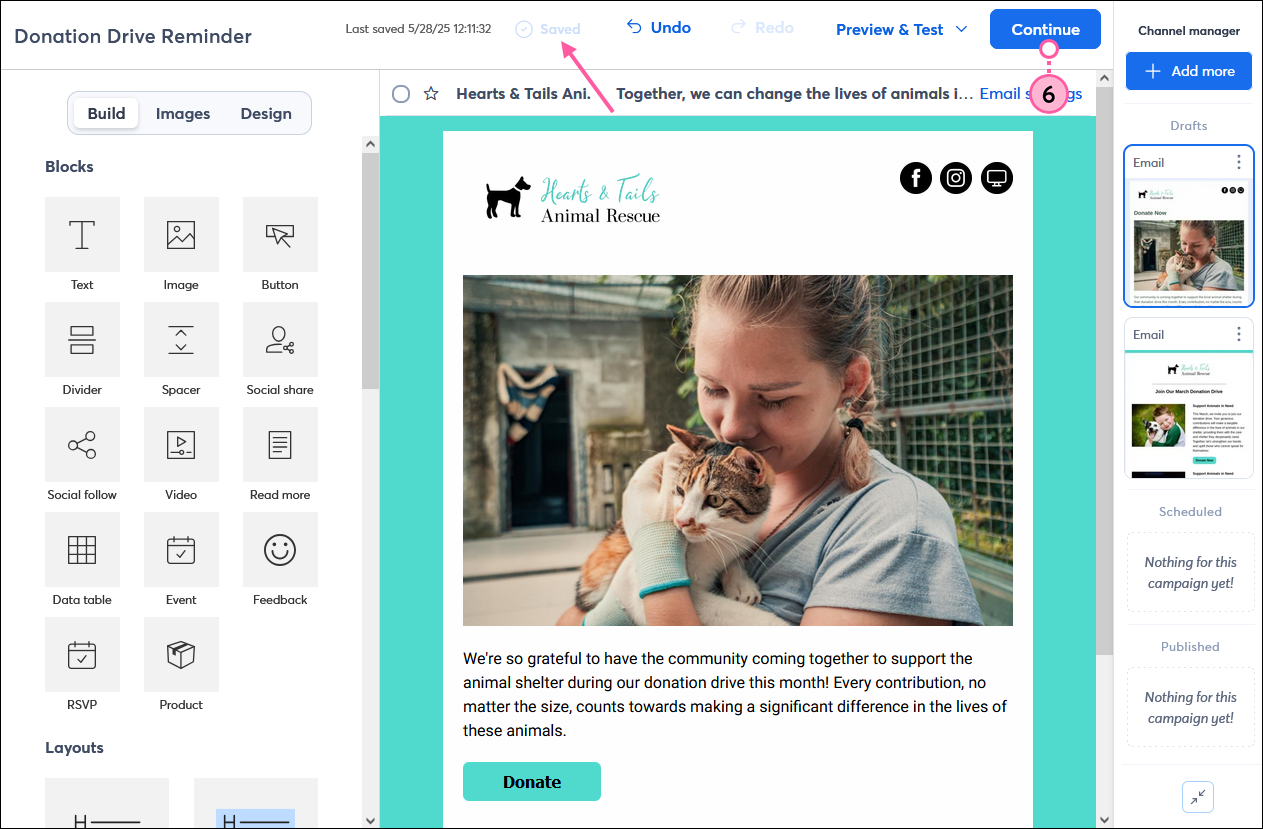
  6. Personalice el contenido y el diseño según sea necesario. Cuando haya terminado, haga clic en Continue (Continuar). Si no está listo para programarlo, simplemente asegúrese de que sus cambios estén guardados antes de salir del editor, ¡y su borrador lo estará esperando cuando lo esté!

    Editor de correo electrónico con el tablero de administrador de canales, estado Saved (Guardado) y botón Continue (Continuar)

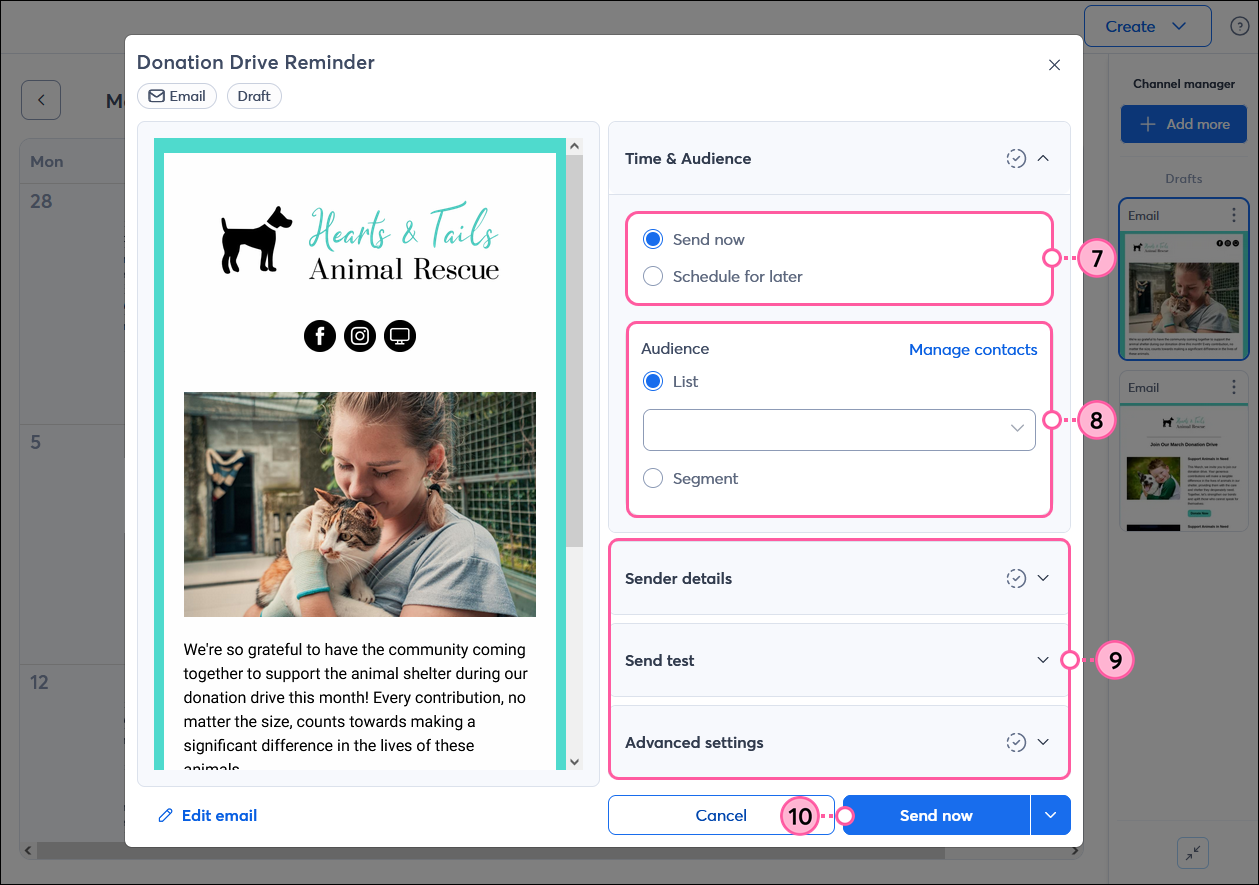
  7. Elija cuándo quiere enviar o publicar.
  8. Si se trata de un correo electrónico o un mensaje SMS, seleccione las listas de contactos o el segmento al que desea enviarlo.
  9. Si se trata de un correo electrónico, verifique los detalles del remitente y la configuración avanzada, y envíe una prueba para su revisión.
  10. Cuando tenga todo listo, haga clic en Send now (Enviar ahora) o Schedule (Programar).

    Opciones de programar correo electrónico, tiempo y público, detalles del remitente, enviar prueba, configuración avanzada y botón Send now (Enviar ahora)

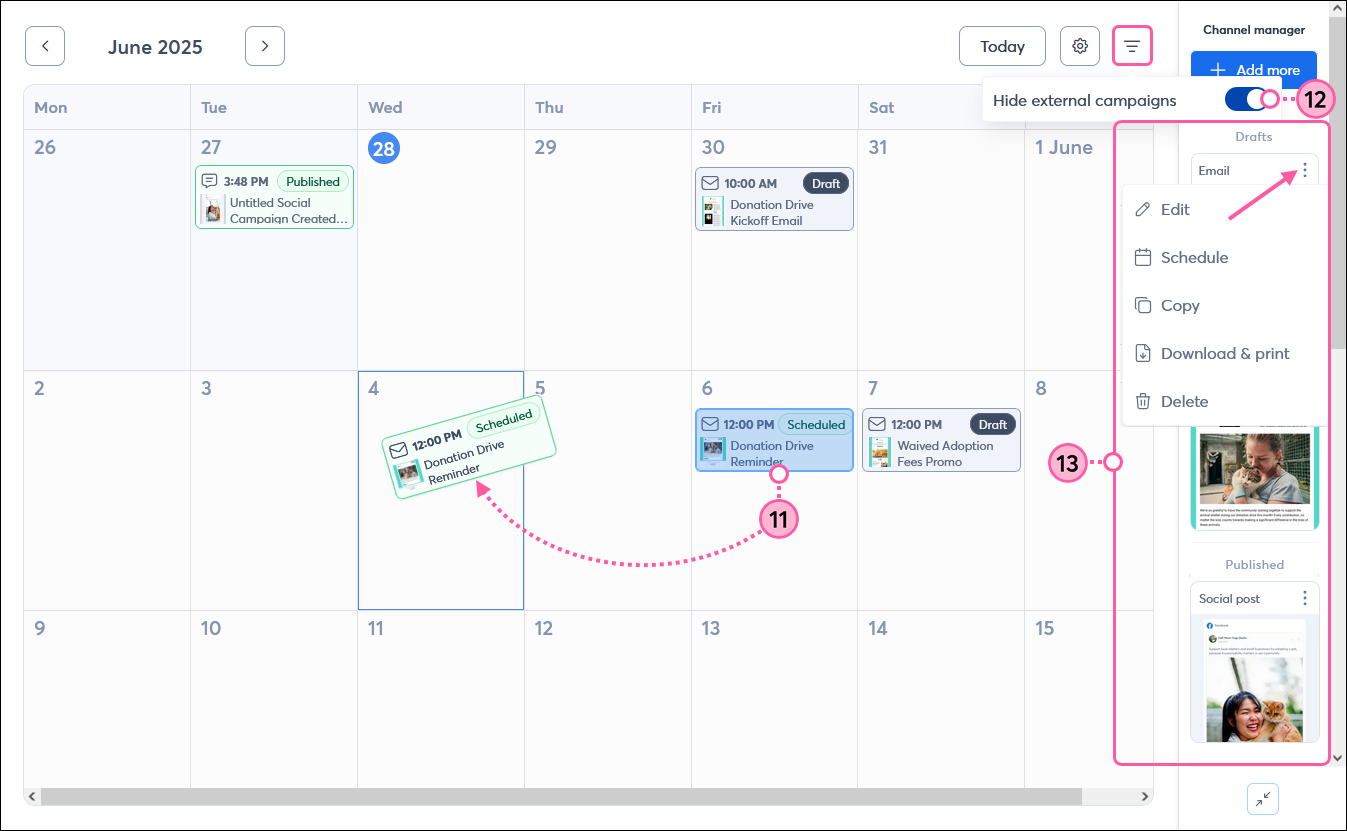
  11. Se mostrará en el calendario en la fecha programada. Si quieres reprogramarla, puedes hacer clic y arrastrar a una fecha diferente. La fecha reprogramada se completará en la sección Time & Audience (Hora y público) del programador (que se muestra en el paso anterior) y puede hacer clic en Schedule (Programar) para confirmar el cambio.
  12. (Opcional) Haga clic en el menú y active el interruptor para ocultar los elementos que no están incluidos en su campaña multicanal.
  13. Repita los pasos para agregar más canales a su campaña y programarlos para compartirlos con su público. Desde el administrador de canales a la derecha, podrá ver todos los correos electrónicos individuales, Social Posts y mensajes SMS dentro de su campaña, agrupados por estado de borrador, programado y publicado. Para cambiar entre ellos, simplemente haga clic en la imagen en miniatura o haga clic en los tres puntos de la que desea ver, editar, programar, copiar o eliminar.

    Calendario con correo electrónico programado, opción de hacer clic y arrastrar para reprogramar, alternar para ocultar campañas externas y gestor de canales con borradores, programados y publicados


Puede gestionar sus campañas multicanal en Campaigns (Campañas) > Multi-channel (Multicanales). Asegúrese de cambiar el nombre de su campaña para que pueda reconocerla en su cuenta más adelante. Una vez que sus mensajes comiencen a llegar al público, también podrá ver los informes de cada uno y realizar un seguimiento del rendimiento general de su campaña.
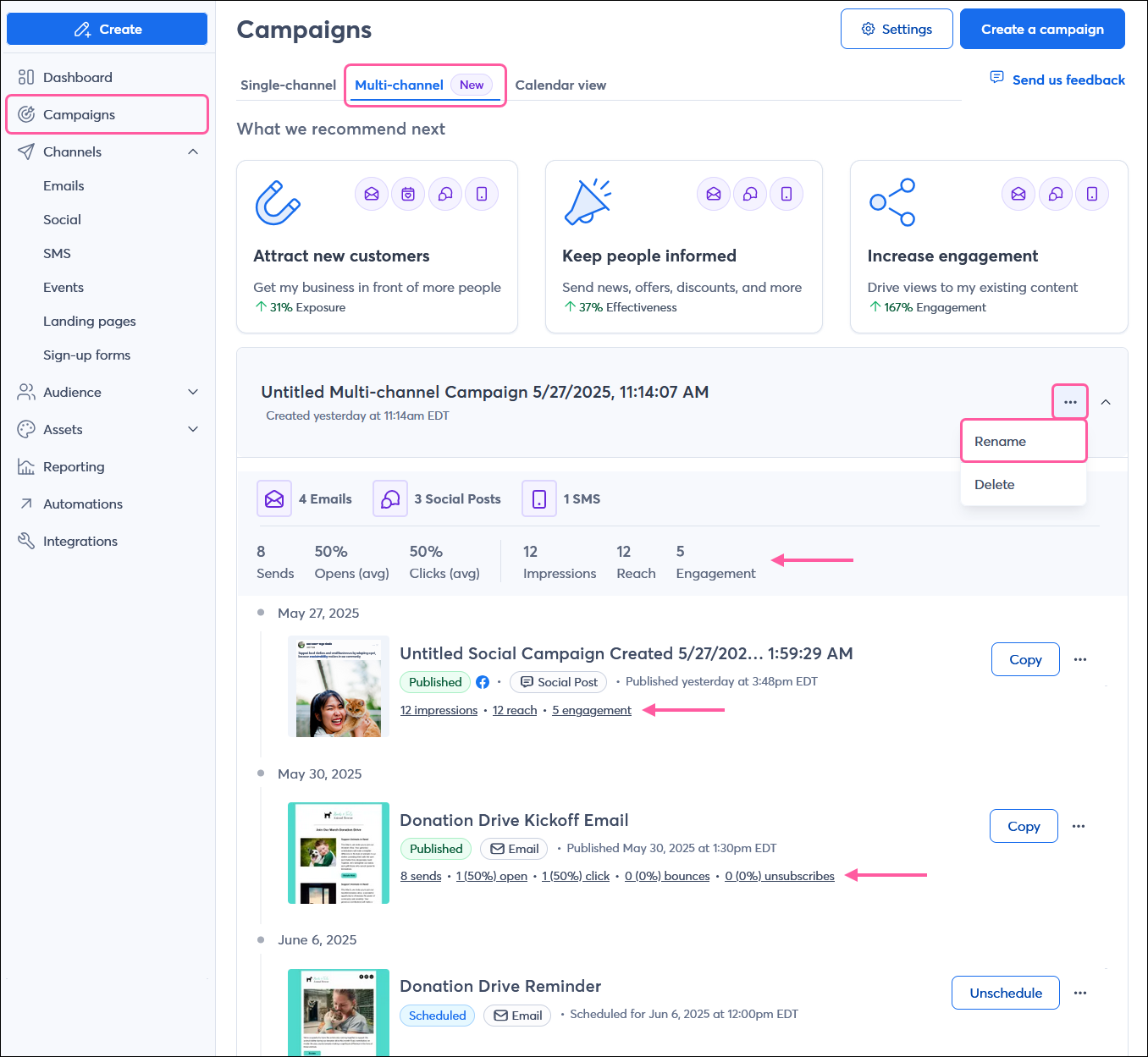
Página Multi-channel campaigns (Campañas multicanal), campaña de marketing sin título ampliada con estadísticas de informes y opción Rename (Cambiar nombre) en el menú desplegable


Questions?

Ask the Community

Did this article answer your question?


Constant Contact Logo

Copyright © 2021 · Todos los derechos reservados · Constant Contact · Privacy Policy