Email and Digital Marketing
¿Cómo podemos ayudarlo?
Busca en nuestros artículos de ayuda, tutoriales de video y guías de inicio rápido

Podrás con esto. Podrás con nosotros. Encuentra rápidamente en nuestra Base de conocimientos las respuestas a tus preguntas sobre marketing por correo electrónico.

Importar una lista de contactos solamente de SMS sin direcciones de correo electrónico desde un archivo o una hoja de cálculo

Article: 000046419
Updated: 29 de octubre de 2025

Importe un archivo de contactos SMS que le hayan proporcionado un número de teléfono para SMS y su consentimiento para recibir mensajes SMS suyos, pero que no le hayan facilitado una dirección de correo electrónico


Ícono de bombilla de luz¿Sabía que…? Los contactos solamente de SMS no cuentan para el nivel de contactos para su plan de marketing por correo electrónico. Si después obtiene direcciones de correo electrónico de sus contactos solamente de SMS, empiezan a contar para su nivel de contactos. Los contactos solamente de SMS también pueden importarse a su cuenta antes de agregar el complemento SMS a su plan de correo electrónico o de completar su registro de SMS.


Si ha estado reuniendo contactos de SMS a través de otro proveedor de SMS, puede importarlos a Constant Contact para usarlos con nuestras herramientas de SMS siempre que tenga un número de teléfono de SMS válido y una fecha de consentimiento. No es necesario que los contactos de SMS tengan una dirección de correo electrónico, pero puede agregarlas más tarde si desea comenzar a enviar correos electrónicos de marketing.


Ícono de bombilla de luz¿Sabía que…? Si necesita crear un contacto individual o copiar y pegar en unos cuantos contactos, podrá incluir el número de teléfono para SMS y la fecha de consentimiento también.


Preparar su archivo con la información de SMS

Ícono de relojAhorre tiempo: ¿está importando contactos tanto de correo electrónico como de SMS? Asegúrese de que el archivo tenga el formato correcto para incluir contactos solamente de correo electrónico o contactos por correo electrónico y SMS.


Para evitar errores de importación, tómese algo de tiempo para dar formato a su archivo u hoja de cálculo antes de cargarlo en su cuenta de Constant Contact. El formato nos ayuda a asegurarnos de que sus datos se están transfiriendo al lugar correcto en su registro de contactos:
  • Utilice un tipo de archivo compatible y organice el contenido para que no haya varias pestañas.
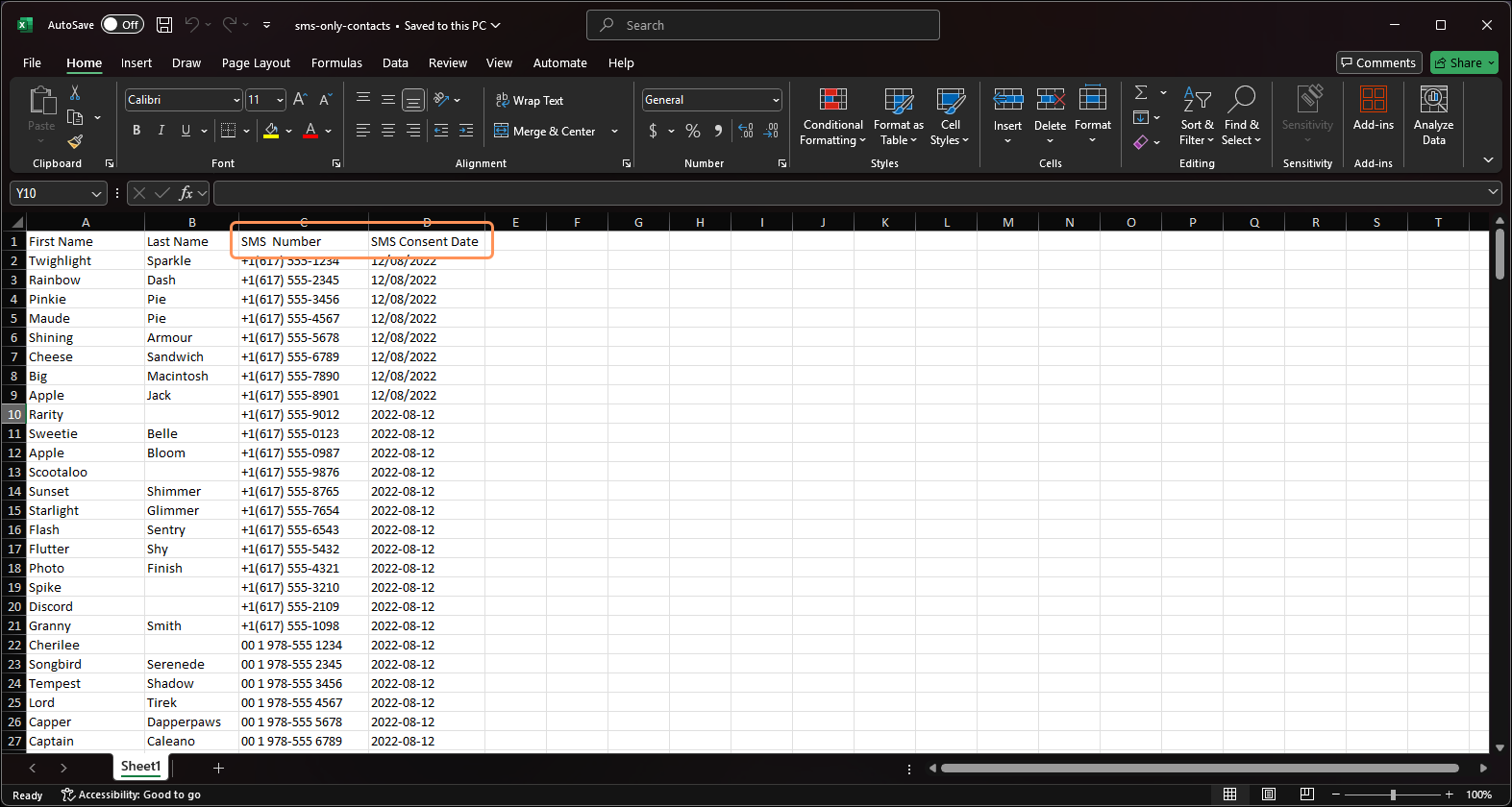
  • Asegúrese de que su archivo tenga una columna con la etiqueta "SMS phone number" (Número de teléfono para SMS) y otra con la etiqueta "SMS consent date" (Fecha de consentimiento para SMS) (vea la imagen siguiente). Si carga contactos SMS sin una fecha de consentimiento, se colocarán en el estado "SMS no permission set" (SMS sin permiso establecido) y no se les podrán enviar campañas SMS hasta que acepten.
  • Etiquete el resto de los encabezados de columna para que Constant Contact pueda reconocerlos. Los contactos solamente de SMS no necesitan una dirección de correo electrónico, pero el resto de los datos de contacto y los campos personalizados que cree dependen de usted.
    Nota: Su archivo también puede incluir etiquetas.
  • Formatee sus números de teléfono SMS y fechas de consentimiento para que puedan ser reconocidos durante el proceso de importación. Si el formato no es compatible, se producen errores de importación.
    Nota: Si está utilizando Excel, el campo SMS phone number (Número de teléfono para SMS) debe formatearse como "Phone Number" (Número de teléfono) o como "Text" (Texto) si el número de teléfono está en un formato internacional. El campo SMS consent date (Fecha de consentimiento para SMS) debe formatearse como "Date" (Fecha) o "Custom - General" (Personalizado - General).
  • Asegúrese de que el nombre de su archivo no contenga acentos.

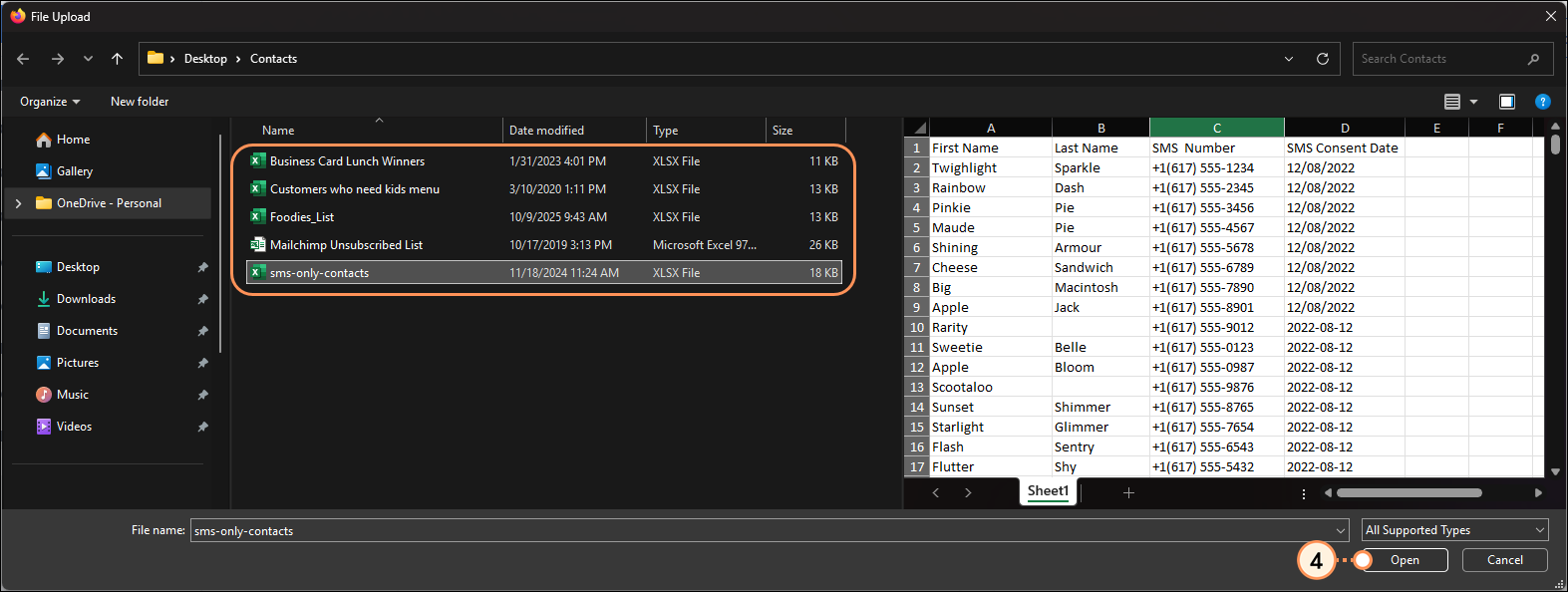
    Por ejemplo: hoja de cálculo de Excel con las columnas First Name (Nombre), Last Name (Apellido), SMS Number (Número SMS) y SMS Consent Date (Fecha de consentimiento de SMS)


Ícono de bombilla de luz¿Sabía que…? Tanto el marketing por correo electrónico como por SMS a través de Constant Contact se basa en permisos, lo que significa que sus contactos tienen que darse de alta ellos mismos. Si necesita ayuda para hacer crecer su lista de SMS o tiene contactos de correo electrónico a los que le gustaría invitar a optar por el marketing por SMS, podemos ayudarlo a hacer crecer su lista con consentimiento.


Cargar un archivo de contactos de SMS

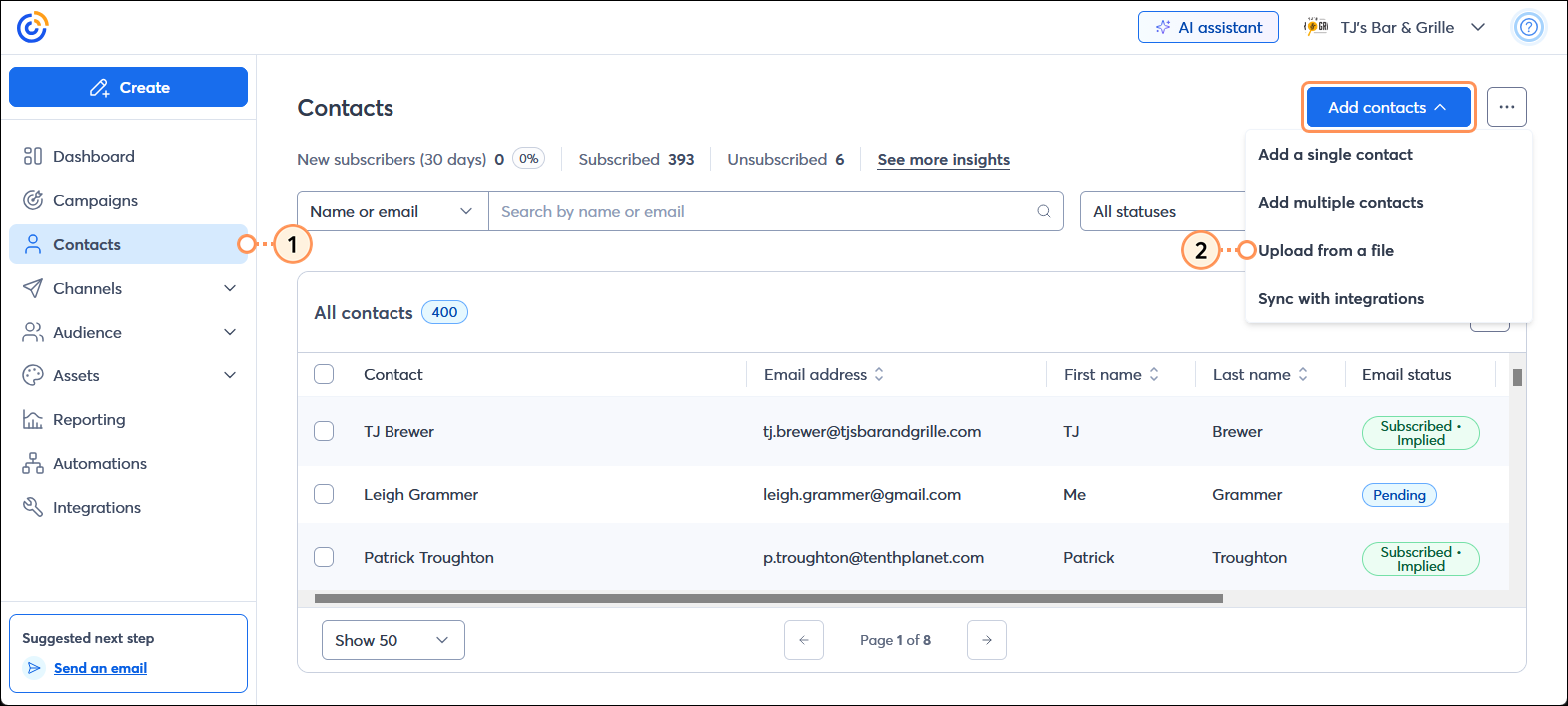
  1. En el menú de la izquierda, haga clic en Contacts (Contactos).
    Nota: También puede hacer clic en el botón Create (Crear) en el menú de la izquierda para agregar nuevos contactos desde cualquier página de su cuenta.
  2. Haga clic en el botón Add contacts (Agregar contactos) en la esquina superior derecha de la página Contacts (Contactos).

    Menú lateral con la opción Contacts (Contactos) seleccionada y la página Contacts (Contactos) con el botón Add contacts (Agregar contactos)

  3. Desde la página Add contacts (Agregar contactos), haga clic en la opción de enlace "Importar archivo" en la sección Upload from file (Cargar desde archivo).

    Página Add contacts (Agregar contactos) con la sección Upload from file (Cargar desde archivo) y opción Import file (Importar archivo)

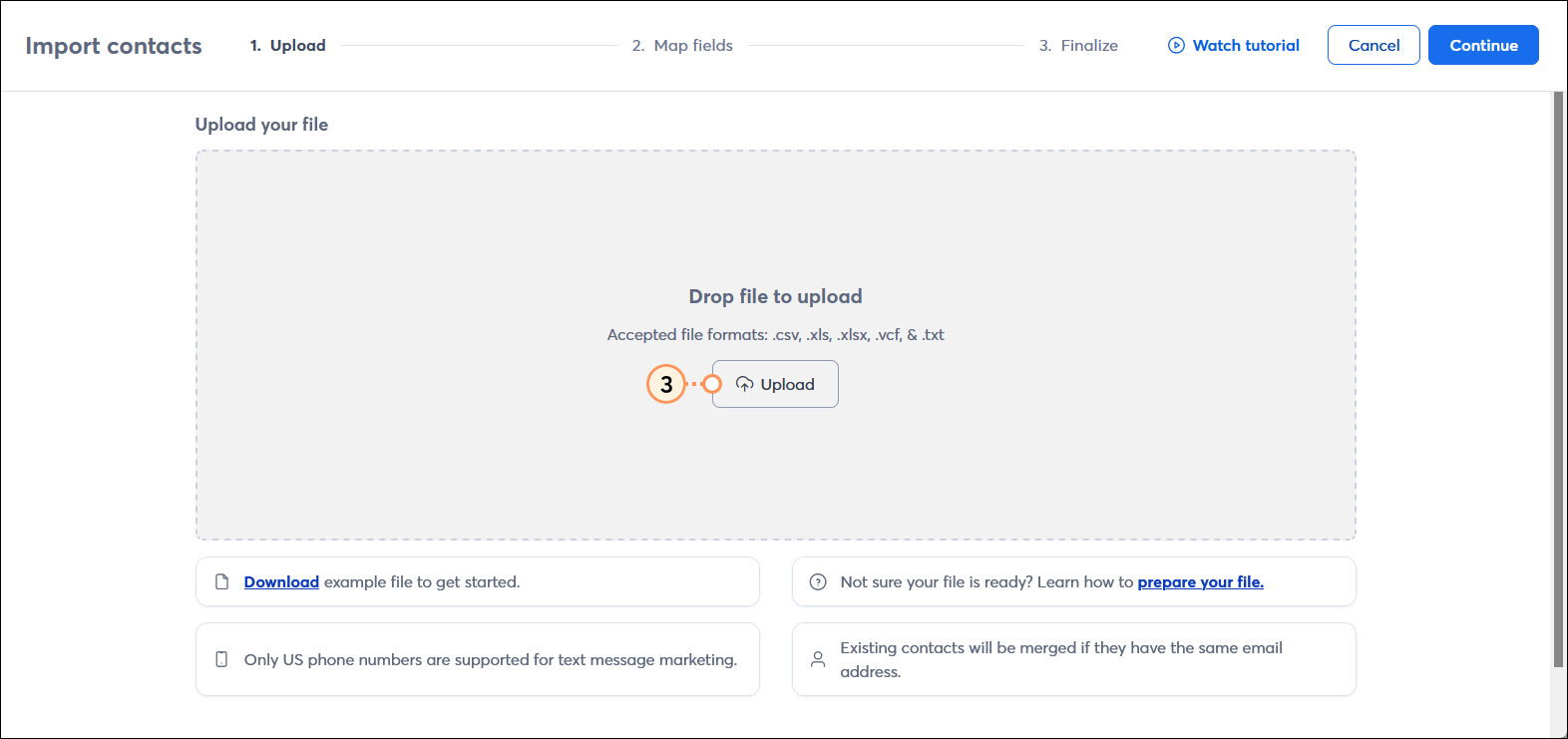
  4. Haga clic en el botón Upload (Cargar).

    Página Import contacts (Importar contactos) en paso Upload (Cargar), sección Upload your file (Cargar su archivo) y el botón (Upload) Cargar

  5. Dependiendo de qué computadora tenga, use el Explorador de archivos o Finder para seleccionar el archivo u hoja de cálculo que desea importar.

    Ejemplo de Explorador de archivos y archivos de contactos con el archivo seleccionado y el botón Open (Abrir)

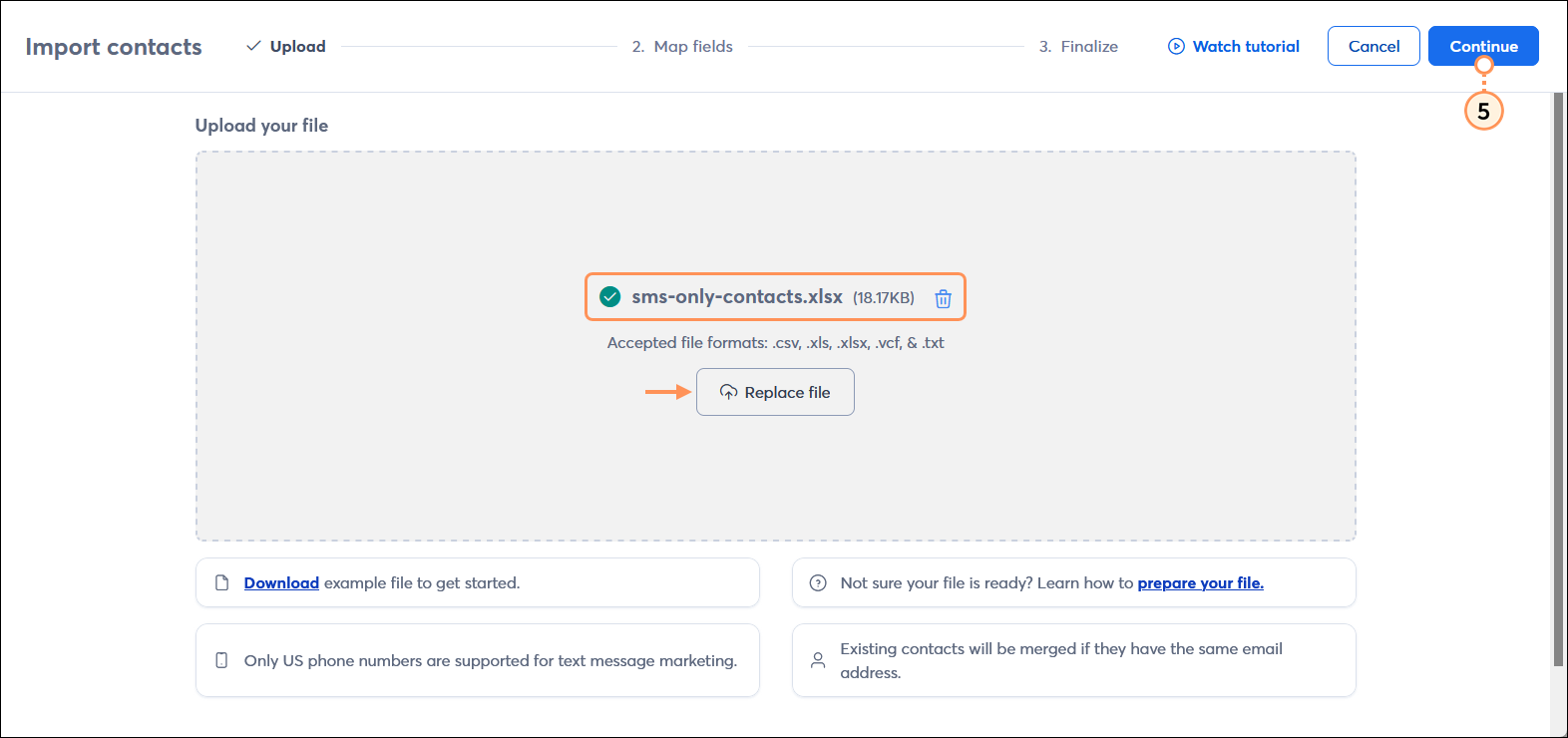
  6. Revise la selección de su archivo y haga clic en el botón Continue (Continuar) en la esquina superior derecha de la página. Si desea elegir un archivo diferente, haga clic en el botón Replace file (Reemplazar archivo) y repita el paso 4.

    Página Import contacts (Importar archivos) en el paso Upload (Cargar), archivo solo de SMS seleccionado y botón Replace file (Reemplazar archivo), botón Continue (Continuar)

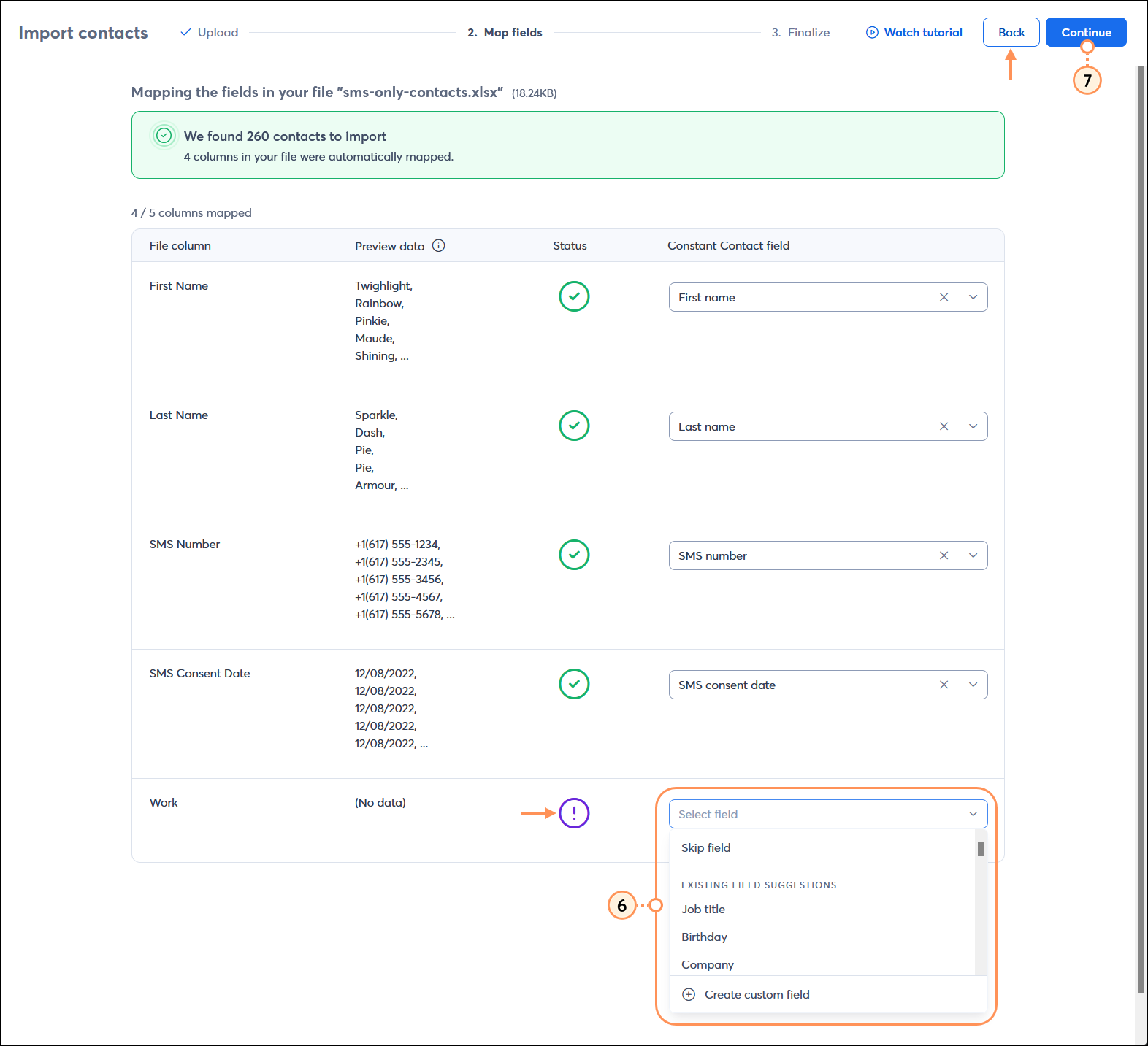
  7. Tenemos un conjunto de encabezados de contacto estándar que se aplican por coincidencia automáticamente a su hoja de cálculos utilizando IA. Revise las columnas de su archivo y asegúrese de que los encabezados sean correctos. Solo se mostrarán los dos primeros contactos de su hoja de cálculo para que vea qué tipo de datos hay en cada columna.
  • Si al encabezado de una columna del archivo le falta un nombre o si el encabezado no coincide con el contenido de la columna, elija el encabezado de archivo correcto del menú desplegable.
  • Si su archivo tiene encabezados que no coinciden con los campos estándar reconocibles en Constant Contact, los sugerimos para que use IA. Si desea cambiar el nombre del campo sugerido, haga clic en +Create custom field (+Crear campo personalizado) en el menú desplegable.
    Nota: No vuelva a crear un encabezado de columna existente utilizando un campo personalizado. Hacerlo puede causar problemas cuando intente usarlo más tarde.
    Importante: Almacenar información sensible en un campo personalizado representa una violación a nuestros Términos de servicio. Para obtener más información sobre la información confidencial, consulte nuestros Términos de servicio.
  • Seleccione Skip field (Saltar campo) del menú desplegable si no desea importar una columna de datos de su hoja de cálculo.
  • Los errores de formato deben corregirse antes de poder importar el archivo. Haga clic en el botón Back (Atrás) en la parte superior de la página para volver a importar la hoja de cálculo corregida.
    Nota: Si hay errores con el formato de un número de teléfono para SMS o una fecha de consentimiento para los SMS para un contacto específico, se pueden corregir después de importar el archivo.
  1. Haga clic en Continue (Continuar).

    Import contacts (Importar contactos), paso Match fields (Coincidir campos) con campos SMS number (Número de SMS) y Consent date (Fecha de consentimiento), y columna sin coincidencia con menú desplegable expandido y botón Continue (Continuar)

  2. Confirme que tiene el consentimiento para enviar mensajes SMS de marketing a sus contactos importados.
  3. Elija la lista a la que quiere agregar sus contactos o cree una nueva. Puede crear y seleccionar varias listas para adaptarlas a sus necesidades. Si no selecciona una lista, ¡no pasa nada! Generaremos automáticamente una lista para usted, a la que podrá cambiarle el nombre más tarde.
  4. (Opcional) Seleccione una etiqueta o cree una nueva para aplicarla a sus contactos.
  5. Haga clic en el botón Import (Importar).

    Import contacts (Importar contactos), paso Finalize (Finalizar) con las opciones de permiso para correo electrónico y SMS, opciones lista y etiquetas y botón Import (Importar)

Si el archivo que cargó contenía un número grande de contactos, se le llevará directamente a su página de Contacts Activity (Actividad de contactos) para revisar el avance de la importación. Si sus contactos tienen algún error que deba corregirse, puede resolverlo desde la página Contacts Activity (Actividad de los contactos). De lo contrario, verá un mensaje en la parte superior de la pantalla que indica que la importación se realizó correctamente. Una vez importados sus contactos, está listo para empezar a segmentarlos en audiencias significativas, o enviarles un mensaje de SMS.


Ver todos sus contactos solamente de SMS después de la importación

Una vez que sus contactos de SMS se hayan importado, puede encontrarlos en la lista a la que los agregó o buscando por estado:


Ícono de signo de exclamaciónImportante: Aunque puede importar contactos SMS en cualquier momento, antes de poder enviar mensajes de marketing por SMS, debe añadir el complemento de marketing por SMS a su plan de correo electrónico y completar el proceso de registro de SMS. Algunos planes incluyen el marketing por SMS de forma predeterminada.


Todos los enlaces que proporcionamos desde sitios que no son de Constant Contact o información sobre productos o servicios que no son de Constant Contact se proporcionan a modo de cortesía y no deben interpretarse como un respaldo de Constant Contact.


Questions?

Ask the Community

Did this article answer your question?


Constant Contact Logo

Copyright © 2021 · Todos los derechos reservados · Constant Contact · Privacy Policy