Email and Digital Marketing
¿Cómo podemos ayudarlo?
Busca en nuestros artículos de ayuda, tutoriales de video y guías de inicio rápido

Podrás con esto. Podrás con nosotros. Encuentra rápidamente en nuestra Base de conocimientos las respuestas a tus preguntas sobre marketing por correo electrónico.

Seleccionar una plantilla de correo electrónico

Article: 000043797
Updated: 18 de mayo de 2026

Encontrar la plantilla adecuada para su correo electrónico


Ícono de signo de exclamaciónPróximamente: Estamos en proceso de lanzar nuestra página de plantillas mejorada para los clientes. Si su cuenta no se corresponde con los pasos que se muestran a continuación, consulte el vídeo anterior.


Alcrear un nuevo correo electrónico, el primer paso es elegir una plantilla. Puede reducir fácilmente sus opciones en función del tipo de correo electrónico que desee enviar, su industria o el diseño que mejor funcione para su contenido. Todas nuestras plantillas son totalmente personalizables y están preparadas para verse en celulares, lo que asegura que su correo electrónico se vea en óptimas condiciones en cualquier dispositivo.
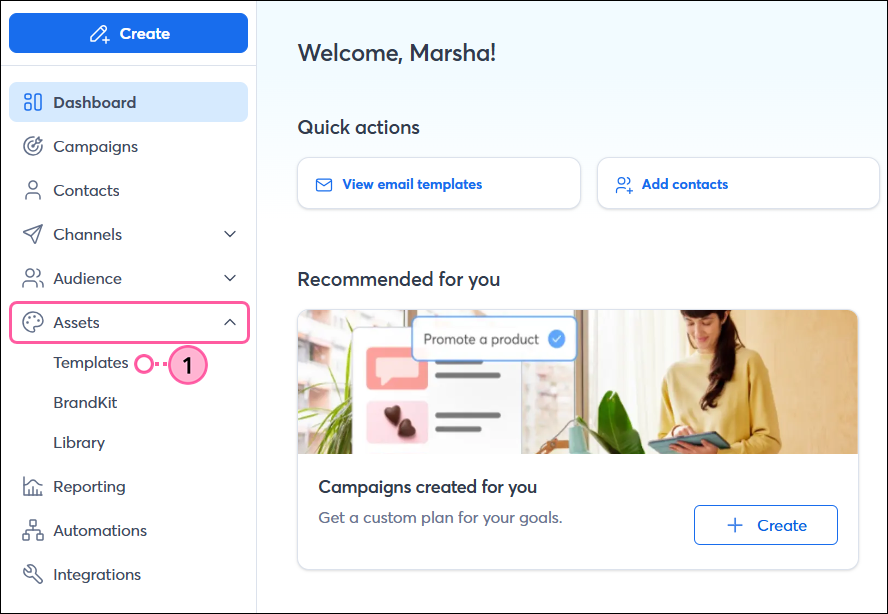
 

  1. Desde el menú de la izquierda, haga clic en Activos > Plantillas.

    Navegación izquierda con el menú Activos expandido y la opción Plantillas seleccionada.

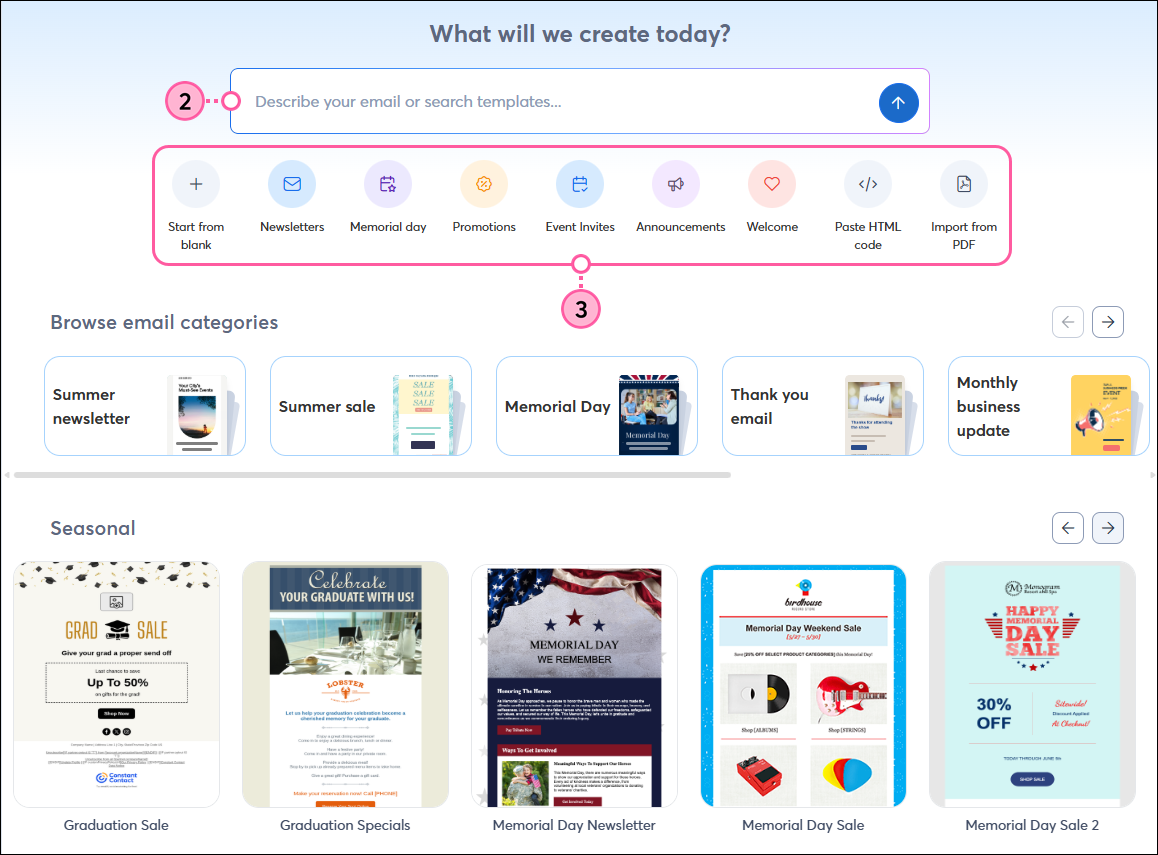
  2. Puedes usar la barra de búsqueda si buscas algo específico o si quieres generar un correo electrónico a partir de una breve descripción.
  3. Desde las opciones de la parte superior, puede elegir comenzar con una plantilla en blanco, usar su propio código HTML para crear su correo electrónico, convertir un PDF en un correo electrónico o filtrar por una categoría rápida. También puedes desplazarte hacia abajo en la página para explorar nuestras plantillas de temporada, las nuevas y las más populares.

    Selector de plantillas con campo de búsqueda y opciones rápidas.

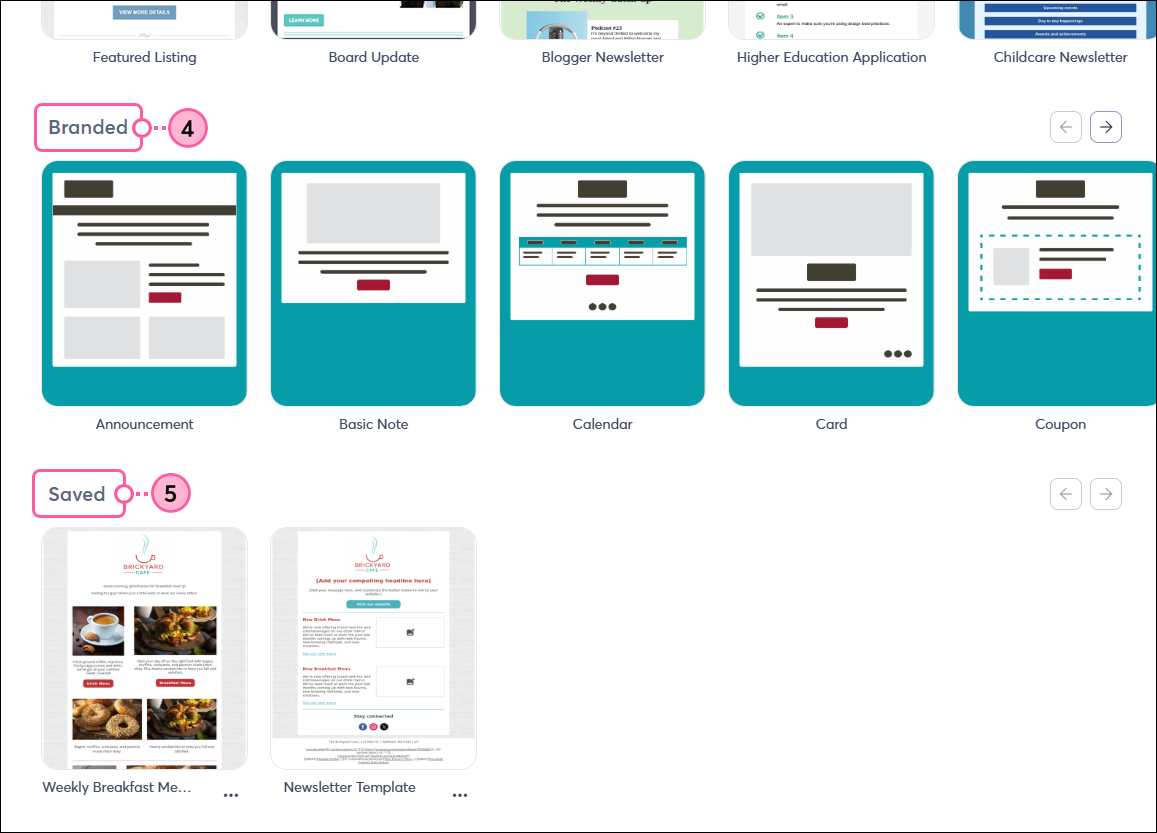
  4. Si has añadido los colores de tu marca al BrandKit de tu cuenta, puedes desplazarte hacia abajo en la página y elegir entre las opciones de plantilla en la sección Marca .
  5. Si has guardado un correo electrónico creado previamente comoplantilla , puedes encontrarlo en la parte inferior de la página en la secciónGuardados .

    Selector de plantillas con categorías de marca y guardadas.

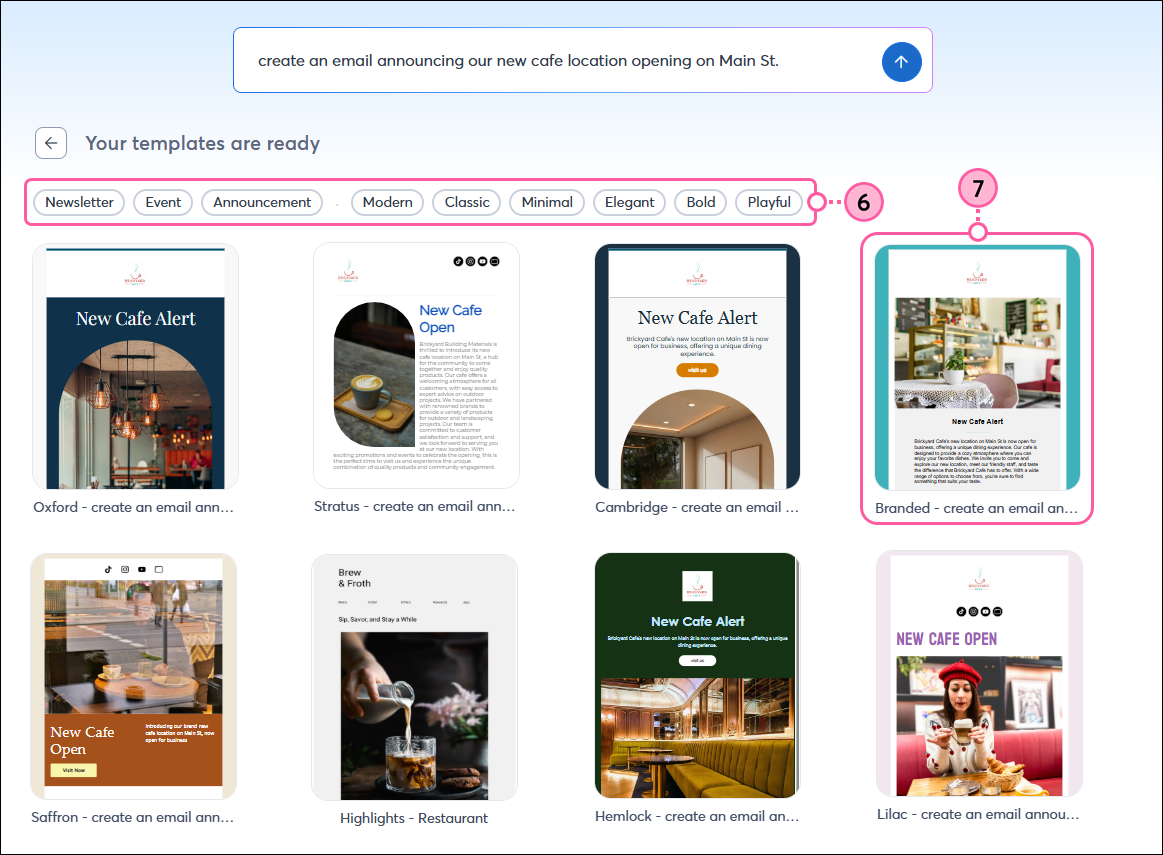
  6. Al visualizar los resultados de su búsqueda, puede refinar las opciones utilizando los filtros que se encuentran en la parte superior.
  7. Haz clic en una plantilla para previsualizarla.

    Resultados de búsqueda de plantillas con filtros y opción de plantilla seleccionada

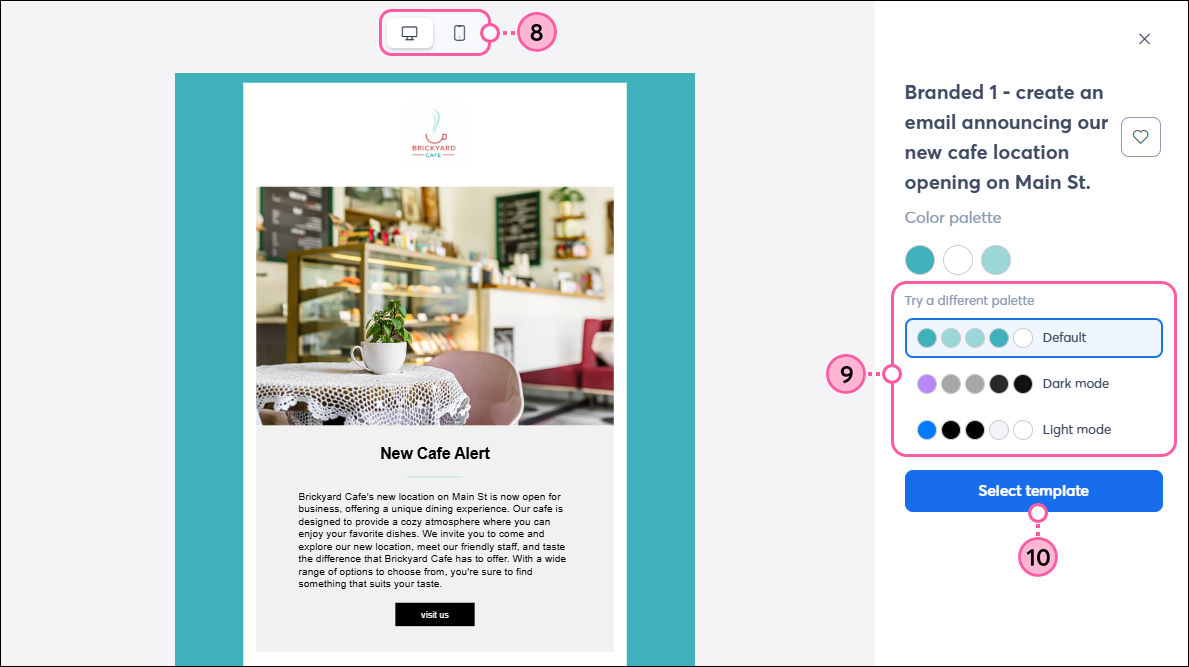
  8. Utilice el interruptor para ver cómo se verá el correo electrónico en dispositivos de escritorio y móviles.
  9. Para los correos electrónicos generados por IA, puede elegir una paleta de colores diferente entre las opciones de la derecha.
  10. Haz clic en Seleccionar plantilla o Personalizar esta plantilla para abrirla en el editor de correo electrónico.

    Vista previa de la plantilla con opción para alternar entre vista de escritorio y móvil, opciones de paleta de colores y botón Seleccionar plantilla.


Una vez que haya seleccionado la plantilla, podrá personalizar el contenido, el diseño y la maquetación tanto como necesite antes de enviarla a sus contactos. No olvide previsualizar y enviar una versión de prueba de su correo electrónico para asegurarse de que tenga el aspecto que desea antes de enviarlo a sus contactos.


Questions?

Ask the Community

Did this article answer your question?


Constant Contact Logo

Copyright © 2021 · Todos los derechos reservados · Constant Contact · Privacy Policy