Email and Digital Marketing
Comment pouvons-nous vous aider?
Parcourez nos articles d'aide, nos tutoriels en vidéo et nos guides de démarrage rapide.

Comptez sur nous. Nous avons le nécessaire. Parcourez notre base de connaissances pour rapidement trouver des réponses à vos questions en matière de marketing par e-mail.

Exporter vos contacts e-mail ou SMS dans une feuille de calcul

Article: 000033114
Updated: 4 novembre 2025

Créez un fichier de sauvegarde de vos contacts par e-mail et SMS en exportant leurs informations au format téléchargeable CSV ou feuille Excel

Icône en forme de point d’exclamationImportant : si vous devez suivre le statut d’autorisation de vos contacts dans le cadre de la LCAP ou du RGPD, assurez-vous que les autorisations avancées des e-mails sont activées avant d’exporter vos contacts. La feuille de calcul exportée n’inclut pas le statut d’autorisation si les autorisations ne sont pas activées.


L’exportation de vos contacts ne les retire pas de votre compte, mais vous fournit une référence fiable pour leurs informations que vous pouvez ouvrir dans Excel ou d’autres tableurs.

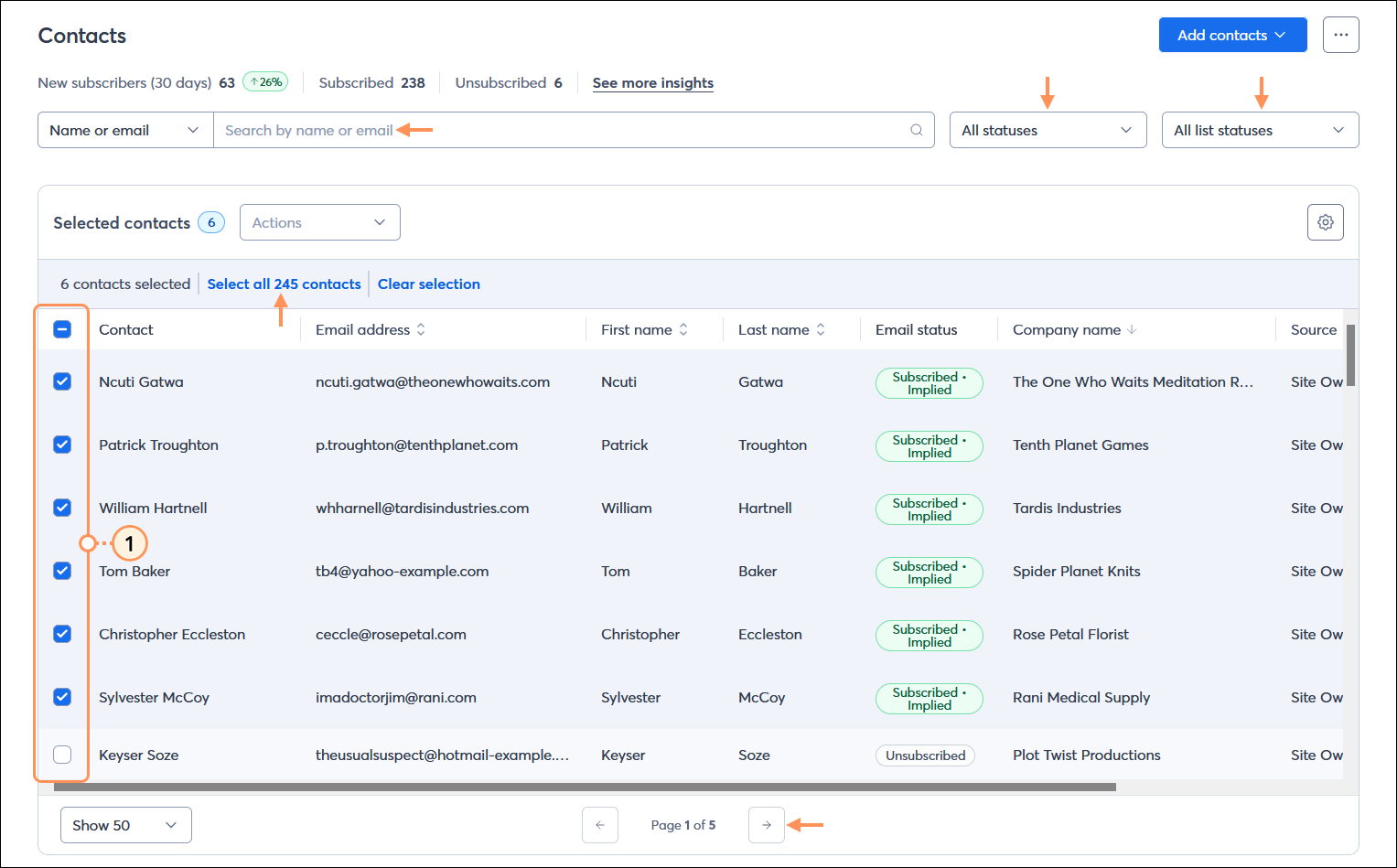
  1. Ouvrez la page Contacts et sélectionnez les contacts que vous souhaitez exporter ; si vous avez plusieurs pages de contacts, la sélection des contacts sera conservée pendant que vous naviguez d’une page à l’autre. Vous pouvez rechercher des contacts spécifiques, filtrer vos contacts par statut e-mail ou SMS ou statut de liste pour affiner votre recherche et, si vous souhaitez sélectionner tous les contacts, sélectionner un contact, puis cliquer sur le lien « Select all contacts » (Sélectionner tous les contacts).

    Page Contacts avec le tableau All contacts (Tous les contacts) et plusieurs contacts sélectionnés, le champ de recherche, le menu déroulant All statuses (Tous les statuts), et le menu déroulant All list statuses (Tous les statuts de liste) et les options de page

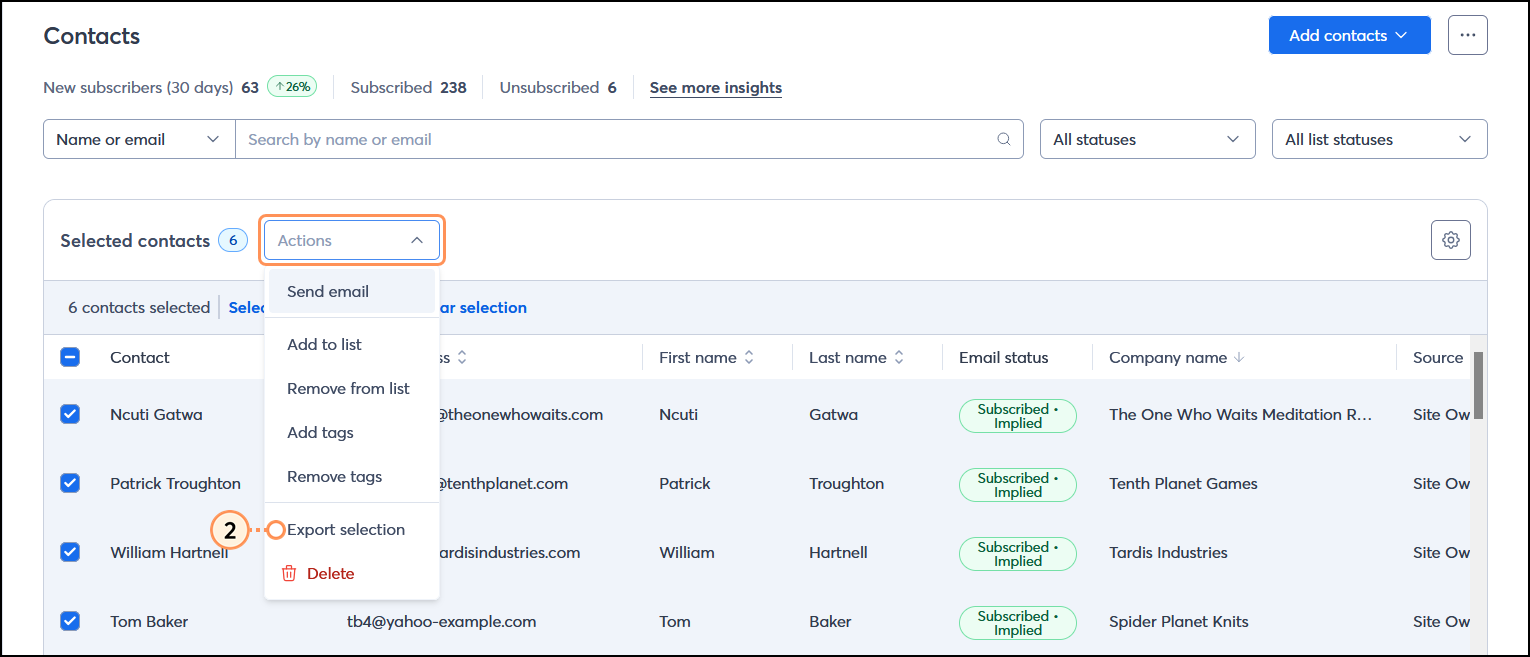
  2. Cliquez sur Actions > Export selection (Exporter la sélection).

    Page Contacts avec le tableau All contacts (Tous les contacts) et plusieurs contacts sélectionnés, et le menu déroulant Actions développé avec l’option Export selection (Exporter la sélection) sélectionnée

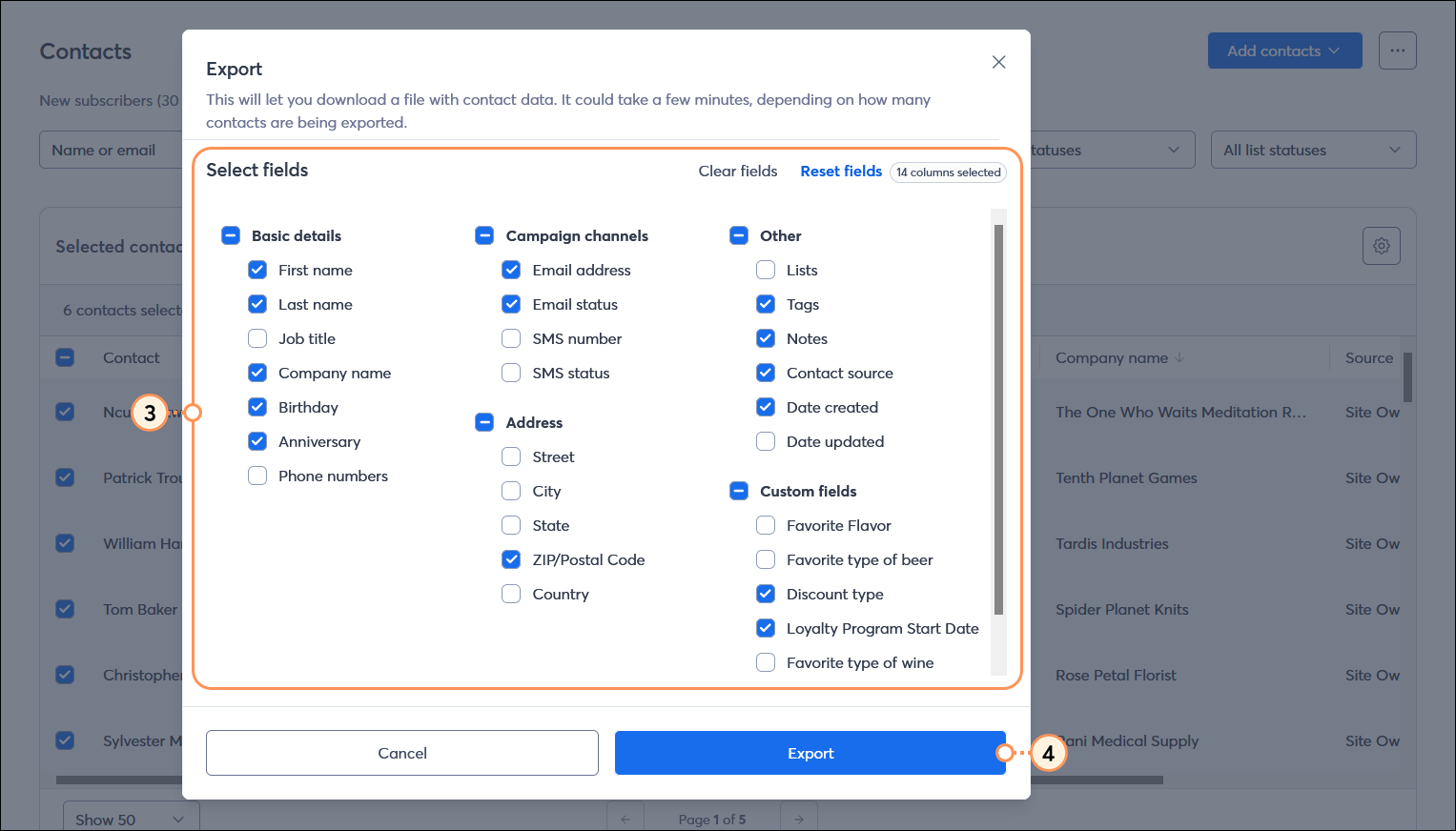
  3. Dans la section d’exportation, sélectionnez toutes les informations que vous souhaitez inclure dans votre fichier exporté.
  4. Cliquez sur Export (Exporter).

    Interface d’exportation, options d’informations de contact et bouton Export (Exporter)

Lorsque votre exportation est terminée, vous pouvez retrouver votre fichier CSV ou Excel et le télécharger en affichant vos activités d’importation/exportation. Les fichiers CSV peuvent être ouverts avec Microsoft Excel et Google Sheets.


Icône en forme d’ampouleLe saviez-vous ? Au lieu de choisir des contacts individuels, vous pouvez également exporter des contacts qui font partie d’une liste ou d’un segment spécifique, ou qui sont assignés à un tag particulier.


Questions?

Ask the Community

Did this article answer your question?


Constant Contact Logo

Copyright © 2021 · Tous droits réservés · Constant Contact · Privacy Policy