 | ¿Sabía que…? Al crear su correo electrónico, puede insertar el bloque Tabla de datos para crear una tabla simple. |
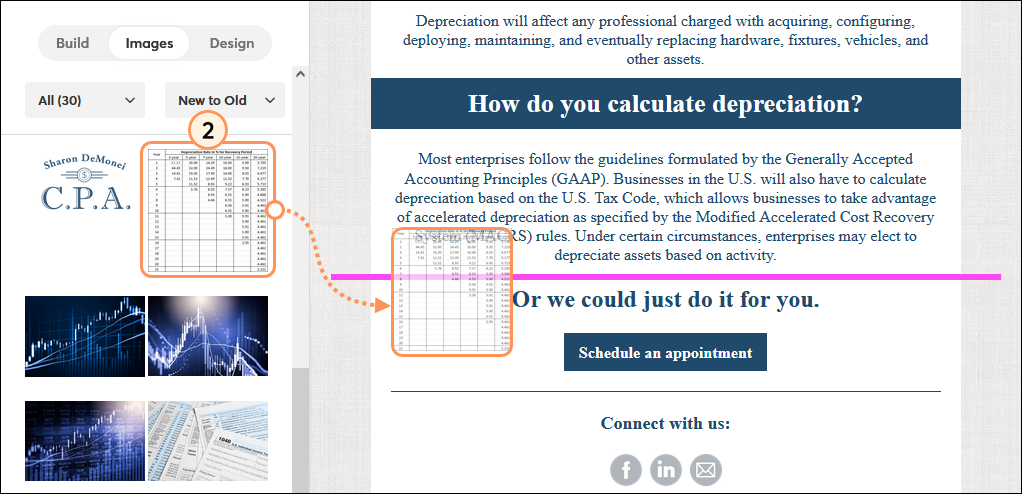
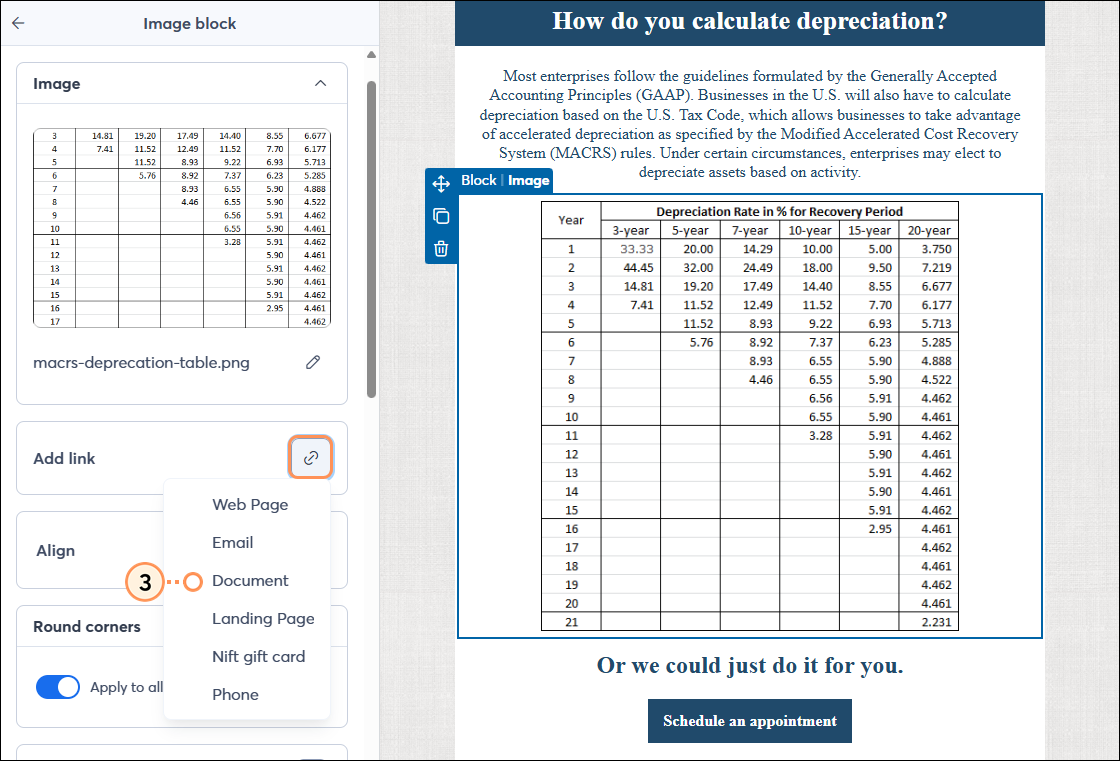
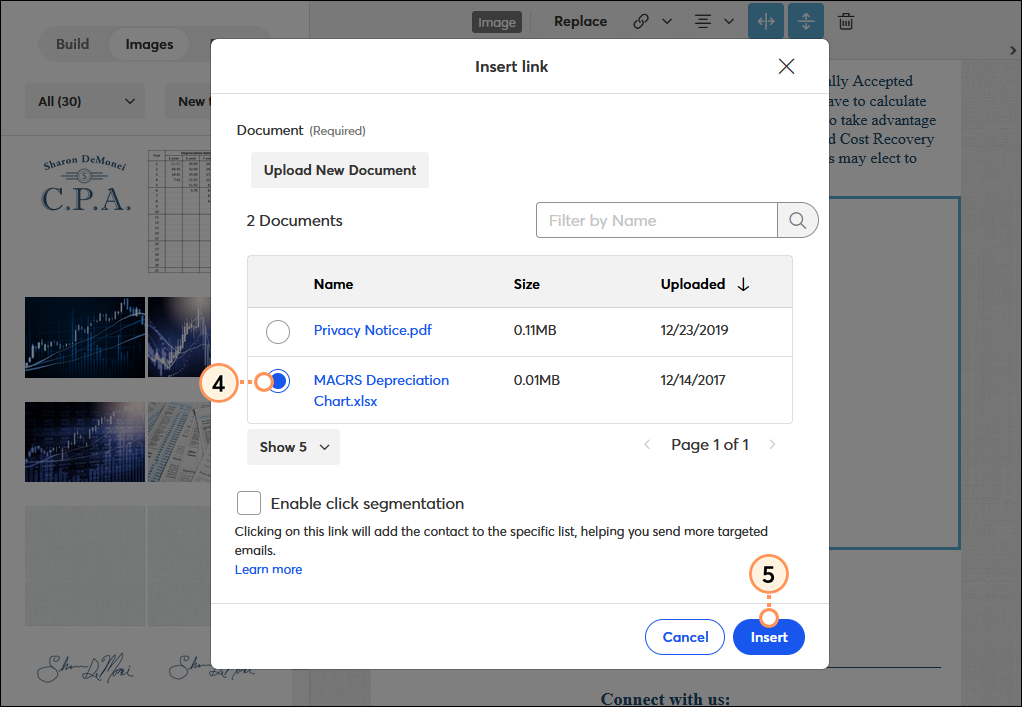
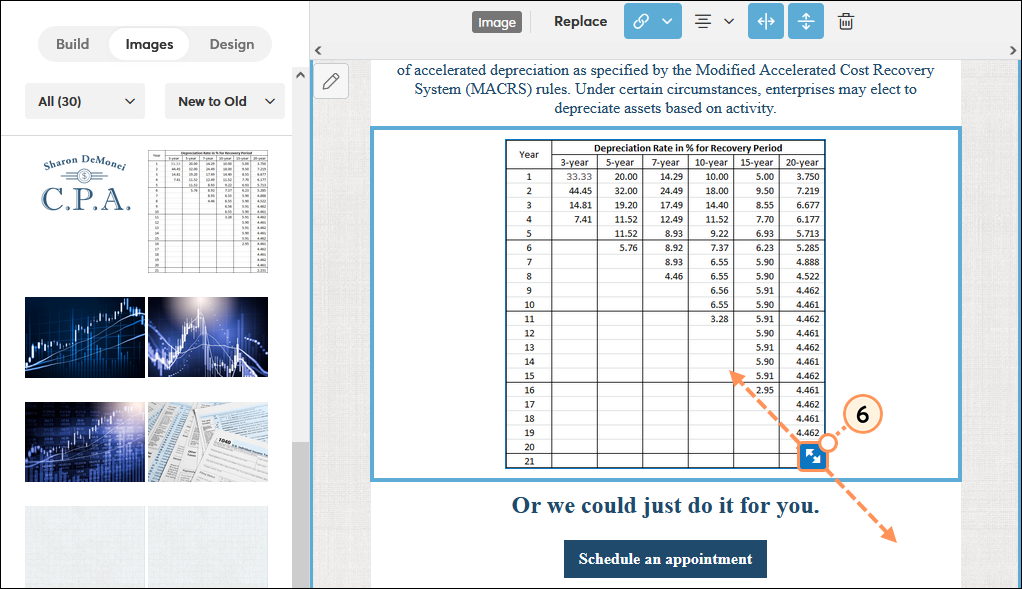
Si tienes una tabla grande o compleja, añadir una imagen en miniatura evitará que tu correo electrónico se vea desordenado o desequilibrado. La imagen puede transformarse en un vínculo interactivo que lleva a una versión de la tabla en un documento almacenado en su Biblioteca o que lleva a la tabla completa alojada en su sitio web.
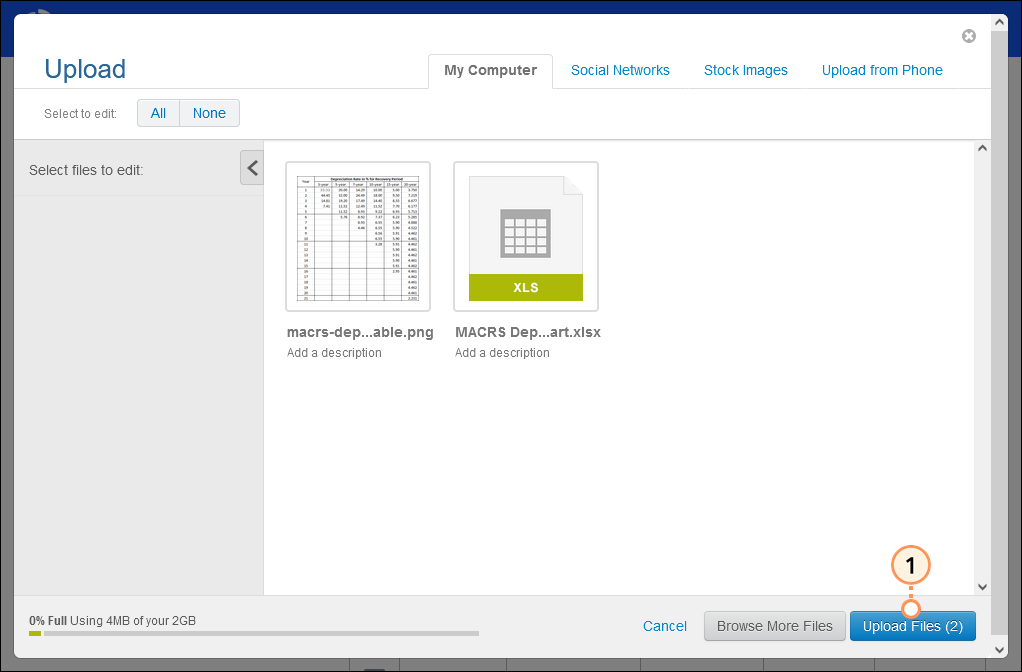
Para comenzar, guarde una versión en tamaño real de su tabla como PDF, hoja de cálculo de Excel, diapositivas de PowerPoint o documento de Word. Luego, tome una captura de pantalla de su tabla y guárdela como un archivo JPG, PNG o GIF.
 | Ahorre tiempo: la manera más eficiente para cargar su tabla es en formato PDF. Al importar el PDF , se genera una imagen de la primera página al mismo tiempo, por loque no es necesario tomar una captura de pantalla por separado para subirla a su Biblioteca. |
Cuando haya terminado de cargar su contenido, asegúrese de obtener una vista previa de su mensaje de correo y envíe una versión de prueba para editar antes de enviarlo a sus contactos.
Si reutiliza su correo electrónico para un nuevo envío, reemplazar la miniatura de la tabla se hace de la misma manera que reemplazaría cualquierotra imagen en su plantilla de correo electrónico.
Copyright © 2021 · Todos los derechos reservados · Constant Contact · Privacy Policy