Se necesita mucho trabajo para hacer crecer su lista, y usted quiere ver lo que está funcionando y lo que no, para que pueda tomar mejores decisiones de marketing, centrarse en las mejores herramientas de crecimiento de la lista para su organización, y optimizar sus campañas de marketing para aumentar la participación y reducir las bajas de suscripciones.
Instrucciones de Desktip
Instrucciones para la web móvil
 | ¿Sabía que…? Además de sus informes de ingresos, puede revisar sus informes de correo electrónico haciendo clic en la pestaña Email, ver cómo sus correos electrónicos están impactando sus ingresos haciendo clic en la pestaña Revenuey crear sus propios informes personalizados haciendo clic en la pestaña Report Builder. |
Acceder al informe Contactos
Es fácil acceder a los datos de sus informes:
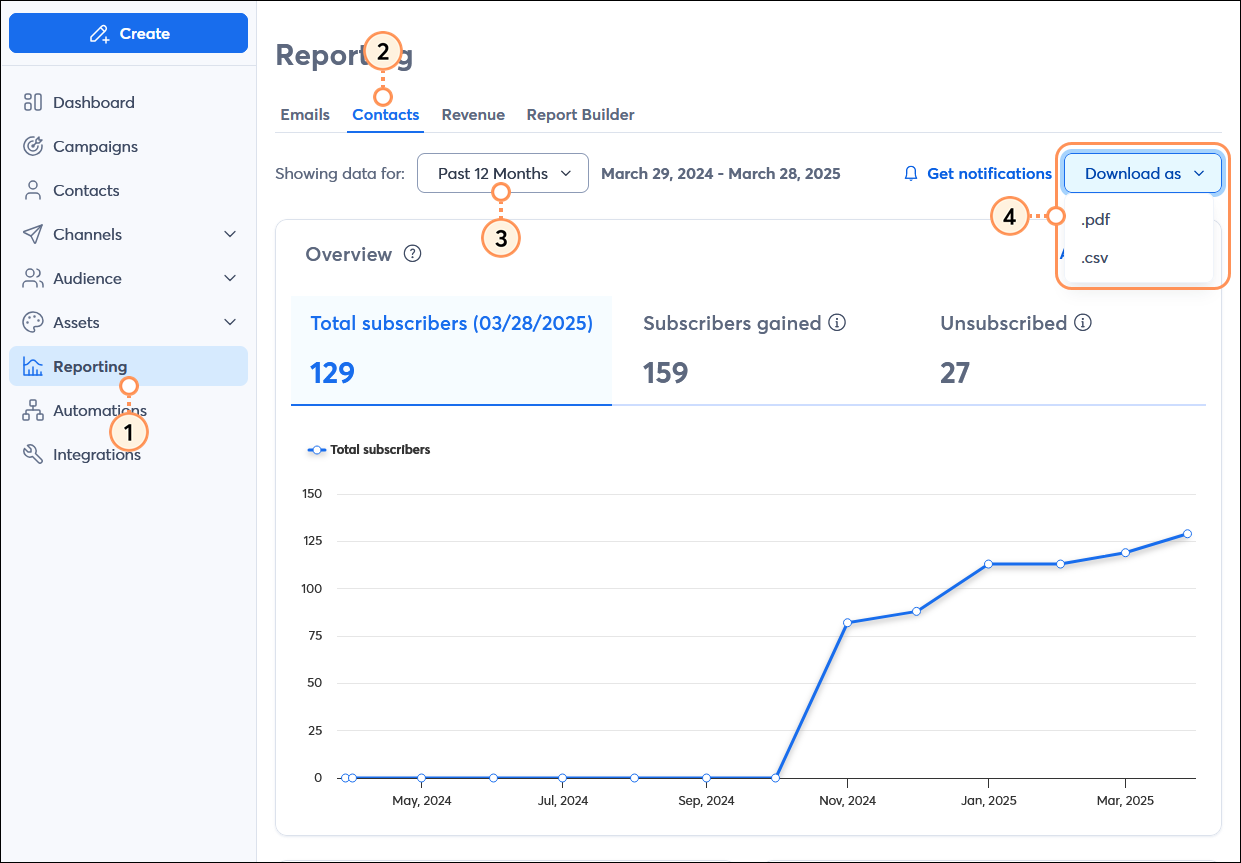
- En el menú de la izquierda, haga clic en Reporting (Informes).
- Haga clic en la pestaña Contacts (Contactos).
- Seleccione el intervalo de fechas para sus informes. Todos los datos de los informes se actualizan en función de lo que seleccione aquí. Puede elegir intervalos de fechas desde los últimos 7 días hasta los últimos 3 años, y también crear un intervalo personalizado.
- Haga clic en el botón Download as (Descargar como) y seleccione la opción .pdf o .csv. El PDF se abre en una pestaña nueva y puede guardar el archivo; el archivo CSV se descarga automáticamente.
Obtener una descripción general
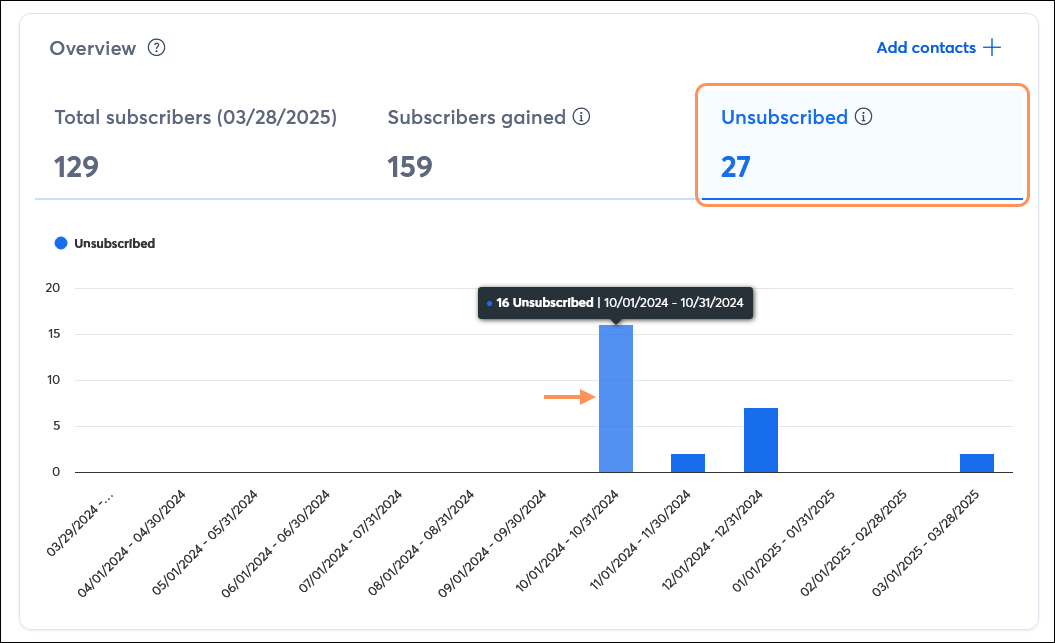
Al hacer clic en las pestañas de la parte superior de la sección Overview (Descripción general), puede ver las tendencias con el tiempo, en función del intervalo de fechas que seleccione:
- Total subscribers (Total de suscriptores): es el número total de contactos activos en su cuenta. Al colocar el cursor sobre el gráfico de líneas, se muestra el total acumulado de suscriptores hasta ese momento.
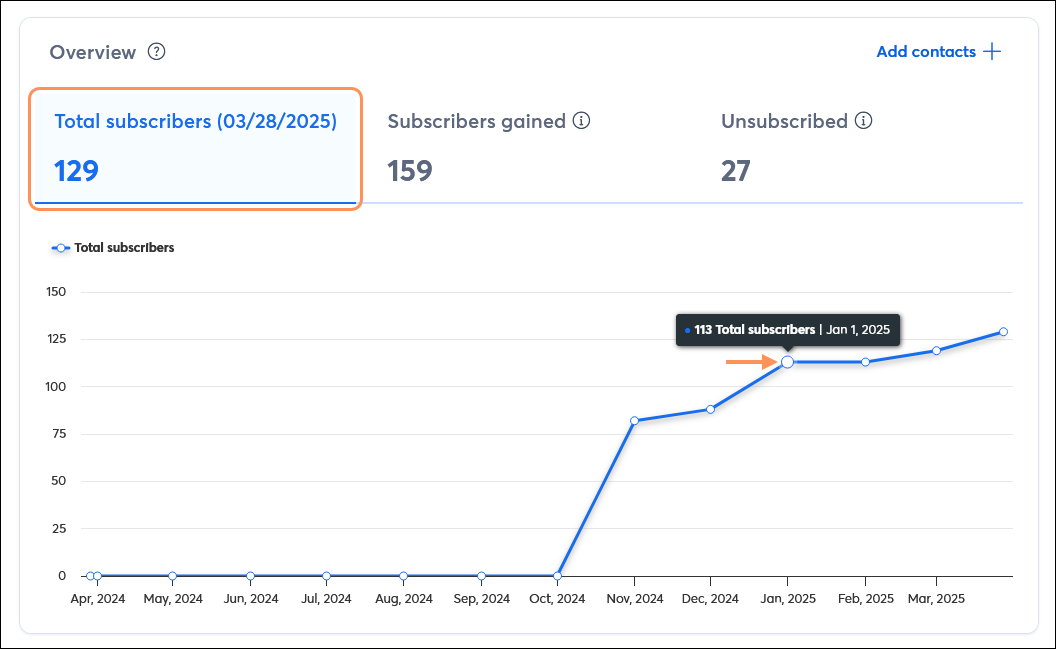
- Subscribers gained (Suscriptores ganados): este es el número total de los contactos nuevos activos agregados a su cuenta, ya sea por medio de una herramienta de suscripción o los que ha añadido manualmente, en el plazo determinado.

- Unsubscribed (Dados de baja): es el número total de contactos que se han dado de baja durante el plazo indicado.
Ver su análisis de crecimiento y bajas de suscripciones
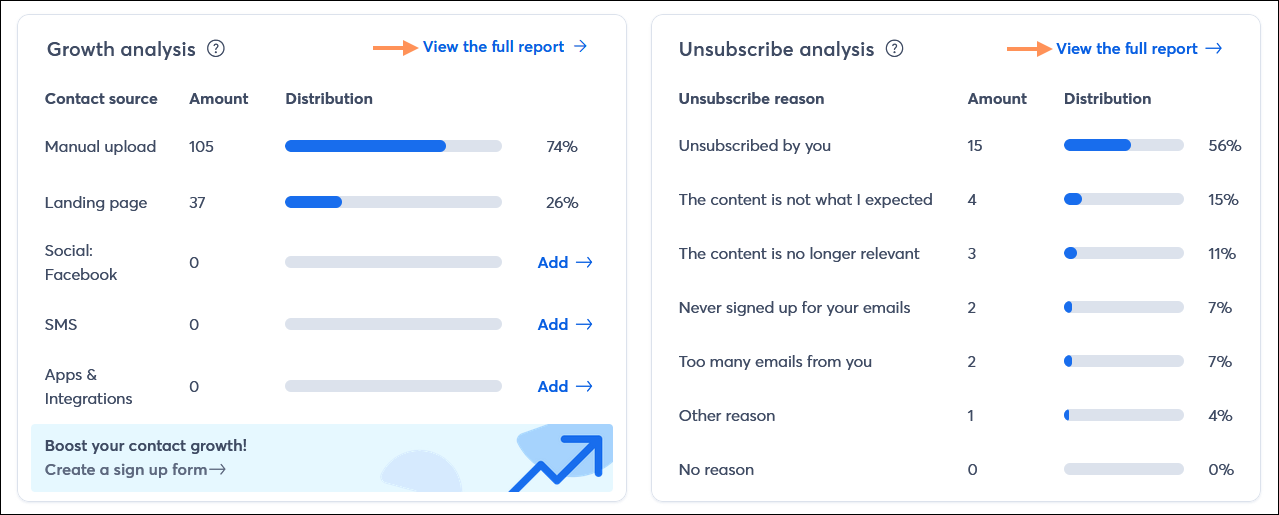
Cuando su lista crece constantemente, unas cuantas bajas no son lo peor del mundo. Puede ver un análisis detallado de qué herramientas le funcionan y cuáles son los motivos más comunes de las bajas de suscripciones para saber dónde centrar sus esfuerzos.
- Growth analysis (Análisis de crecimiento): su análisis de crecimiento le muestra las cinco principales fuentes de crecimiento de contactos. Si utiliza menos de cinco fuentes de contacto, ¡le damos algunas sugerencias que pueden ayudarlo a hacer crecer su lista también! Al hacer clic en el enlace "Ver el informe completo", podrá ver una lista de sus nuevos suscriptores.
- Unsubscribe analysis (Análisis de bajas): su análisis de bajas le muestra los motivos por los que sus contactos se dan de baja. Si hace clic en el enlace "View the full report" (Ver el informe completo), podrá ver los contactos específicos que se han dado de baja.
Ver los cambios con el tiempo
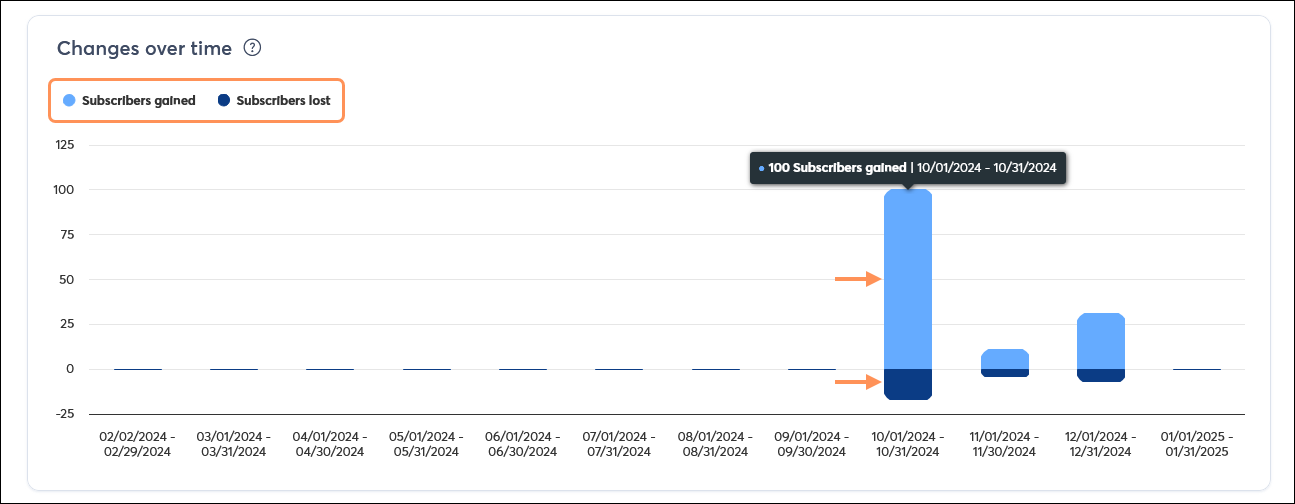
Compare sus suscriptores ganados con sus suscriptores perdidos con un gráfico de barras fácil de leer que le ayudará a entender mejor la escala de sus esfuerzos de crecimiento de la lista. Cada barra del gráfico es acumulativa y puede tener dos partes; los suscriptores ganados se representan en la parte superior de la barra y los suscriptores perdidos se representan en la parte inferior. Por ejemplo, en la imagen a continuación, se hace clic en la parte "Suscriptores ganados" de la barra, para mostrar el número total de suscriptores nuevos, pero también puede hacer clic en la parte inferior de la barra para ver el total de "Suscriptores perdidos" para el mismo período de tiempo. La barra aparece en un solo color si solo tiene un tipo de suscriptor.
- Subscribers gained (Suscriptores ganados): este es el número total de los contactos nuevos activos agregados a su cuenta, ya sea por medio de una herramienta de suscripción o los que ha añadido manualmente, en el plazo determinado. Al hacer clic en el encabezado "Suscriptores ganados" en la esquina superior izquierda del gráfico, se elimina la información de suscriptores perdidos, centrándose solo en la métrica obtenida y hace que los números más pequeños sean más fáciles de ver.
- Subscribers lost (Suscriptores perdidos): este es el número total de contactos que cancelaron la suscripción ellos mismos, que usted canceló manualmente o que usted eliminó de su cuenta. Al hacer clic en el encabezado "Suscriptores perdidos" en la esquina superior izquierda del gráfico, se elimina la información de suscriptores ganados, centrándose solo en la métrica perdidos y hace que los números más pequeños sean más fáciles de ver.
Consulta los informes de tu campaña de correo electrónico (versión móvil).
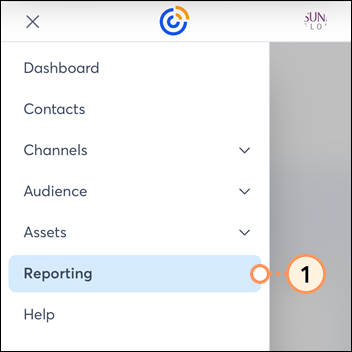
- Haz clic en el icono de menú en la esquina superior izquierda de la pantalla y selecciona la opción Informes.
- Desde la pestaña Contactos, puede seleccionar el período de tiempo para su informe y ver una descripción general de sus Suscriptores totales. Desliza hacia la izquierda para ver también los suscriptores ganados y los suscriptores dados de baja !

- Desplácese hacia abajo para ver su análisis de crecimiento. Al hacer clic en el enlace "Ver informe completo", podrá ver los contactos específicos que se agregaron.

- Desplácese hacia abajo para ver su análisis de usuario no suscrito. Al hacer clic en el enlace "Ver informe completo", podrá ver los contactos específicos que se dieron de baja.

- Desplácese hacia abajo para ver sus Cambios a lo largo del tiempo para comparar los suscriptores ganados y perdidos en el período de tiempo seleccionado.

