 | Importante: este artículo es para nuestra función de series de correos electrónicos automatizados heredados. Si está en nuestro plan Lite, Estándar o Premium y utiliza nuestro Creador de rutas de automatización, consulte este artículo en su lugar. |
¡Las primeras impresiones son importantes! Ahorra tiempo configurando un correo electrónico de bienvenida automatizado para afianzar la relación con tus contactos desde el principio, justo cuando su nivel de participación sea máximo, después de que se unan a tu lista de correo a través de una herramienta de registro. Hoy, la mayoría de los suscriptores nuevos esperan recibir un correo electrónico de bienvenida, por lo que debe aprovechar la oportunidad para agradecerles por suscribirse, enviarles un cupón y hacerles saber qué pueden esperar recibir en el futuro. Puede crear y activar la cantidad de correos electrónicos de bienvenida que desee, y tiene la opción de personalizar el contenido para sus diferentes listas de contacto.
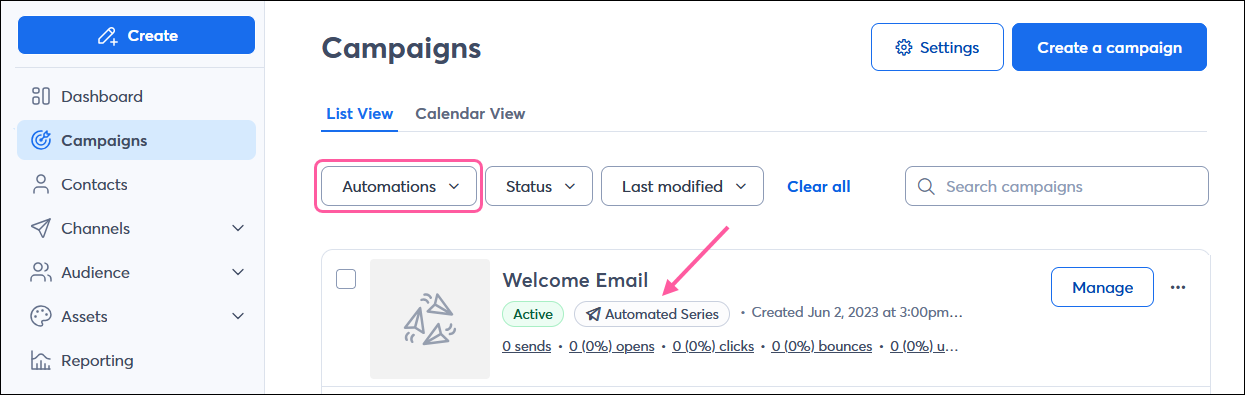
 | ¿Sabía que…? Al crear una cuenta de Constant Contact, no se genera un correo electrónico de bienvenida por defecto. Para dar la bienvenida automáticamente a tus nuevos suscriptores, debes crear un correo electrónico de bienvenida y activarlo. ¿No sabe si ya tiene configurado un correo electrónico de bienvenida? Ve a la página Campañas y filtra por Automatizaciones. El tipo de campaña se muestra como "Serie automatizada", al igual que cualquier otra serie de correos electrónicos automatizados. Si el nombre de la campaña no indica de qué se trata, es posible que deba abrirla para determinar si es un correo electrónico de bienvenida u otra serie de correos electrónicos automatizados antiguos. |
Crear un correo electrónico de bienvenida de legado
¡Tiene el máximo control sobre el contenido que ve cada uno de sus contactos desde el principio! Manténgalo sencillo y envíe el mismo correo electrónico de bienvenida a todos sus contactos nuevos o personalice varios correos electrónicos de bienvenida que se activen para enviarse a listas específicas. Tenemos varias plantillas de correo electrónico que puede elegir para comenzar a trabajar rápidamente.
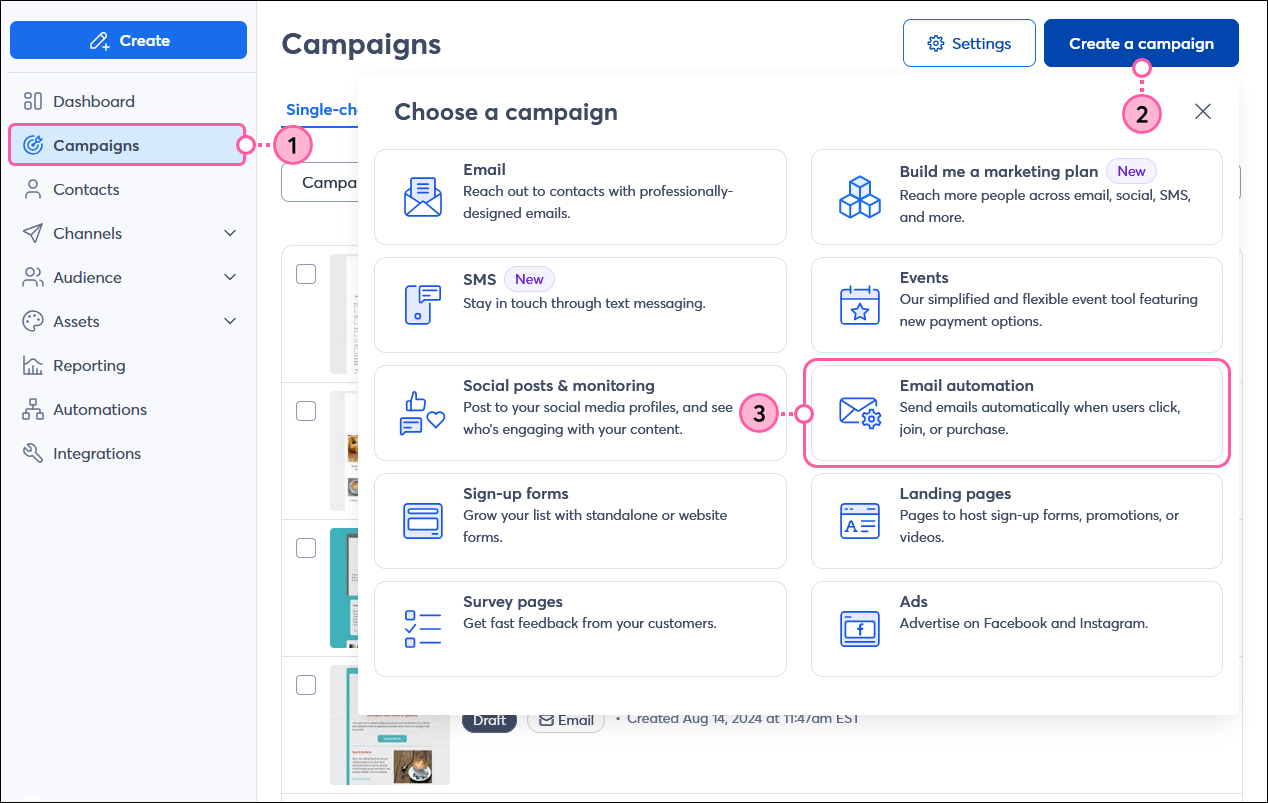
- Haga clic en Campaigns (Campañas).
- Haz clic en Crear una campaña.
- Seleccione Email automation (Automatización del correo electrónico).
Nota: Si ve “Automatizaciones” en lugar de “Automatización de correo electrónico”, consulte este artículo en su lugar.
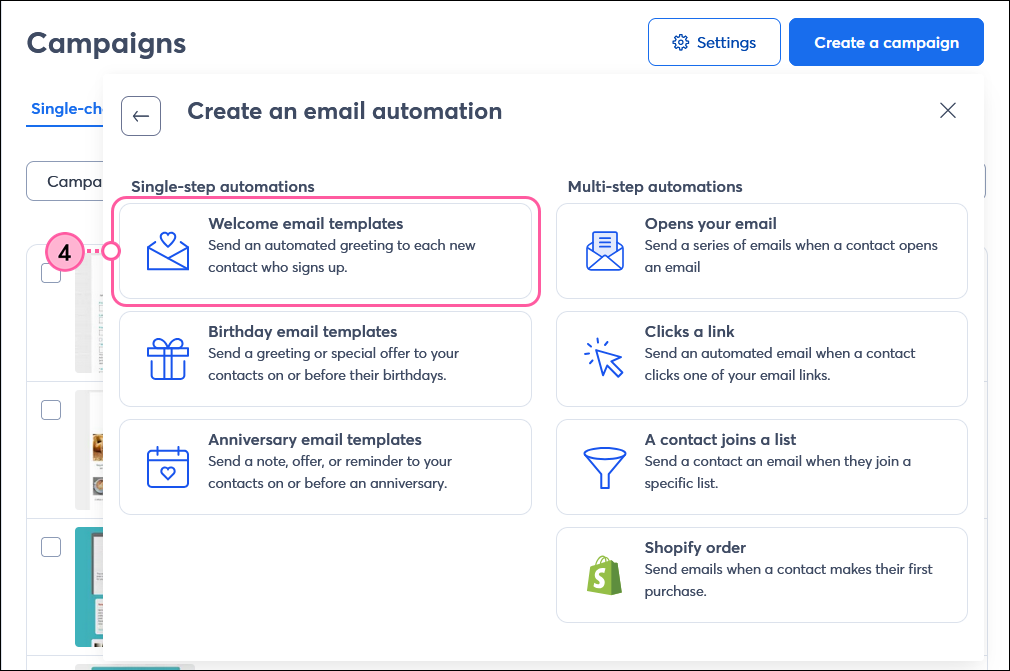
- Seleccione Plantillas de correo electrónico de bienvenida.
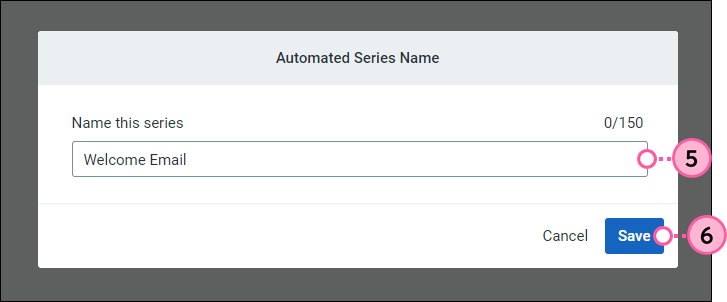
- Dale a tu serie un nombre único que puedas reconocer más adelante en tu cuenta. Tus contactos no verán este nombre, sino el asunto del correo electrónico.
- Haz clic en Guardar.
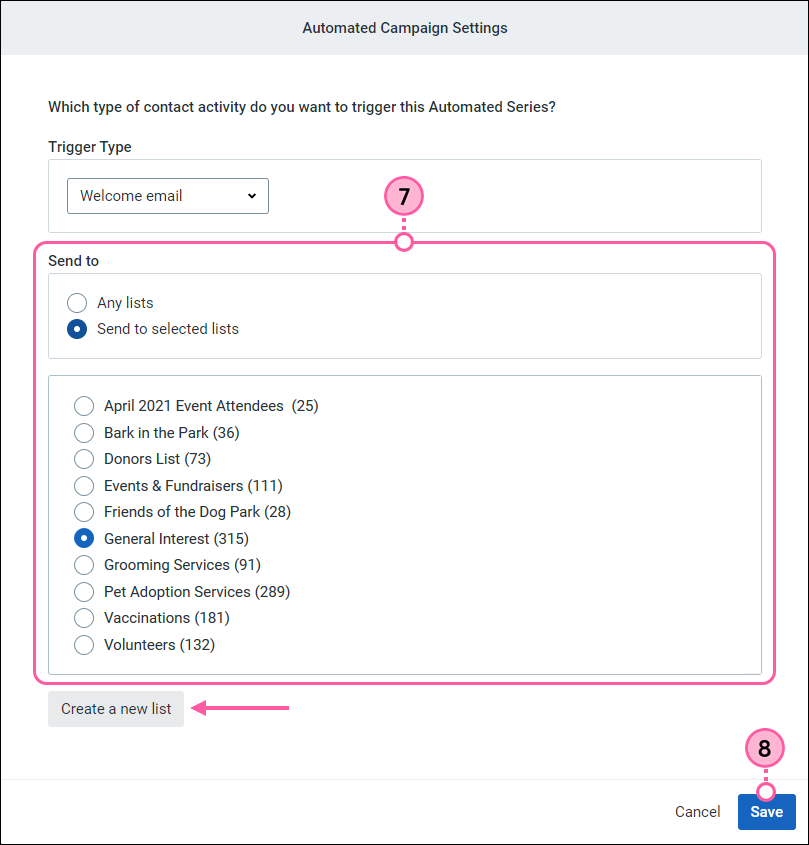
- Seleccione las listas a las que desea que se unan los contactos para activar el correo electrónico de bienvenida:
- Cualquier lista - Su correo electrónico de bienvenida se envía a cada nuevo contacto que se une a cualquiera de sus listas de contactos a través de una herramienta de registro. Esta opción permite que el contenido del correo electrónico sea más general para un público más amplio.
- Enviar a listas seleccionadas: su correo electrónico de bienvenida solo se enviará a los contactos nuevos que se sumen a una lista específica de su elección. Esta opción permite personalizar el contenido del mensaje para un público específico según su interés.
Nota: Si configura varios correos electrónicos de bienvenida y un contacto se une a varias listas al registrarse, recibirá el correo electrónico de bienvenida de cada lista que tenga un correo electrónico de bienvenida único asignado. Si ninguna de las listas a las que se unen tiene un correo electrónico de bienvenida único asignado, recibirán el correo electrónico de bienvenida que usted haya asignado para enviar a "cualquier lista", si tiene uno configurado.
Importante: Si tiene una serie de correos electrónicos automatizados heredados que se activa para enviarse a los contactos que se unen a la misma lista, no recibirán el correo electrónico de bienvenida heredado.
- Haz clic en Guardar.
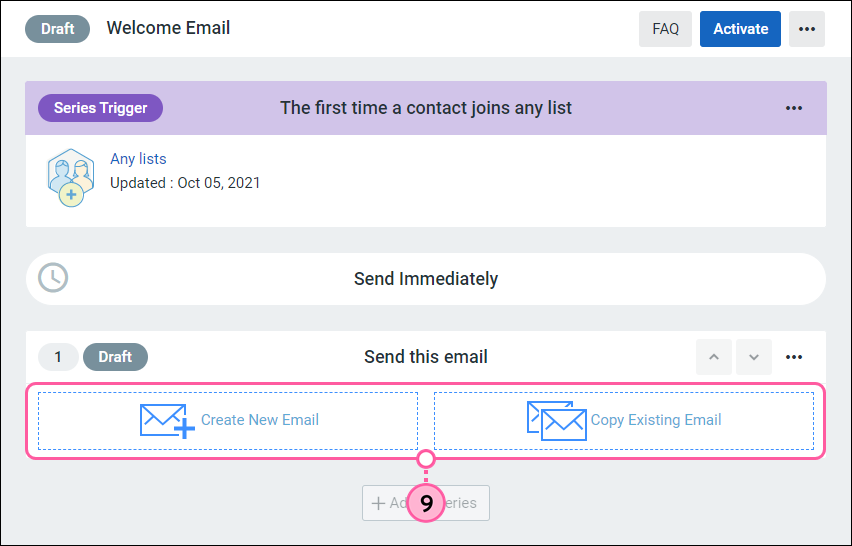
- Seleccione cómo desea crear el correo electrónico:
- Create New Email (Crear nuevo correo electrónico): seleccione una plantilla para crear un nuevo correo electrónico desde el principio.
- Copiar correo electrónico existente - Seleccione uno de sus correos electrónicos anteriores del menú desplegable para hacer una copia y, a continuación, haga clic en Guardar.
Personaliza tu correo electrónico de bienvenida de Legacy
¿Qué información suya desea compartir con sus contactos? Piense en su correo electrónico de bienvenida como un "discurso de presentación" en el que informará de manera concisa quién es, qué hace y qué pueden esperar sus contactos. Si el correo electrónico parece redactado de forma personal, también inspira confianza en los destinatarios.
- Haz clic para darle a tu correo electrónico un nombre único que reconocerás fácilmente en tu cuenta más adelante. Tus contactos nunca ven esto, solo ven el asunto del mensaje.
- Haz clic en "Configuración de correo electrónico" para actualizar la línea de asunto, el preencabezado, el nombre del remitente y la dirección de correo electrónico del remitente.
- Si agregó su logotipo a la configuración de su cuenta, se agregará automáticamente a la mayoría de las plantillas. Si aún no está en tu plantilla, asegúrate de insertarlo.
- Haz clic en la pestaña Diseño para cambiar los colores de la plantilla para que coincidan con tu marca.
- Personalice el mensaje de su correo electrónico:
- Añadir personalización - ¡Un saludo cálido y personalizado marca la diferencia! Recopile los nombres de sus contactos incluyendo el campo Name (Nombre) en sus formularios de suscripción. Luego, utilice esa información mostrándola en sucorreo electrónico .
- Agradezca: los contactos dedican tiempo de su día para unirse a su lista, por lo que un agradecimiento rápido lo hará parecer atento. La mayoría de nuestras plantillas de correo electrónico de bienvenida incluyen un breve mensaje por defecto que puedes personalizar aún más.
- Establezca expectativas: informe a sus contactos la frecuencia con la que planea enviar correos electrónicos y el tipo de contenido que compartirá.
- Socializa - Agrega íconos a tus perfiles de redes sociales para que tus nuevos contactos puedan darte "Me gusta" o seguirte.
- Ofrezca un incentivo: ofrezca un cupón para agradecer o incluya un "primer vistazo" exclusivo a un producto o servicio para generar entusiasmo.
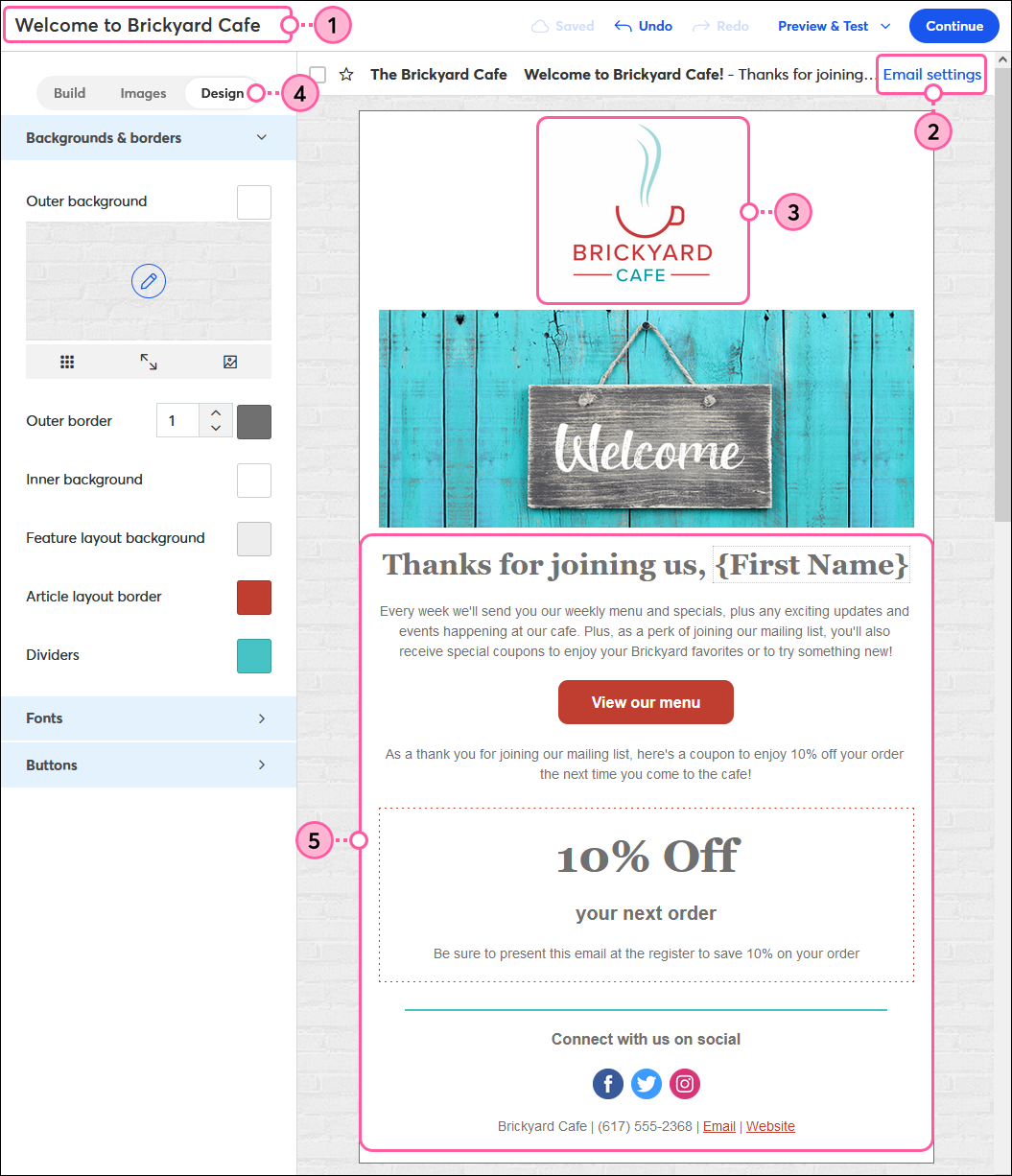
¡El resto del contenido del correo electrónico de bienvenida depende de usted! Hay mucho espacio para explicar cuáles son las ventajas de unirse a su lista de correo o para proporcionar recursos adicionales y evitar que los contactos tengan que solicitar esa información.
Active su correo electrónico de bienvenida de legado
Cuando activa su correo electrónico de bienvenida, este se envía automáticamente a todos los contactos nuevos que se unen a la lista asignada al correo electrónico de bienvenida. El mensaje no se enviará a los contactos que agregue manualmente a la lista ni a los que ya eran parte de la lista antes de la creación del correo electrónico de bienvenida.
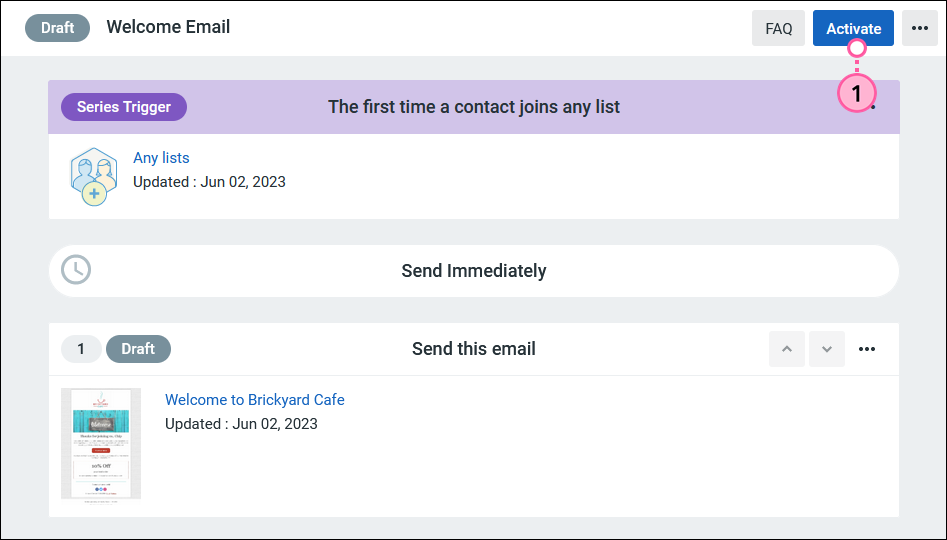
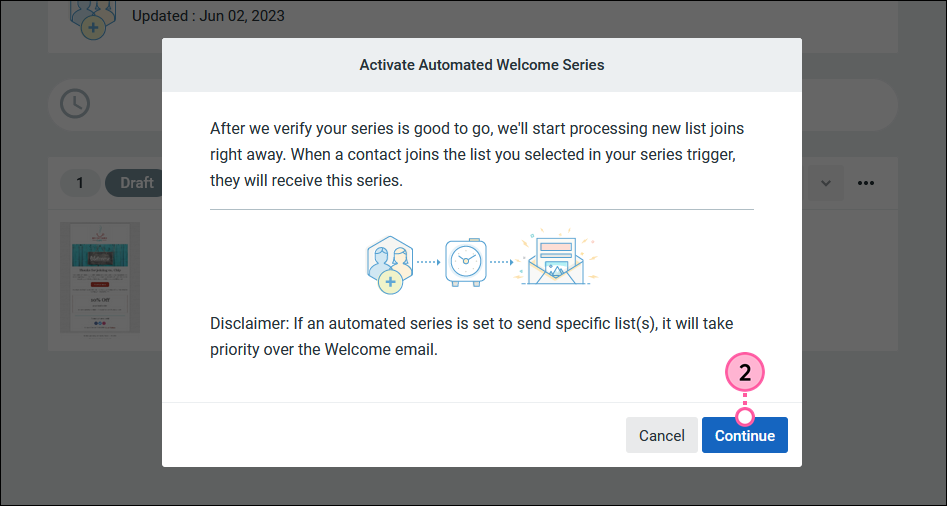
- En el borrador de su correo electrónico de bienvenida, haga clic en Activate (Activar).
- Haga clic en Continuar.
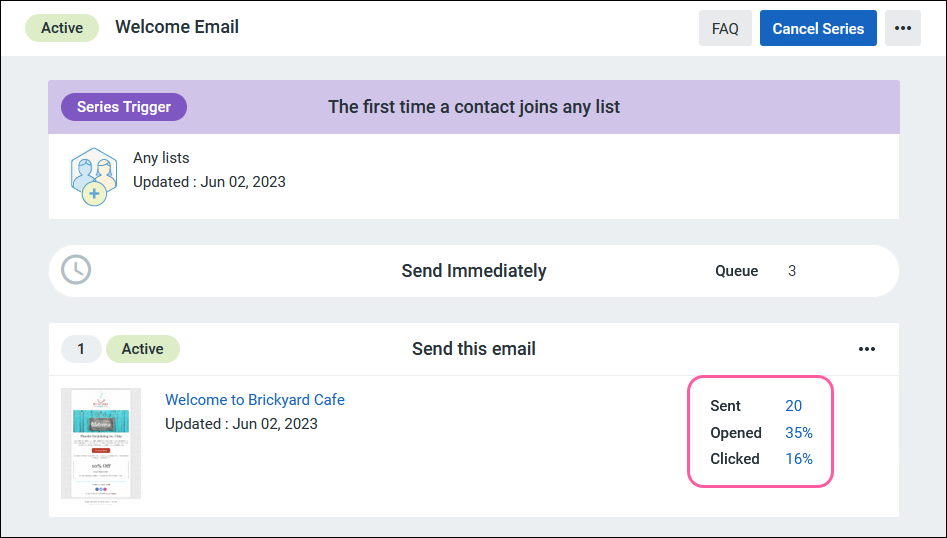
Una vez que su correo electrónico de bienvenida esté activo, podrá ver la información Enviado, Abierto, y Clic. Haga clic en cualquiera de los números con hipervínculo para ver a los contactos específicos a los que se les envió su correo electrónico, cuáles abrieron el correo electrónico y cuáles hicieron clic en cualquiera de los enlaces o botones del correo electrónico.
Editar un correo electrónico de bienvenida heredado activo
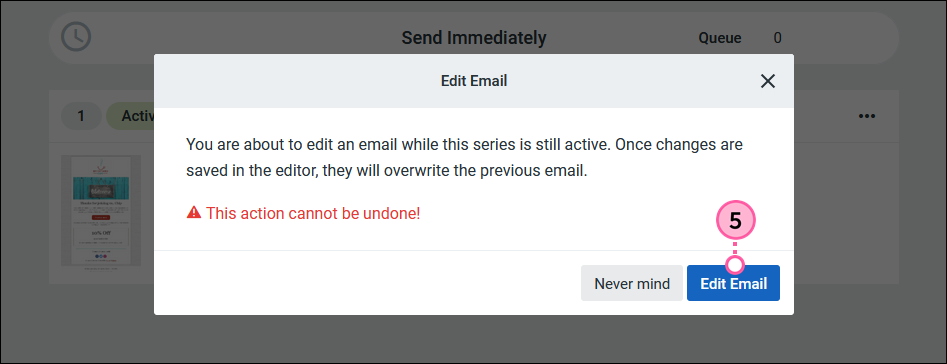
Si quiere aplicar cambios en el correo electrónico luego de que ya se encuentre activado, puede editarlo mientras se sigue enviando a los nuevos contactos. Una vez que haya guardado los cambios, el correo electrónico actualizado sobrescribirá la versión anterior. Los contactos que ya recibieron el correo electrónico de bienvenida no recibirán la versión actualizada, pero los contactos nuevos verán la versión nueva.
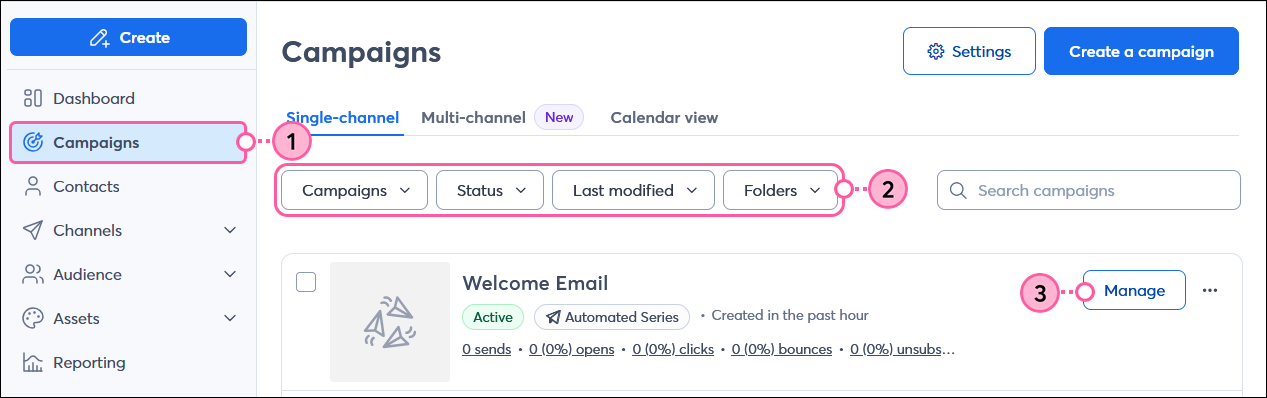
- Haga clic en Campaigns (Campañas).
- (Opcional) Use los filtros para acotar su búsqueda.
- Junto a su correo electrónico de bienvenida activo, haga clic en Administrar.
- Haz clic en los tres puntos para expandir el menú y selecciona Editar correo electrónico.
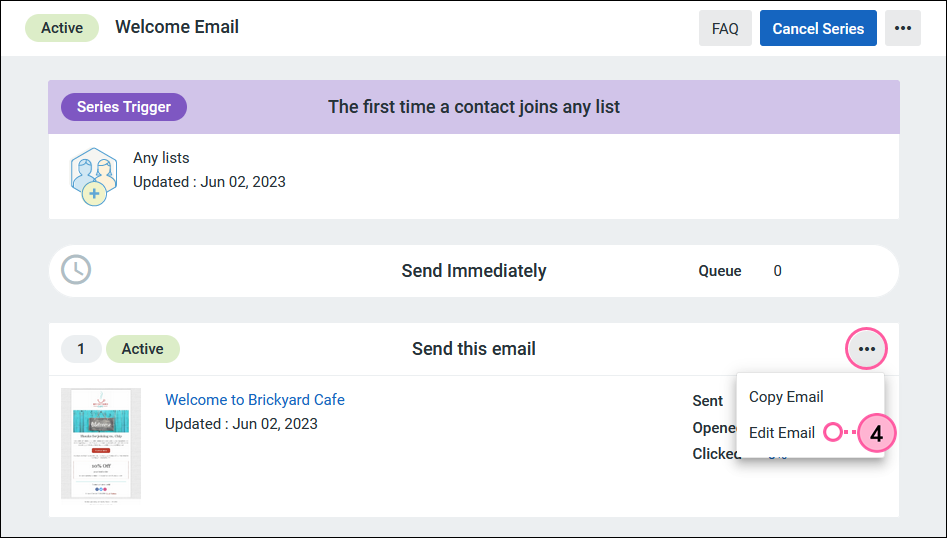
- Haga clic en Edit Email (Editar correo electrónico).
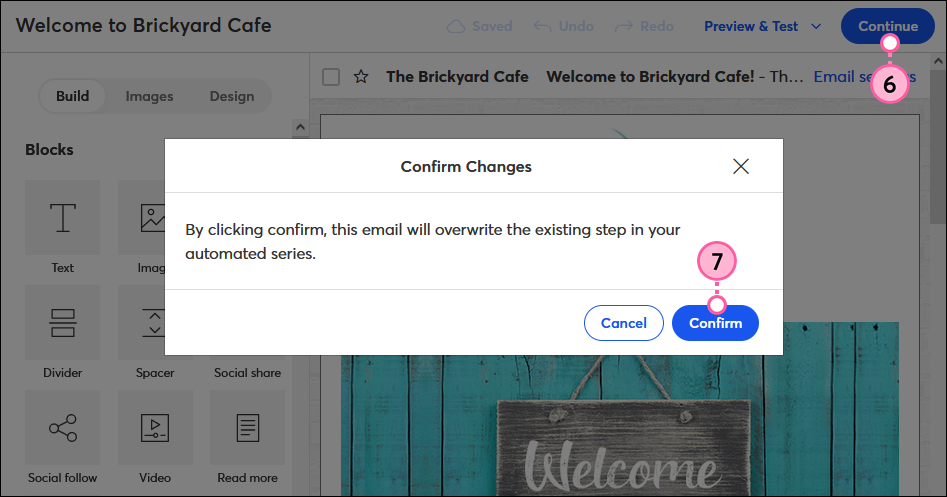
- Realiza las modificaciones que desees en el correo electrónico y haz clic en Continuar cuando hayas terminado.
- Haga clic en Confirm (Confirmar) para guardar los cambios y sobrescribir el correo electrónico existente. Hasta que guarde los cambios, se seguirá enviando la versión anterior del correo electrónico.
Importante:Una vez que haga clic en Confirmar, cualquier cambio realizado será permanente y no podrá volver a la versión anterior del correo electrónico. Puede volver a editar su correo electrónico de bienvenida para hacer cambios adicionales en cualquier momento, siempre y cuando esté activo.
Desactivar un correo electrónico de bienvenida antiguo
| Importante: No puedes reactivar el correo electrónico de bienvenida una vez que se cancela, pero puedes copiar el correo electrónico y activar la copia. |
Si quiere detener el envío de correos electrónicos de bienvenida a los nuevos contactos que se unen a la lista, puede cancelarlo.
- Haga clic en Campaigns (Campañas).
- (Opcional) Use los filtros para acotar su búsqueda.
- Junto al correo electrónico de bienvenida activo, haga clic en Manage (Administrar).
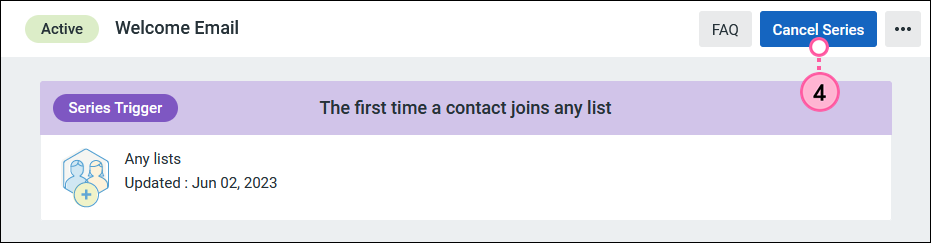
- Haz clic en Cancelar serie en la esquina superior derecha.
- Haga clic en Cancel Series (Cancelar series) nuevamente para confirmar.
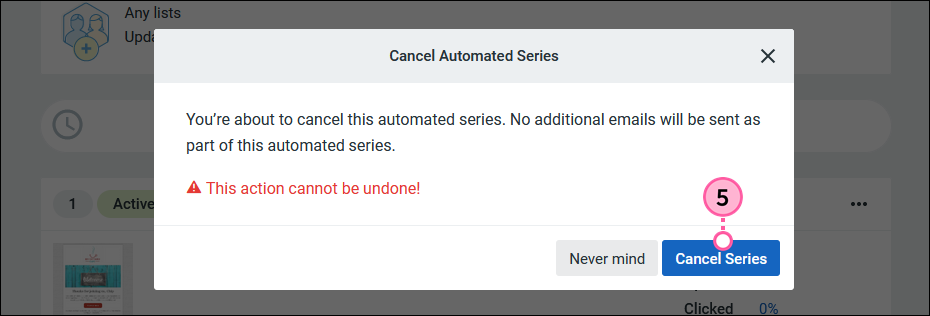
Su correo electrónico de bienvenida cambiará al estado Ended (Finalizado) y los contactos nuevos no lo recibirán.
Solucionar problemas con un correo electrónico de bienvenida antiguo que no se está recibiendo.
Cuando un contacto no recibe el correo electrónico de bienvenida que esperaba, existen varias razones que podrían estar impidiendo que lo reciba:
- Los contactos adquiridos a través de integraciones, como Spotify o Squarespace , no recibirán correos electrónicos de bienvenida de la automatización de correo electrónico de bienvenida anterior. Utilice el activador de automatización "Un contacto se une a una lista" para llegar a estos contactos en su lugar.
- Si tiene habilitada la opción Confirmar suscripción, sus contactos no recibirán el correo electrónico de bienvenida anterior hasta que confirmen su suscripción haciendo clic en el enlace del correo electrónico de confirmación de suscripción.

