Email and Digital Marketing
¿Cómo podemos ayudarlo?
Busca en nuestros artículos de ayuda, tutoriales de video y guías de inicio rápido

Podrás con esto. Podrás con nosotros. Encuentra rápidamente en nuestra Base de conocimientos las respuestas a tus preguntas sobre marketing por correo electrónico.

Sube imágenes a tu biblioteca usando el plugin Constant Contact ChatGPT.

Article: 000055275
Updated: 13 de agosto de 2026

Si tienes un archivo de imagen o una URL de imagen alojada, usa ChatGPT para subirlo a tu biblioteca de Constant Contact.

Constant Contact ha lanzado un plugin para ChatGPT que te permite crear campañas y subir imágenes a tu cuenta de Constant Contact directamente desde ChatGPT. Chatea con ChatGPT para generar plantillas de correo electrónico de Constant Contact, publicaciones en redes sociales y cargas de imágenes sin salir de tu flujo de trabajo de IA. Para obtener más información sobre cómo usar ChatGPT para publicaciones en redes sociales y campañas de correo electrónico, lea esto . 

El plugin Constant Contact ChatGPT está disponible para su instalación en la página de plugins de ChatGPT. Proporciona a ChatGPT la URL de la imagen alojada para que pueda añadirla a tu biblioteca. Para archivos de imagen, simplemente solicite la carga a la biblioteca y, a continuación, seleccione el archivo de imagen (o arrástrelo y suéltelo) desde su ordenador. 


Cómo instalar el plugin Constant Contact ChatGPT

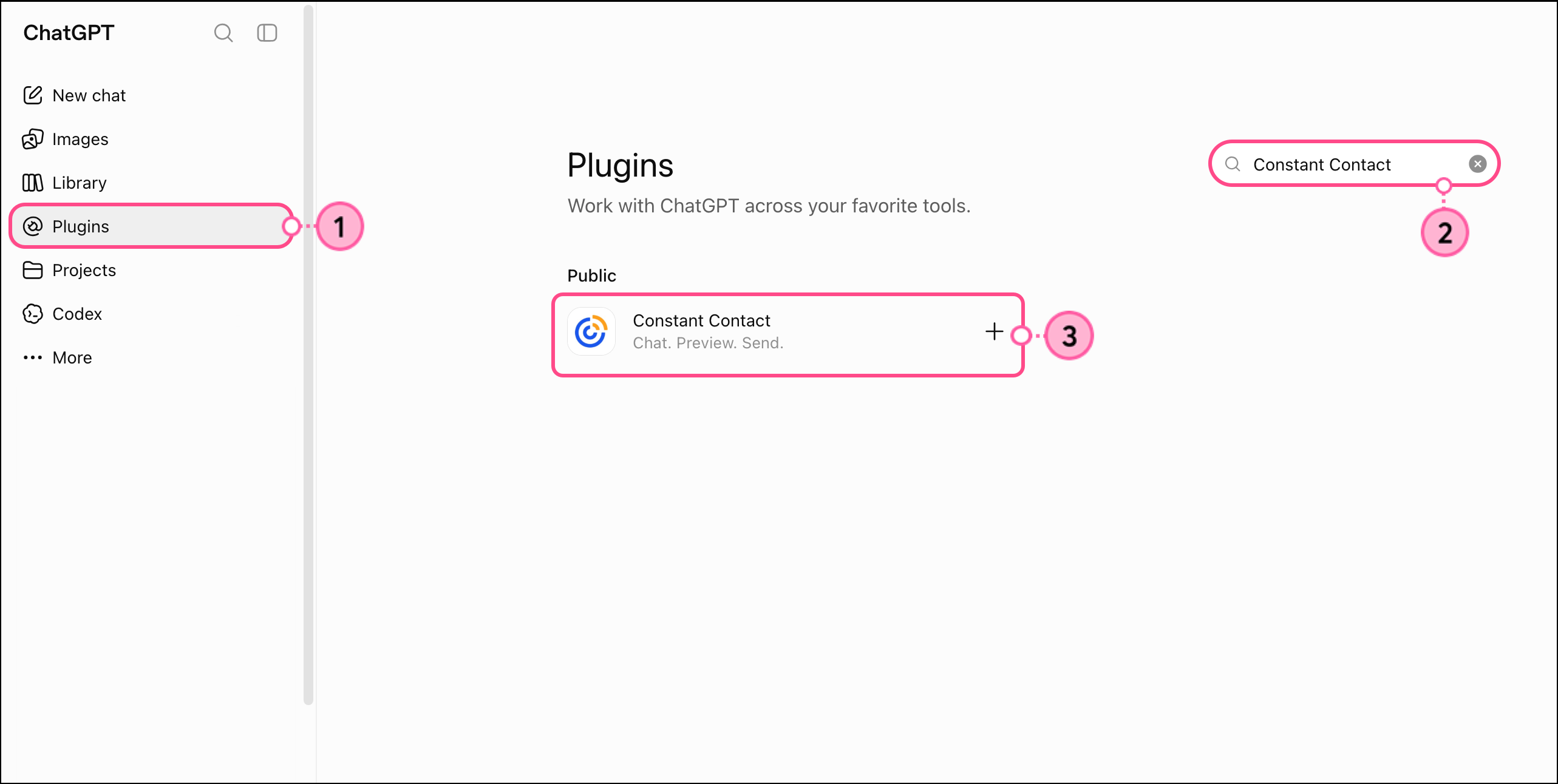
  1. En ChatGPT, haga clic en Plugins . 
  2. Buscar Constant Contact.   
  3. Haga clic en la aplicación Constant Contact .

    Botón de complemento en el menú lateral izquierdo y aplicación Constant Contact en los resultados de búsqueda a la derecha.   
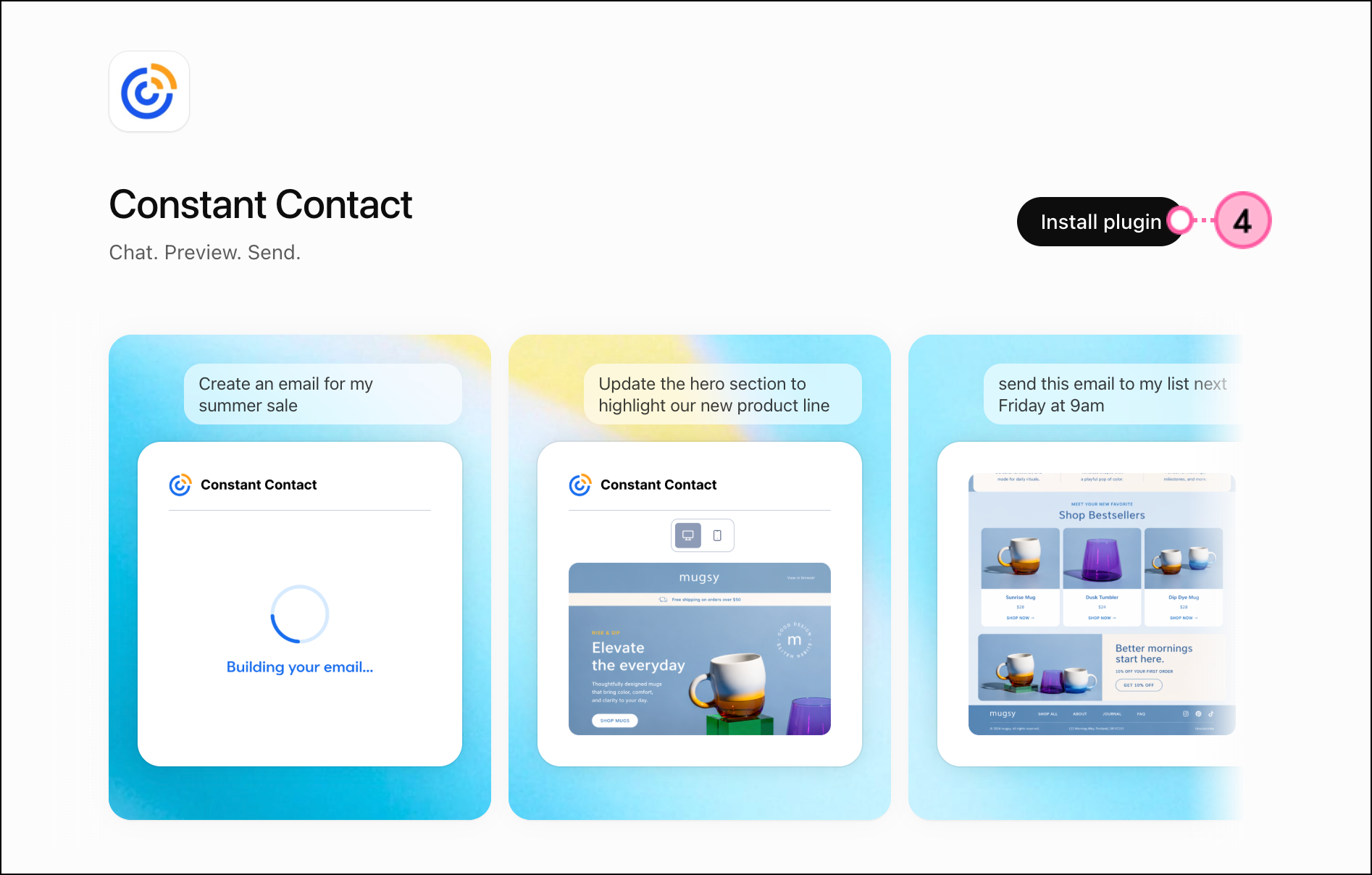
  4. Haga clic en Instalar complemento . 

    Descripción general de la aplicación Constant Contact y botón negro de conexión.  
  5. Haz clic en Iniciar sesión con Constant Contact . Nota

    : Puede usar la aplicación Constant Contact ChatGPT para correos electrónicos y publicaciones en redes sociales sin una cuenta haciendo clic en Usar sin una cuenta . Sin embargo, para subir imágenes a tu biblioteca, tendrás que iniciar sesión. 

    Botón de inicio de sesión con Constant Contact   
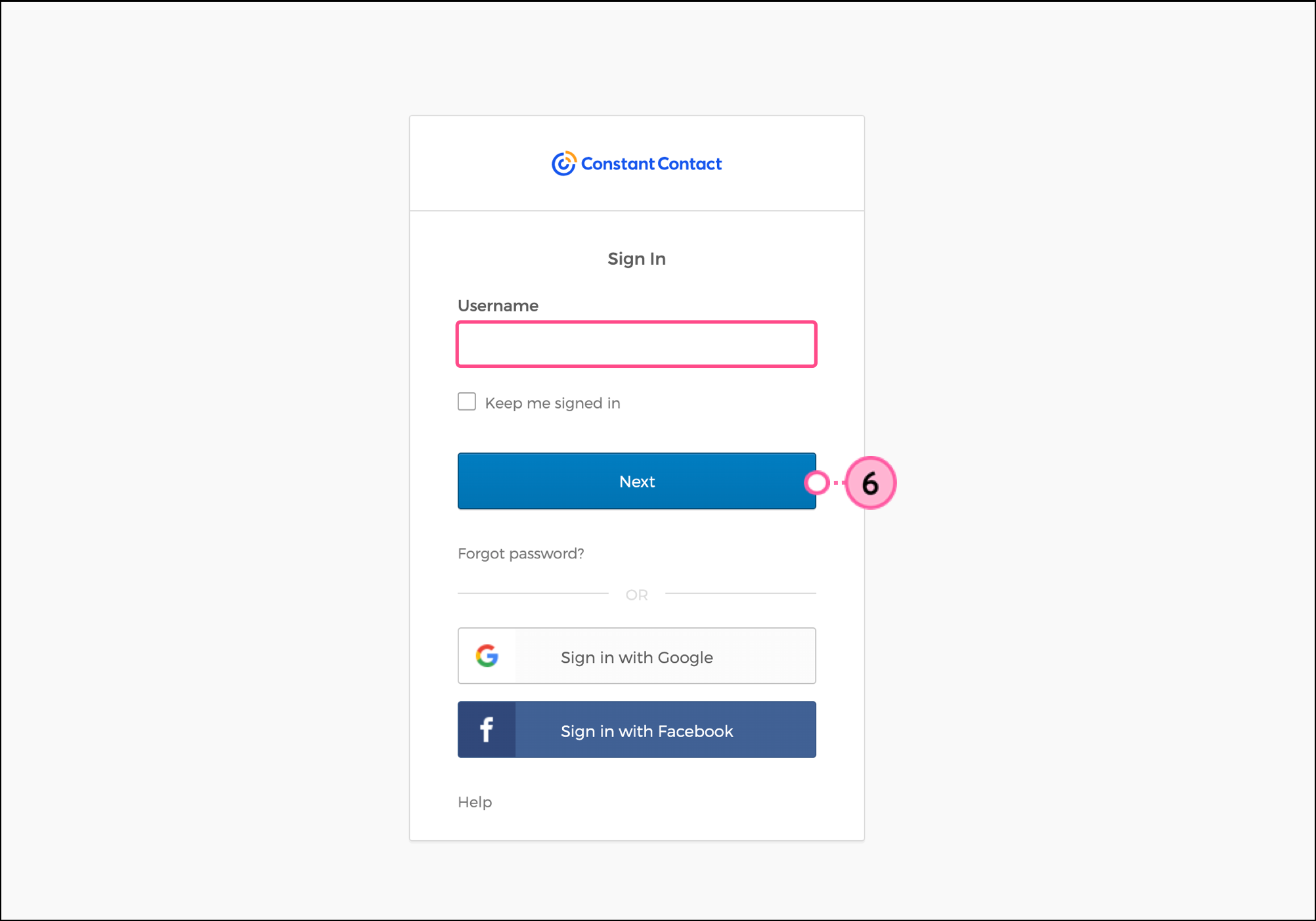
  6. Inicie sesión en su cuenta de Constant Contact. 

    Formulario de inicio de sesión de Constant Contact y botón Siguiente   
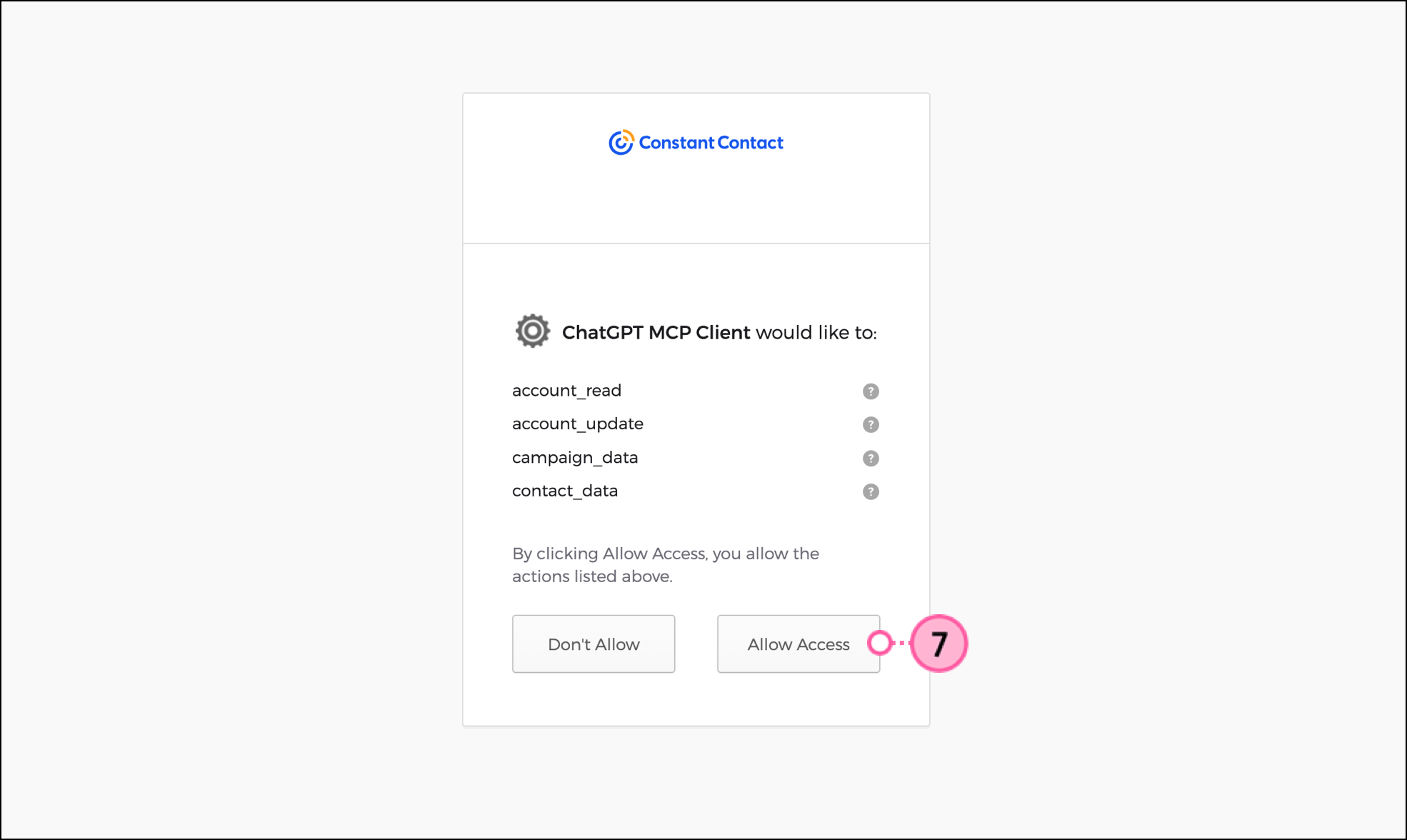
  7. Haz clic en Permitir Acceso para que ChatGPT acceda a tu cuenta.

    Botón Permitir acceso en Constant Contact 
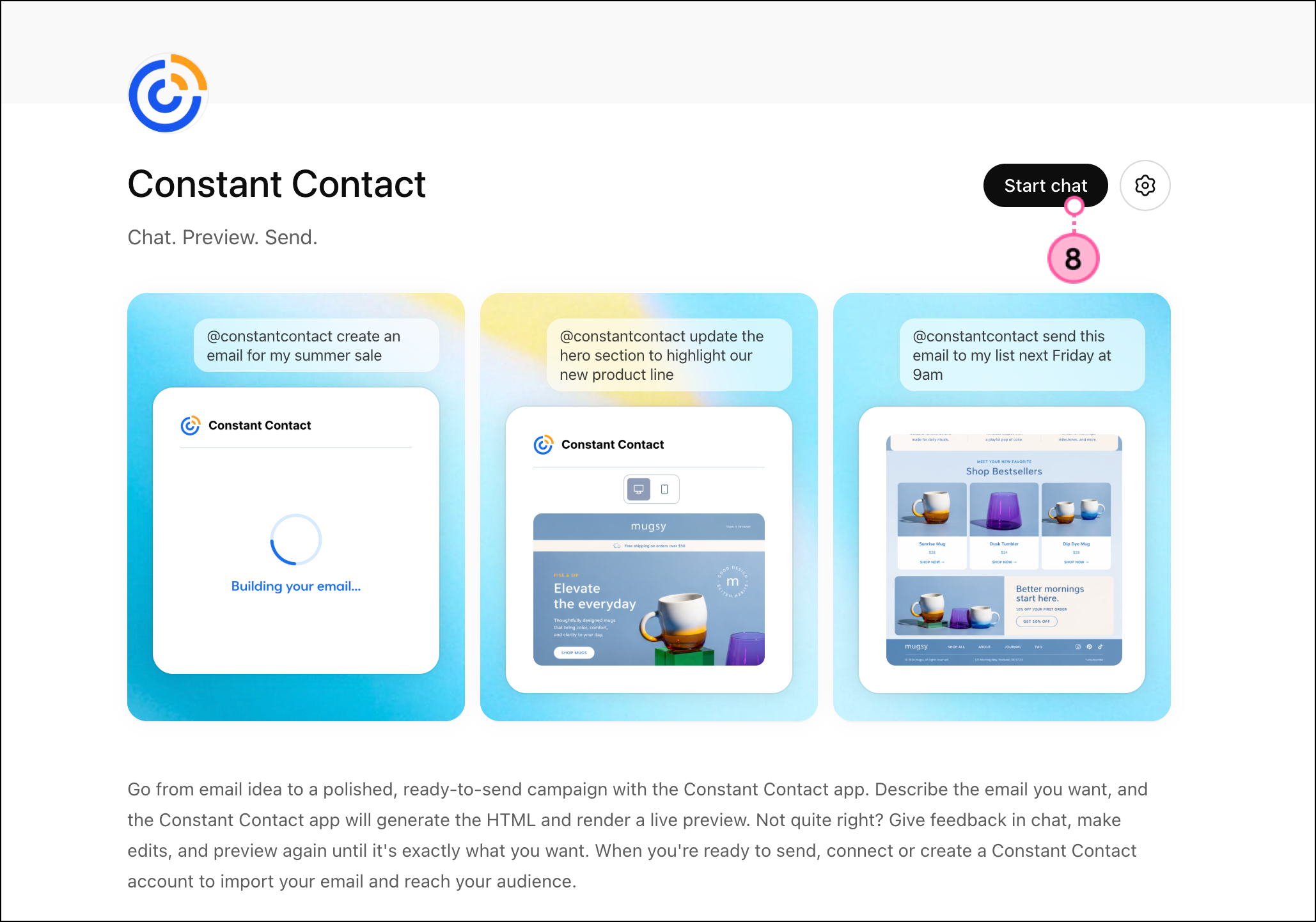
  8. Haz clic en Iniciar chat . 

    Botón negro para iniciar un chat en la aplicación Constant Contact conectada. 
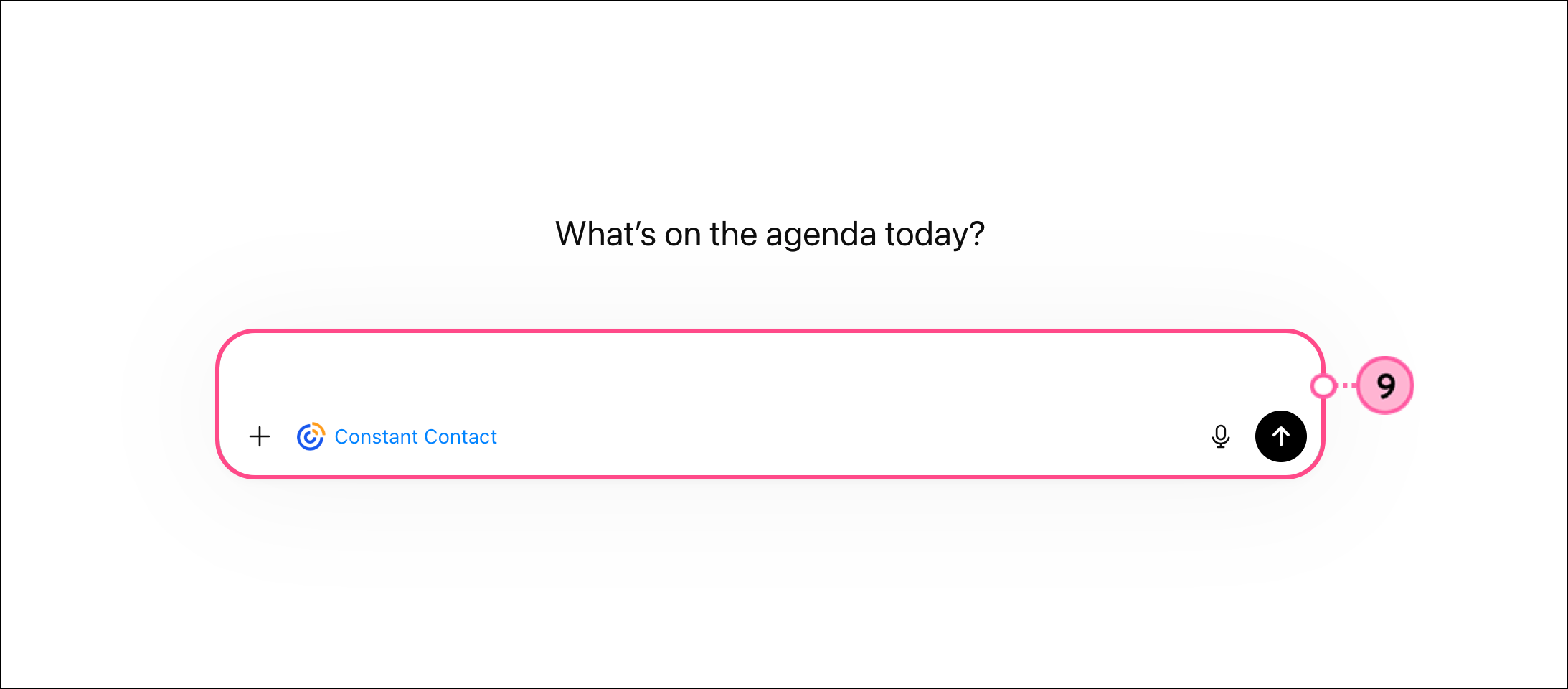
  9. Introduzca una descripción del correo electrónico que desea crear en el cuadro de texto correspondiente y, a continuación, haga clic en la flecha para enviar la solicitud.

    Cuadro de texto de ChatGPT con botón de envío de flecha hacia arriba e icono de la aplicación Constant Contact conectada a continuación. Nota
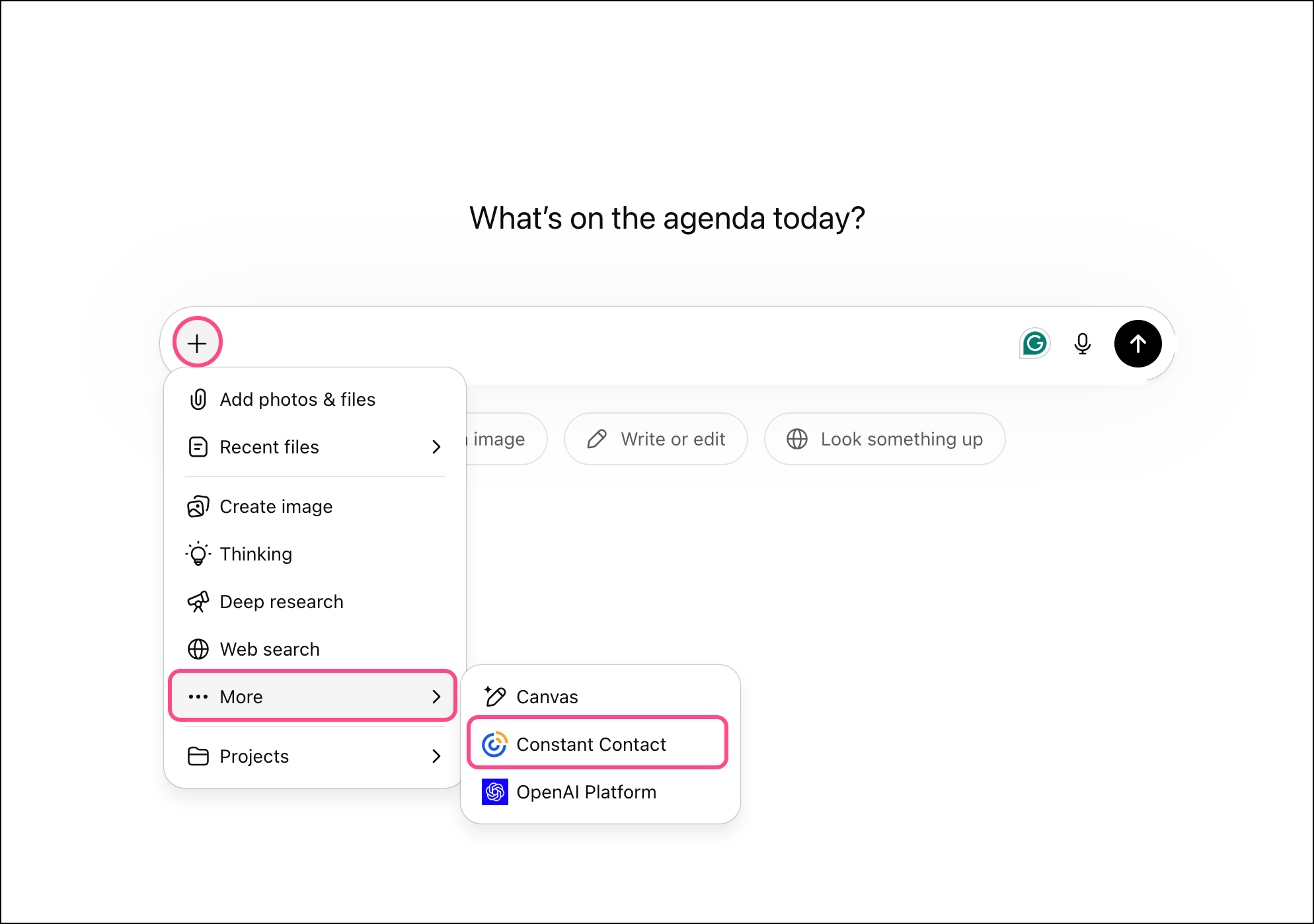
    : Una vez instalada la aplicación, estará disponible para aplicarse a futuros chats. Haz clic en el signo más para añadir una aplicación a la conversación. Haga clic en Más y seleccione la aplicación Constant Contact. 

    Botón de la aplicación Constant Contact en el menú desplegable Más del menú de iconos de ChatGPT+ 

Subir una imagen alojada

Para subir una imagen que está alojada en otro sitio web:
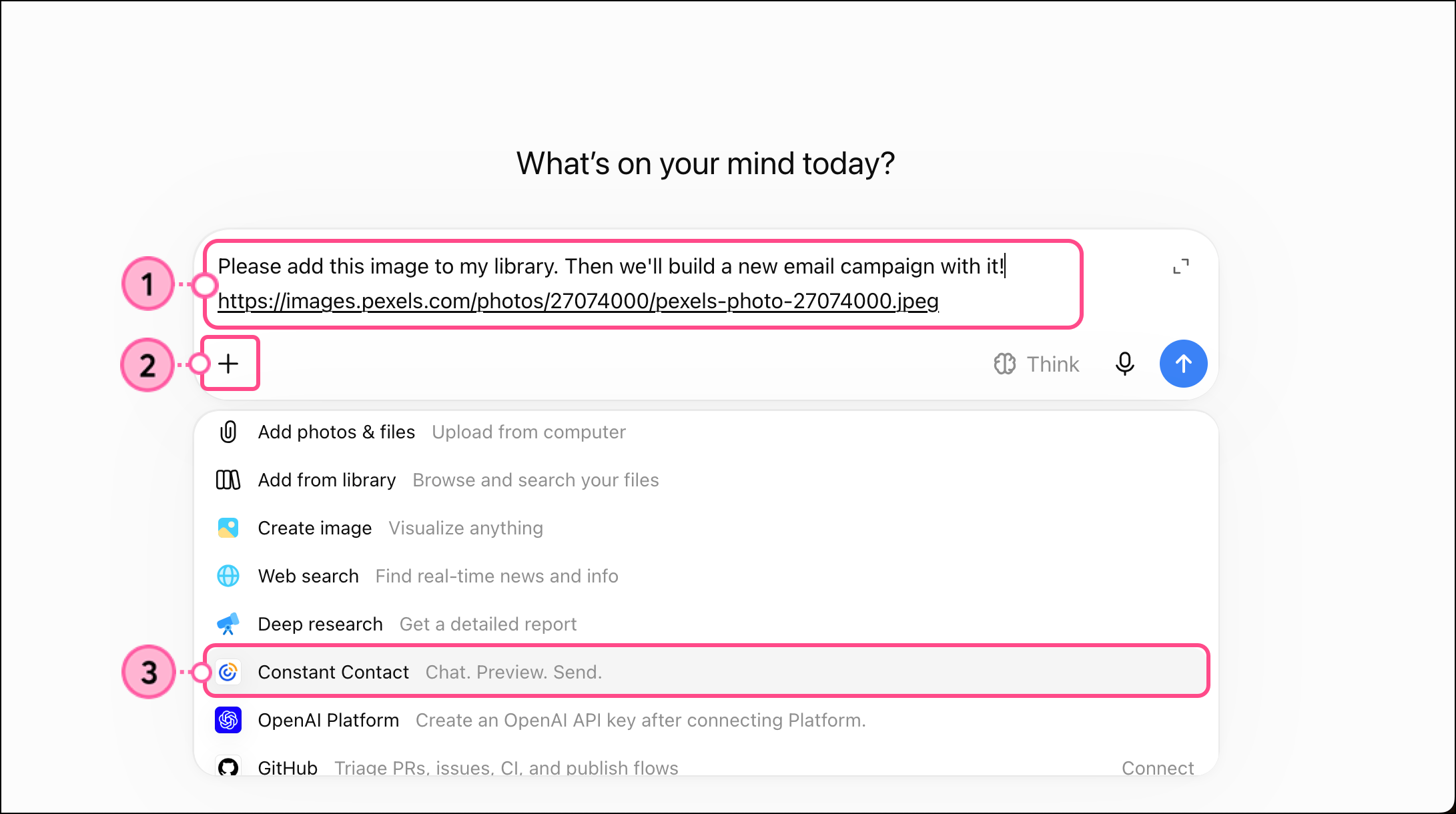
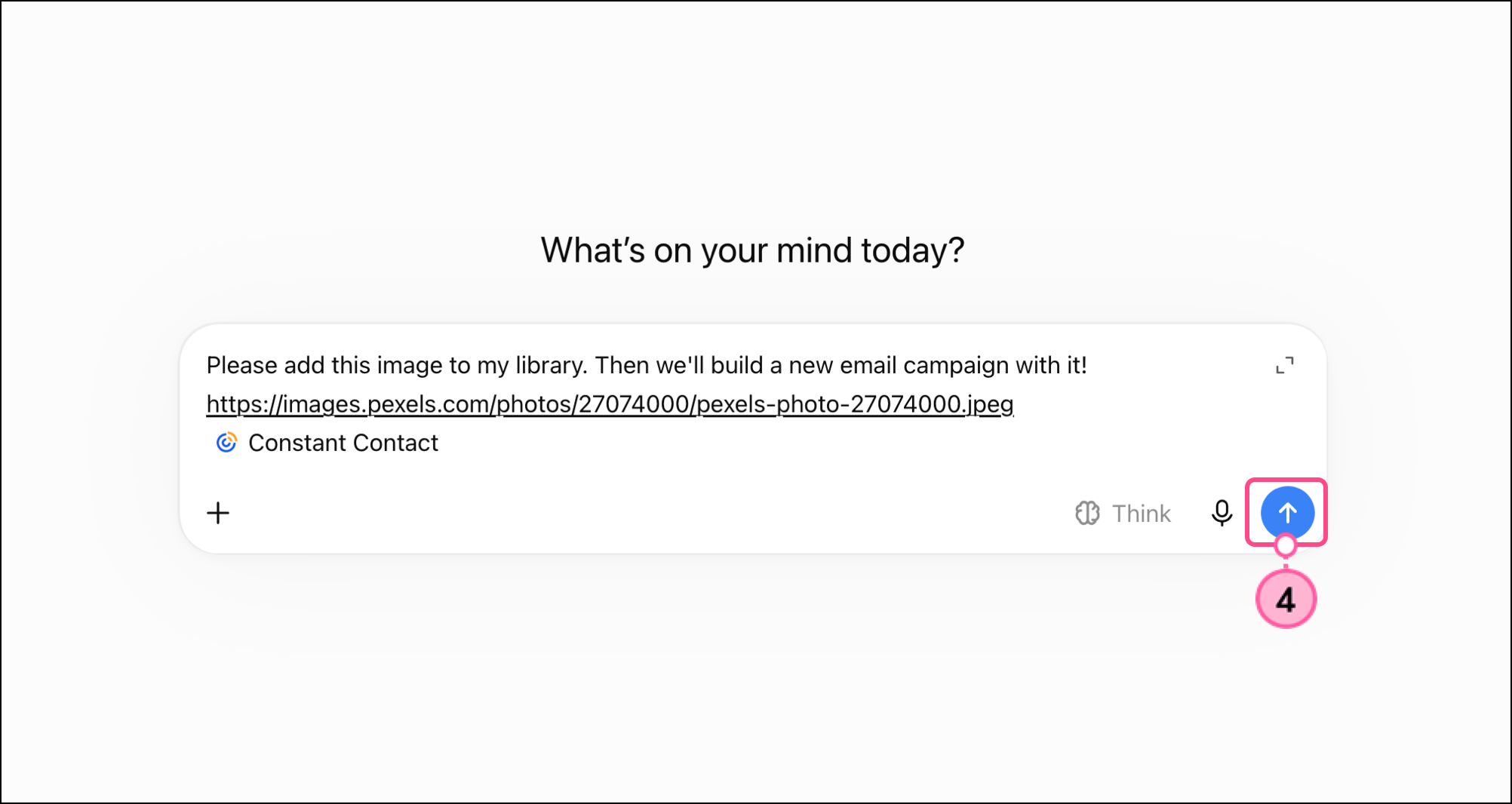
  1. Pídele a ChatGPT que suba la(s) imagen(es) a tu biblioteca y proporciona la(s) URL(s) de la(s).
  2. Haz clic en el + signo más . 
  3. Seleccione la aplicación Constant Contact .

    Solicitud de carga de imágenes de ChatGPT con URL y lista de aplicaciones ampliada 
  4. Haz clic en la flecha para enviar el mensaje. 

    Botón de envío con flecha de mensaje 

La aplicación te avisará cuando finalice la carga. Cuando accedas a tu biblioteca de Constant Contact, verás la(s) imagen(es) como la(s) última(s) subida(s).
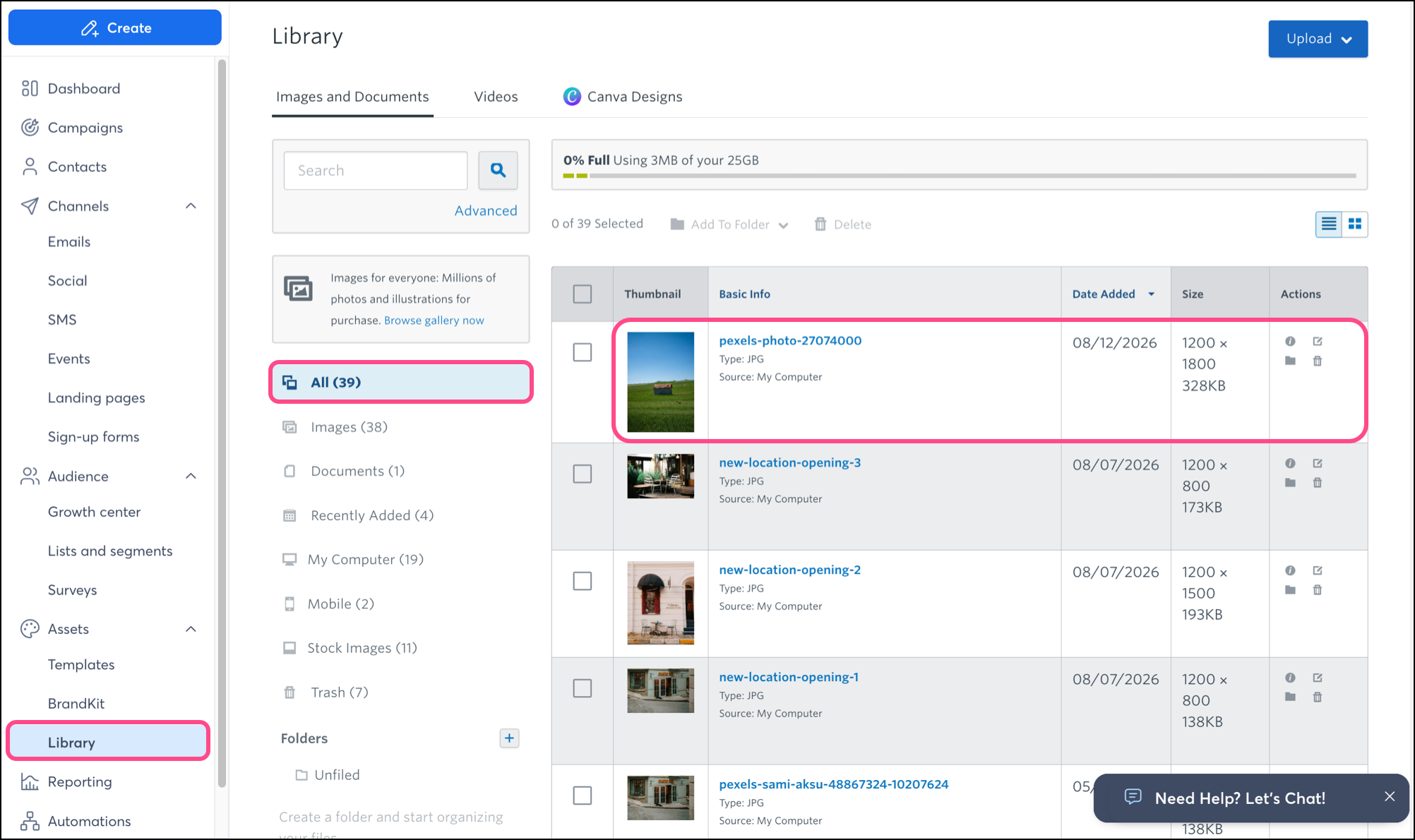
 

Biblioteca de imágenes de Constant Contact


Subir un archivo de imagen

Para subir una imagen que esté guardada en tu ordenador, simplemente pídele a ChatGPT que te ayude a subirla a tu biblioteca.
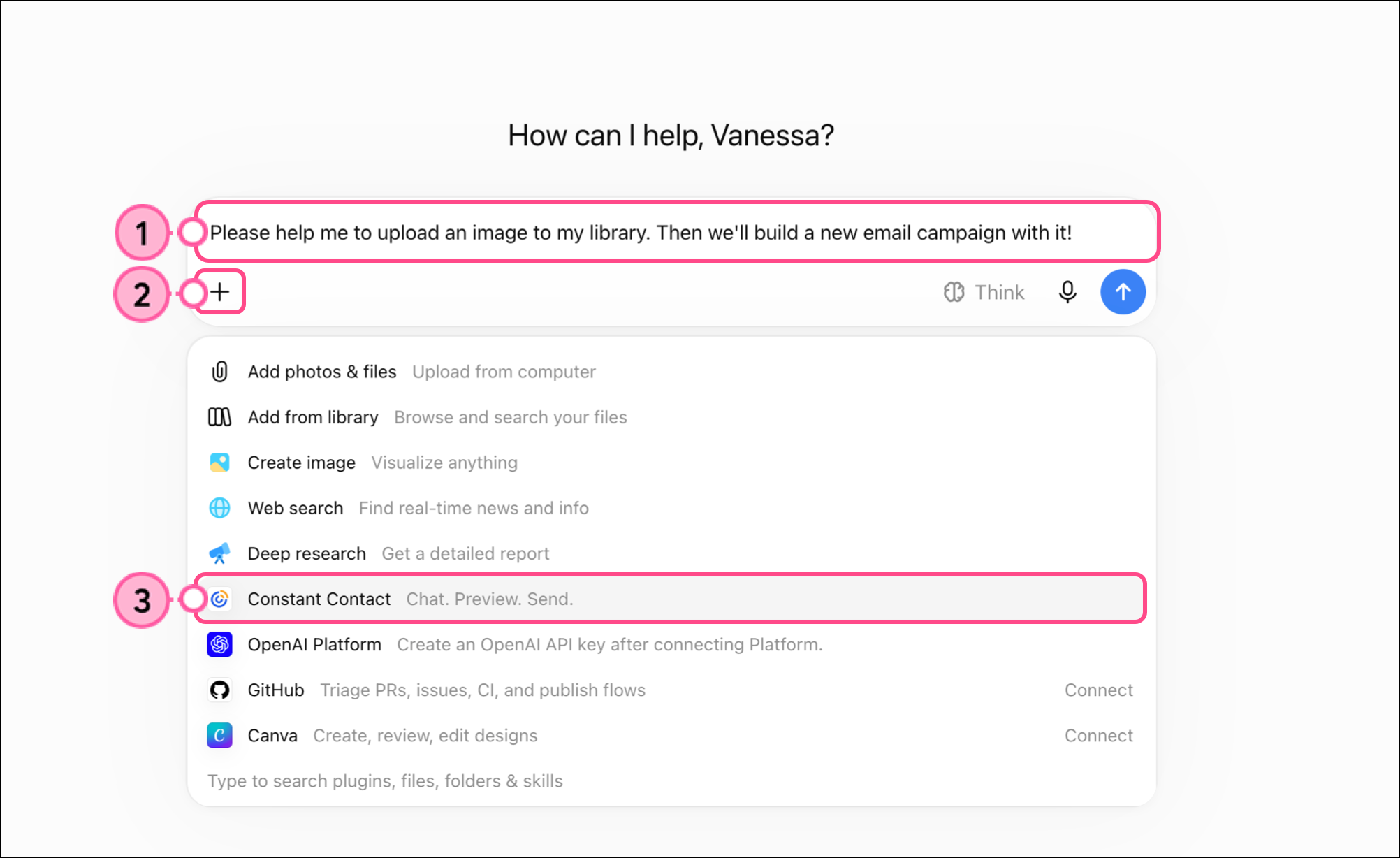
  1. Pídele ayuda a ChatGPT para subir una imagen a tu biblioteca de Constant Contact. 
  2. Haz clic en el + signo más . 
  3. Seleccione la aplicación Constant Contact .

    Solicitud de carga de imágenes de ChatGPT y menú ampliado de aplicaciones conectadas

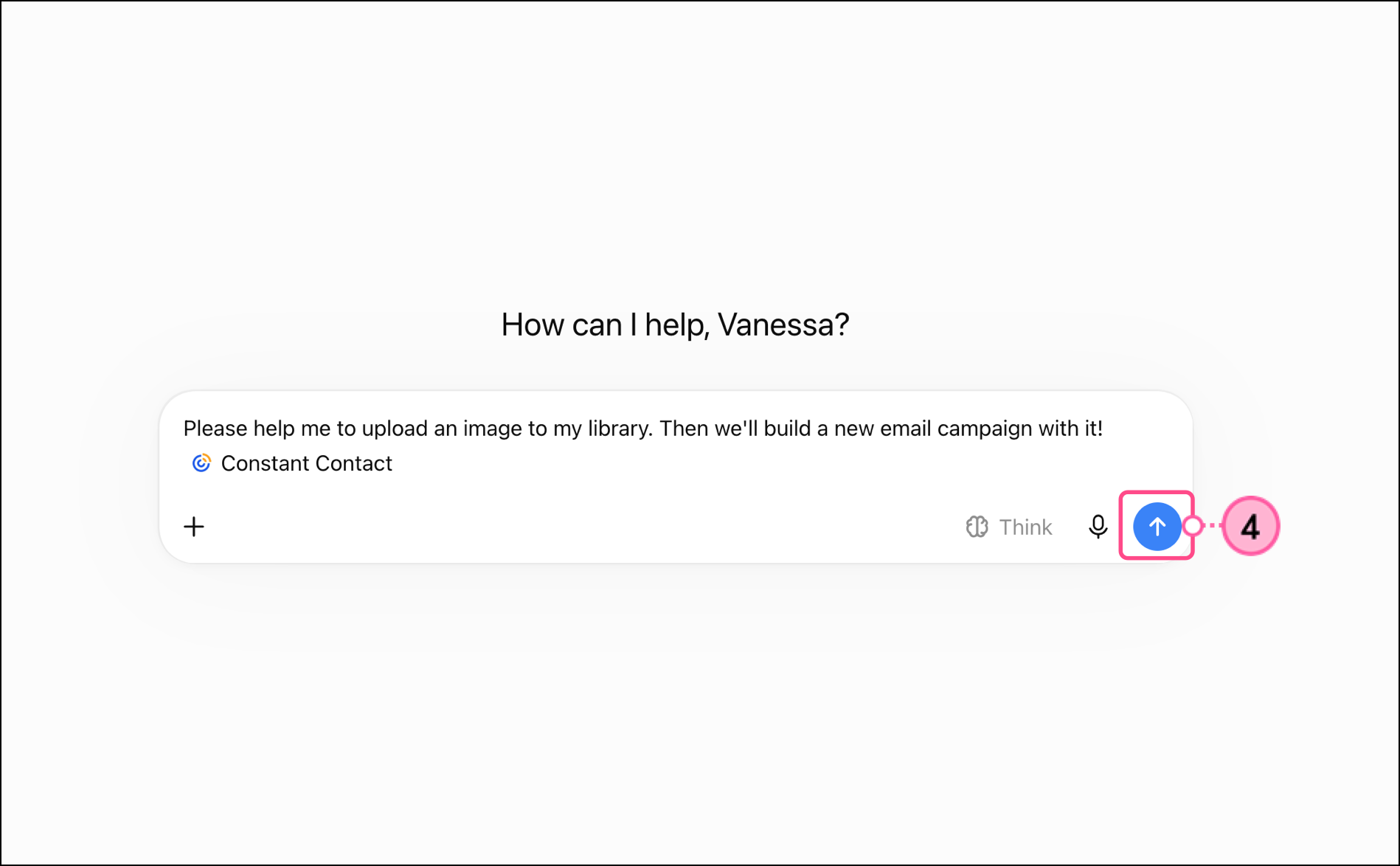
  4. Haz clic en la flecha para enviar el mensaje.

    Botón de flecha para enviar

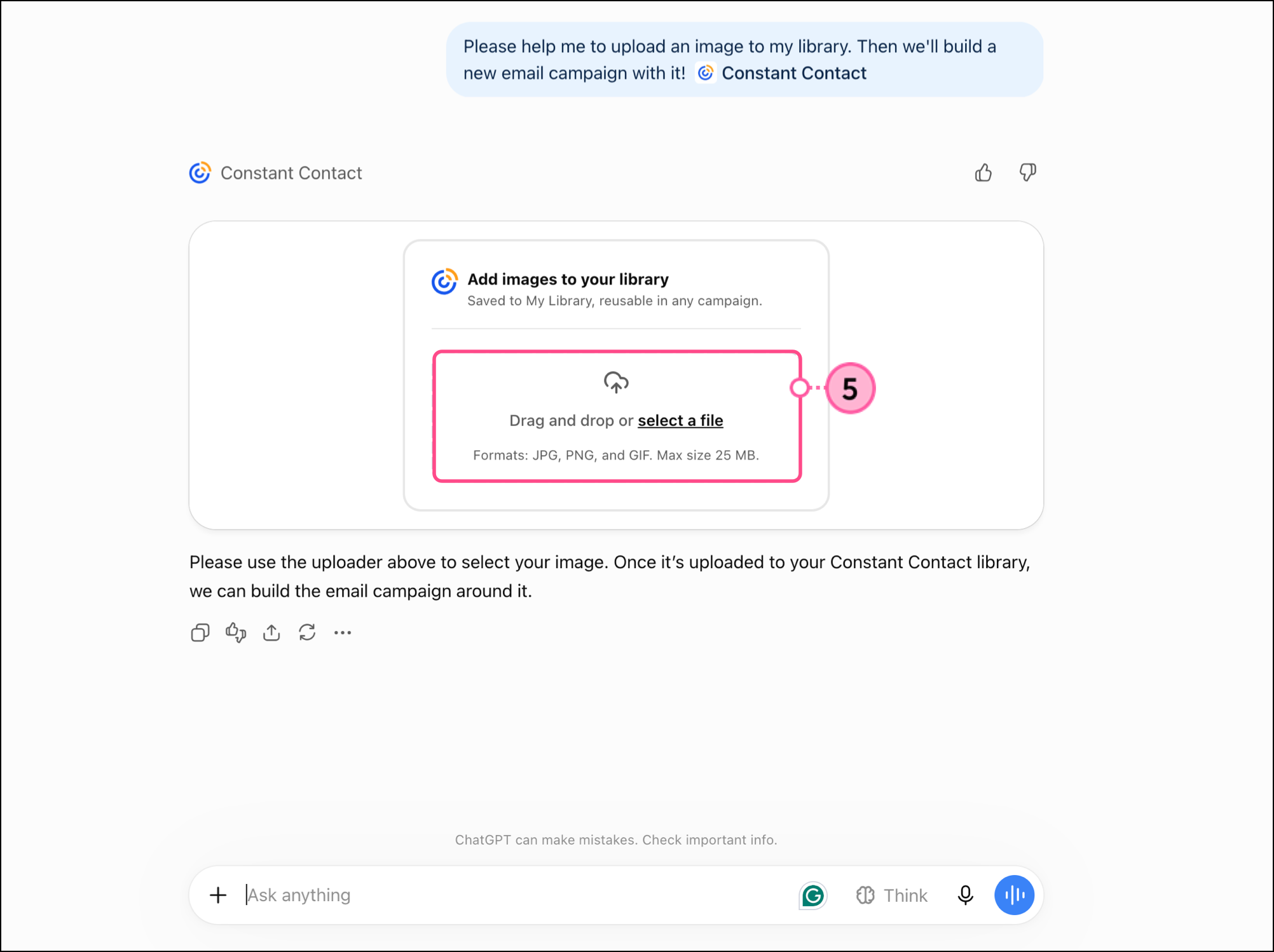
  5. ChatGPT mostrará un widget para subir archivos de imagen. Arrastre y suelte su(s) archivo(s) en él o haga clic en s seleccionar un archivo .

    Widget para cargar imágenes en la aplicación Constant Contact ChatGPT: arrastrar y soltar o seleccionar archivos. 
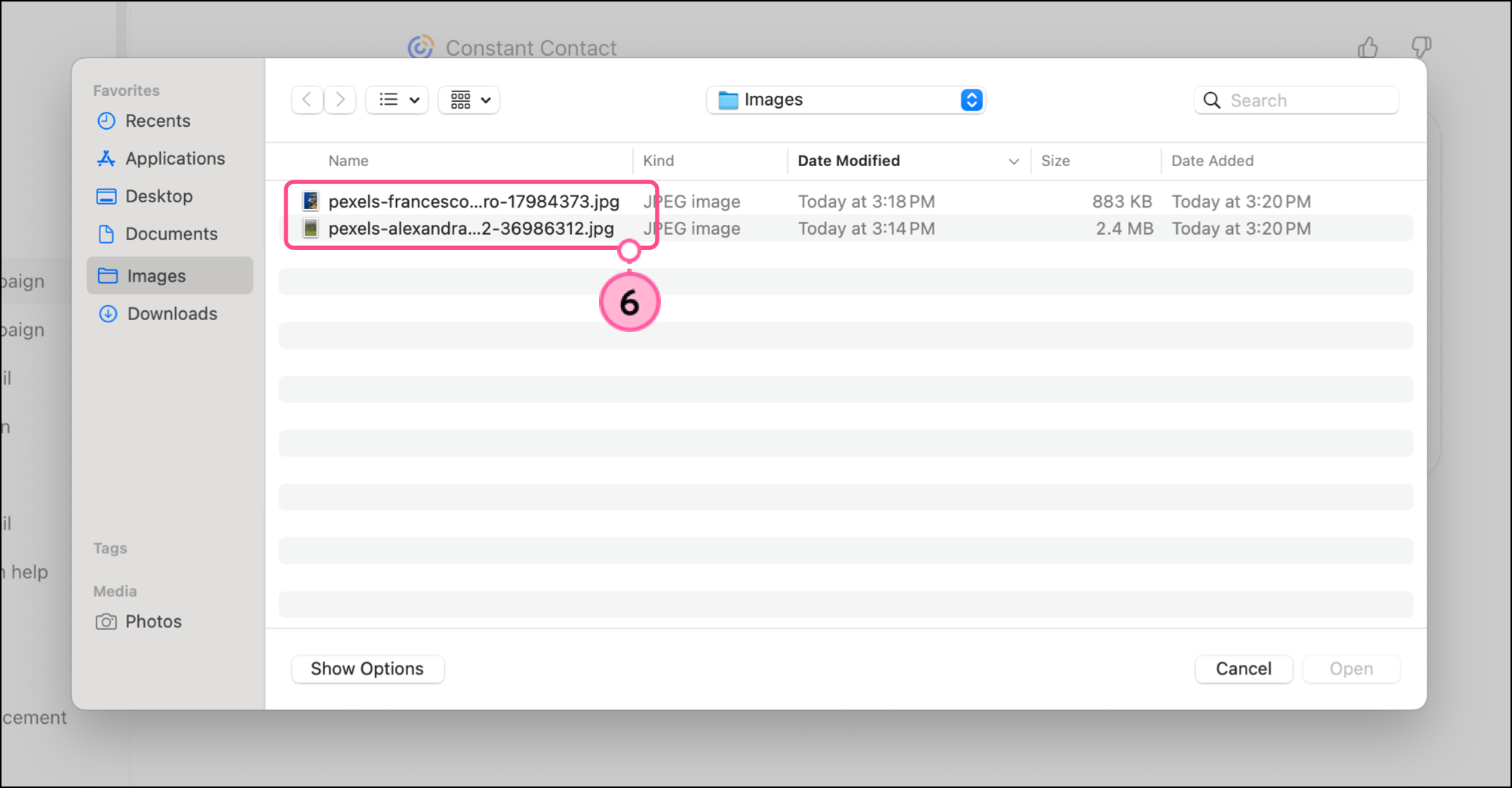
  6. Seleccione el / los archivo ( s ) de imagen que desea cargar desde la(s) carpeta(s) de su computadora.

    Archivos de imagen en la carpeta del ordenador (ventana emergente) 
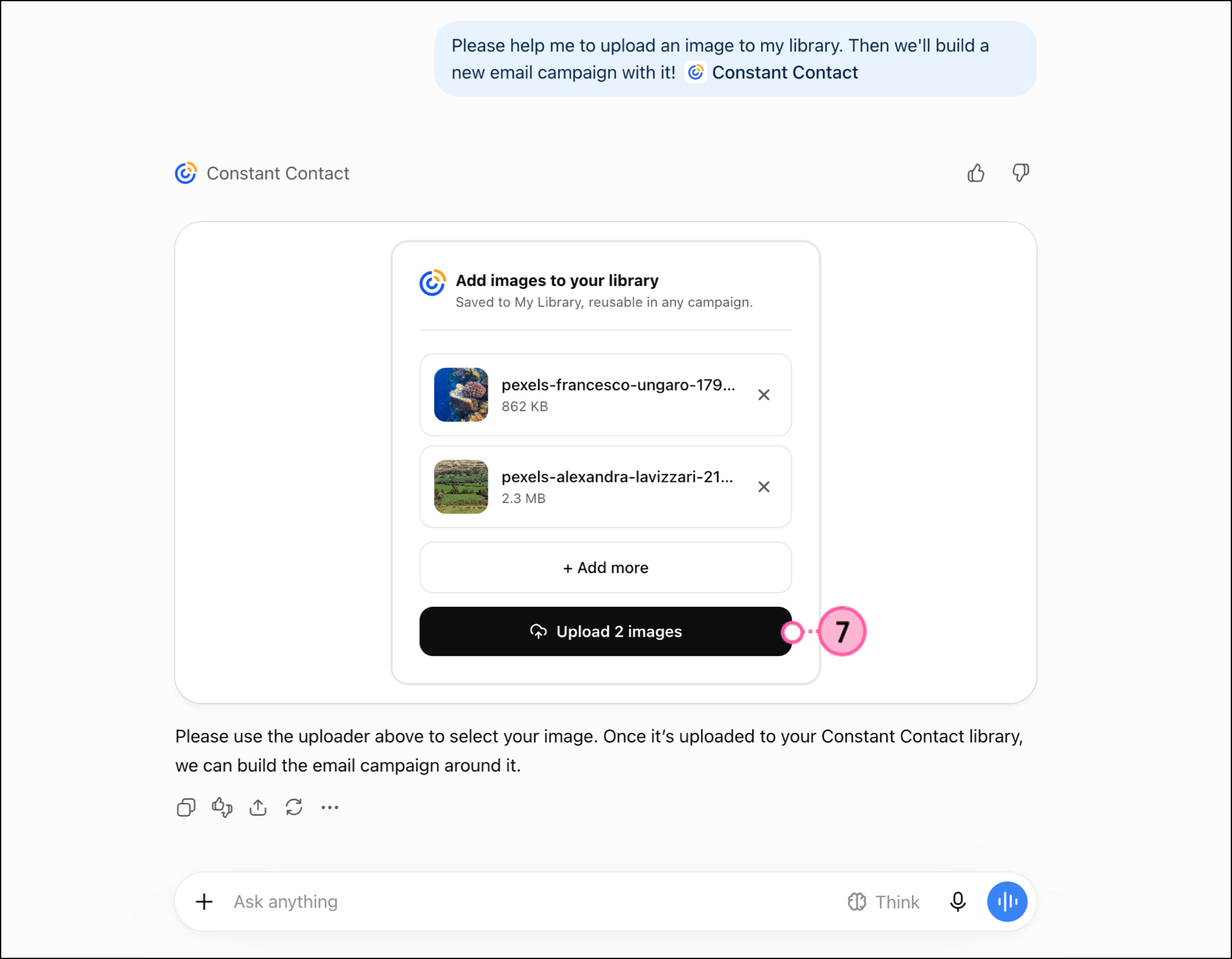
  7. Haz clic en Subir imágenes .

    Aplicación Constant Contact ChatGPT con imágenes cargadas y botón negro para enviar 2 archivos.  

La aplicación te avisará cuando finalice la carga. Cuando accedas a tu biblioteca de Constant Contact, verás la(s) imagen(es) como la(s) última(s) subida(s).
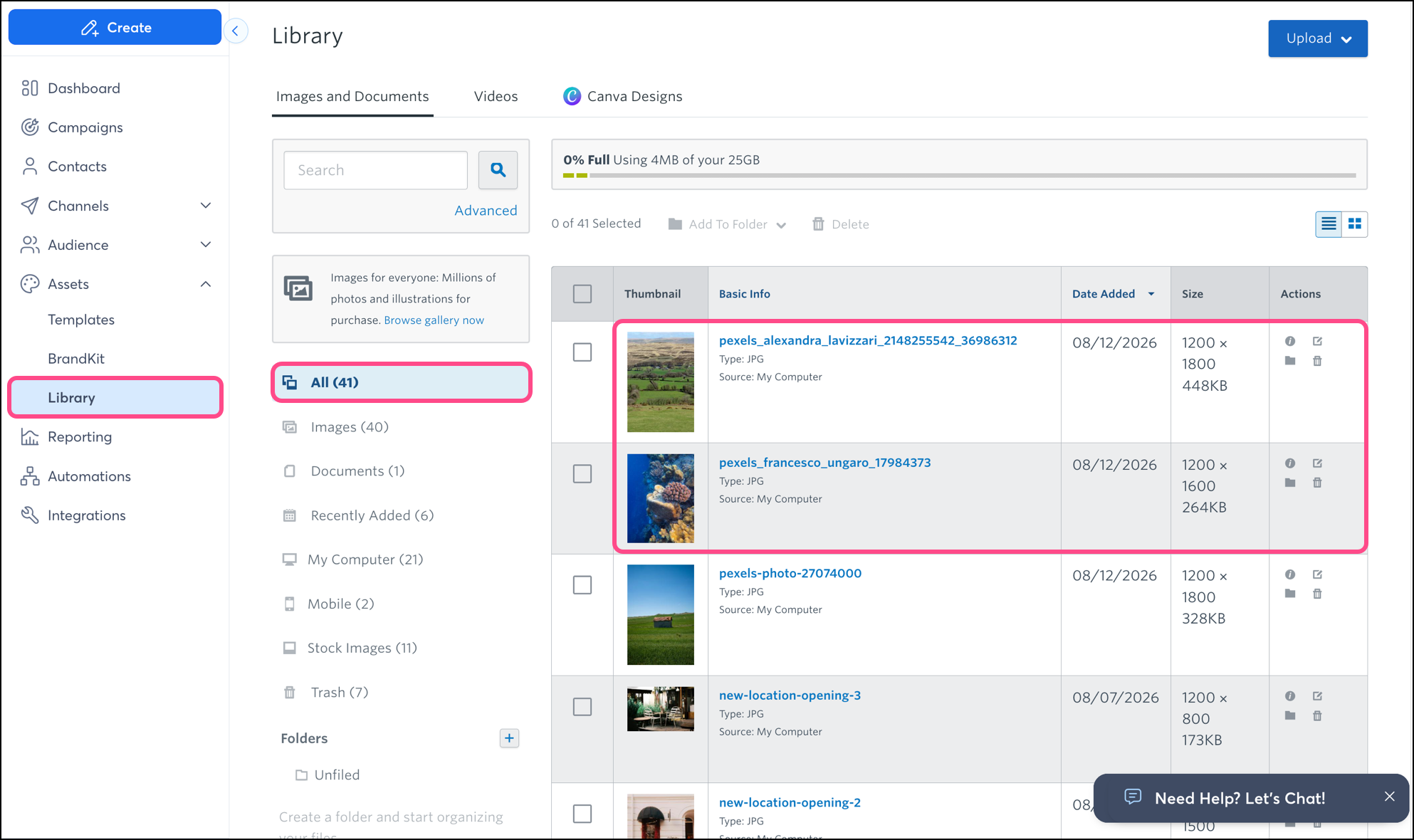
 

Biblioteca de Constant Contact con imágenes recién incluidas. 

Cualquier enlace que proporcionemos desde sitios web ajenos a Constant Contact o información sobre productos o servicios que no sean de Constant Contact se ofrece a título informativo y no debe interpretarse como un respaldo por parte de Constant Contact.


Questions?

Ask the Community

Did this article answer your question?


Constant Contact Logo

Copyright © 2021 · Todos los derechos reservados · Constant Contact · Privacy Policy