Constant Contact ha lanzado una aplicación ChatGPT que te permite crear y previsualizar nuevos correos electrónicos y publicaciones en redes sociales en cuestión de minutos, incorporando recursos de tu biblioteca. También puedes optimizar el asunto, el texto del preencabezado, los subtítulos y otros detalles de tus correos electrónicos o publicaciones en redes sociales.
Nota: Si tiene una imagen alojada en otro lugar o guardada en su computadora, puede solicitar a ChatGPT que la suba a su biblioteca de Constant Contact. Lea Subir imágenes a su biblioteca usando el complemento Constant Contact ChatGPT para obtener más información.
La aplicación ChatGPT de Constant Contact está disponible para su instalación en la página de aplicaciones de ChatGPT. Las aplicaciones te permiten conversar sobre los casos de uso de tu negocio mediante la interfaz ChatGPT, teniendo en cuenta el contexto del negocio o producto que lanzó la aplicación, lo que hace que completar proyectos sea más rápido y sencillo.
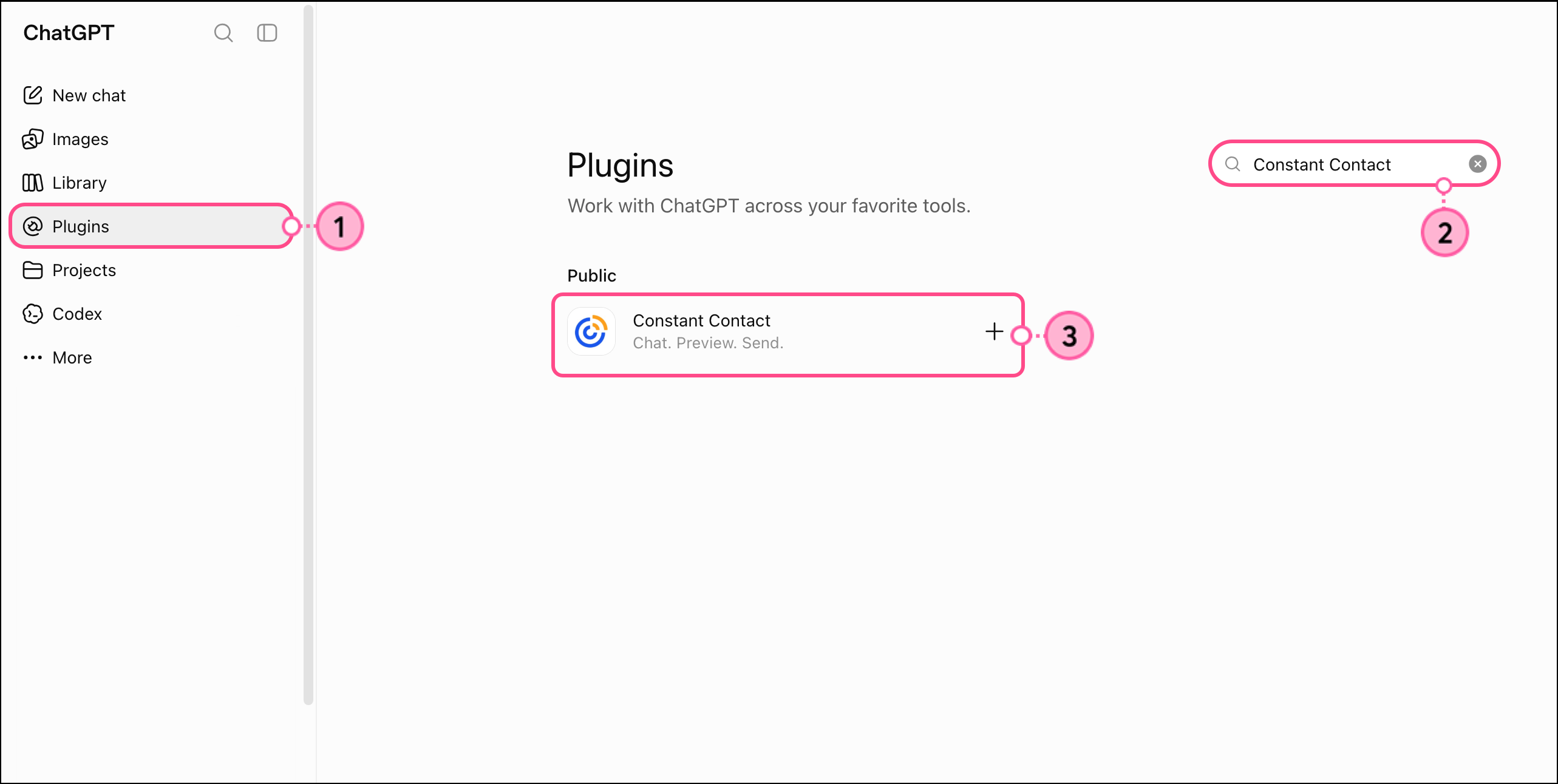
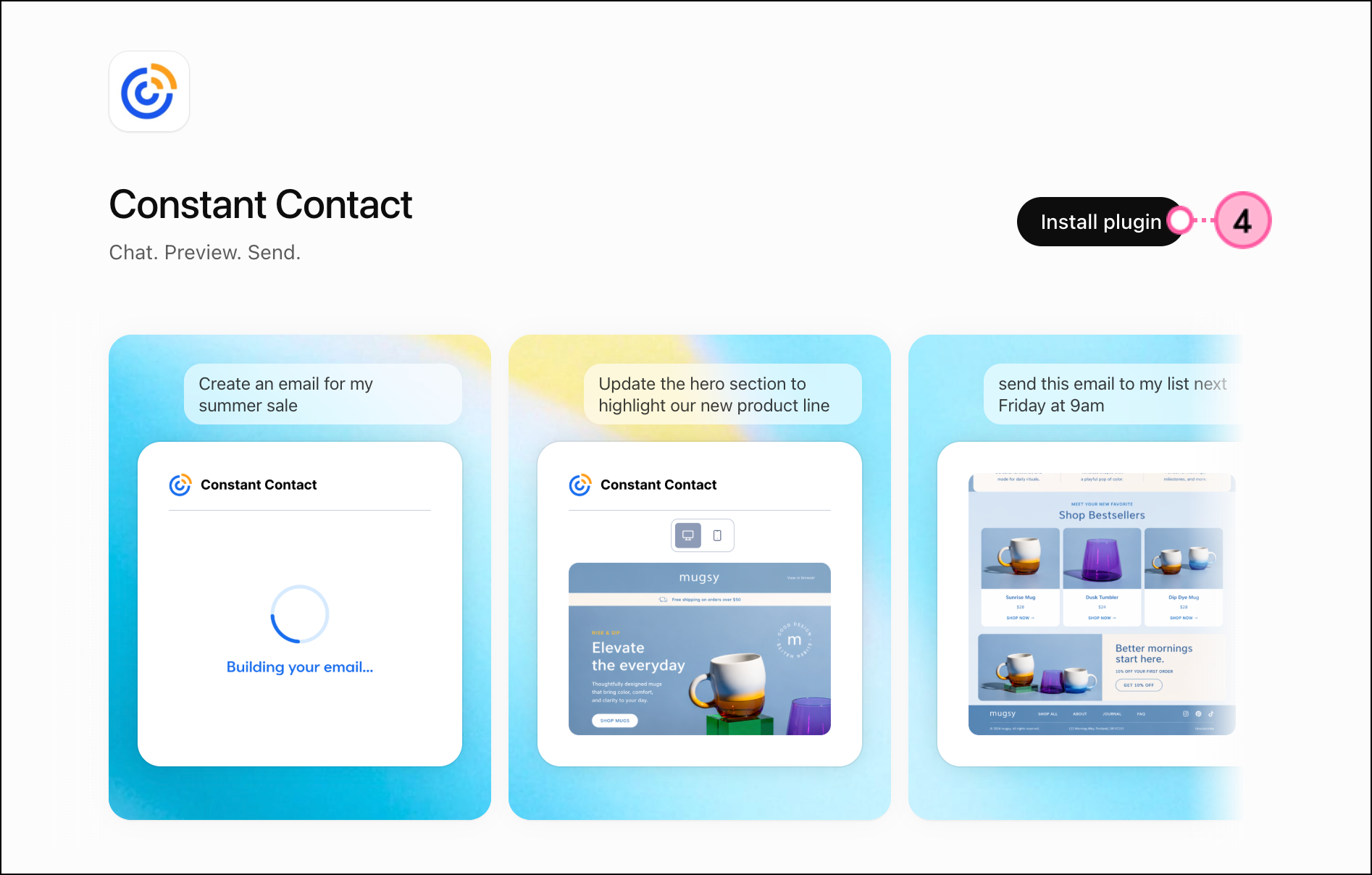
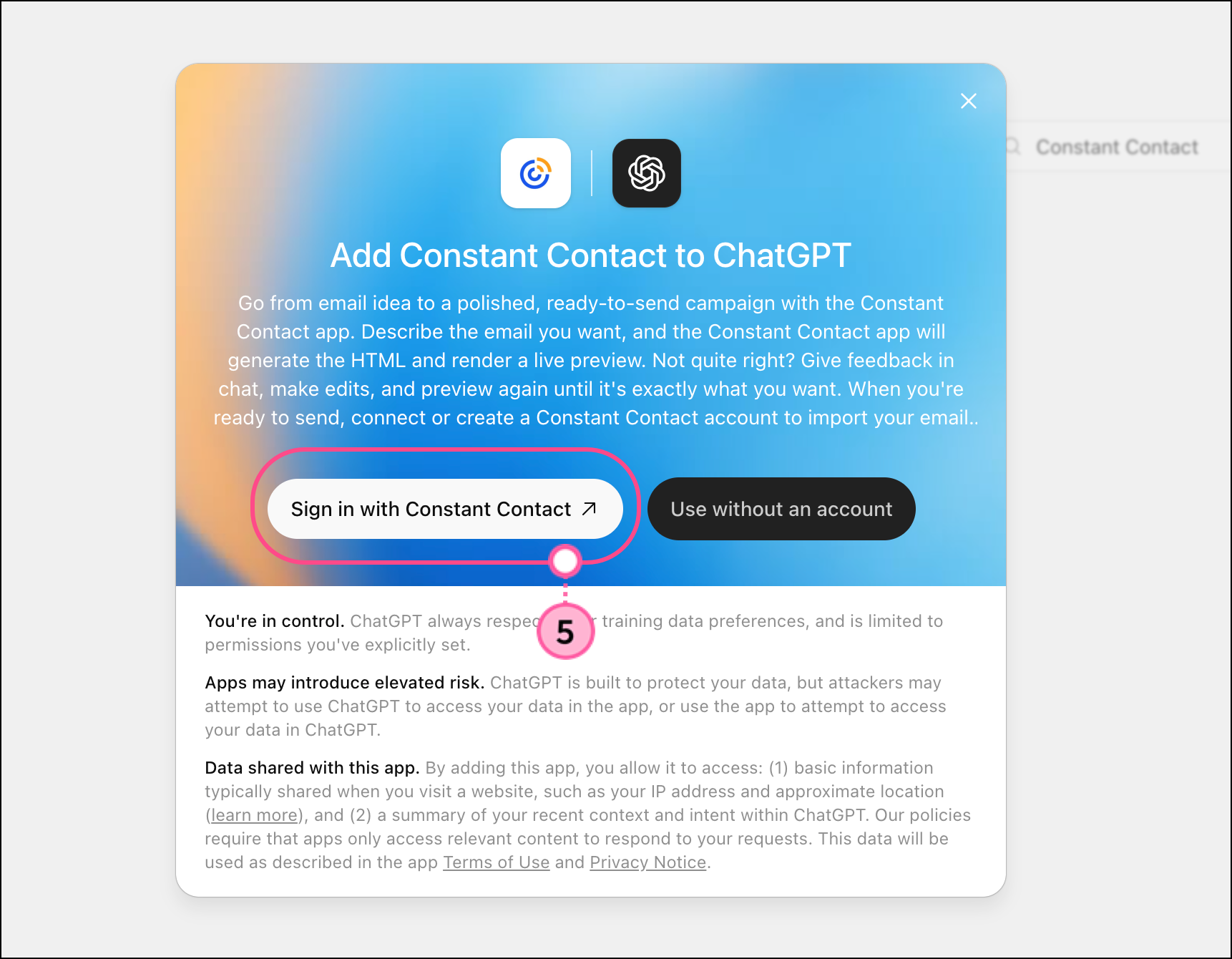
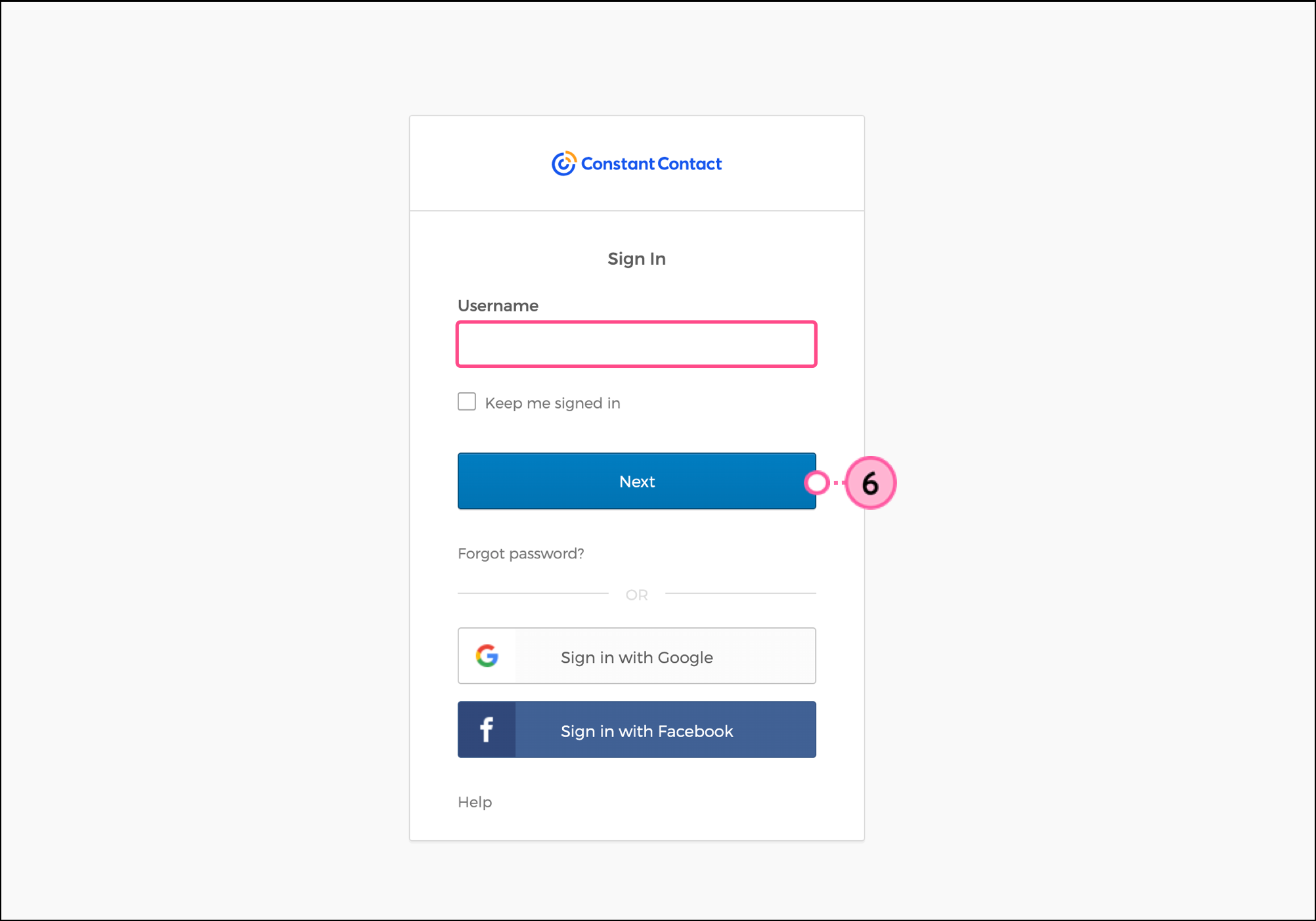
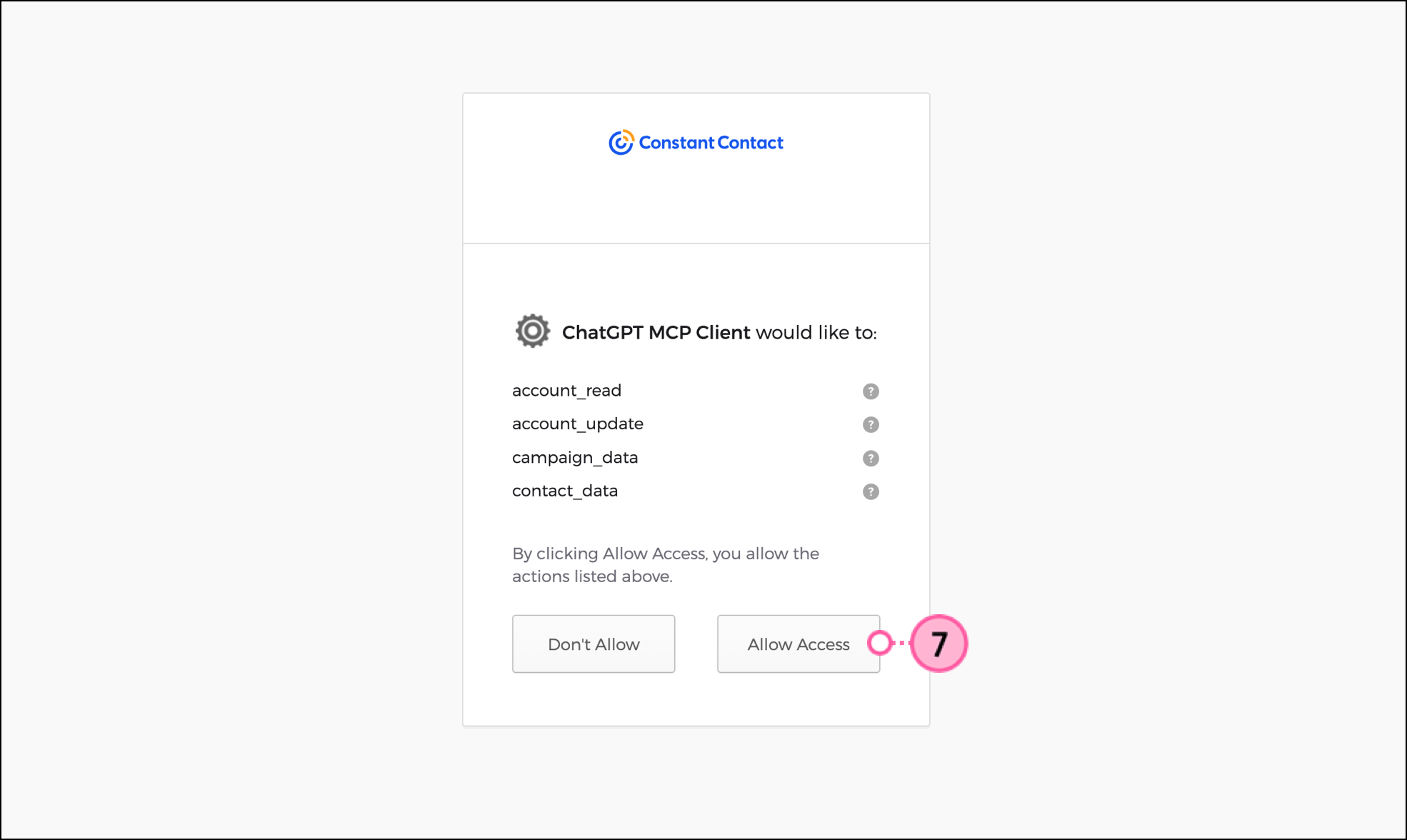
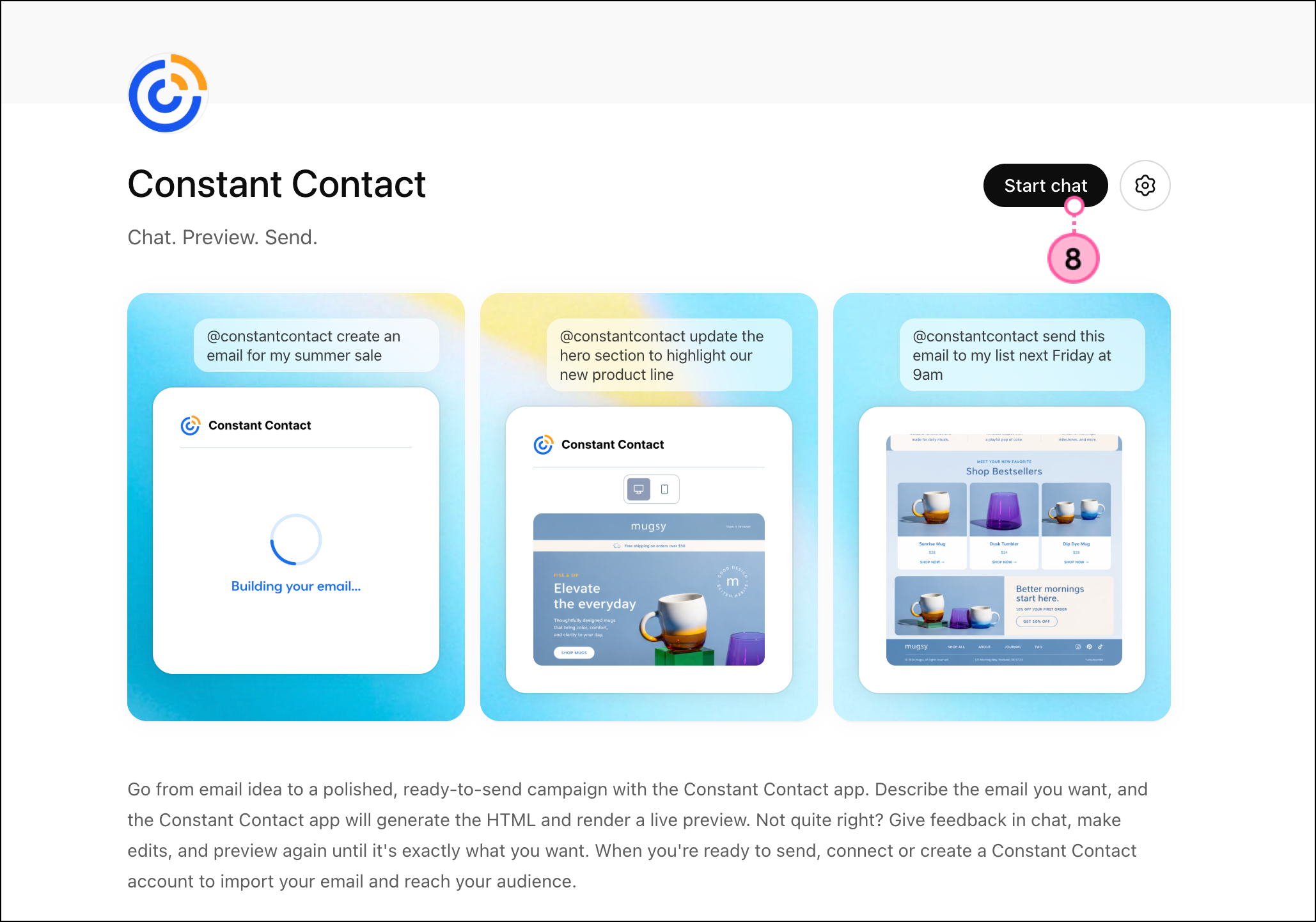
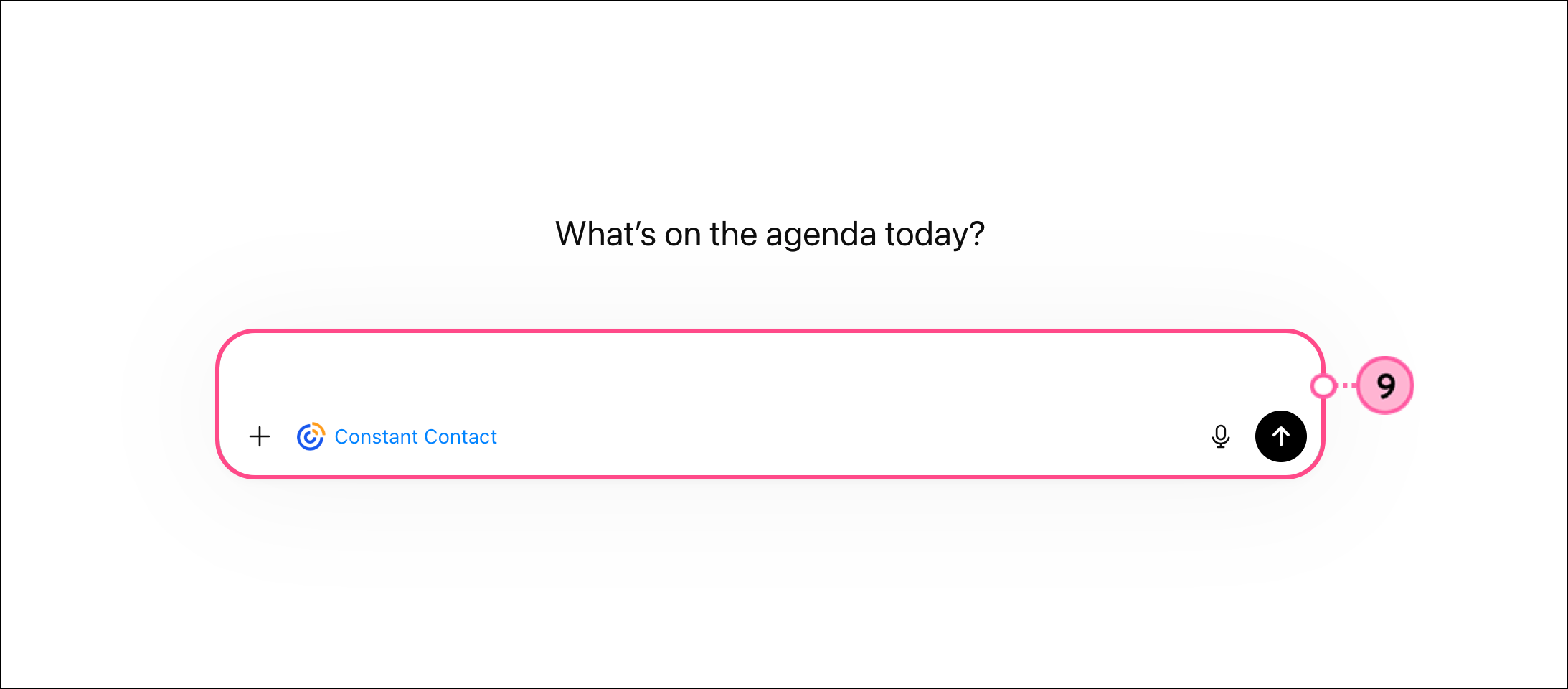 Nota
Nota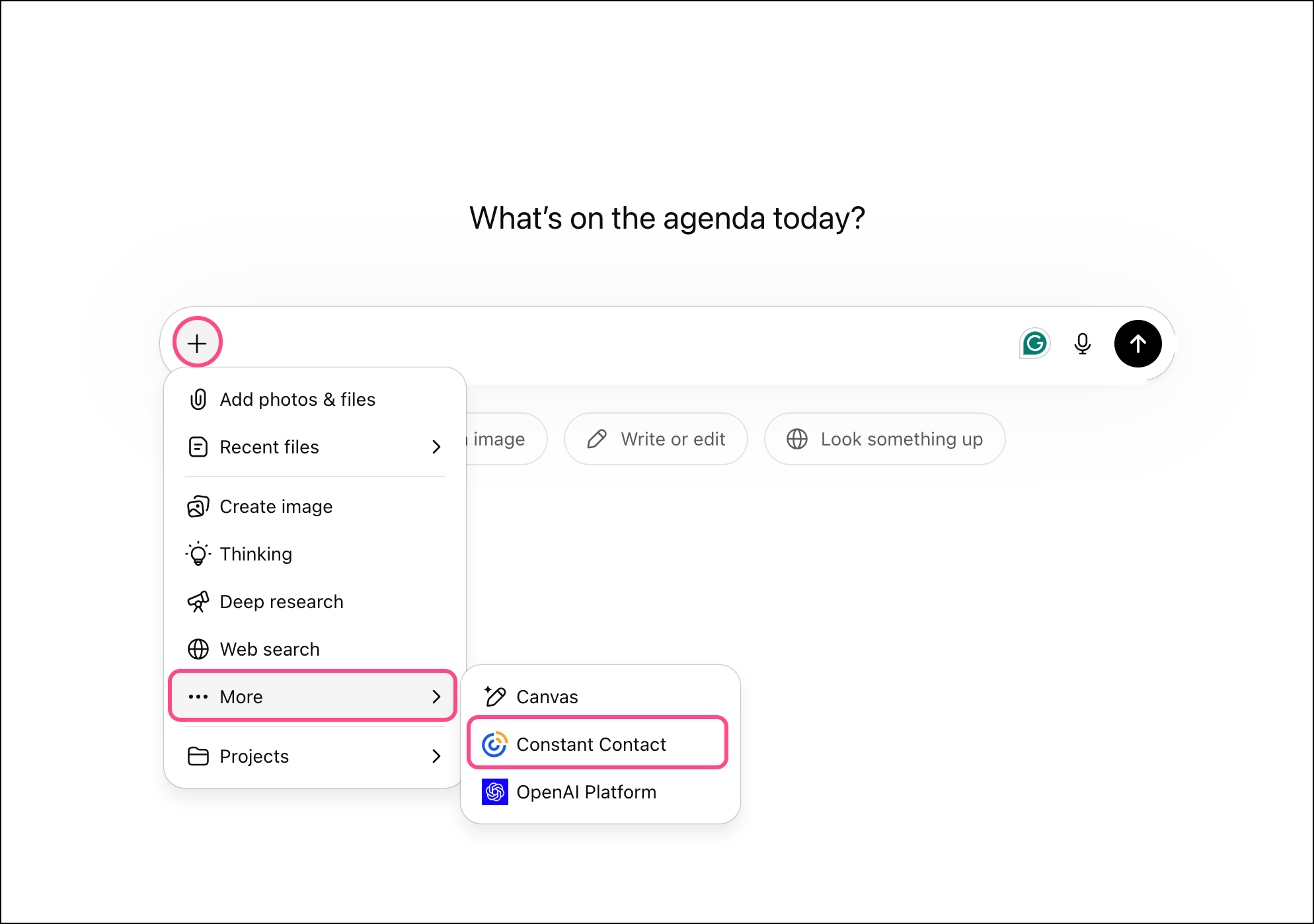
Para generar una campaña de correo electrónico utilizando la aplicación Constant Contact ChatGPT, comience por describir su negocio y el objetivo principal de su correo electrónico. Mencione brevemente quién es su audiencia y qué es importante para ella (por ejemplo, si se trata de clientes anteriores, nuevos clientes, clientes en riesgo de abandono, etc.).
Nota: Si no ha utilizado la aplicación Constant Contact en más de 30 días y tiene problemas para generar vistas previas en vivo, intente desinstalarla y volver a instalarla.
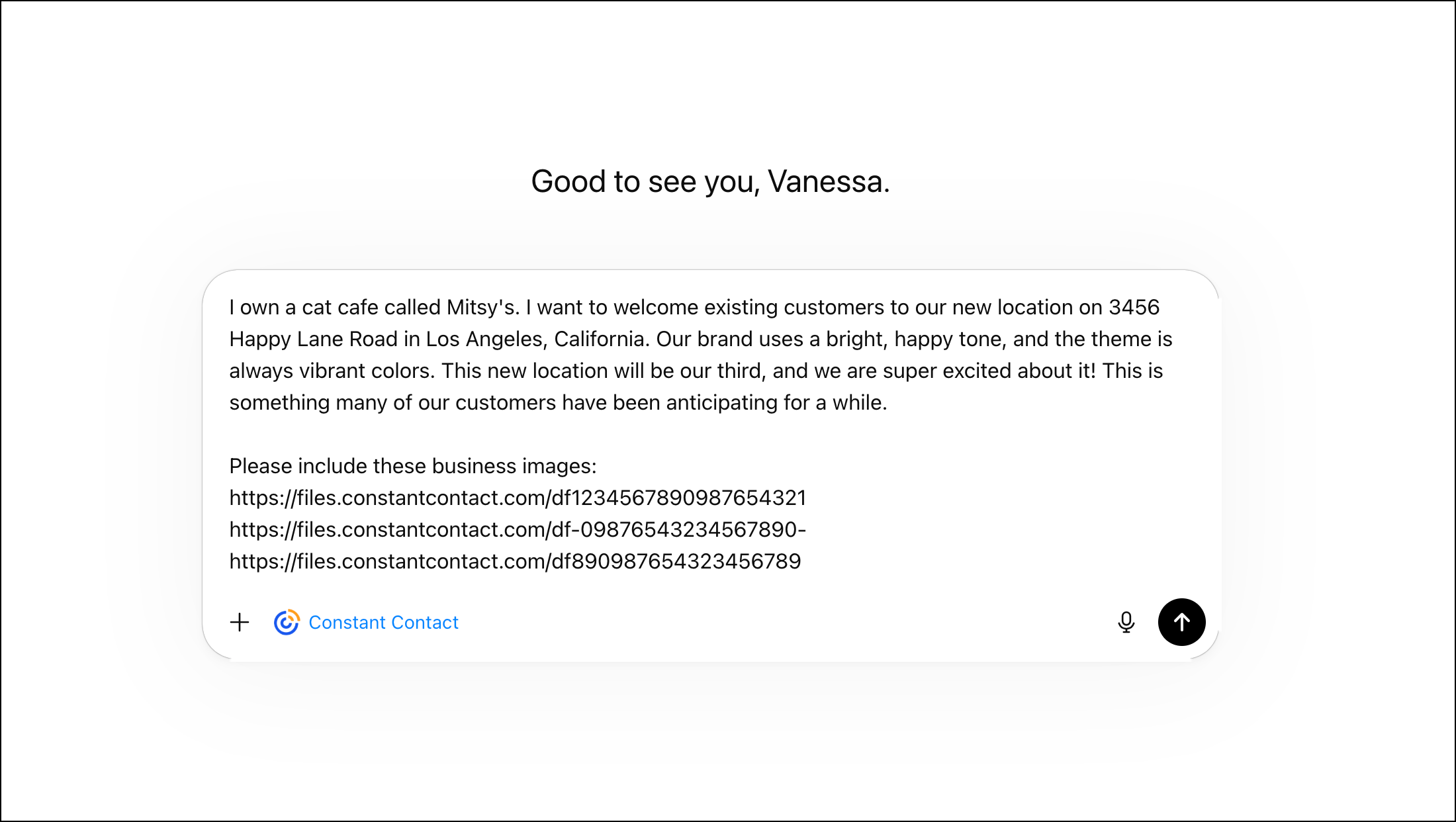
Incluye la URL de cualquier imagen o recurso que quieras añadir a tus correos electrónicos desde tu biblioteca. ¡Recuerde incluir el enlace a la imagen de su logotipo!
Nota: Si tiene una imagen alojada en otro lugar o guardada en su computadora, puede solicitar a ChatGPT que la suba a su biblioteca de Constant Contact. Lea Subir imágenes a su biblioteca usando el complemento Constant Contact ChatGPT para obtener más información.
Si ya conoce la llamada a la acción o el tono que desea, asegúrese de incluir esos detalles; si no está seguro, la aplicación ChatGPT de Constant Contact puede asesorarle sobre un tono adecuado según sus objetivos. También puede ayudarle con el asunto, el texto de preencabezado y cualquier otro detalle del correo electrónico que necesite.
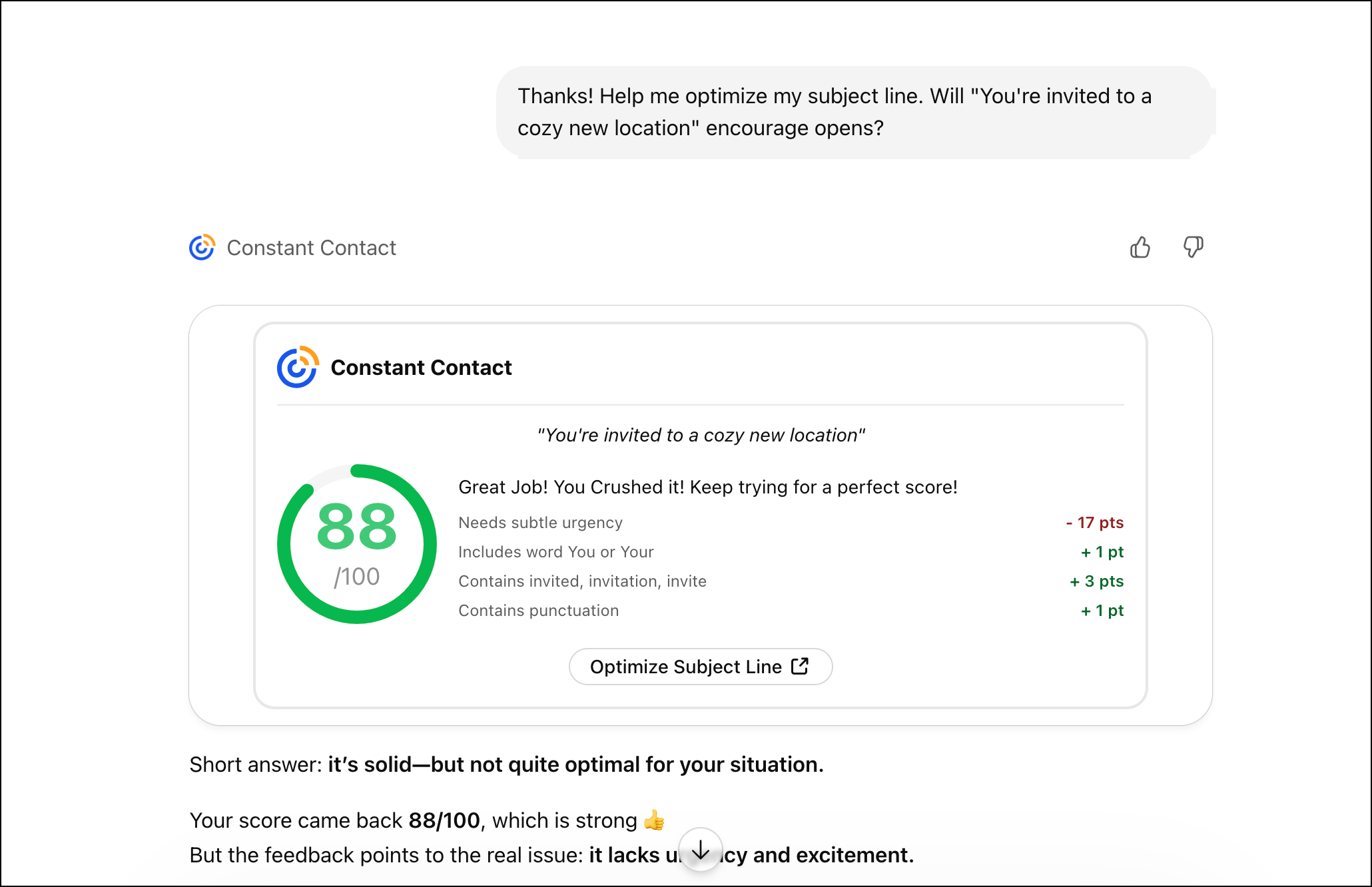
Gracias a esta integración, ChatGPT puede identificar y generar elementos globales, como el pie de página de tu correo electrónico, e incluirlos automáticamente en el correo electrónico generado. Cuando se genere la plantilla, ChatGPT le proporcionará un resumen de los siguientes detalles del correo electrónico:
En la vista previa, podrá ver en tiempo real tanto la versión de escritorio como la versión móvil.
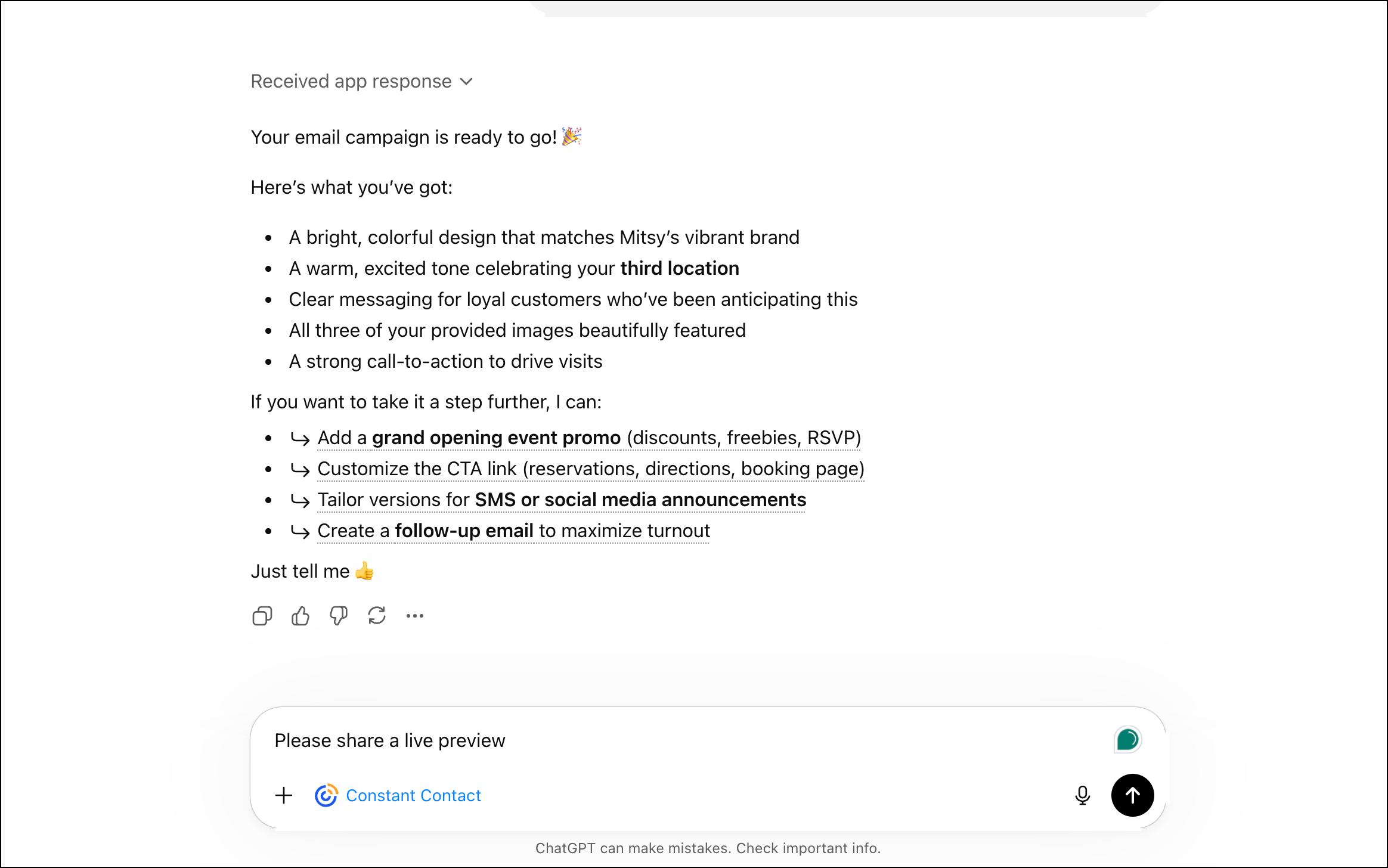
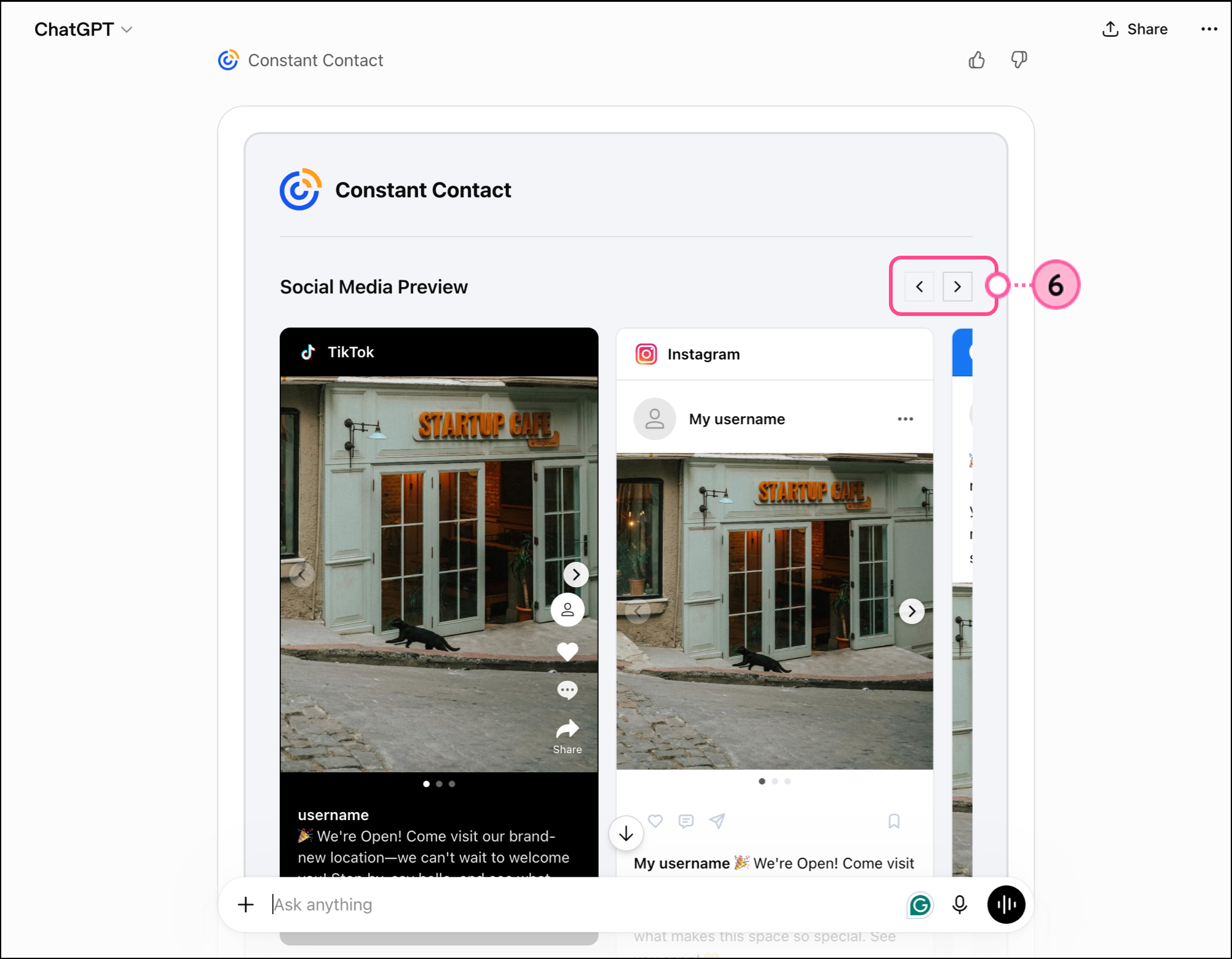
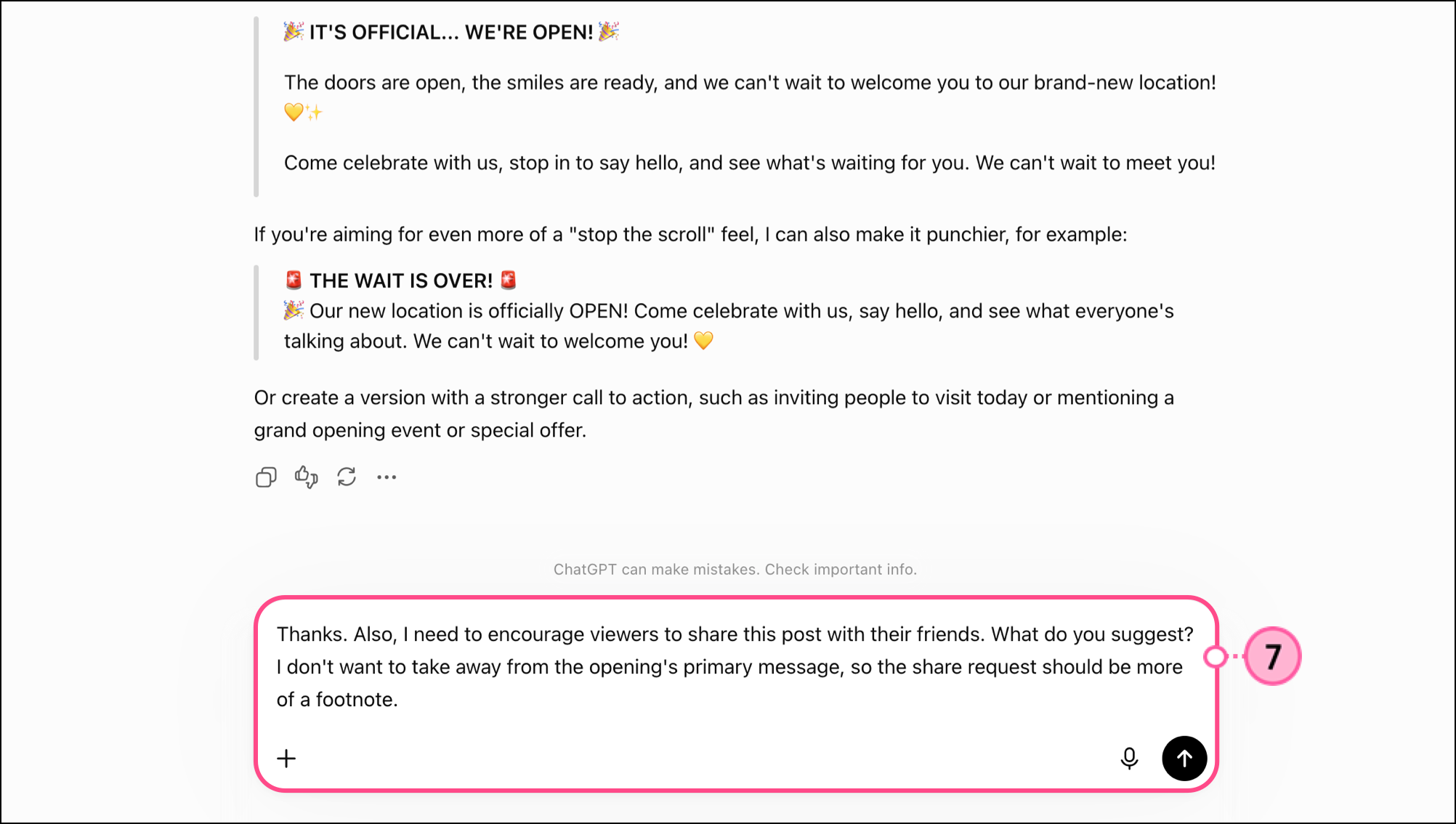
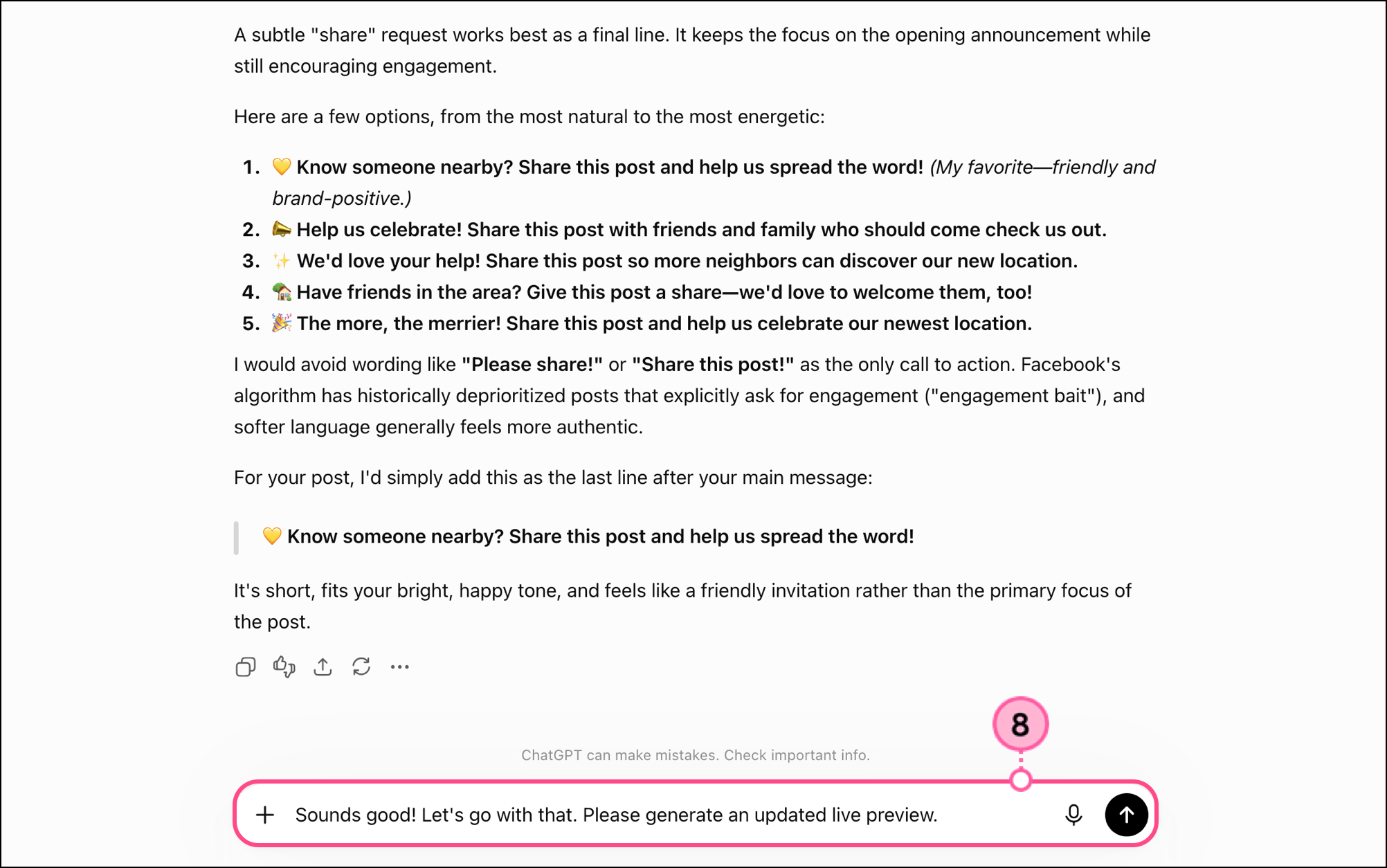
A medida que avances en el proyecto, realiza ediciones simplemente escribiendo tu solicitud en ChatGPT: cambia los colores, el texto o el tono. ChatGPT actualizará la vista previa en tiempo real a medida que avance.
Cuando esté listo, dígale a ChatGPT que envíe el correo electrónico. Claude se encargará de revisar todo para confirmar que no falte ningún detalle y luego generará un enlace final de envío o programación. Al hacer clic en este enlace, accederá a Constant Contact, donde podrá finalizar los detalles de envío y lanzar la campaña.
Lea Programar y enviar un correo electrónico para obtener más información sobre cómo programar o enviar un correo electrónico.
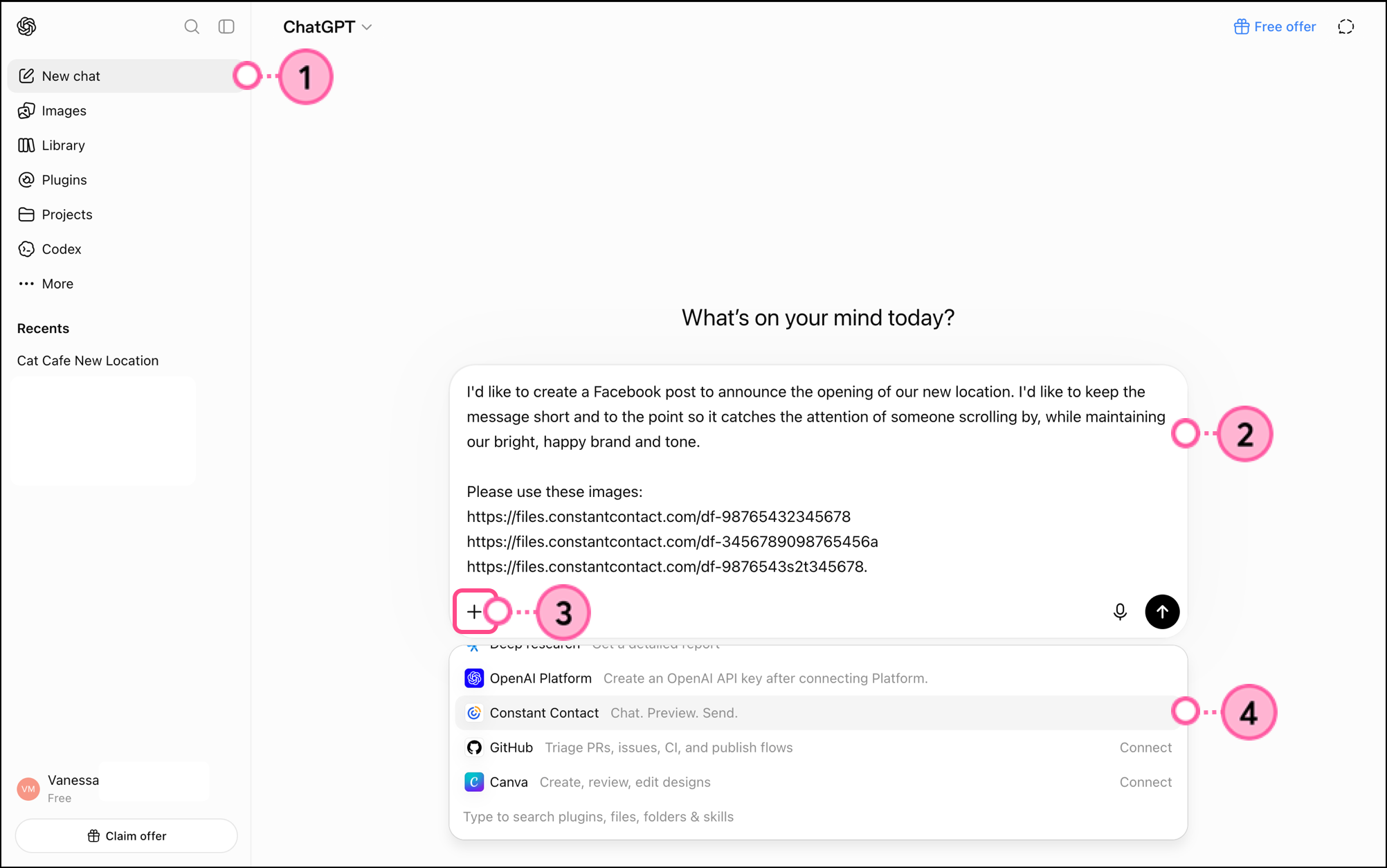
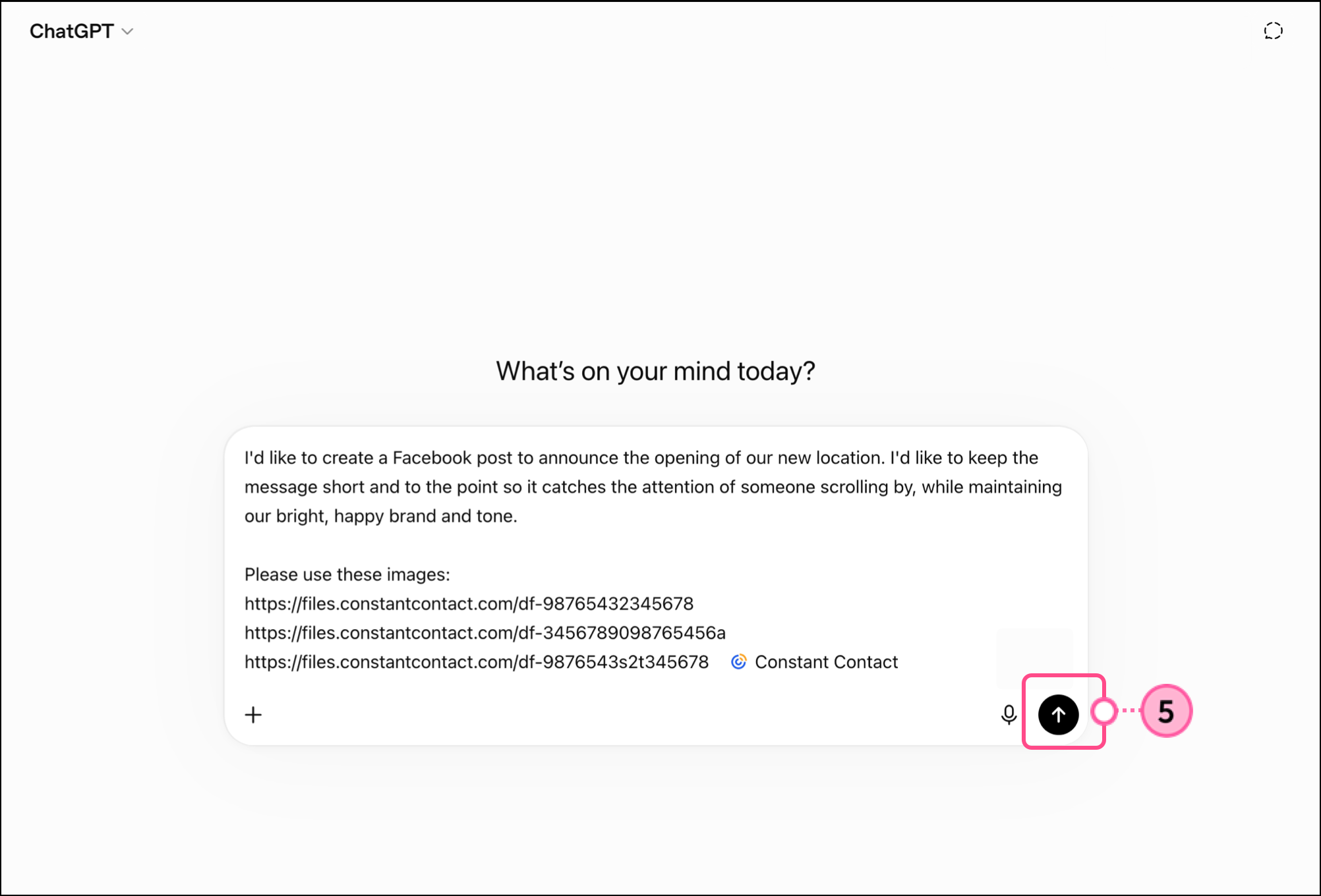
Para generar una publicación en redes sociales utilizando la aplicación Constant Contact ChatGPT, comience describiendo su negocio y el objetivo principal de su publicación. Mencione brevemente quién es su audiencia y qué es importante para ella (por ejemplo, si se trata de clientes anteriores, nuevos clientes, clientes en riesgo de abandono, etc.). Explica qué quieres que comunique la publicación o qué quieres que anuncie. Por último, analiza el tipo de interacción que deseas con tu audiencia: ¿quieres que los espectadores den "me gusta", hagan clic, comenten o compartan?
Asegúrese de incluir enlaces a cualquier archivo de imagen o vídeo (alojado en su biblioteca de Constant Contact o en otro lugar) que desee incluir.
Nota: Si no ha utilizado la aplicación Constant Contact en más de 30 días y tiene problemas para generar vistas previas en vivo, intente desinstalarla y volver a instalarla.
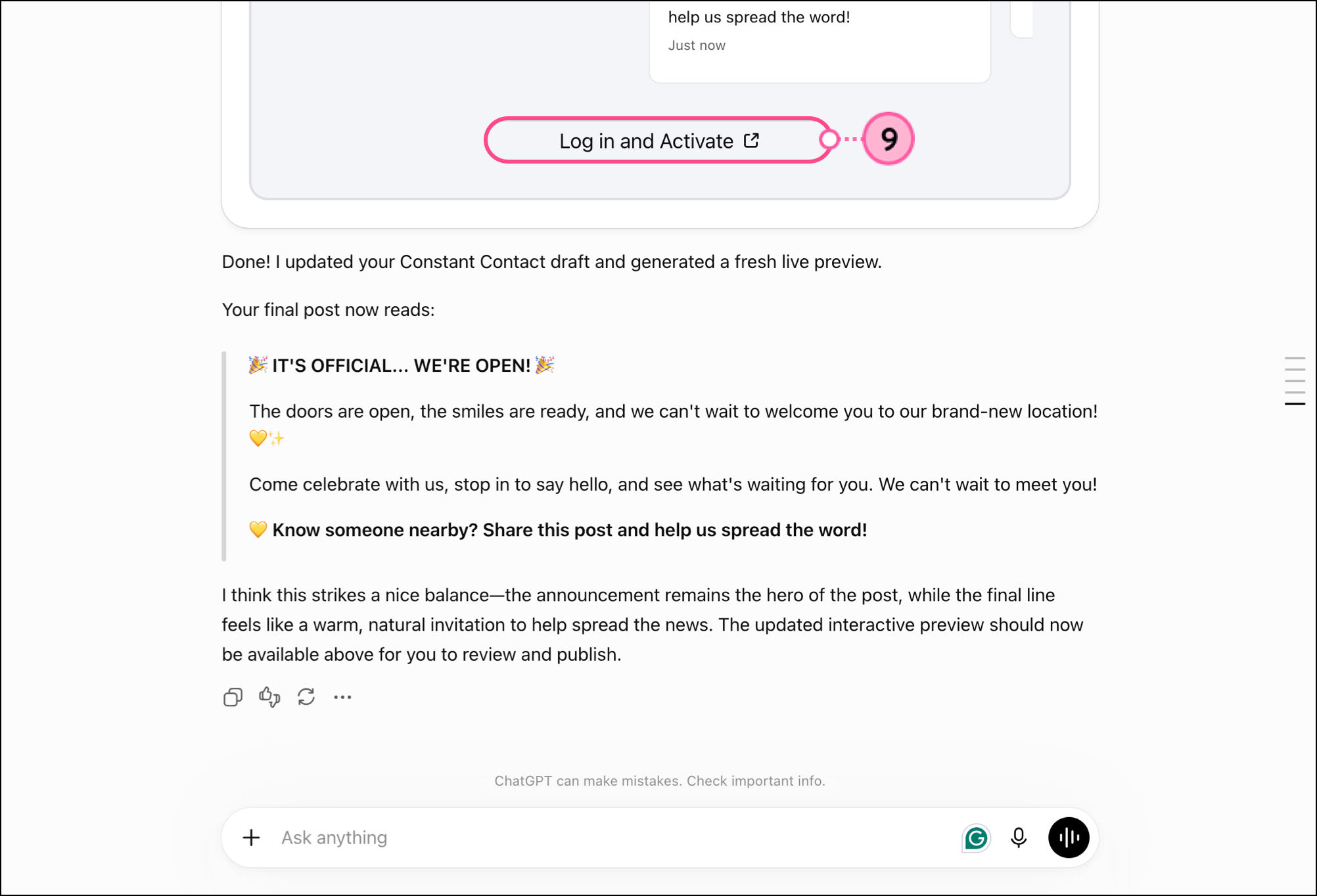
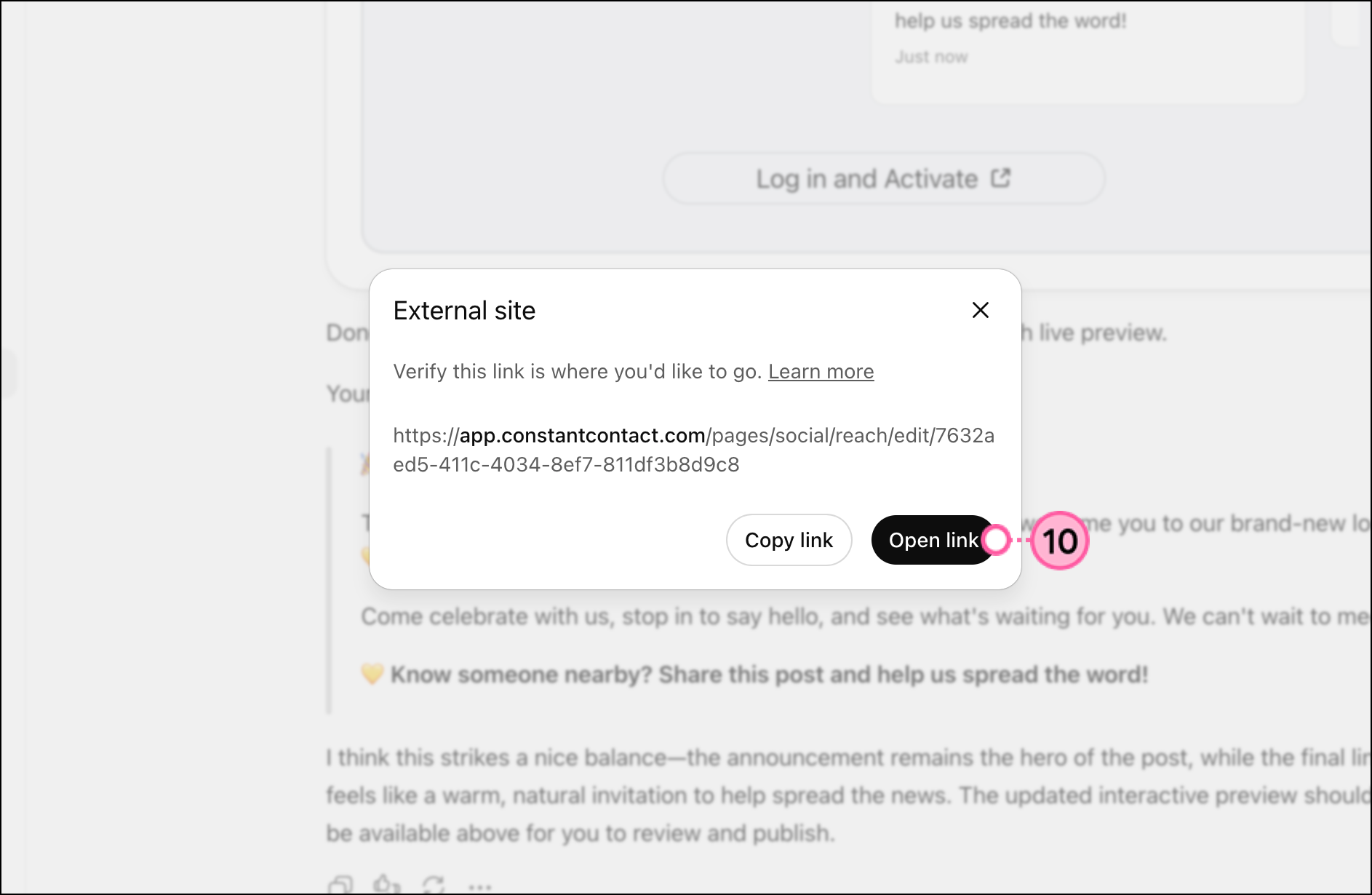
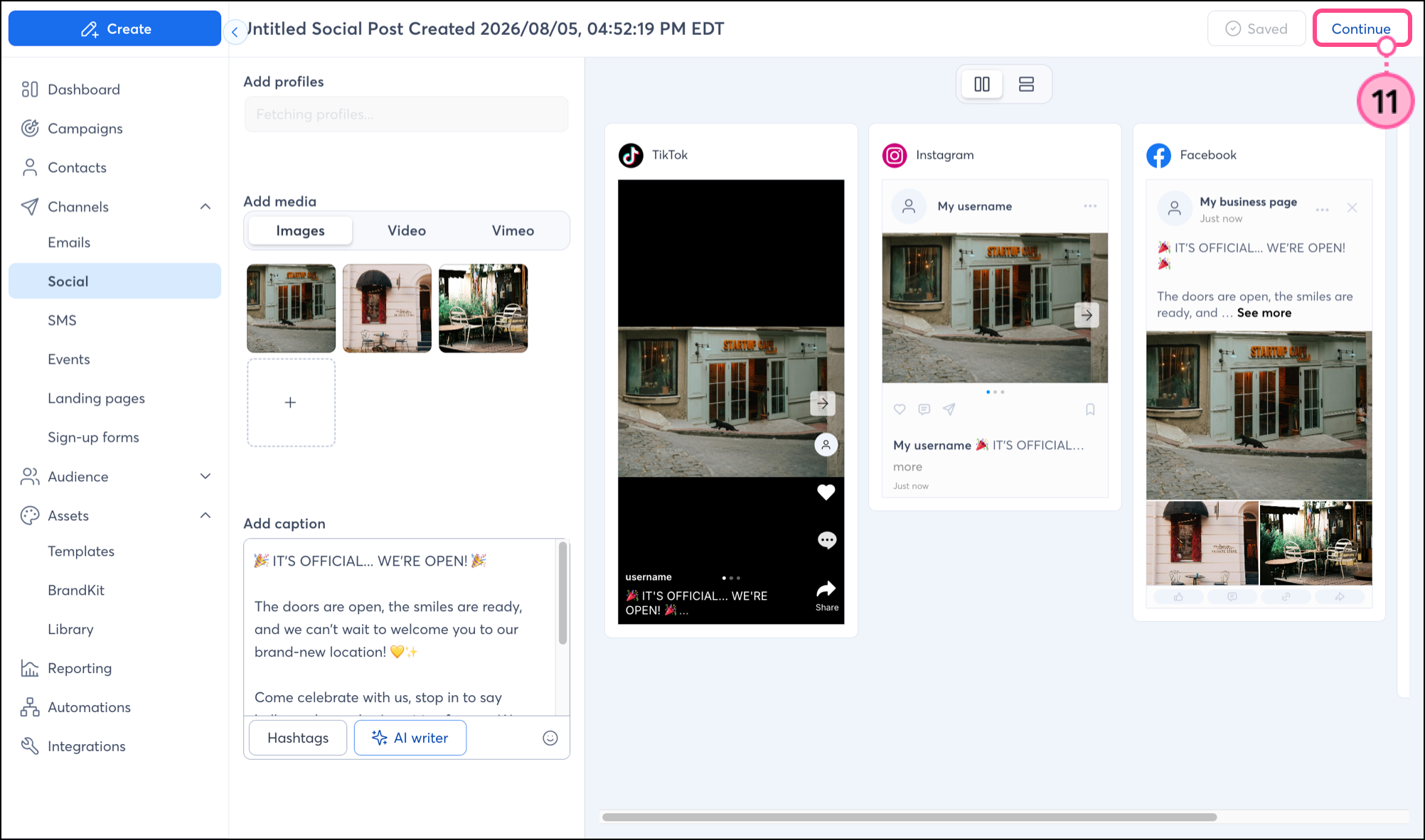
Lee Crear una publicación en redes sociales y programarla para que se publique en redes sociales para obtener más información sobre cómo programar publicaciones en redes sociales en Constant Contact.
Cualquier enlace que proporcionemos desde sitios web ajenos a Constant Contact o información sobre productos o servicios que no sean de Constant Contact se ofrece a título informativo y no debe interpretarse como un respaldo por parte de Constant Contact.
Copyright © 2021 · Todos los derechos reservados · Constant Contact · Privacy Policy