Email and Digital Marketing
¿Cómo podemos ayudarlo?
Busca en nuestros artículos de ayuda, tutoriales de video y guías de inicio rápido

Podrás con esto. Podrás con nosotros. Encuentra rápidamente en nuestra Base de conocimientos las respuestas a tus preguntas sobre marketing por correo electrónico.

Conecta tu cuenta de Constant Contact con Calendly.

Article: 000055233
Updated: 6 de junio de 2026

Sincroniza los contactos y clientes potenciales de tu calendario de Clendly con Constant Contact.

Nuestra integración con Calendly te permite sincronizar automáticamente los datos de clientes potenciales de tus reuniones con Constant Contact, ahorrándote tiempo y permitiéndote enviar correos electrónicos más específicos. 

Nota: Los contactos de Calendly creados manualmente no se importarán a Constant Contact. Esta integración te ayudará a importar los datos de tus reuniones. 


La sincronización es unidireccional y los datos, incluidas las bajas de suscripción y la actividad de los contactos, no se envían de vuelta a tu cuenta de Calendly. 

Conecta tu cuenta de Calendly

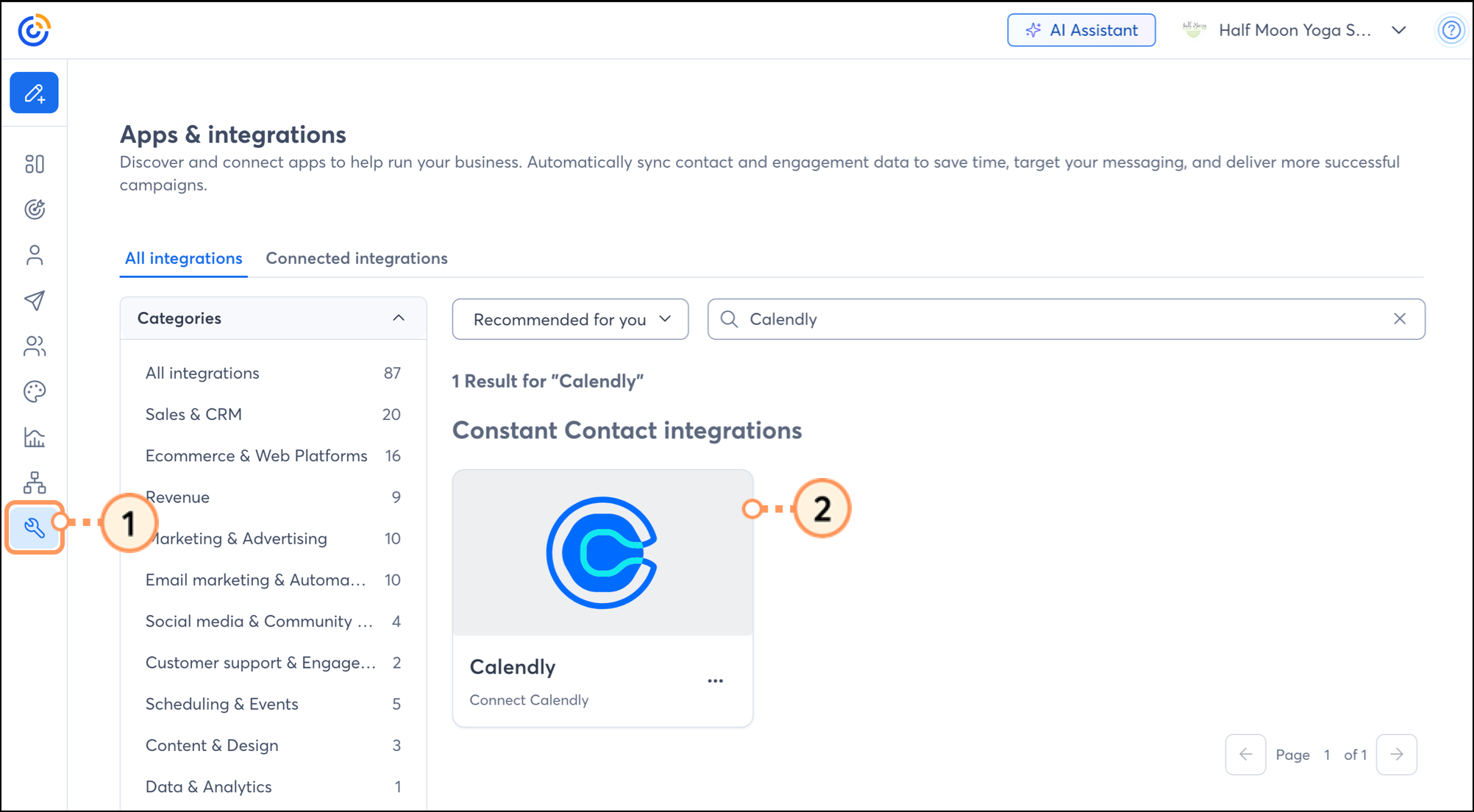
  1. Haga clic en Integrations (Integraciones).
  2. En la pestaña "Todas las integraciones", busque Calendly o desplácese por la lista para localizarla. Luego, haga clic en el bloque.

    Tarjeta de integración de Calendly en la sección Integraciones de Constant Contact. 
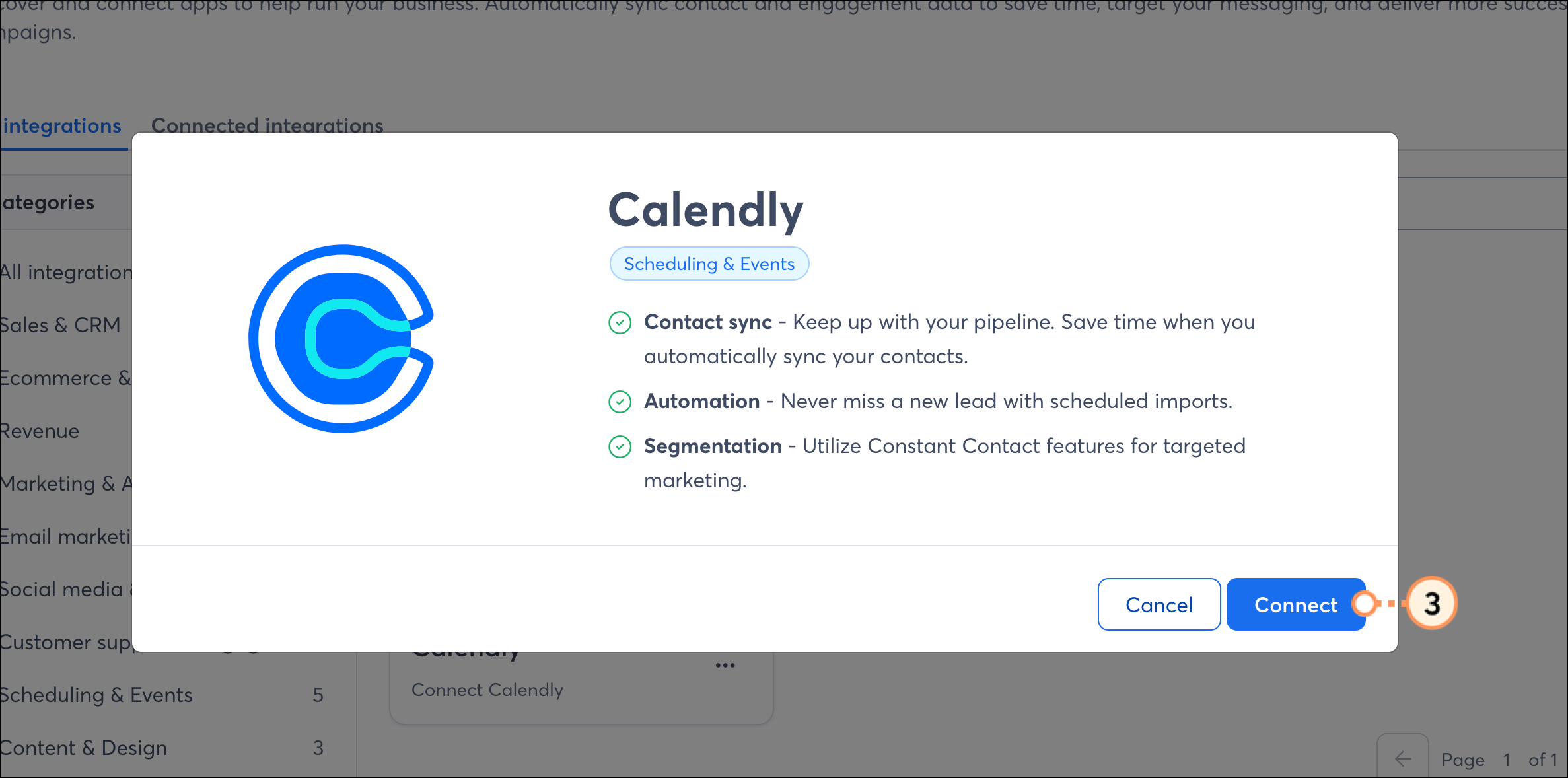
  3. Haga clic en Connect (Conectar).

    Botón azul de conexión en la ventana emergente de resumen de Calendly 
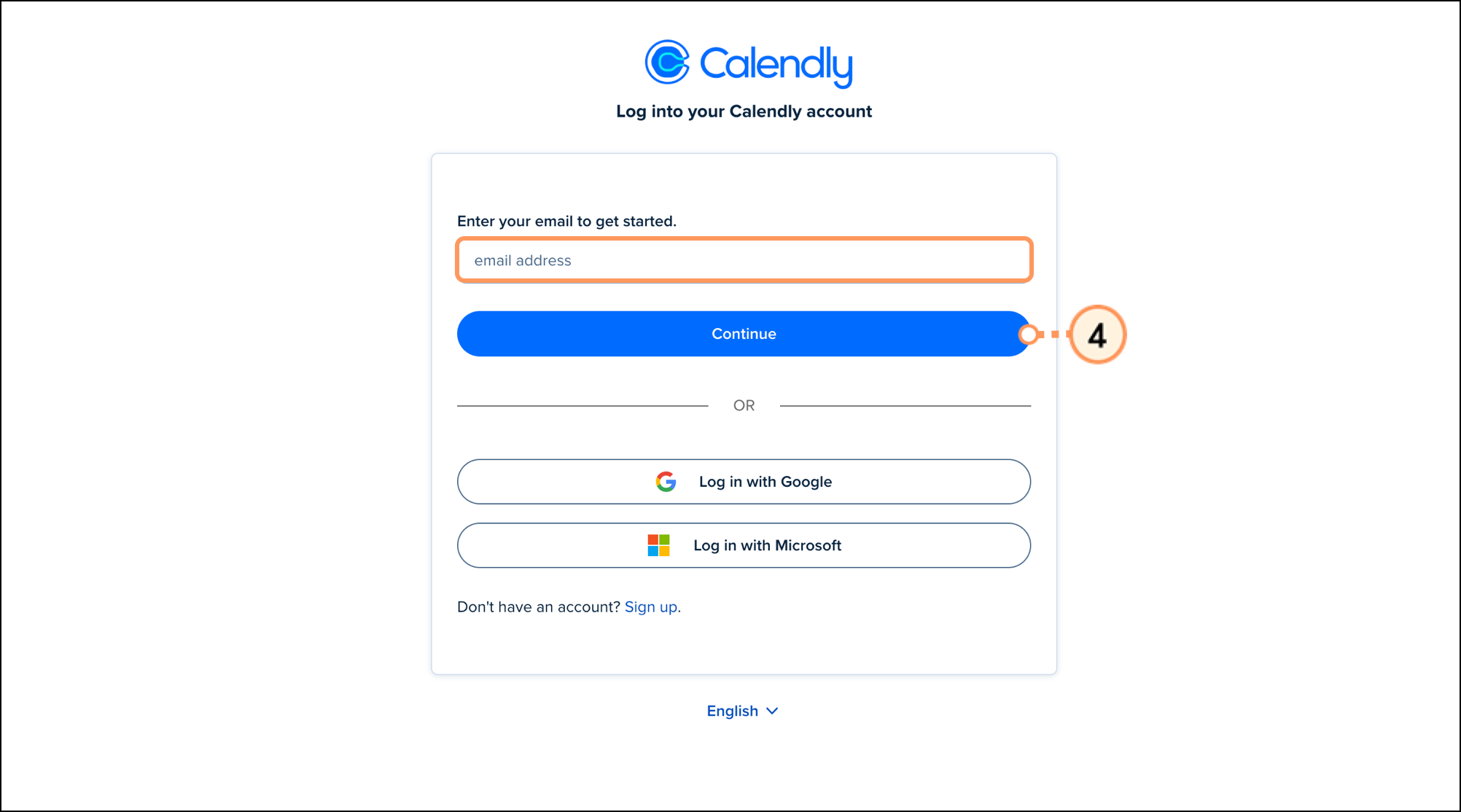
  4. Inicia sesión en tu cuenta de Calendly. 

    Campo de dirección de correo electrónico y botón azul Continuar en la página de inicio de sesión de Calendly 
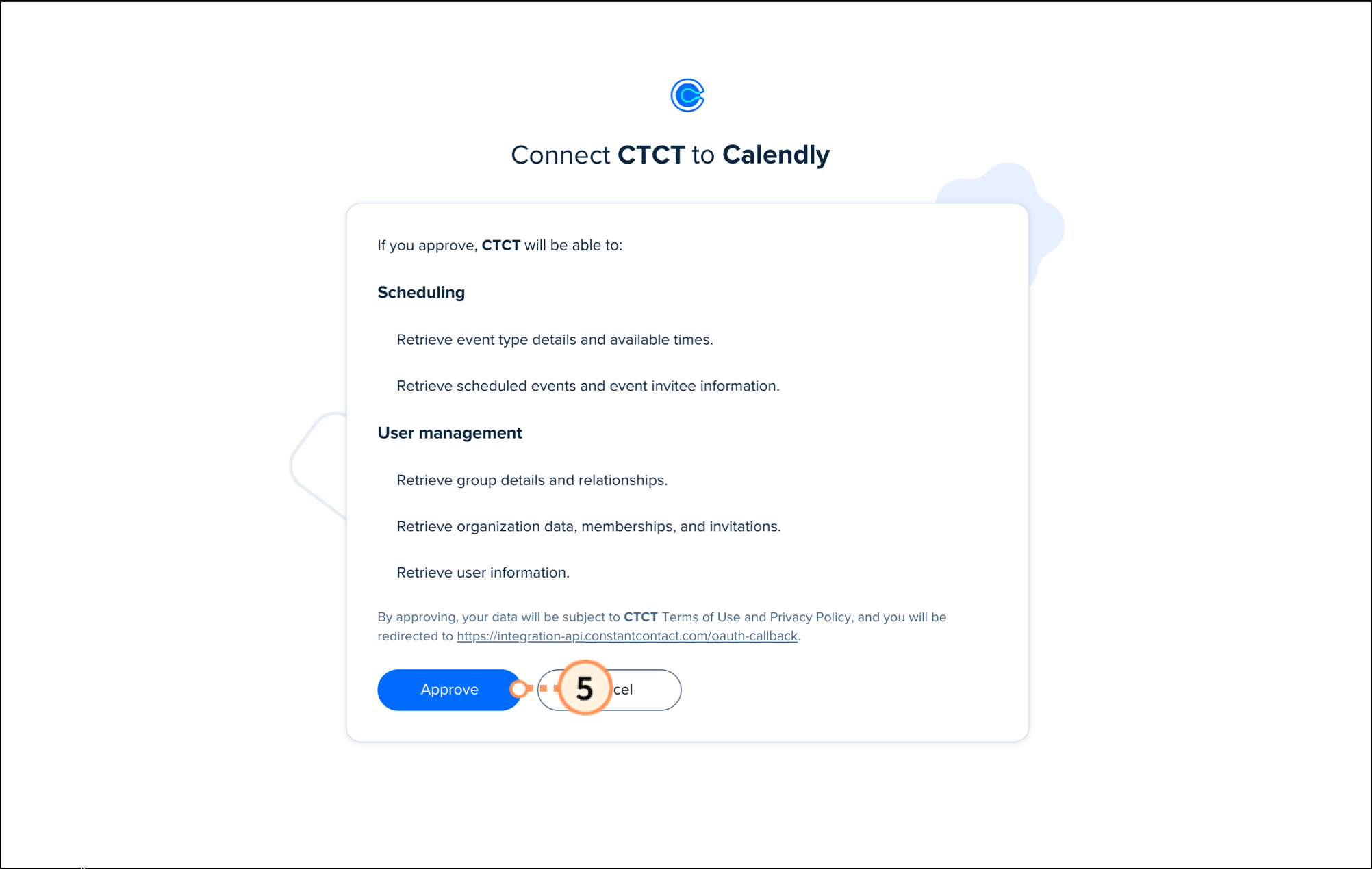
  5. Haz clic en Aprobar para otorgar a Constant Contact permiso para acceder a tu cuenta de Calendly.  

    Botón azul "Aprobar" en la página de permisos de conexión. 
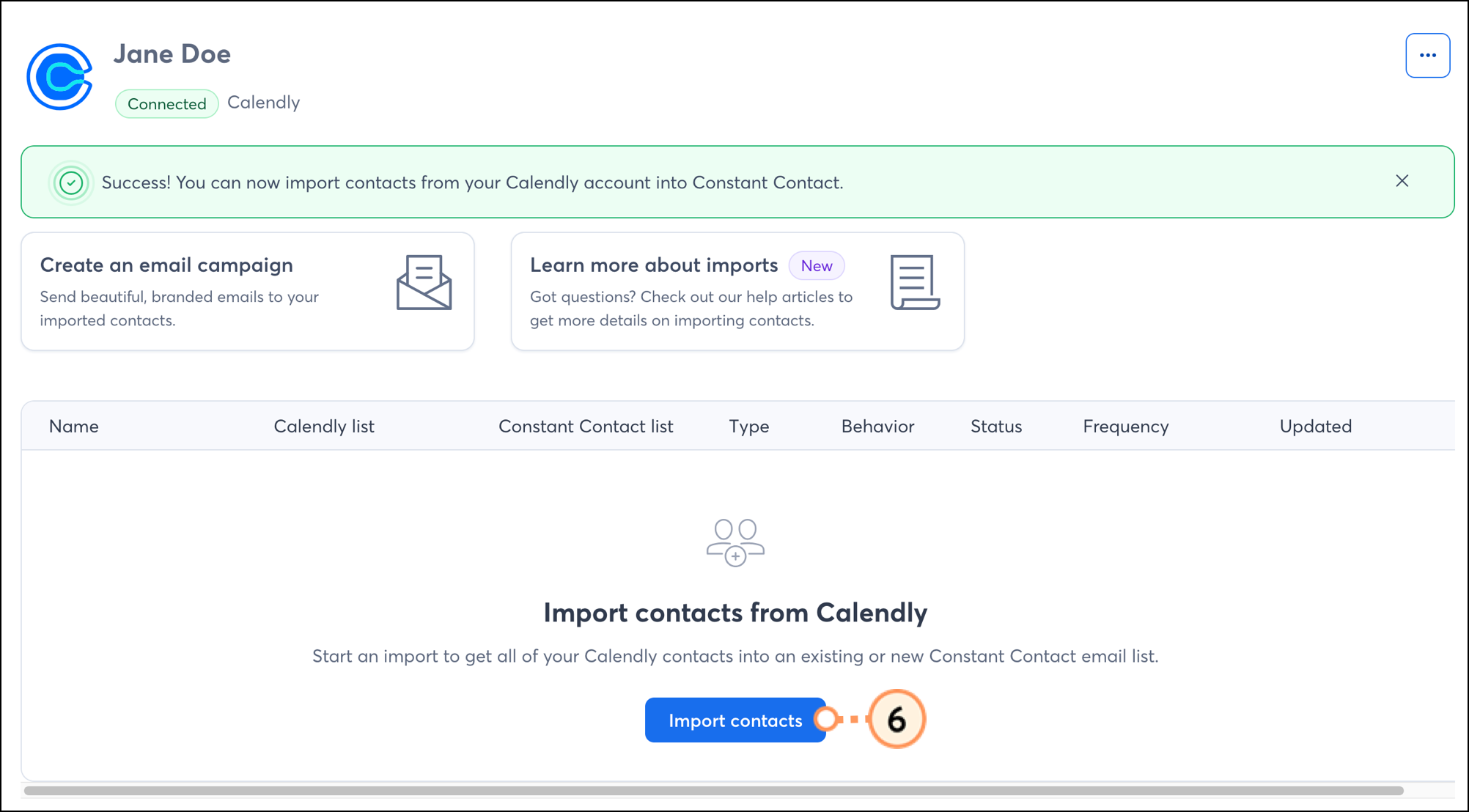
  6. Una vez conectado, haga clic en Importar contactos

    Botón azul para importar contactos 
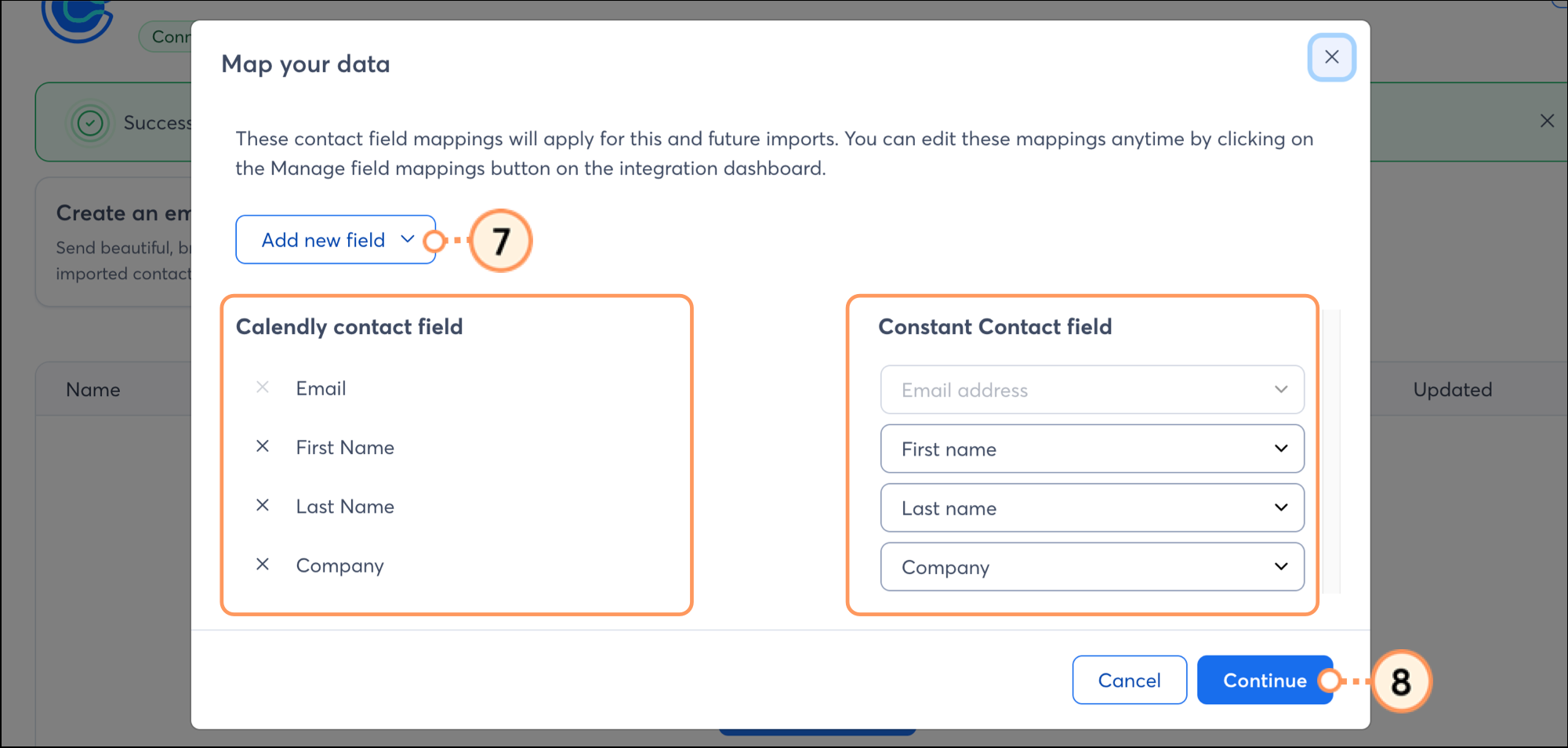
  7. En la ventana emergente que aparece, seleccione los campos que desea importar.Haga clic en el menú desplegable Agregar un nuevo campo para agregar un nuevo campo de Constant Contact, si es necesario.
  8. Asegúrese de que cada campo de Calendly se corresponda con el campo apropiado de Constant Contact. Haga clic en laX para eliminar un campo, si es necesario.Cuando esté listo, haga clic en Continuar

    Agregar nuevo campo de datos, filas de campos para Calendly y Constant Contact, y un botón azul de Continuar. 
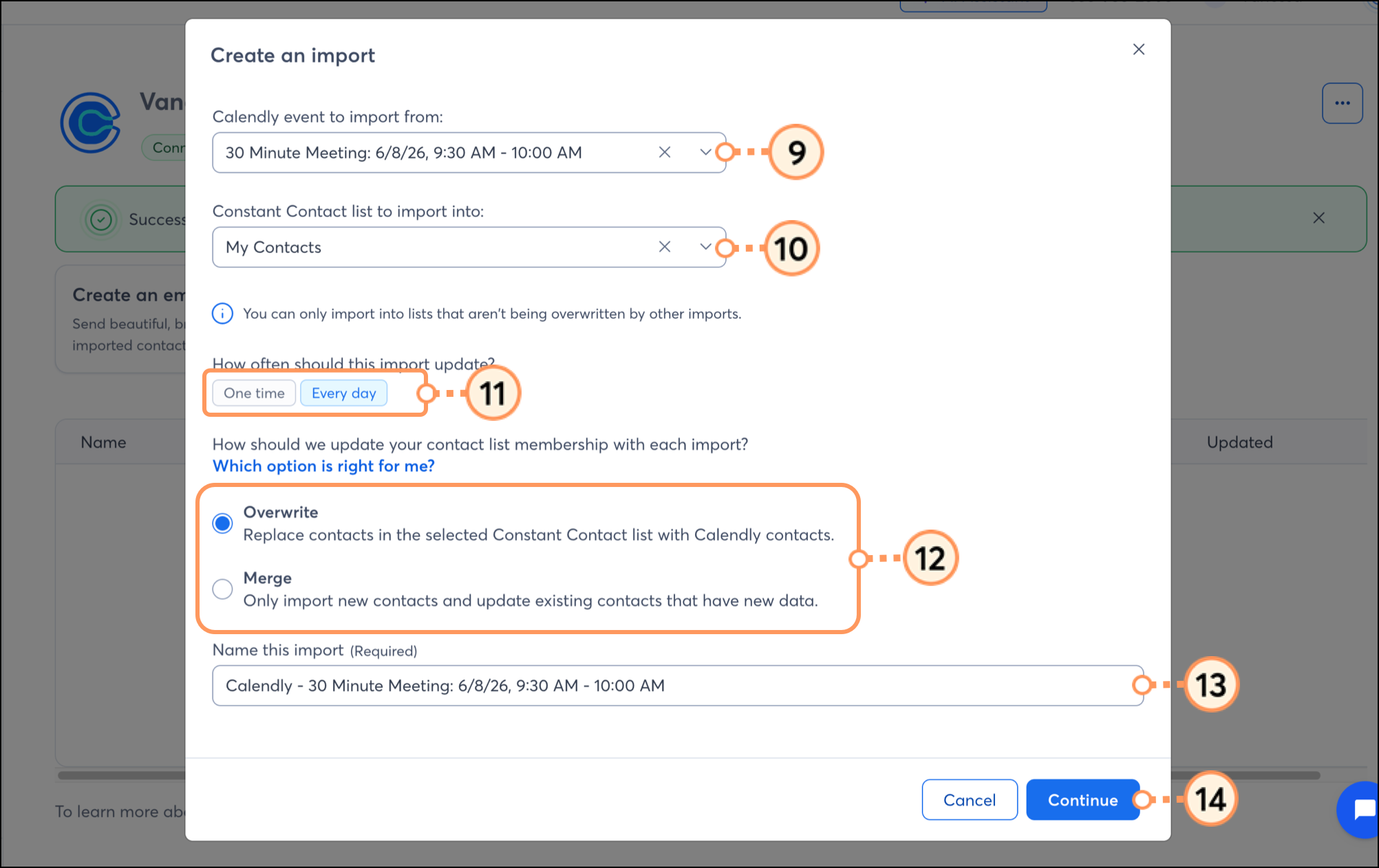
  9. Seleccione una reunión de Calendly desde la que importar. 
  10. Seleccione la lista de Constant Contact en la que desea importar los datos de su reunión. 
  11. Elige con qué frecuencia se debe ejecutar la importación. 
  12. Seleccione un tipo de importación:
    • Sobrescribir -Sobrescribir cualquier contacto existente
    • Fusionar -Fusionar nuevos contactos con contactos existentes
  13. Crea un nombre para la importación. 
  14. Haga clic en Continuar.

    Campos para configurar la importación y un botón azul "Continuar".  
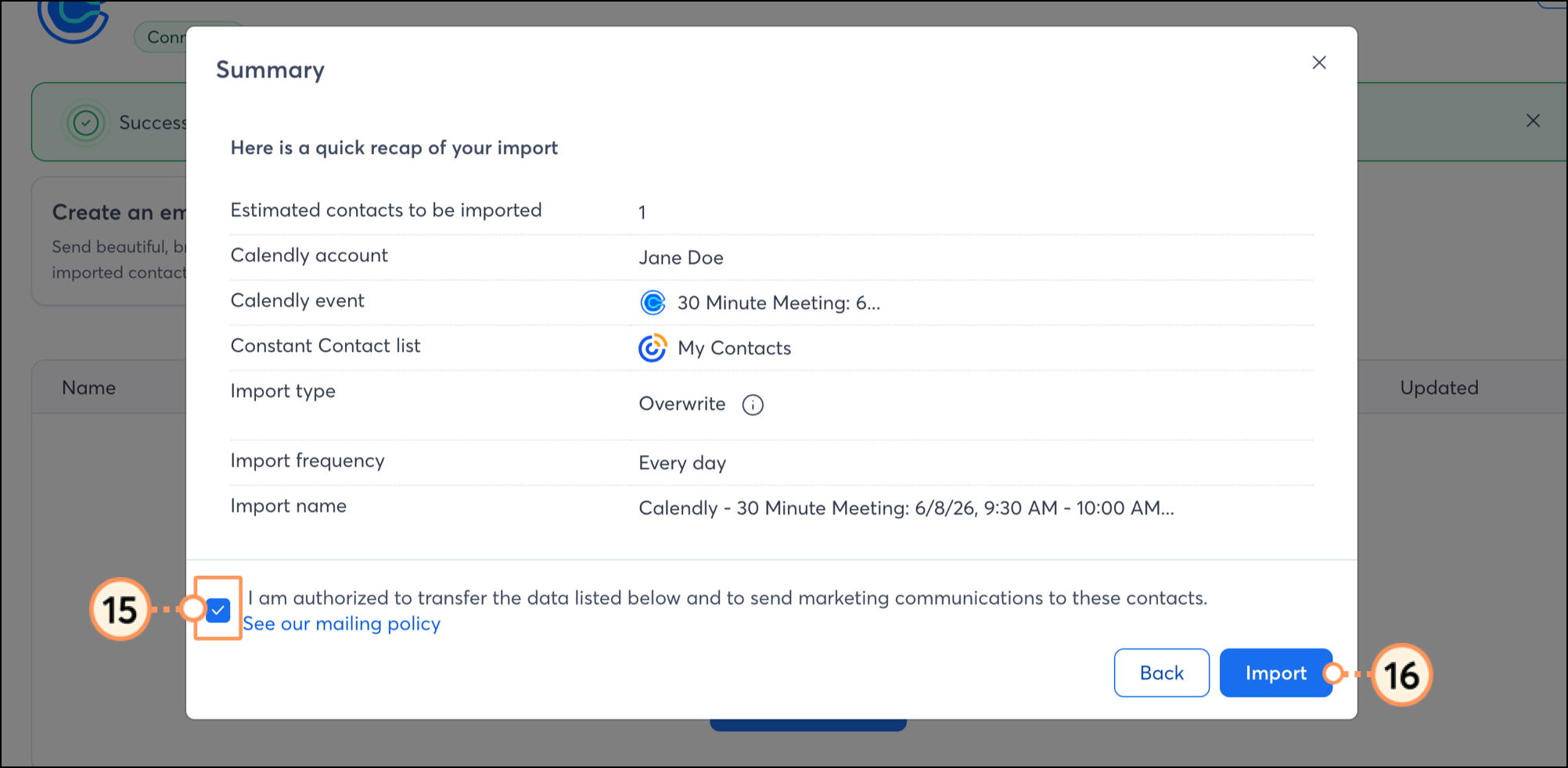
  15. Marque la casilla para confirmar que tiene permiso para enviar correos electrónicos a estos contactos.
  16. Revise el resumen y luego haga clic enImportar.

    Casilla de verificación para confirmar el permiso para enviar correos electrónicos a los contactos y botón azul de Importar.  

A continuación, accederás al panel de integración de Calendly, donde podrás ver una lista de todas tus importaciones, junto con el estado y los detalles de cada una. Cuando cree una nueva importación, inicialmente aparecerá en el estadoEn proceso

Una vez completada la importación, el estado se actualizará aCompletado.
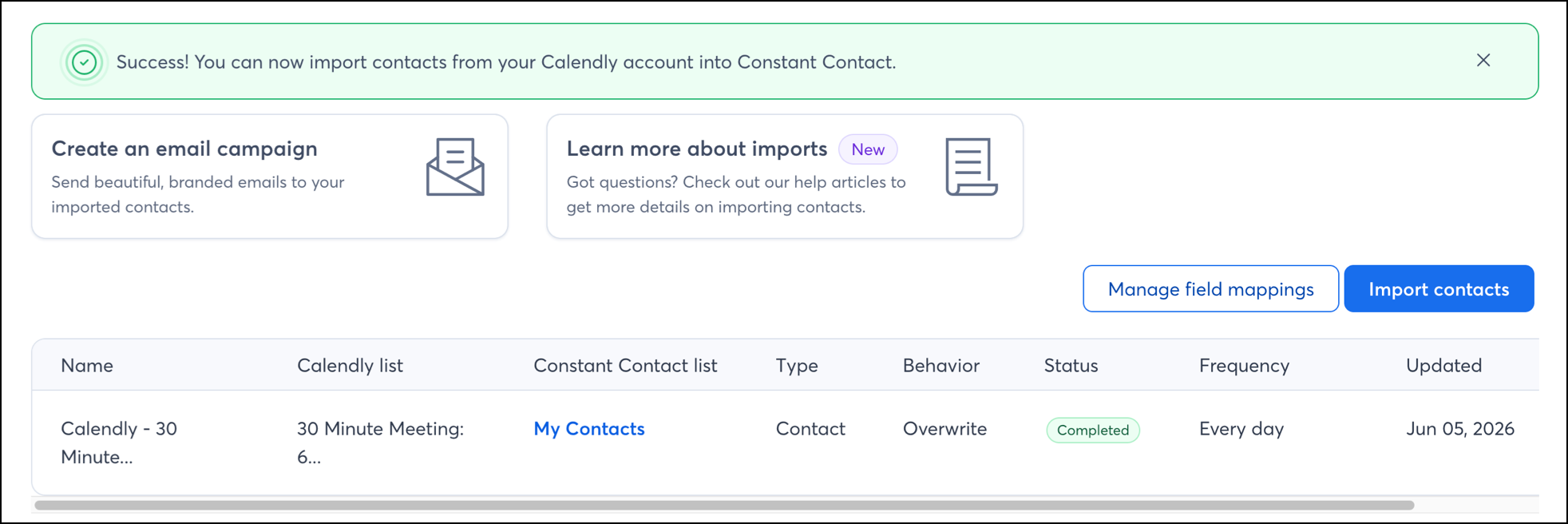
 

Entrada de importación con estado verde "Completado"


Impulsa tu marketing con la integración de Calendly.

Una vez que hayas configurado las importaciones y tus contactos de Calendly se sincronicen correctamente con Constant Contact, existen varias maneras de dirigirte a ellos con mensajes personalizados.


Cree un segmento de contactos personalizado

Al importar desde Calendly, puedes elegir qué contactos deseas sincronizar con una lista de Constant Contact. Pero tal vez quiera segmentar esos contacto aún más para enviar mensajes específicos y direccionados. Puedes hacerlo creando un segmento personalizado de contactos.


Envíe comunicaciones automatizadas

Crea comunicaciones automatizadas personalizadaspor correo electrónico y SMS para tus clientes en función de sus acciones, incluyendo correos electrónicos de bienvenida, series de agradecimiento, solicitudes de reseñas y más.


Desconecta tu cuenta de Calendly

Si desconectas la integración con Calendly, tus contactos importados permanecerán en tu cuenta de Constant Contact. Los nuevos datos de Calendly ya no se importarán a Constant Contact:
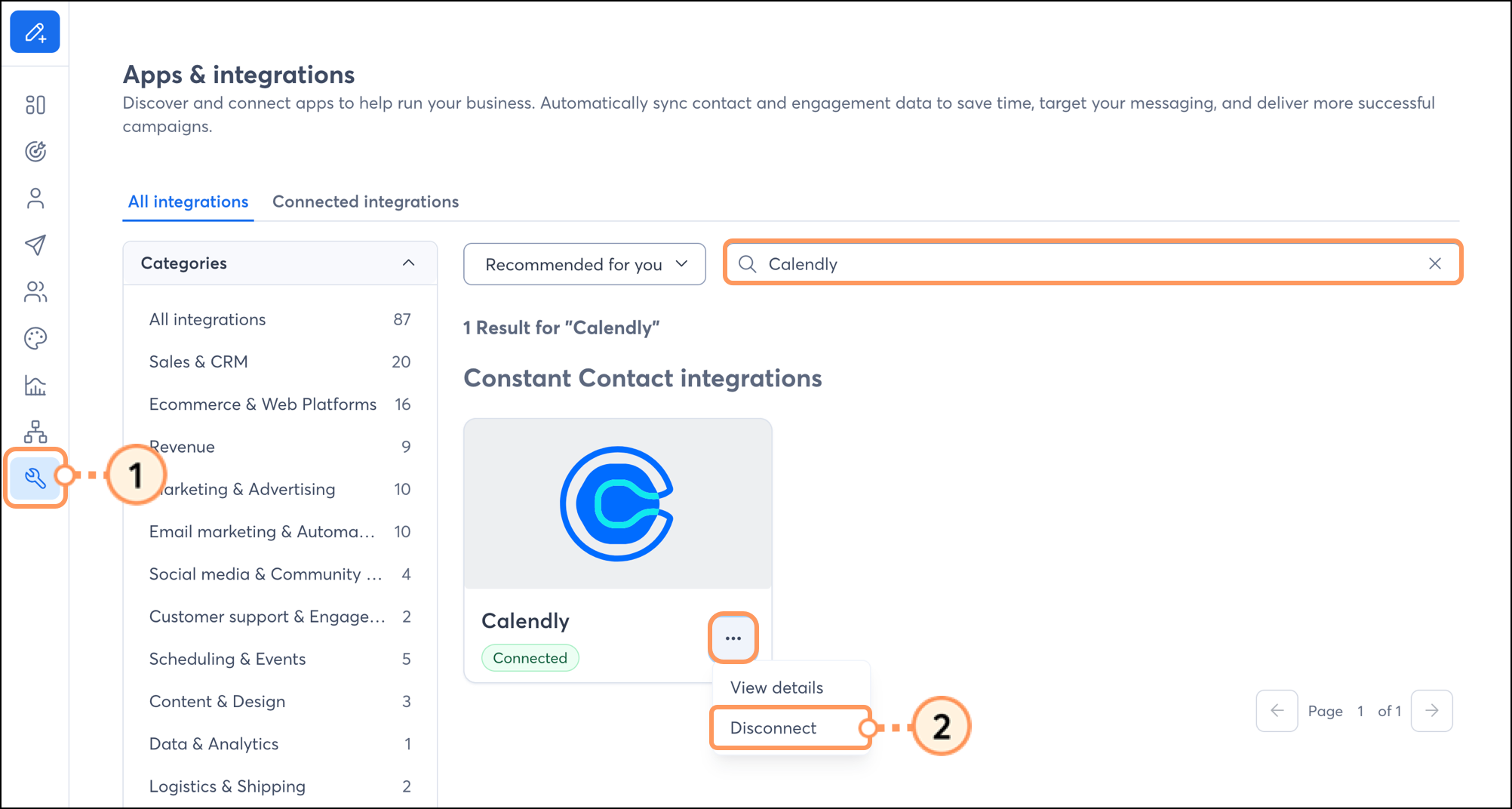
 

  1. Haga clic en Integrations (Integraciones).
  2. Busque la integración de Calendly, haga clic en los tres puntos y haga clic en Desconectar.

    Botón Desconectar debajo del menú de tres puntos expandido en Integraciones. 
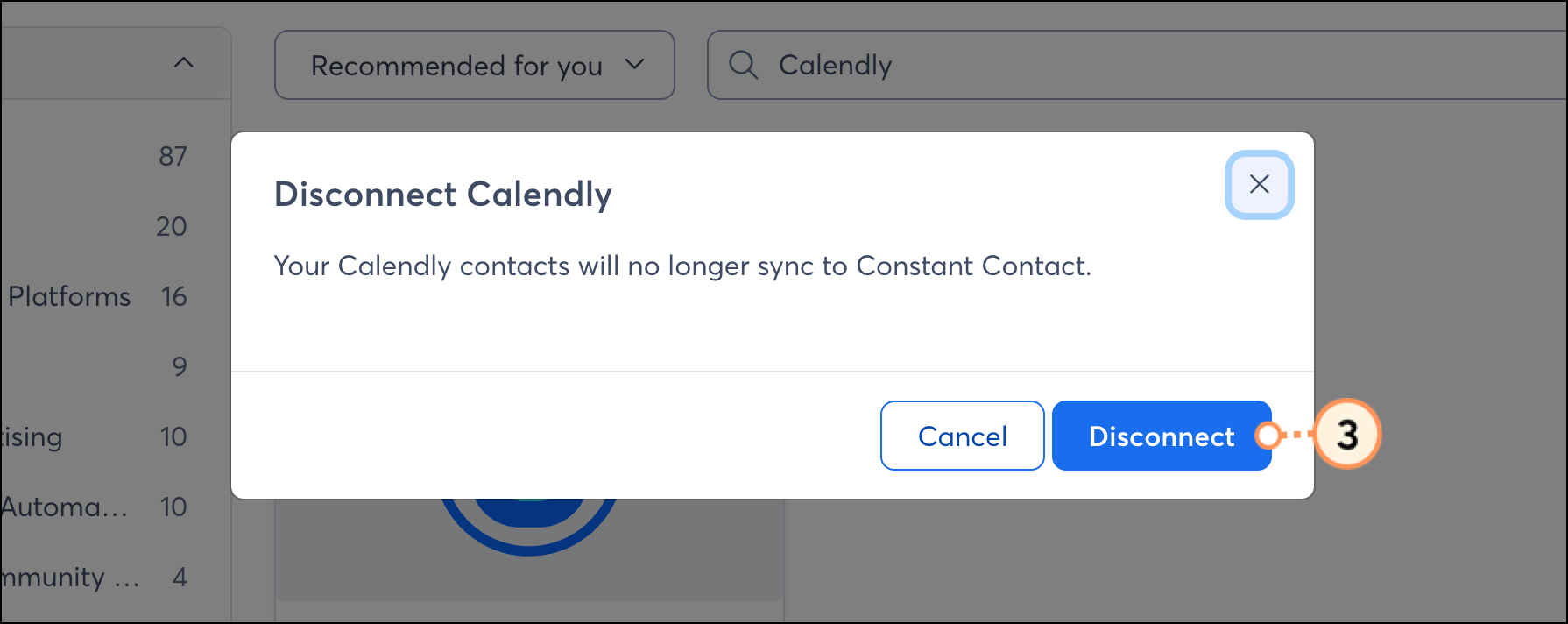
  3. Haz clic de nuevo en Desconectar para confirmar la desconexión.

    Botón azul de desconexión en la ventana emergente de confirmación. 


Todo enlace que proporcionemos a sitios que no sean de Constant Contact, así como cualquier información sobre productos o servicios que no sean de Constant Contact, se facilita como cortesía y no debe interpretarse como un aval por parte de Constant Contact.


Questions?

Ask the Community

Did this article answer your question?


Constant Contact Logo

Copyright © 2021 · Todos los derechos reservados · Constant Contact · Privacy Policy