Email and Digital Marketing
¿Cómo podemos ayudarlo?
Busca en nuestros artículos de ayuda, tutoriales de video y guías de inicio rápido

Podrás con esto. Podrás con nosotros. Encuentra rápidamente en nuestra Base de conocimientos las respuestas a tus preguntas sobre marketing por correo electrónico.

Socios: Conecte su cuenta comercial de Coldwell Banker con Constant Contact.

Article: 000055181
Updated: 17 de abril de 2026

Active una cuenta de Constant Contact directamente dentro de su cuenta comercial de Coldwell Banker.

Activa y vincula Constant Contact a tu cuenta comercial de Coldwell Banker y envía fácilmente campañas a tus listas de contactos con los listados de propiedades que elijas. Selecciona la plantilla que desees, edita el diseño del correo electrónico y, a continuación, previsualízalo antes de enviar tu campaña.


Ícono de signo de exclamación

Importante: Si ya tiene una cuenta de Constant Contact y desea configurar esta integración, póngase en contacto con nosotros. solutionshub@cbhomeoffice.com y solicitar la transferencia de su cuenta existente a la asociación.


Si tienes una cuenta de prueba de Constant Contacty tu nombre de usuario es tu dirección de correo electrónico, primero debes cambiar tu nombre de usuario. A continuación, vuelva a iniciar sesión a través de su cuenta mundial de CBC y proceda a configurar una cuenta como se describe en este artículo.


Si tiene alguna pregunta sobre esta integración, póngase en contacto con nuestro Equipo de soporte para socios.  

Activa tu cuenta de Constant Contact.

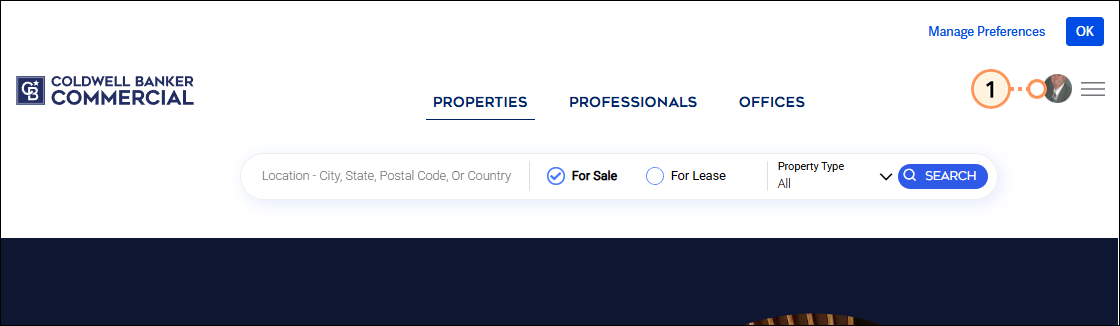
  1. Haz clic en el icono de tu perfil en la esquina superior derecha de tu cuenta Coldwell Banker Commercial.

    Icono de perfil

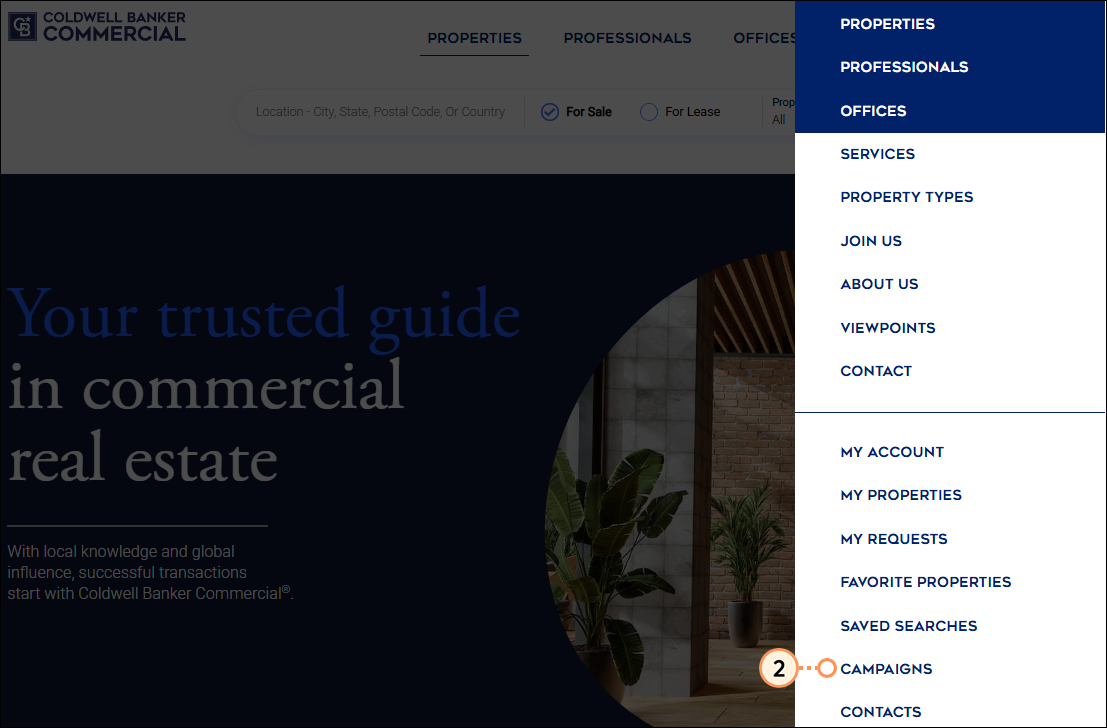
  2. Haz clic en la opción "Campañas" que se encuentra en la parte inferior del menú desplegable.

    Opción de campañas desplegables

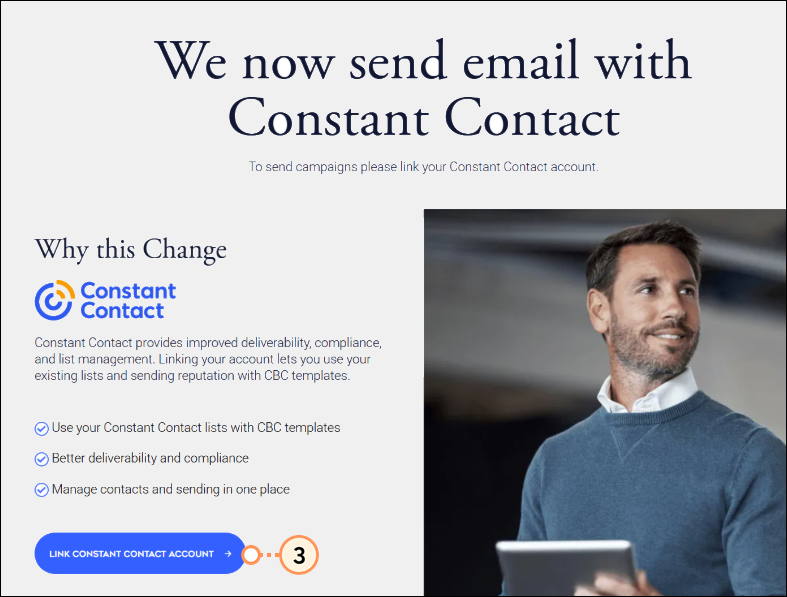
  3. Haga clic en el botón Vincular cuenta de Constant Contact.

    Botón para vincular la cuenta de Constant Contact

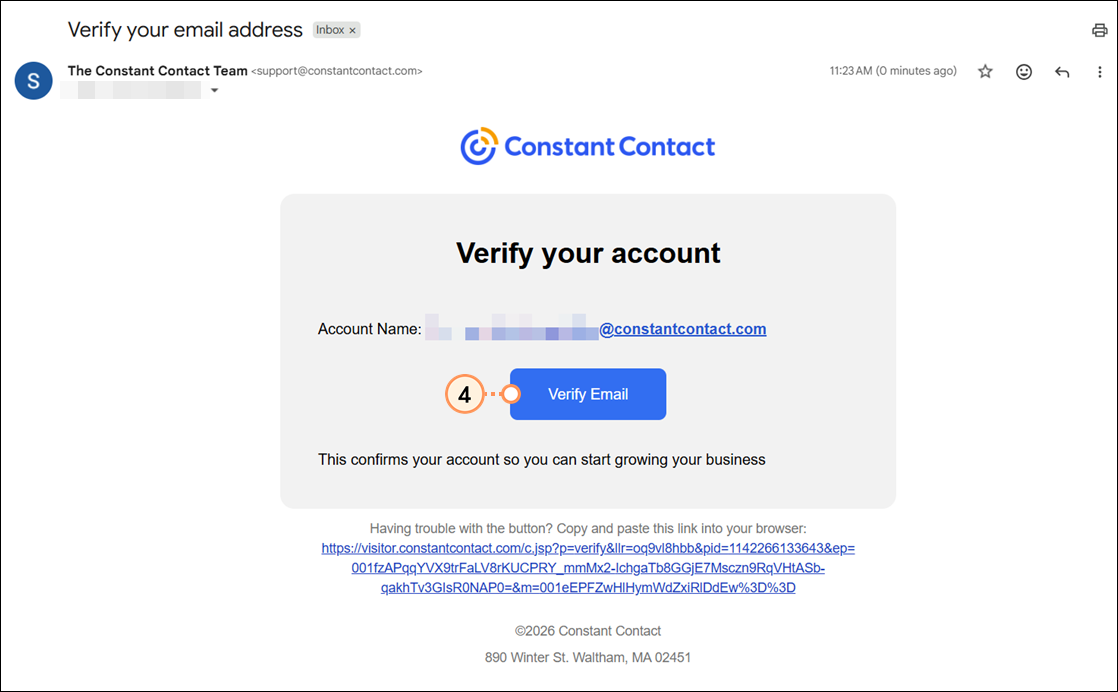
  4. Se te pedirá que ingreses tu dirección de correo electrónico para crear una cuenta de Constant Contact. Revisa tu correo electrónico y haz clic en el botónVerificar correo electrónico para completar el proceso. El enlace que aparece en el correo electrónico de verificación es válido durante 72 horas.

    Ejemplo de correo electrónico de verificación de Constant Contact con botón "Verificar correo electrónico"


Verificación de correo electrónico

Aparecerá una alerta en la pestañaCampañas de su cuenta comercial de Coldwell Banker hasta que se verifique su correo electrónico. Si tu dirección de correo electrónico no se verifica en las primeras 72 horas, puedes reenviar el correo electrónico de verificación.
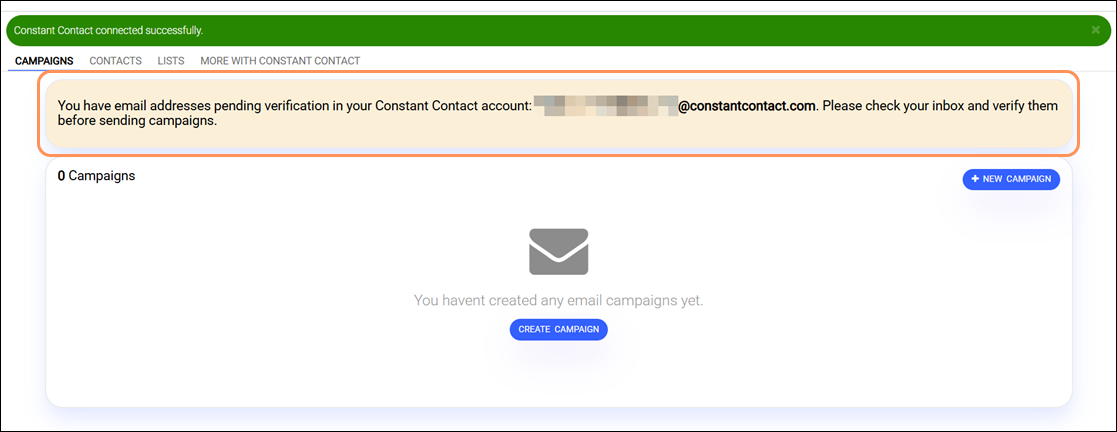
Cuenta comercial de Coldwell Banker, pestaña Campañas con banner de verificación de correo electrónico pendiente de Constant Contact

Para reenviar el correo electrónico de verificación de Constant Contact:
  1. Haz clic en la pestaña Más con Constant Contact .
  2. Haz clic en tu nombre en la esquina superior derecha.
  3. Seleccione Configuración > Correos electrónicos de la cuenta.
  4. Haz clic en los tres puntos que aparecen a la derecha de tu dirección de correo electrónico y selecciona la opción "Reenviar correo electrónico de verificación".


Agregar contactos

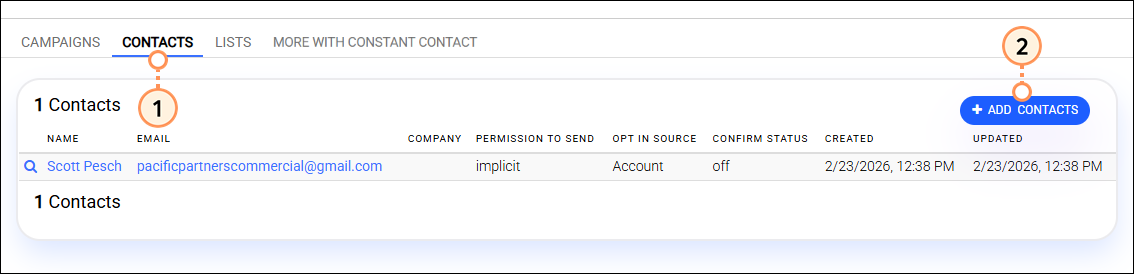
  1. Haz clic en la pestaña Contactos .
  2. Haga clic en el botón Add Contacts (Agregar contactos).

    Pestaña Contactos Botón Agregar contactos

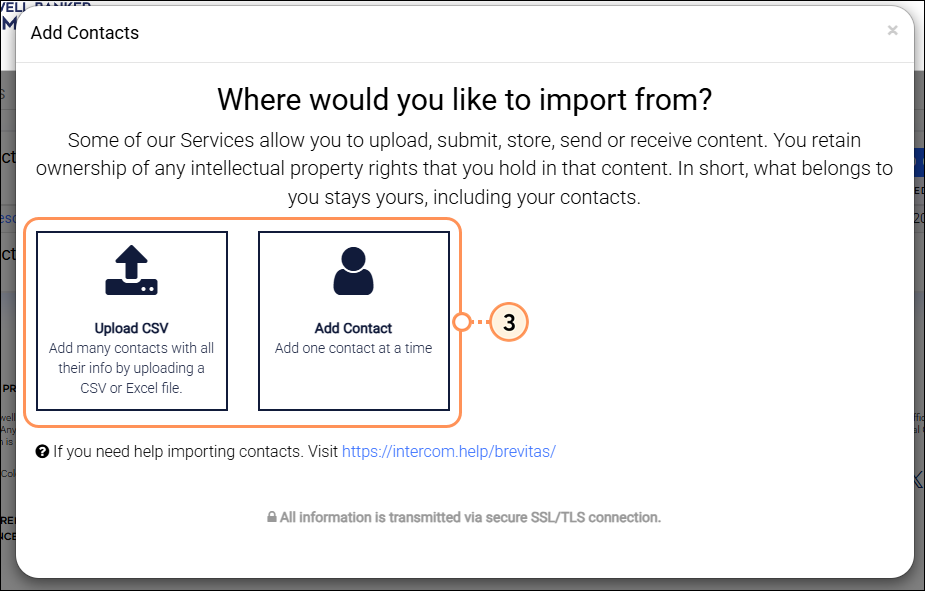
  3. Haz clic en Cargar CSV para cargar un archivo de contactos o en Agregar contacto para agregar contactos manualmente uno por uno.

    Opciones para cargar archivos o agregar contactos manualmente

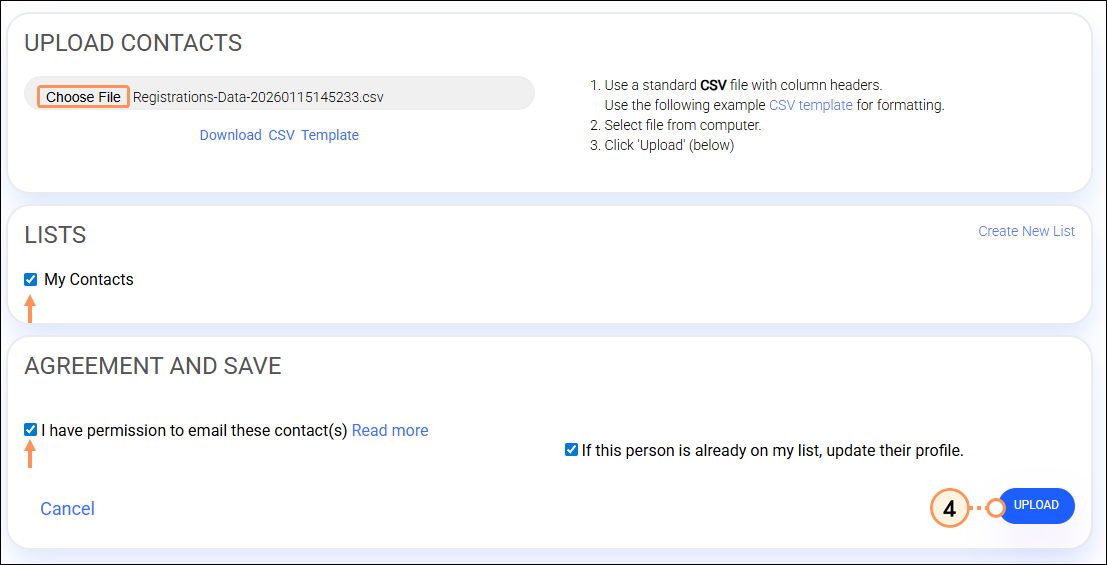
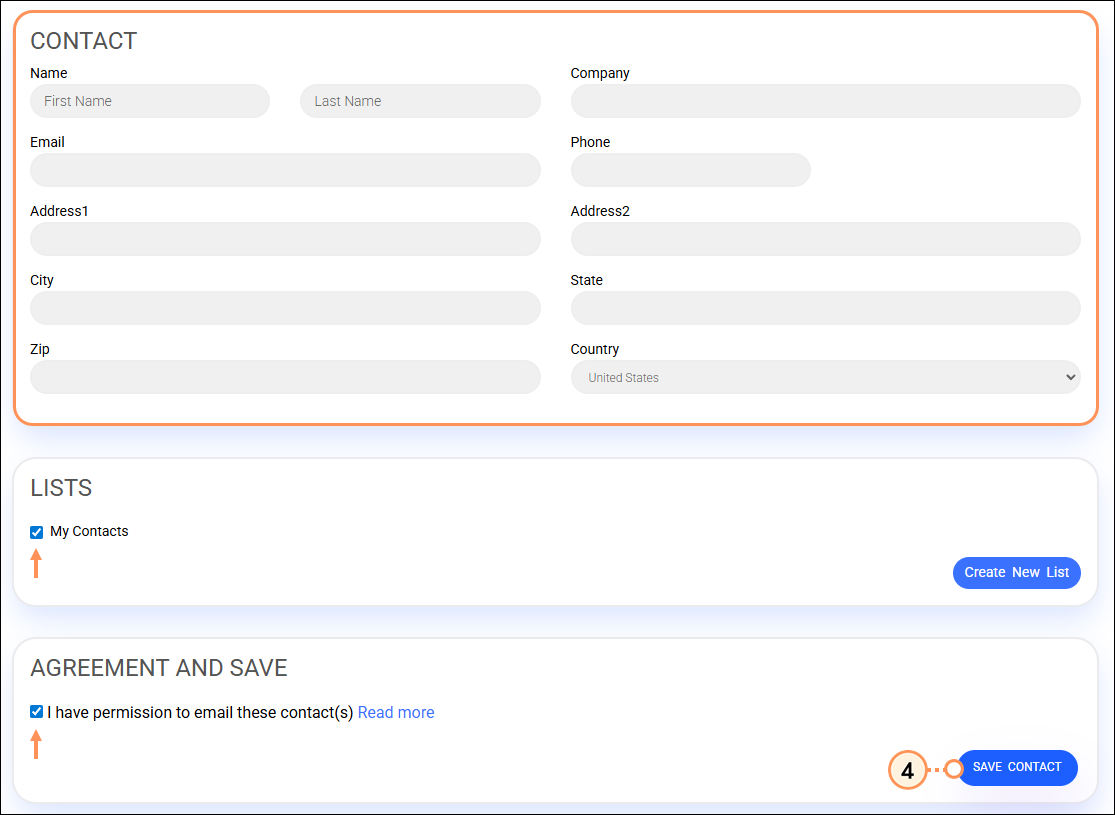
  4. Si usted eligió:
  • Cargar un archivo CSV - Seleccione su archivo, elija la(s) lista(s) a la(s) que se deben agregar los contactos, marque la casilla de acuerdo y luego haga clic en Cargar.

    Seleccione el archivo, elija la casilla de verificación del acuerdo de listas y el botón de cargar.

  • Agregar contactos manualmente - Ingrese los datos del contacto, elija la(s) lista(s) a la(s) que se debe agregar el contacto, marque la casilla de acuerdo y luego haga clic en Guardar contacto.

    En los campos de detalles de contacto, seleccione la casilla de verificación del acuerdo de listas y haga clic en el botón Guardar contacto.


Crear una nueva lista

Ícono de signo de exclamaciónImportante: Cada lista puede contener un máximo de 5.000 personas.


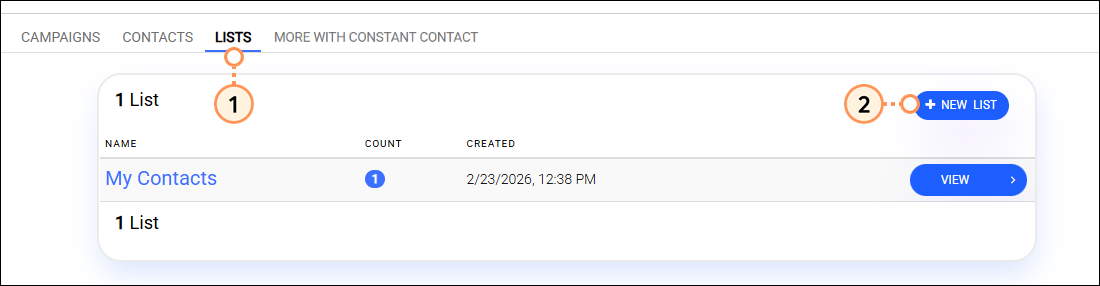
  1. Haz clic en la pestaña Listas .
  2. Haga clic en el botón Nueva lista.

    Pestaña Listas y botón Nueva lista

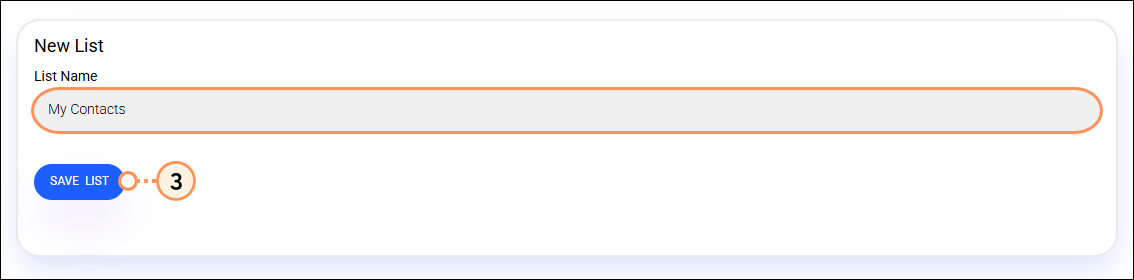
  3. Introduzca un nombre para la lista y, a continuación, haga clic en el botón Guardar lista.

    Campo de nombre de lista y botón Guardar lista


Crea y programa una campaña.

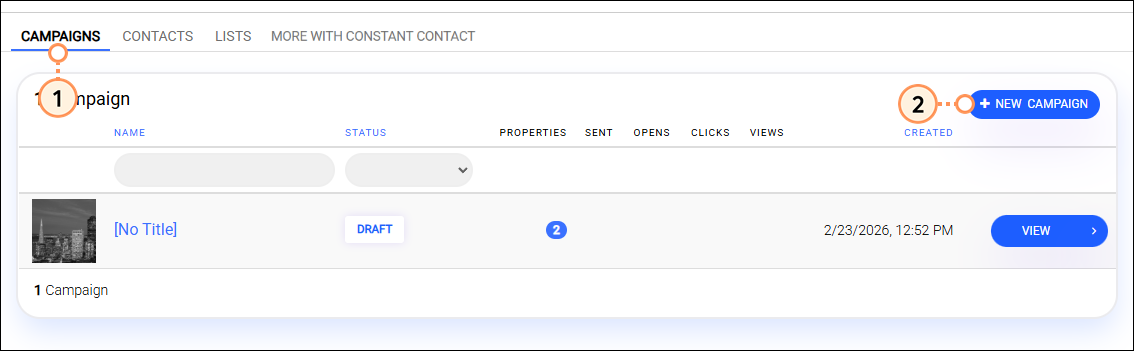
  1. Haz clic en la pestaña Campañas .
  2. Haga clic en el botón +New Campaign (Campaña nueva).

    Pestaña Campañas Botón Crear campañas

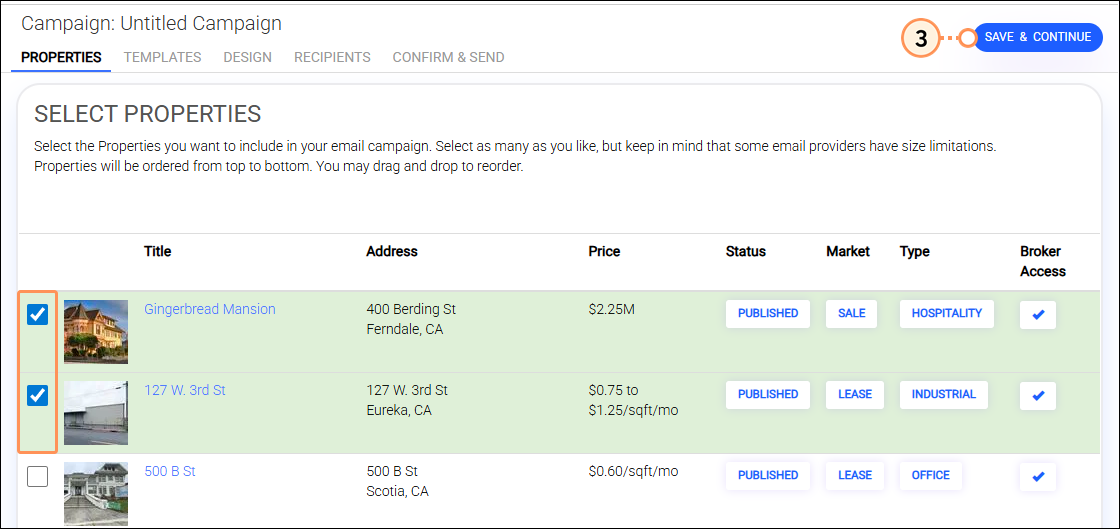
  3. Seleccione el anuncio que desea incluir en la campaña y luego haga clic en Guardar & Botón Continuar.

    Selección de propiedad Botón Guardar y continuar

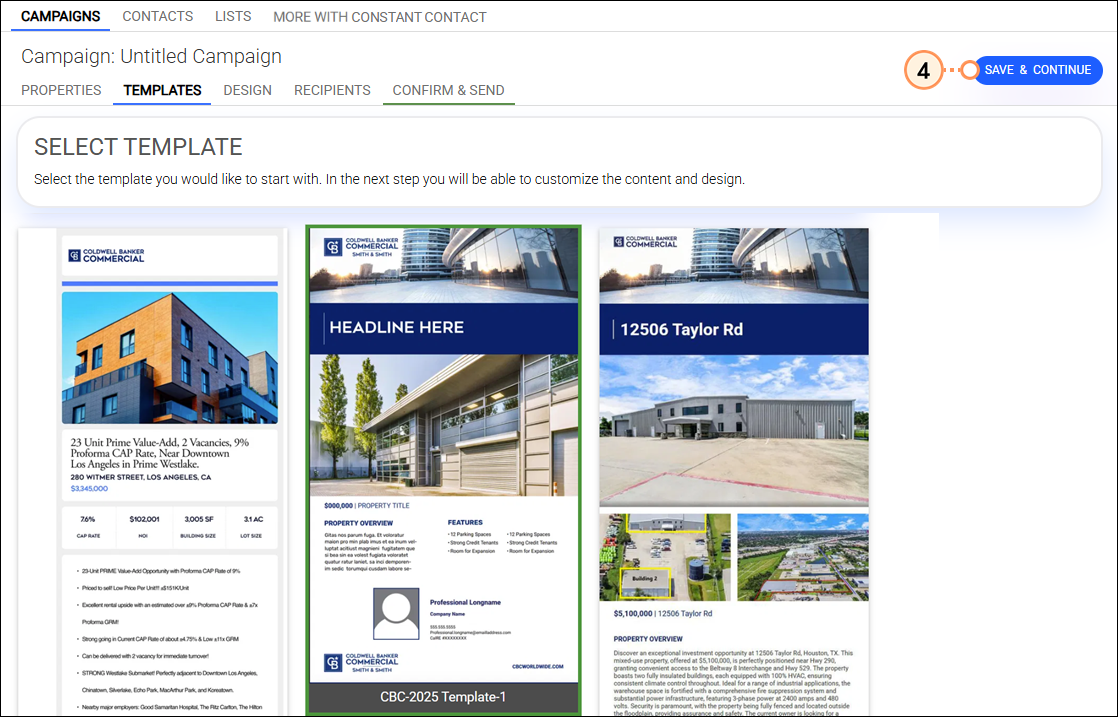
  4. Seleccione una plantilla y luego haga clic en Guardar & Botón Continuar.

    Selección de plantilla, botón Guardar y continuar

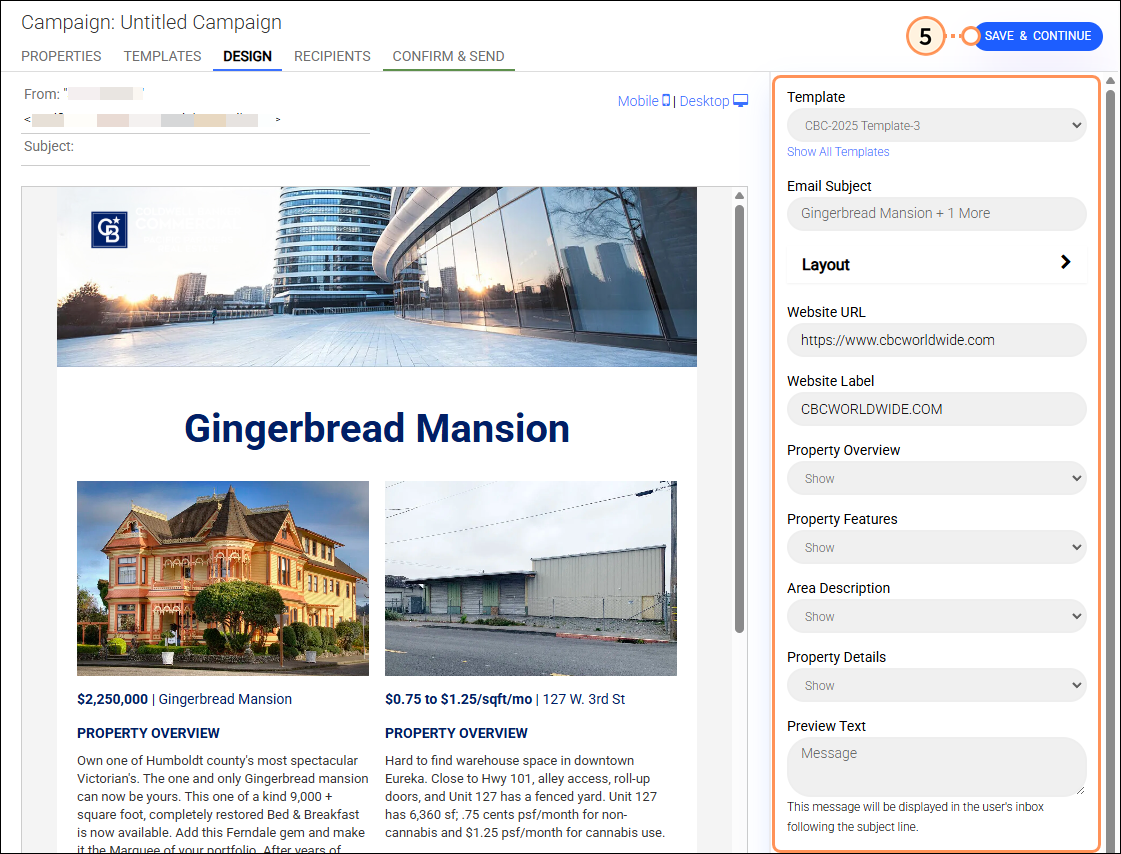
  5. Revise y actualice sus datos en el panel de la derecha, según lo desee. Luego haga clic en Guardar & Botón Continuar.

    Editar detalles, guardar y continuar

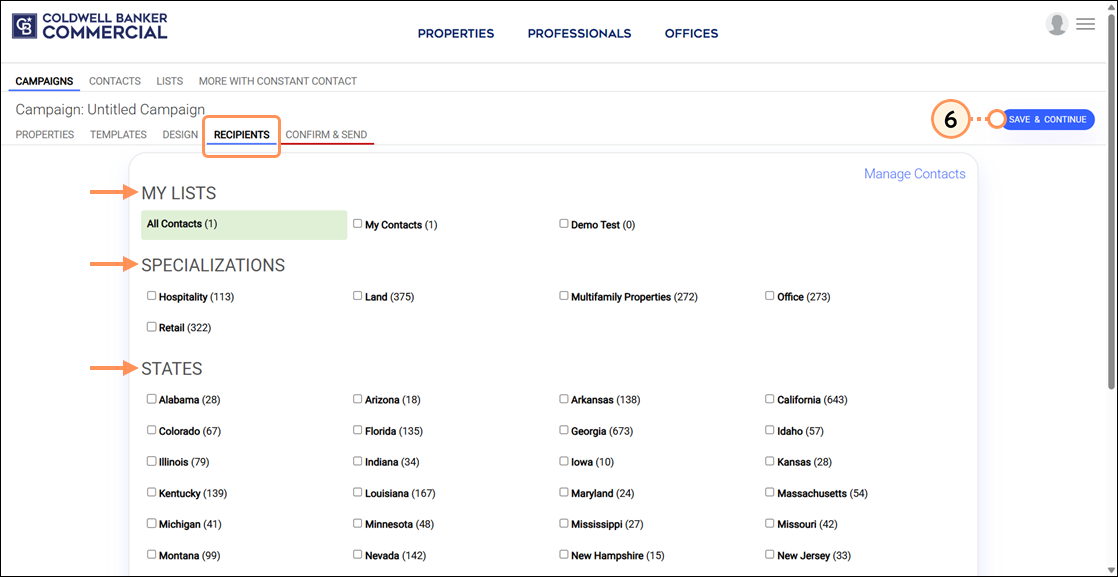
  6. Desde la pestaña Destinatarios, revise las listas, especializaciones, and/or Seleccione los estados a los que desea enviar y luego haga clic en Guardar & Botón Continuar.

    Pestaña Destinatarios, sección Mis listas, sección Especializaciones, sección Estado y botón GUARDAR Y CONTINUAR

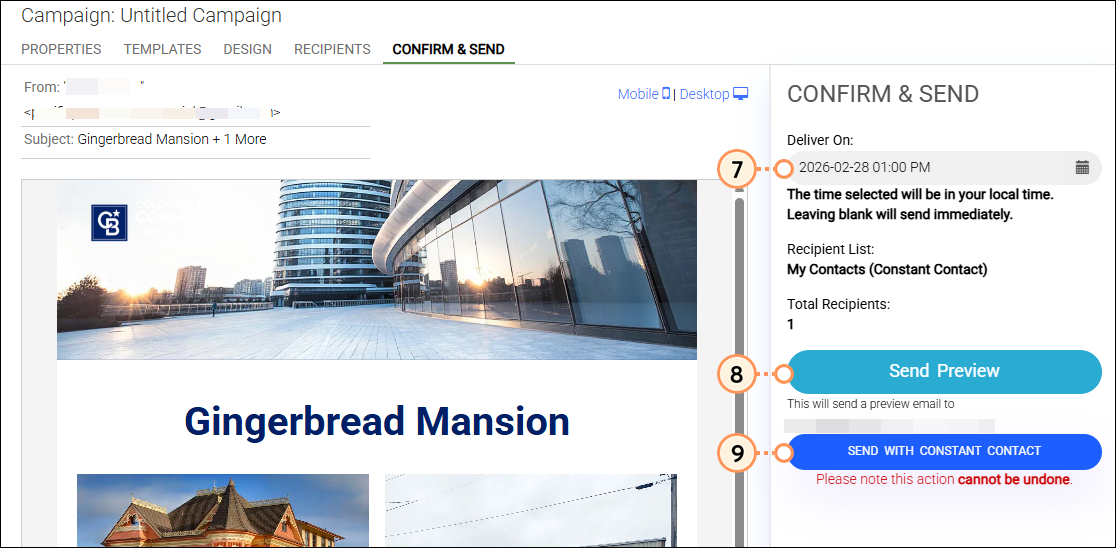
  7. Seleccione la fecha y la hora en que desea enviar su campaña, o deje el campo en blanco para enviarla inmediatamente.
  8. Para enviarte una vista previa del correo electrónico antes de enviarlo a tus contactos, haz clic en el botón Enviar vista previa.
  9. Cuando estés listo para enviar tu campaña, haz clic en el botón Enviar con Constant Contact.

    Campo de fecha de entrega Botones de vista previa y envío


Ícono de conversación¿Necesitas ayuda? Nuestro equipo de soporte para socios está listo para ayudarle con cualquier pregunta técnica o relacionada con el producto. Obtenga ayuda de Constant Contact aquí.


Questions?

Ask the Community

Did this article answer your question?


Constant Contact Logo

Copyright © 2021 · Todos los derechos reservados · Constant Contact · Privacy Policy