Email and Digital Marketing
¿Cómo podemos ayudarlo?
Busca en nuestros artículos de ayuda, tutoriales de video y guías de inicio rápido

Podrás con esto. Podrás con nosotros. Encuentra rápidamente en nuestra Base de conocimientos las respuestas a tus preguntas sobre marketing por correo electrónico.

Conecte su página de Facebook para crear Social Posts y anuncios de Facebook a través de Constant Contact

Article: 000033135
Updated: 23 de diciembre de 2025

Sincronice una página de Facebook o un perfil comercial de Instagram conectado a una página de Facebook con su cuenta de Constant Contact para que pueda crear Social Posts, responder comentarios o crear anuncios de Facebook e Instagram.

Ícono de signo de exclamaciónImportante: Este artículo aborda cómo conectar su página de Facebook e incluye la opción de conectar una página comercial de Instagram que esté vinculada a su página de Facebook a través de Meta Business Suite. Para crear anuncios de Facebook e Instagram o anuncios para clientes potenciales, su perfil comercial de Instagram debe estar vinculado a su cuenta de Facebook. Si tiene una página comercial independiente de Instagram que no esté conectada a una cuenta de Facebook, siga estos pasos para conectar Instagram.


Al conectar su página de Facebook a su cuenta de Constant Contact, puede crear publicaciones, compartir correos electrónicos y eventos, ver sus publicaciones públicas y generar estadísticas, responder comentarios y crear anuncios de Facebook y anuncios de clientes potenciales. Si su cuenta de Instagram está conectada a Meta Business Suite, ¡también puede crear Social Posts y anuncios para Instagram! Conecte una sola cuenta de Facebook o varias cuentas con varias páginas; todo lo que necesita son las credenciales de inicio de sesión de cada cuenta que desee conectar.

Ícono de signo de exclamaciónImportante: Para conectar una página de Facebook a Constant Contact, debe ser el propietario de la cuenta de Facebook o tener acceso a la cartera comercial con control total de la página de Facebook. Tener acceso parcial no proporciona los permisos necesarios y genera errores de conexión.


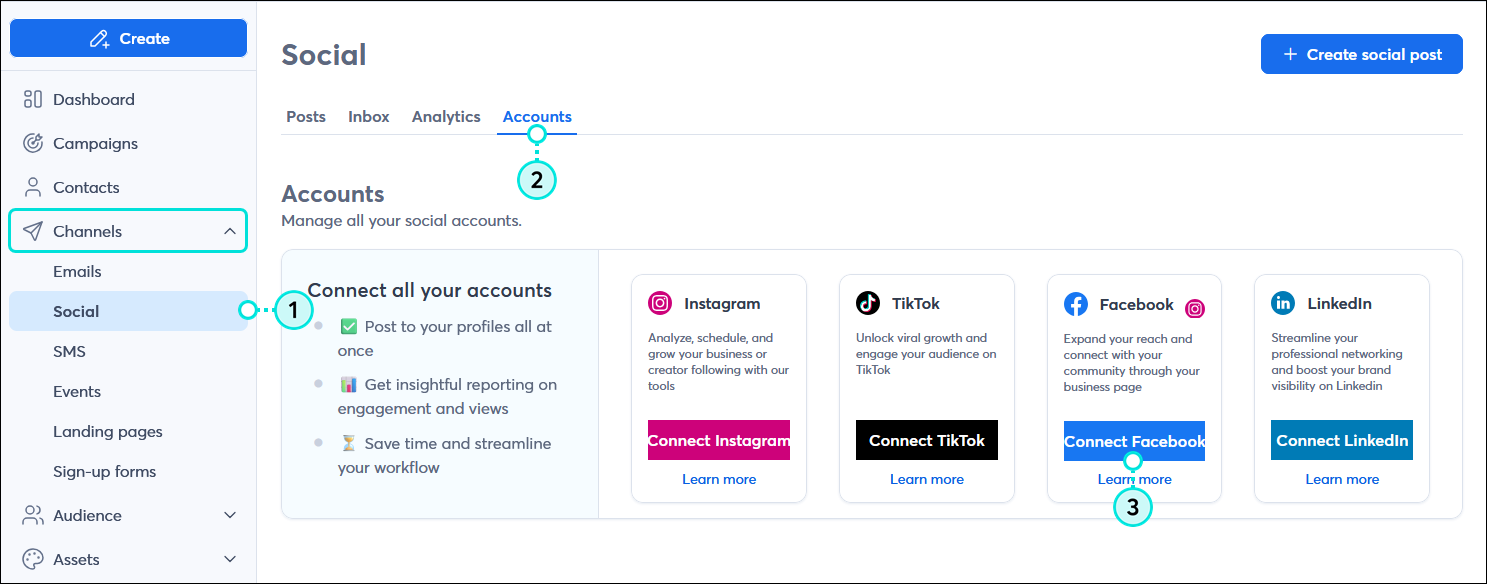
  1. En el menú que se encuentra a la derecha, haga clic en Channels (Canales) > Social (Redes sociales).
  2. Haga clic en la pestaña Accounts (Cuentas).
  3. Haga clic en el botón Connect Facebook (Conectar Facebook).
    Nota: También puede conectar una cuenta de Instagram, LinkedIn y TikTok independiente.

    Menú Channels (Canales) expandido con la opción Social (Redes sociales) seleccionada, tablero Social (Redes sociales) con la pestaña Accounts (Cuentas) seleccionada y opción Accounts (Cuentas) con el ícono de Facebook y el botón Connect Facebook (Conectar Facebook) 

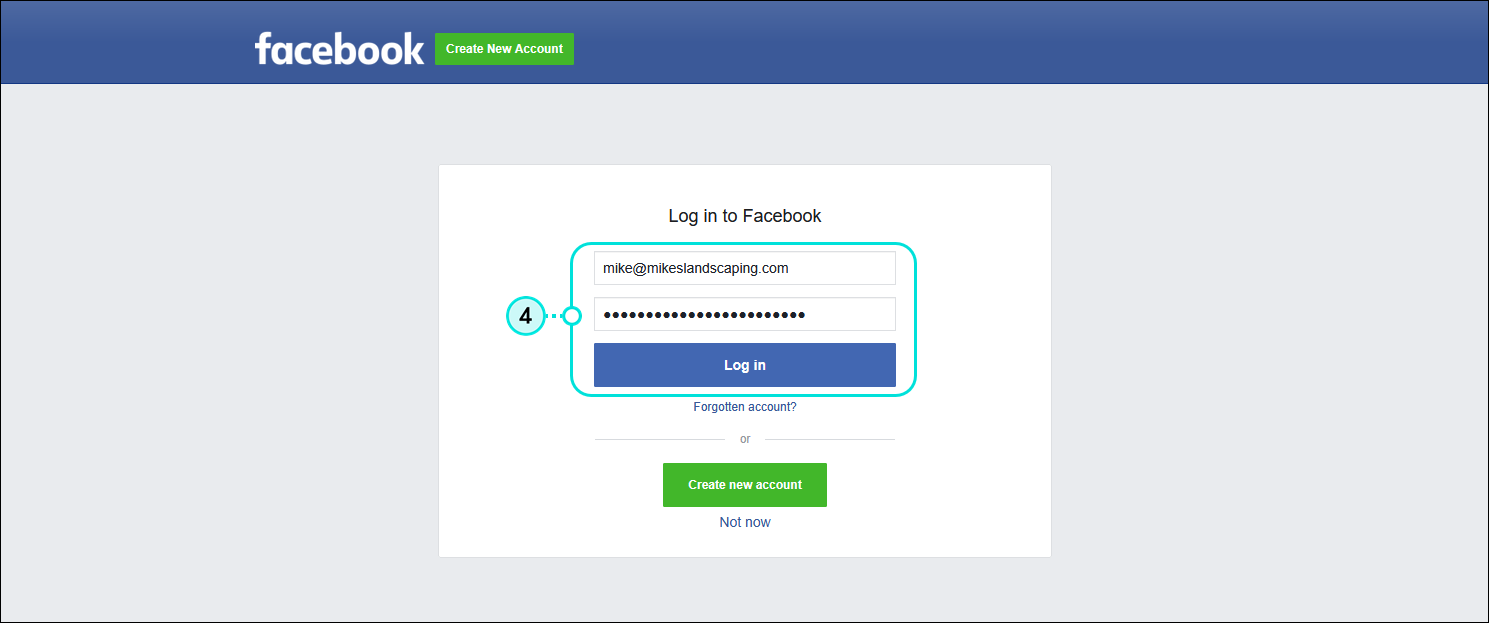
  4. Si aún no ha iniciado sesión en su cuenta de Facebook dentro del mismo navegador, se le solicitará que inicie sesión. Si ya inició sesión, vaya al paso 5.

    Página de inicio de sesión de Facebook con campo User name (Nombre de usuario), Password (Contraseña) y botón Log in (Iniciar sesión)

  5. Haga clic en el botón Continue as [name] (Continuar como [nombre]). Si tiene varias cuentas de Facebook, también puede cambiar a una cuenta diferente desde aquí.

    Página Continue as [Name] (Continuar como [nombre]) con la opción Log into another account (Iniciar sesión en otra cuenta) y botón Continue as [Name] (Continuar como [nombre])

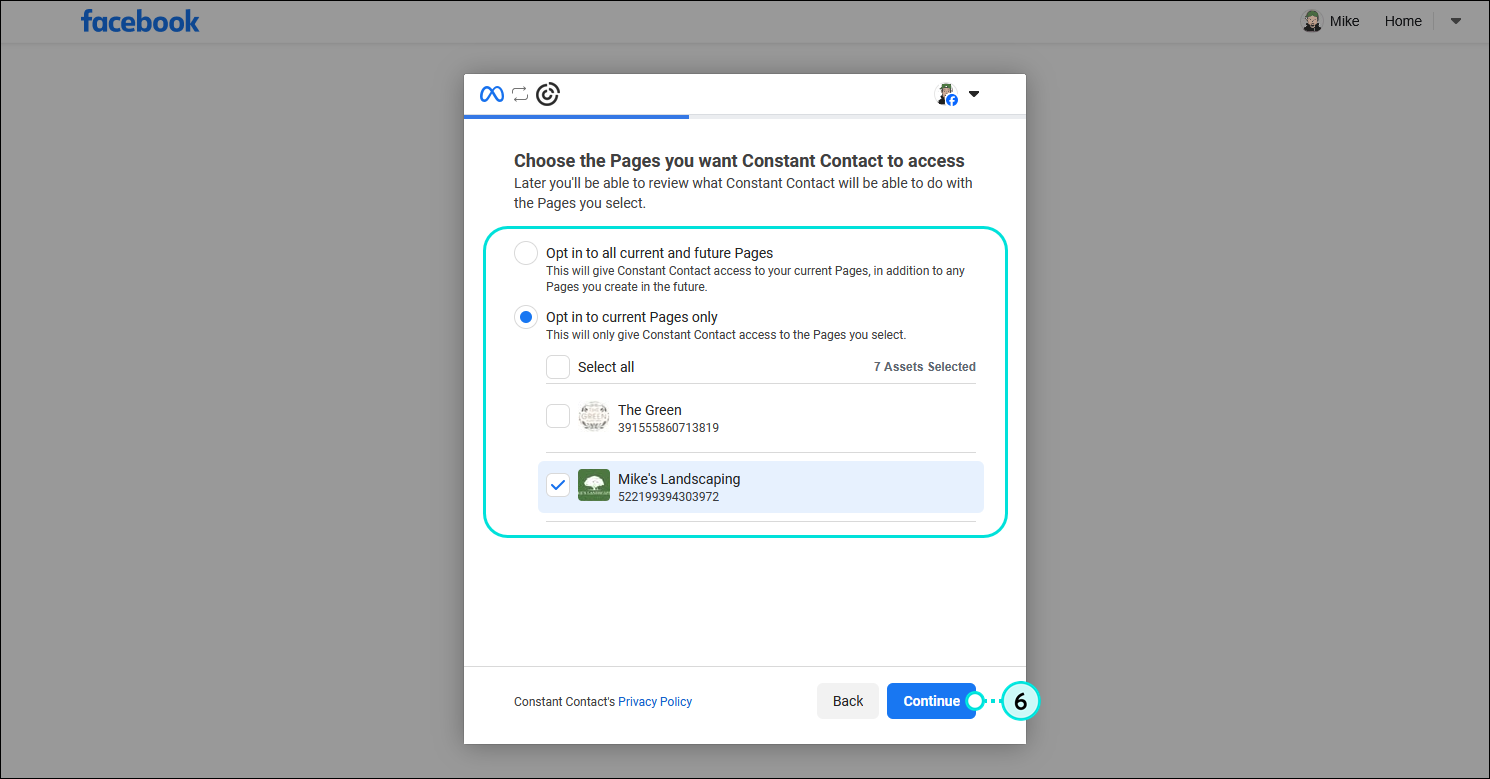
  6. Seleccione las páginas de Facebook que desea sincronizar y haga clic en el botón Continue (Continuar). Estas son las páginas que puede usar para crear Social Posts. 

    Ventana superpuesta de Facebook "Choose the Pages you want Constant Contact to access" (Elija las páginas a las que desea que Constant Contact acceda) con opciones Opt in (Suscripción) y botón Continue (Continuar)

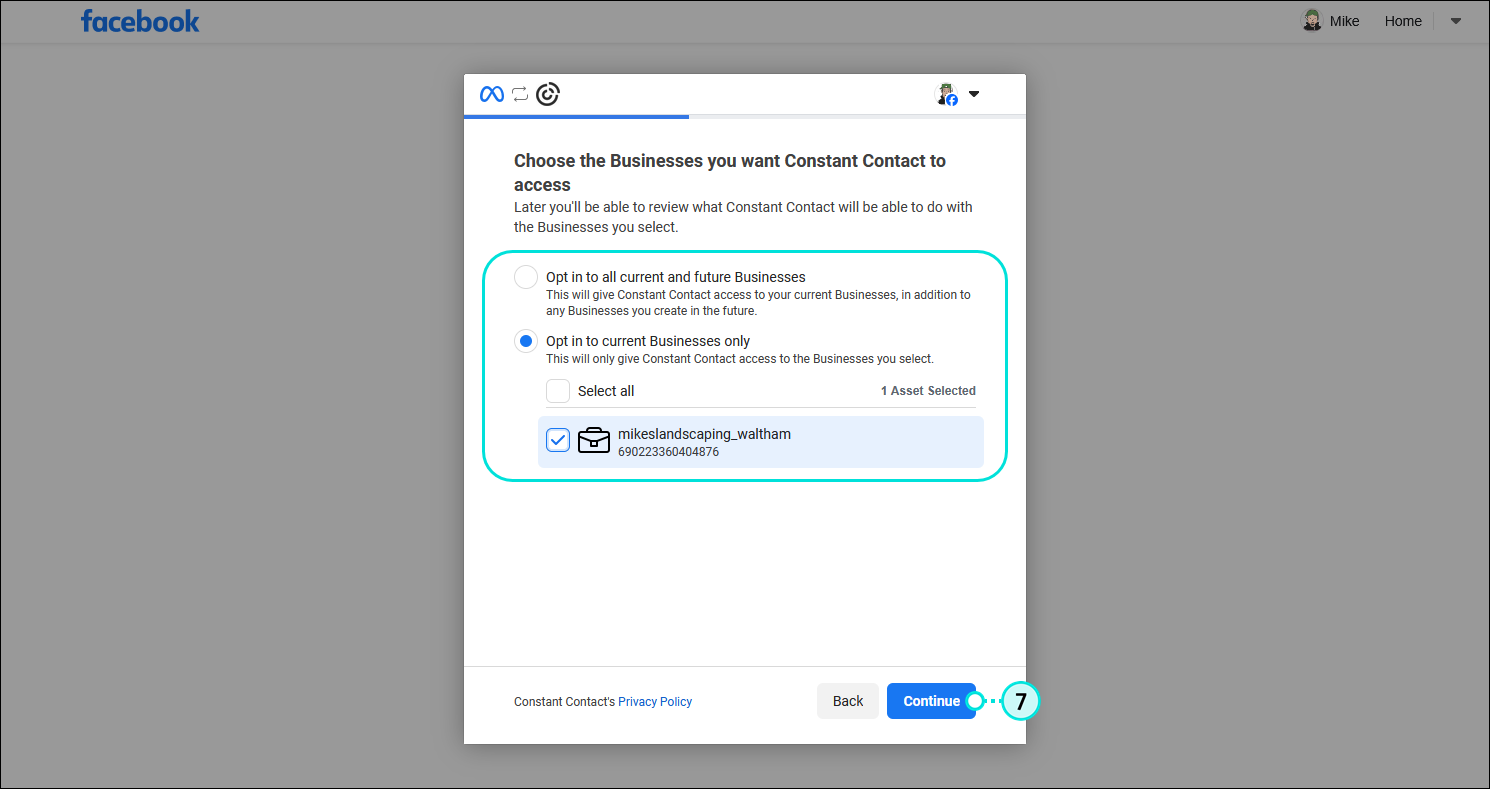
  7. Seleccione la cuenta de administrador comercial que desea sincronizar y haga clic en el botón Continue (Continuar). La cuenta de administrador comercial se utiliza para crear anuncios y generar anuncios.

    Ventana superpuesta de Facebook "Choose the Businesses you want Constant Contact to access" (Elija los negocios a las que desea que Constant Contact acceda) con opciones Opt-in (Suscripción) y botón Continue (Continuar)

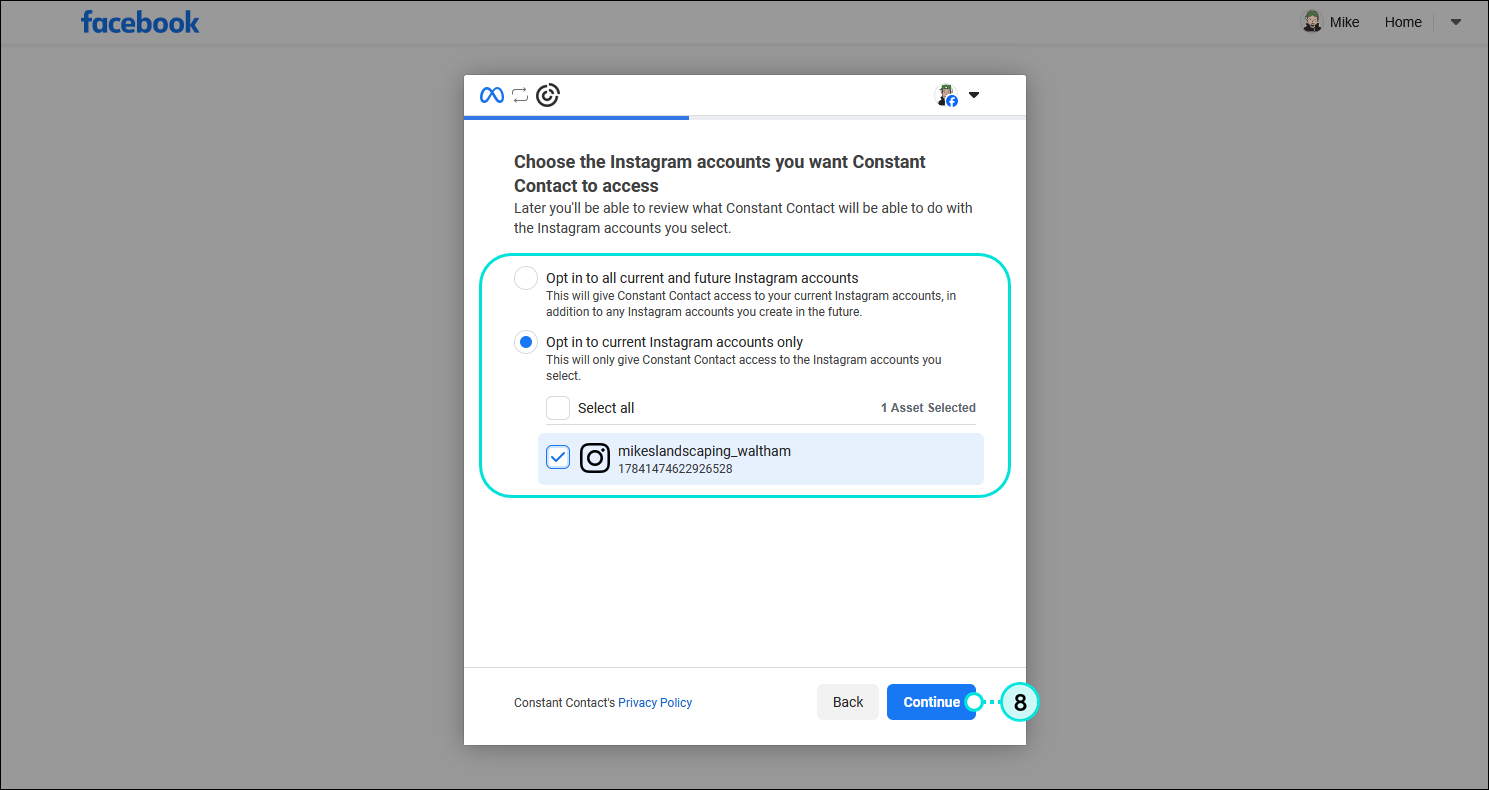
  8. (Opcional) Seleccione las cuentas comerciales de Instagram que desea sincronizar. Cuando su cuenta de Instagram esté sincronizada con su cuenta de administrador comercial, también podrá crear Social Posts, anuncios y anuncios de clientes potenciales para Instagram.

    Ventana superpuesta de Facebook "Choose the Instagram accounts you want Constant Contact to access" (Elija las cuentas de Instagram a las que desea que Constant Contact acceda) con opciones Opt-in (Suscripción) y botón Continue (Continuar)

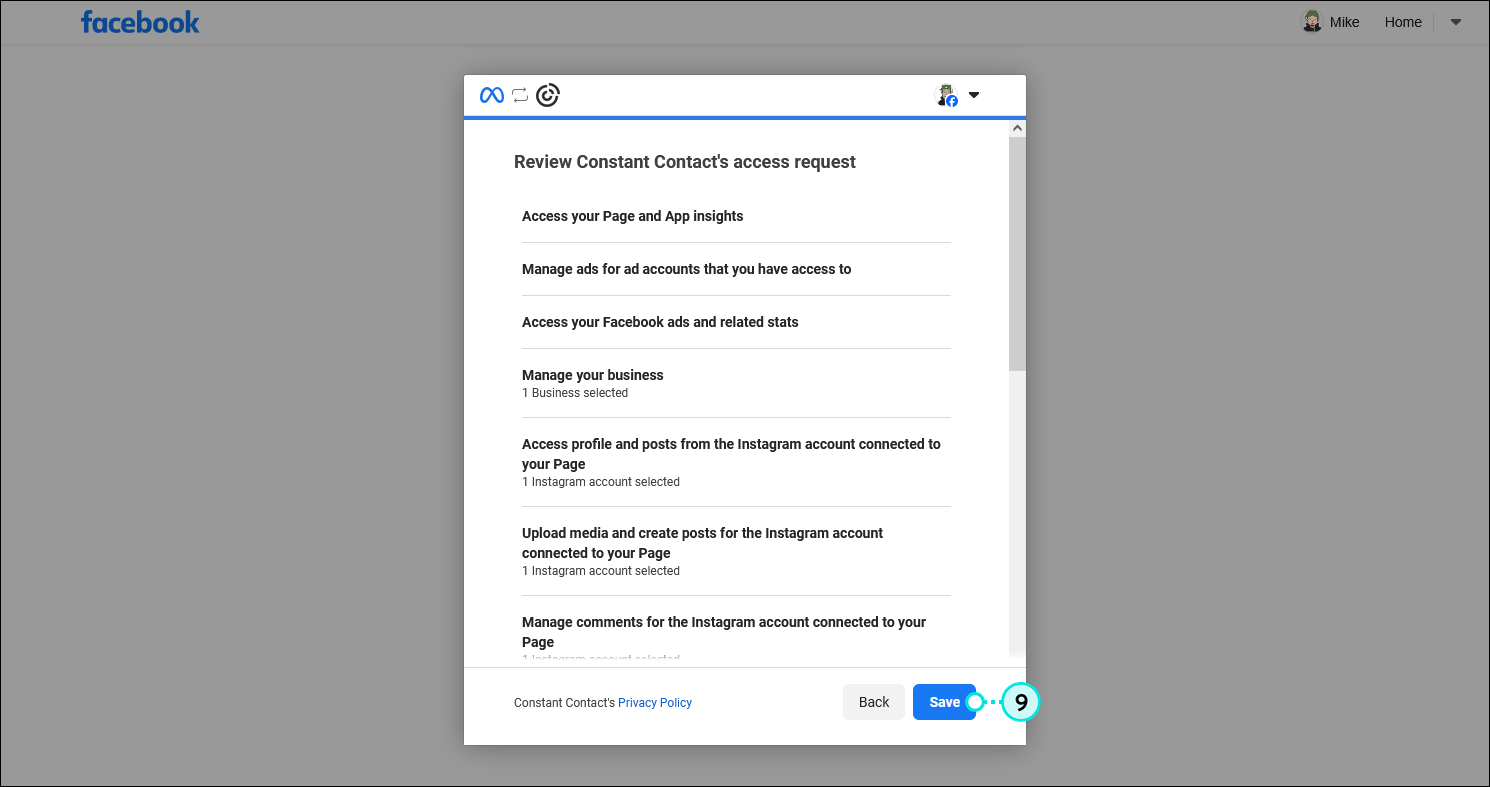
  9. Revise los permisos de la aplicación y haga clic en el botón Save (Guardar). Esto le da a Constant Contact el permiso para que se integre con su cuenta para crear publicaciones y anuncios e importar actividades de participación. Esta acción no autoriza a Constant Contact a acceder a la información de ninguna de sus cuentas personales ni a publicar en su perfil personal.

    Ventana superpuesta de Facebook "Review Constant Contact's access request" (Revisar solicitud de acceso de Constant Contact) con permisos y el botón Save (Guardar)

  10. Seleccione el perfil comercial que desea conectar y haga clic en el botón Add selected (Agregar seleccionado).

    Ventana superpuesta de Facebook "[Name] has been connected to Constant Contact" ( [nombre] se conectó a Constant Contact) con botón Got it (Entendido)

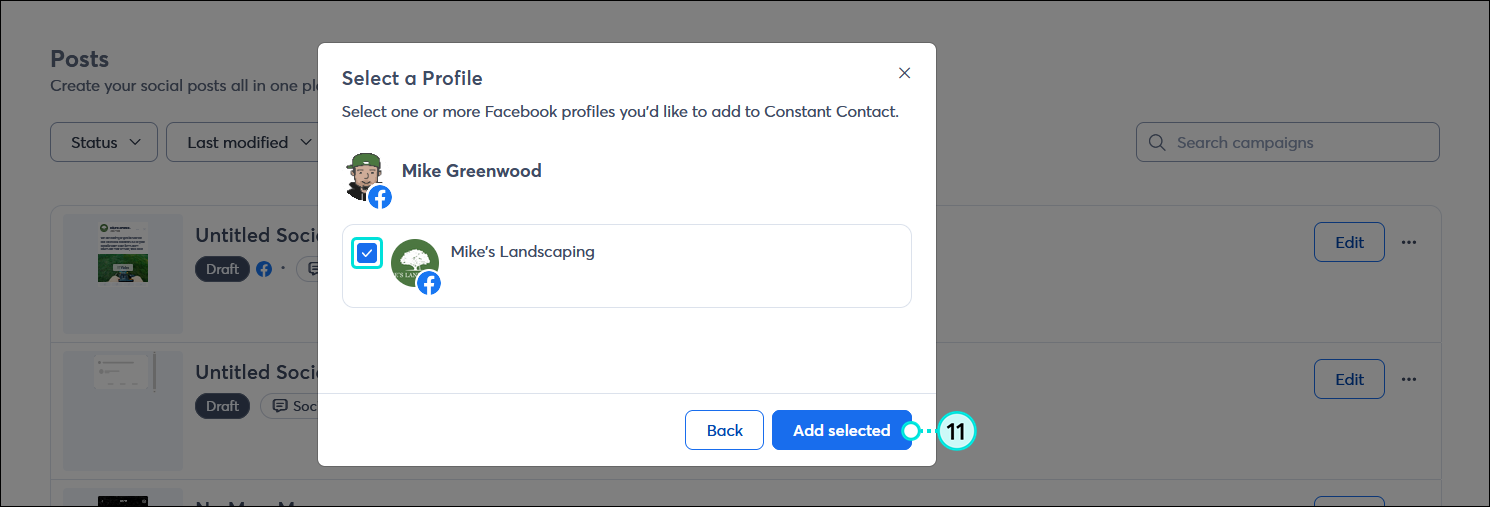
  11. Desde la ventana superpuesta Select a Profile (Seleccionar un perfil), seleccione la página o páginas de Facebook que desea conectar y haga clic en el botón Add selected (Agregar seleccionados).

    Ventana superpuesta Seleccionar un perfil con una página de Facebook seleccionada y botón Add selected (Agregar seleccionados)

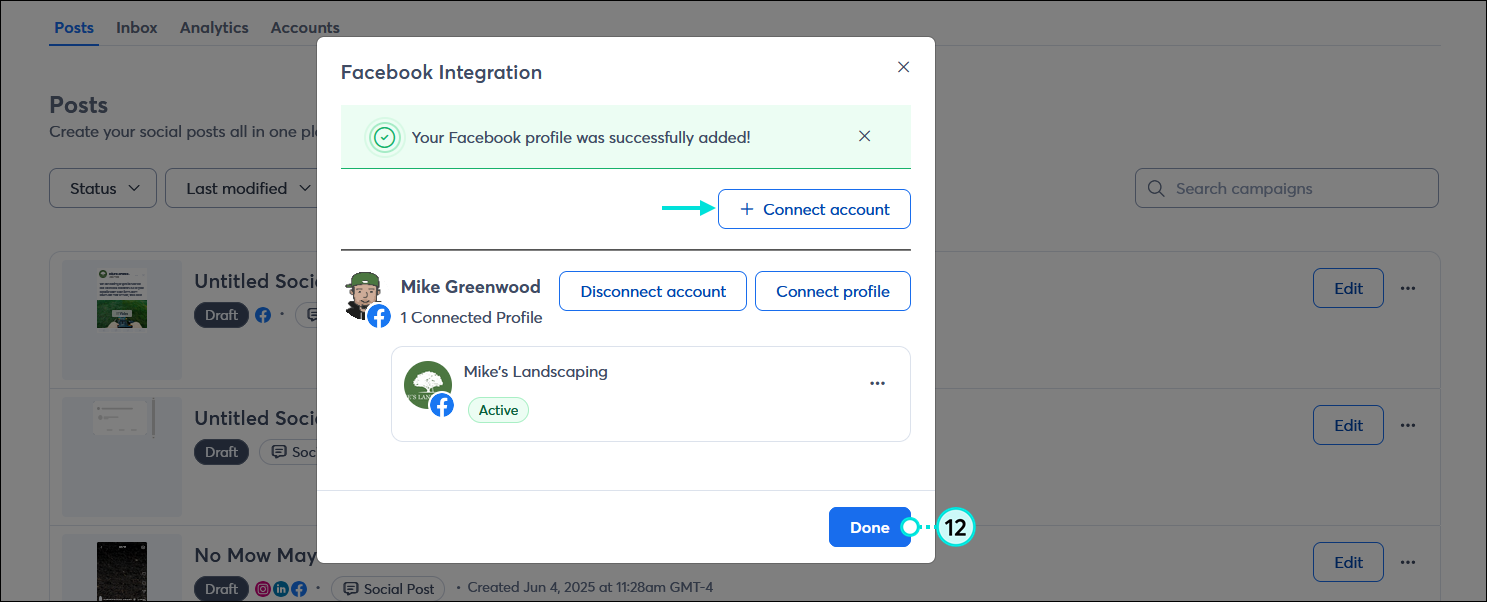
  12. Su cuenta se ha conectado con éxito. Si tiene varias cuentas de Facebook para conectar, puede hacer clic en el botón + Connect account (+ Conectar cuenta), o puede hacer clic en el botón Done (Listo) para regresar al panel Social (Redes sociales).
    Nota: Si conectó una cuenta de Instagram, puede verla haciendo clic en la pestaña Accounts (Cuentas) y luego en el enlace "Manage accounts" (Administrar cuentas) en el ícono de Instagram.

    Ventana superpuesta de Facebook Integración con el banner de cuenta conectada con éxito, botón + Connect account (+ Conectar cuenta) y botón Done (Listo)

Una vez que sus cuentas de Facebook e Instagram están conectadas, puede crear y compartir una publicación. Tenga en cuenta que no se pueden crear publicaciones para mensajes directos, grupos o comunidades. Luego, una vez que sus publicaciones están publicadas, puede revisar qué tipo de participación tienen y así responder a sus me gusta y comentarios.


Ícono de megáfonoSea un mejor comercializador: ¿Es nuevo en el marketing en redes sociales o en el uso de Facebook? Descubra las 10 cosas que debe hacer al empezar a utilizar Facebook y el marketing en Facebook: ¡Una guía completa para profesionales del marketing!


Todos los enlaces que proporcionamos desde sitios que no son de Constant Contact o información sobre productos o servicios que no son de Constant Contact se proporcionan a modo de cortesía y no deben interpretarse como un respaldo de Constant Contact.


Questions?

Ask the Community

Did this article answer your question?


Constant Contact Logo

Copyright © 2021 · Todos los derechos reservados · Constant Contact · Privacy Policy