Email and Digital Marketing
¿Cómo podemos ayudarlo?
Busca en nuestros artículos de ayuda, tutoriales de video y guías de inicio rápido

Podrás con esto. Podrás con nosotros. Encuentra rápidamente en nuestra Base de conocimientos las respuestas a tus preguntas sobre marketing por correo electrónico.

Ver y responder las conversaciones en las redes sociales con amigos y seguidores

Article: 000033133
Updated: 9 de octubre de 2025

Monitoree conversaciones con amigos y seguidores en Facebook e Instagram y luego haga borradores y publique respuestas


Tras crear y compartir publicaciones, mantenga a sus amigos y seguidores de las redes sociales interesados respondiendo a sus comentarios y mensajes a traes de su bandeja de entrada de redes sociales. Los comentarios y mensajes de Facebook e Instagram, y las menciones y publicaciones de seguidores de Facebook están disponibles en su bandeja de entrada de redes sociales. Puede responder a cada comentario y su respuesta se mostrará en Facebook o Instagram. Si alguien responde a su comentario, se sincroniza automáticamente con su cuenta de Constant Contact, para que pueda continuar la conversación.
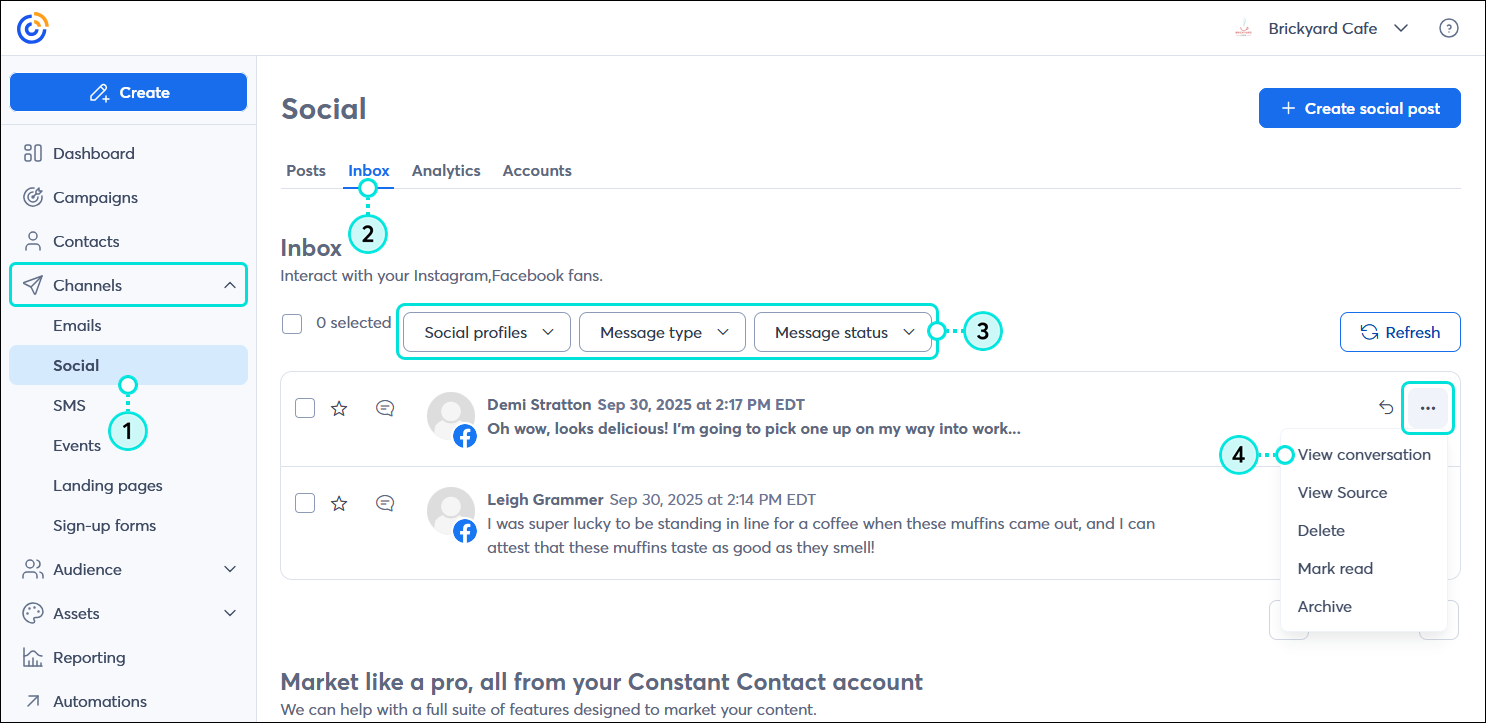
  1. Vaya a Channels (Canales) > Social (Redes sociales).
  2. Haga clic en la pestaña Inbox (Bandeja de entrada).
  3. (Opcional) Para ayudar a limitar su búsqueda, seleccione una opción en los menús desplegables:
  • Social Profiles (Perfiles de redes sociales): seleccione cualquier perfil conectado a su cuenta de Constant Contact.
  • Message type (Tipo de mensaje): seleccione de entre comentarios, mensajes, menciones o publicaciones de seguidores en Facebook, o comentarios y mensajes en Instagram.
  • Message status (Estado del mensaje): seleccione de entre All (Todos), Unread (Sin leer), Favorited (Favoritos) o Archived (Archivados).
  1. Haga clic en . . . > View conversation (Ver conversación) al lado del comentario o mención a la que quiera responder.
    Nota: De manera alternativa, puede hacer clic en la flecha al lado del comentario o mención, pero ver la conversación le permite ver el contenido de su publicación y todos los comentarios adicionales del hilo.

    Menú Channels (Canales) expandido con la opción Social seleccionada, panel Social con pestaña Inbox (Bandeja de entrada) seleccionada, menús desplegables Social profiles (Perfiles de redes sociales), Message type (Tipo de mensaje) y Message status (Estado del mensaje), mensaje con el menú expandido y opción View conversation (Ver conversación) seleccionada

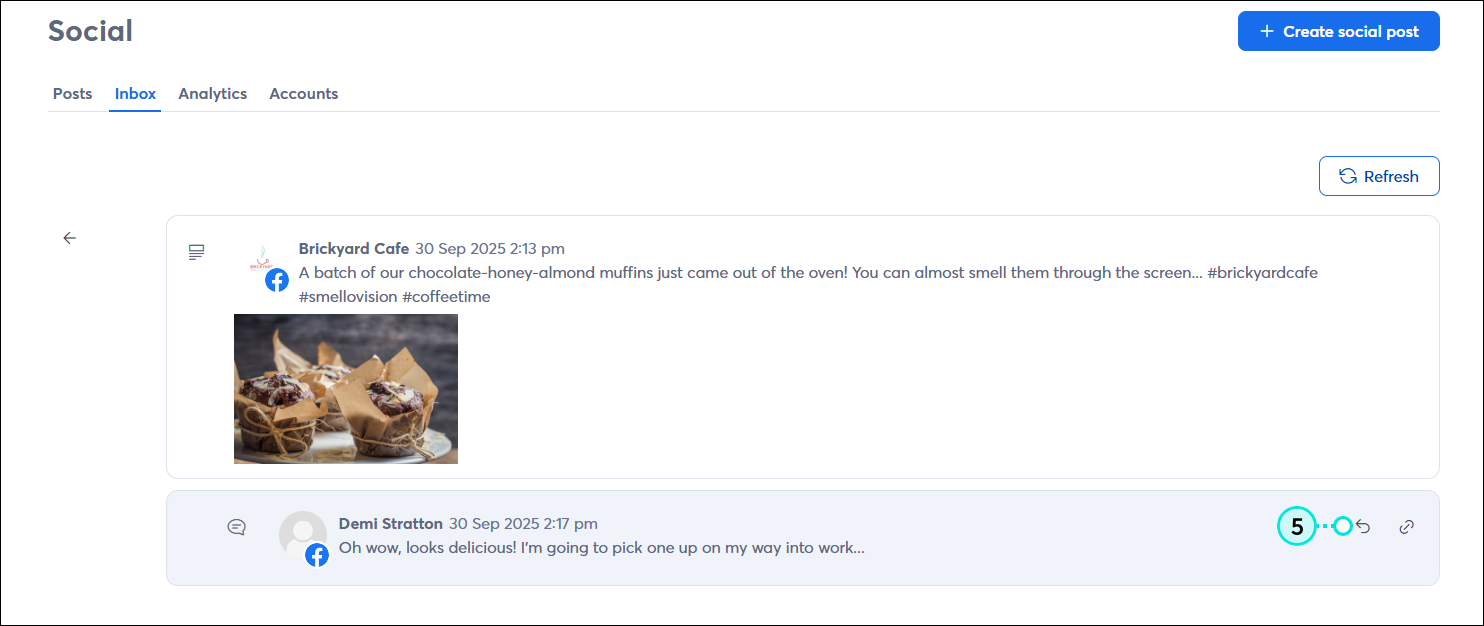
  2. Haga clic en la flecha junto al comentario al que quiera responder.

    Hilo Social Post con la publicación original y comentario nuevo con la opción de responder

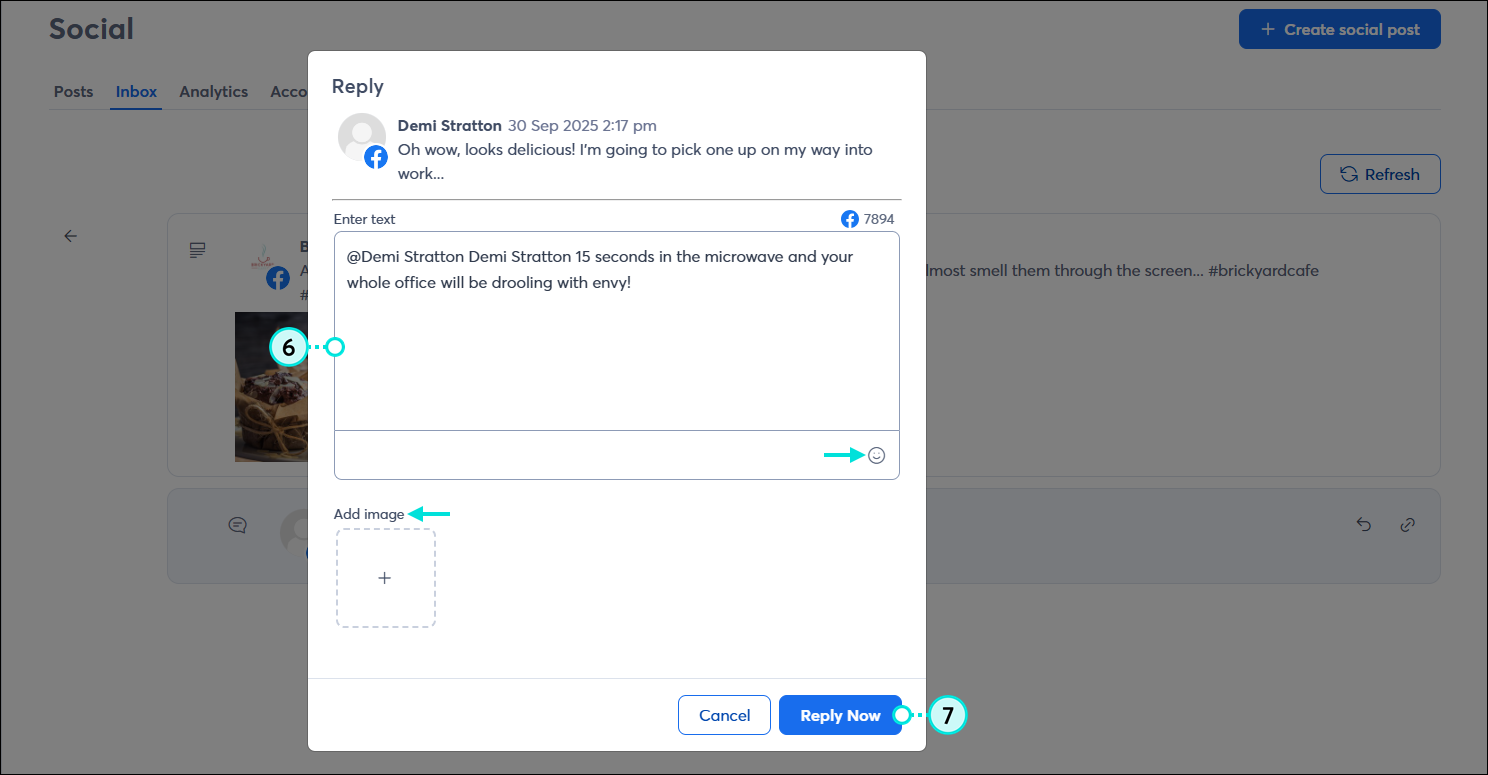
  3. Introduzca su respuesta. Puede incluir una imagen de su biblioteca y también un emoji en el contenido de la publicación.
  4. Haga clic en el botón Reply Now (Responder ahora).

    Ventana superpuesta Reply (Respuesta) con campo Enter text (Introducir texto), opción Emoji, opción Add image (Agregar imagen) y botón Reply now (Responder ahora)


Todos los enlaces que proporcionamos desde sitios que no son de Constant Contact o información sobre productos o servicios que no son de Constant Contact se proporcionan a modo de cortesía y no deben interpretarse como un respaldo de Constant Contact.


Questions?

Ask the Community

Did this article answer your question?


Constant Contact Logo

Copyright © 2021 · Todos los derechos reservados · Constant Contact · Privacy Policy