Email and Digital Marketing
Comment pouvons-nous vous aider?
Parcourez nos articles d'aide, nos tutoriels en vidéo et nos guides de démarrage rapide.

Comptez sur nous. Nous avons le nécessaire. Parcourez notre base de connaissances pour rapidement trouver des réponses à vos questions en matière de marketing par e-mail.

Connecter votre compte Blackbaud Raiser Edge NXT avec Constant Contact

Article: 000054022
Updated: 4 février 2026

Synchronisez automatiquement vos donateurs avec Constant Contact pour envoyer des messages ciblés et booster l’engagement

Icône en forme de mégaphoneVous souhaitez en savoir plus avant de vous lancer ? Si vous pensez que l’intégration de Constant Contact avec Blackbaud Raiser Edge NXT pourrait être une solution pour vous, cliquez ici pour savoir comment nos outils peuvent vous aider à mieux gérer vos donateurs et interagir avec eux. 


L’intégration de Constant Contact avec Blackbaud Raiser Edge NXT vous permet de synchroniser automatiquement vos contacts ou « donateurs » avec Constant Contact, et ainsi de facilement interagir avec eux à l’aide de contenu ciblé sous forme d’e-mails, de publications sur les réseaux sociaux et SMS. Utilisez les analyses de donateurs fournies par Blackbaud pour segmenter votre audience et leur envoyer des messages marketing appropriés.


Connecter votre compte Blackbaud

Les donateurs de votre compte Blackbaud NXT peuvent avoir plusieurs adresses e-mail. Nous ne pouvons importer qu’une seule adresse e-mail par donateur dans Constant Contact et créer une fiche de contact. Pour connecter votre compte Blackbaud Raiser Edge NXT à Constant Contact afin d’effectuer une synchronisation bidirectionnelle des données, commencez par vous connecter à votre compte NXT. 


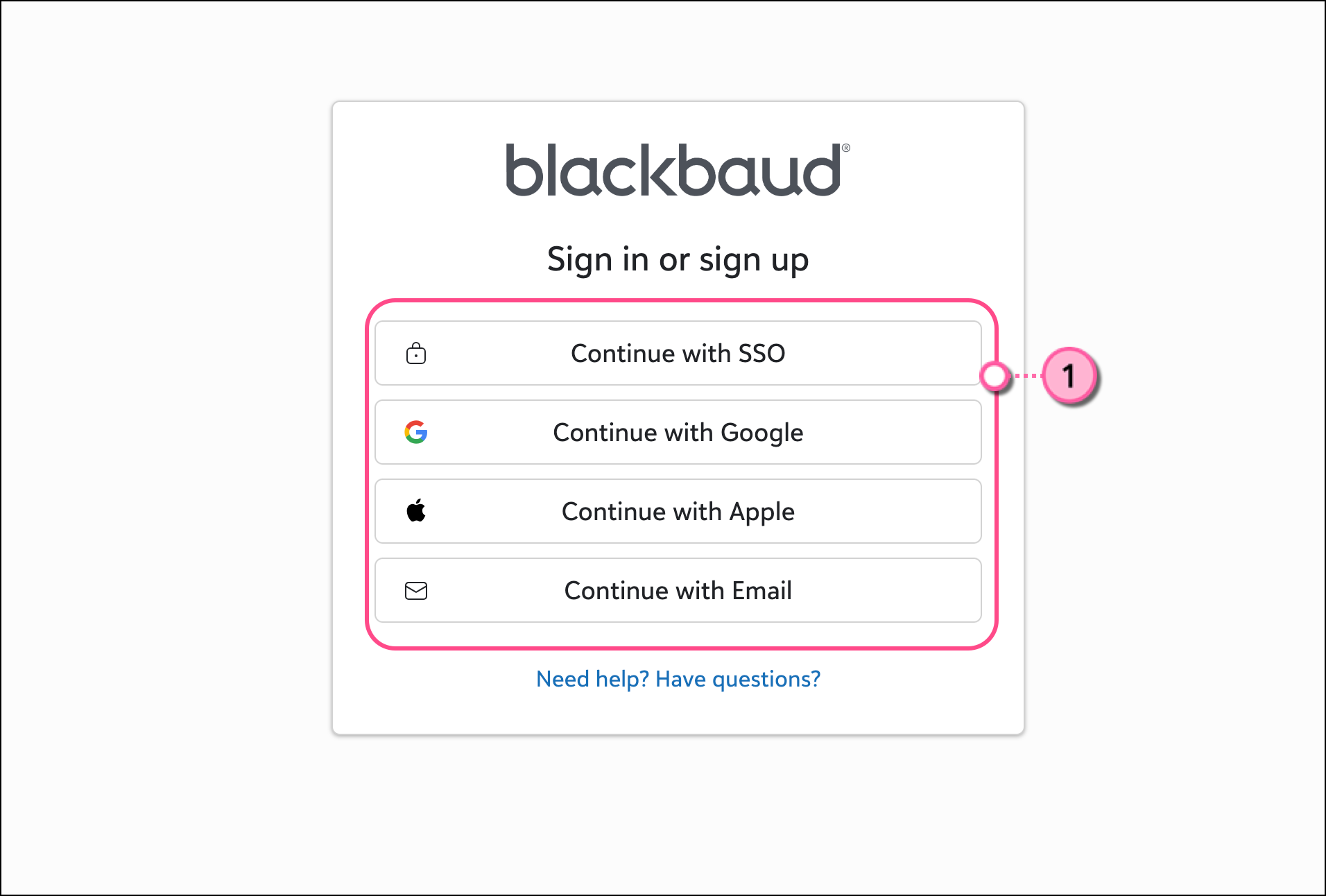
  1. Rendez-vous sur https://app.blackbaud.com et connectez-vous à votre compte Raiser Edge NXT.


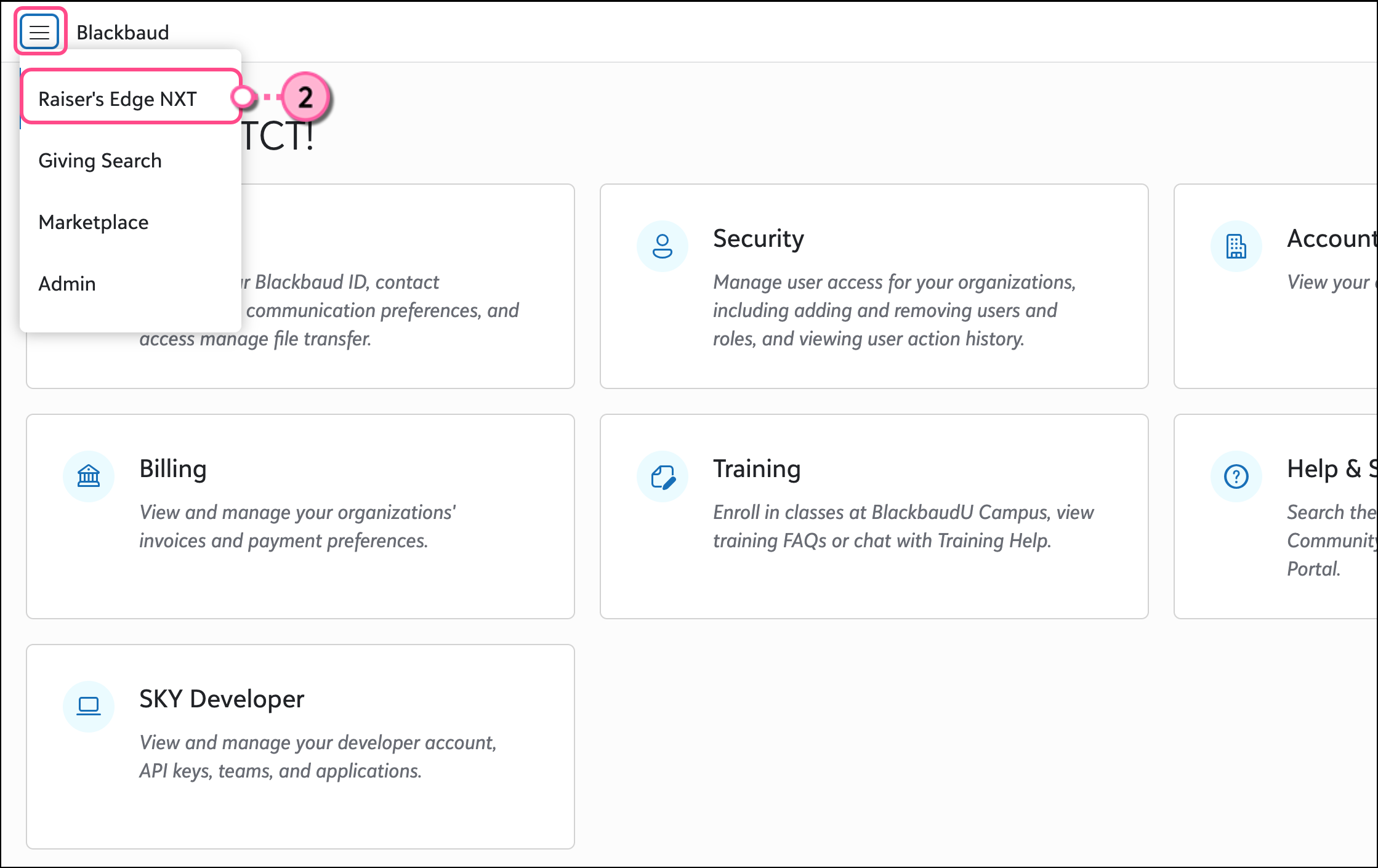
  2. Dans le menu en haut à gauche de la page, sélectionnez Raiser’s Edge NXT


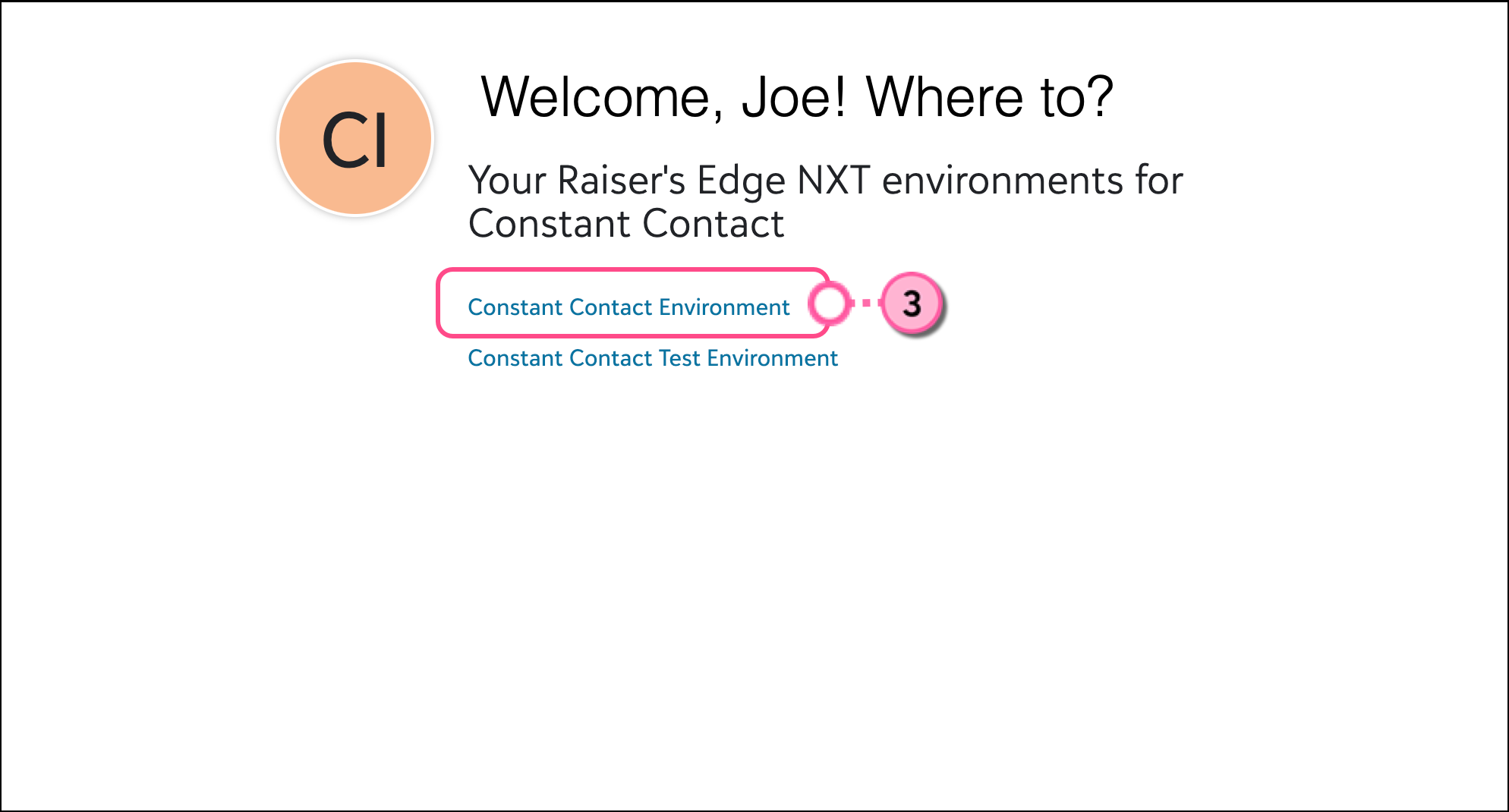
  3. Sélectionnez l’environnement.


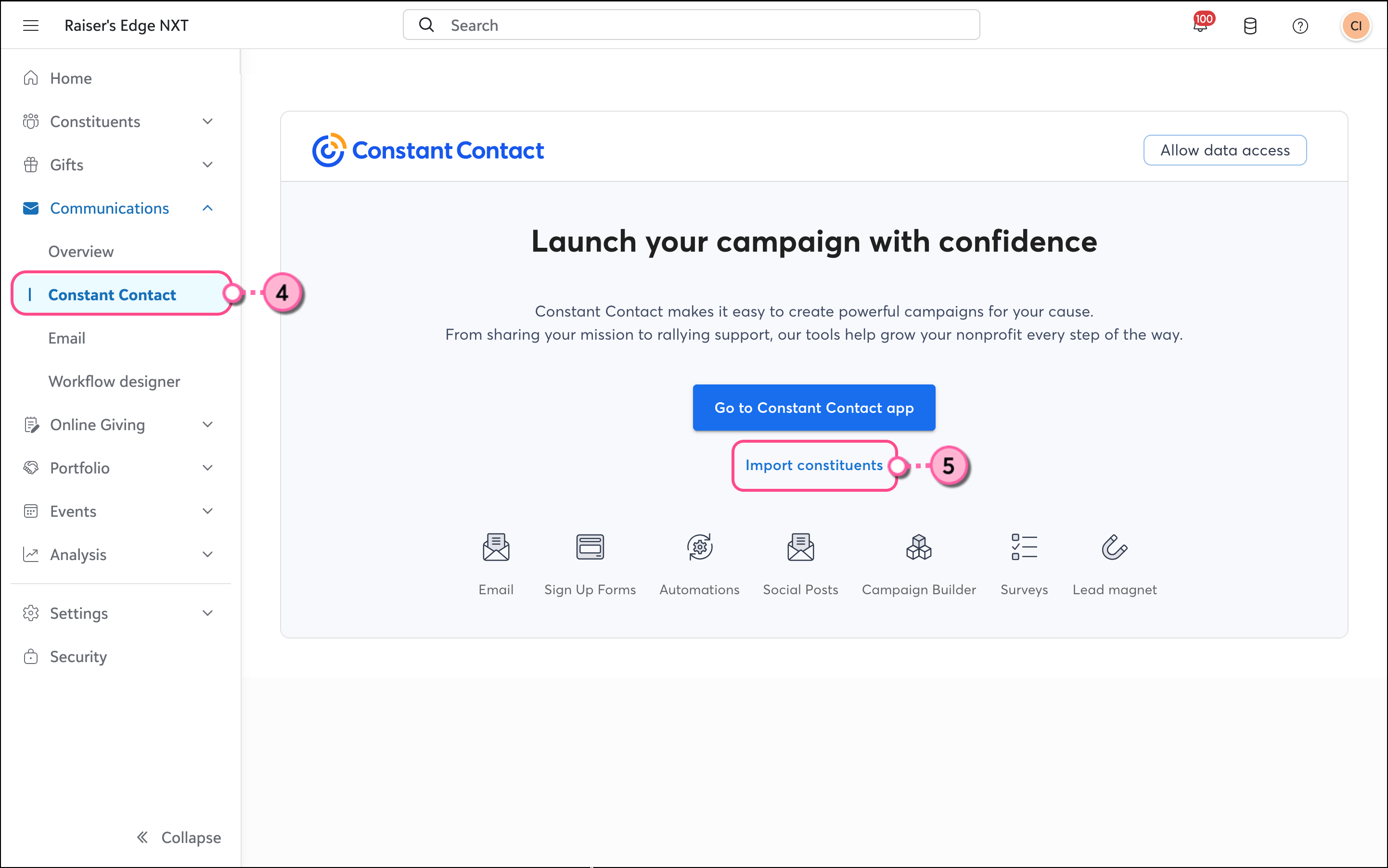
  4. Dans la catégorie Communications, sélectionnez Constant Contact
  5. Cliquez sur Import Constituents (Importer des donateurs) pour commencer l’intégration.


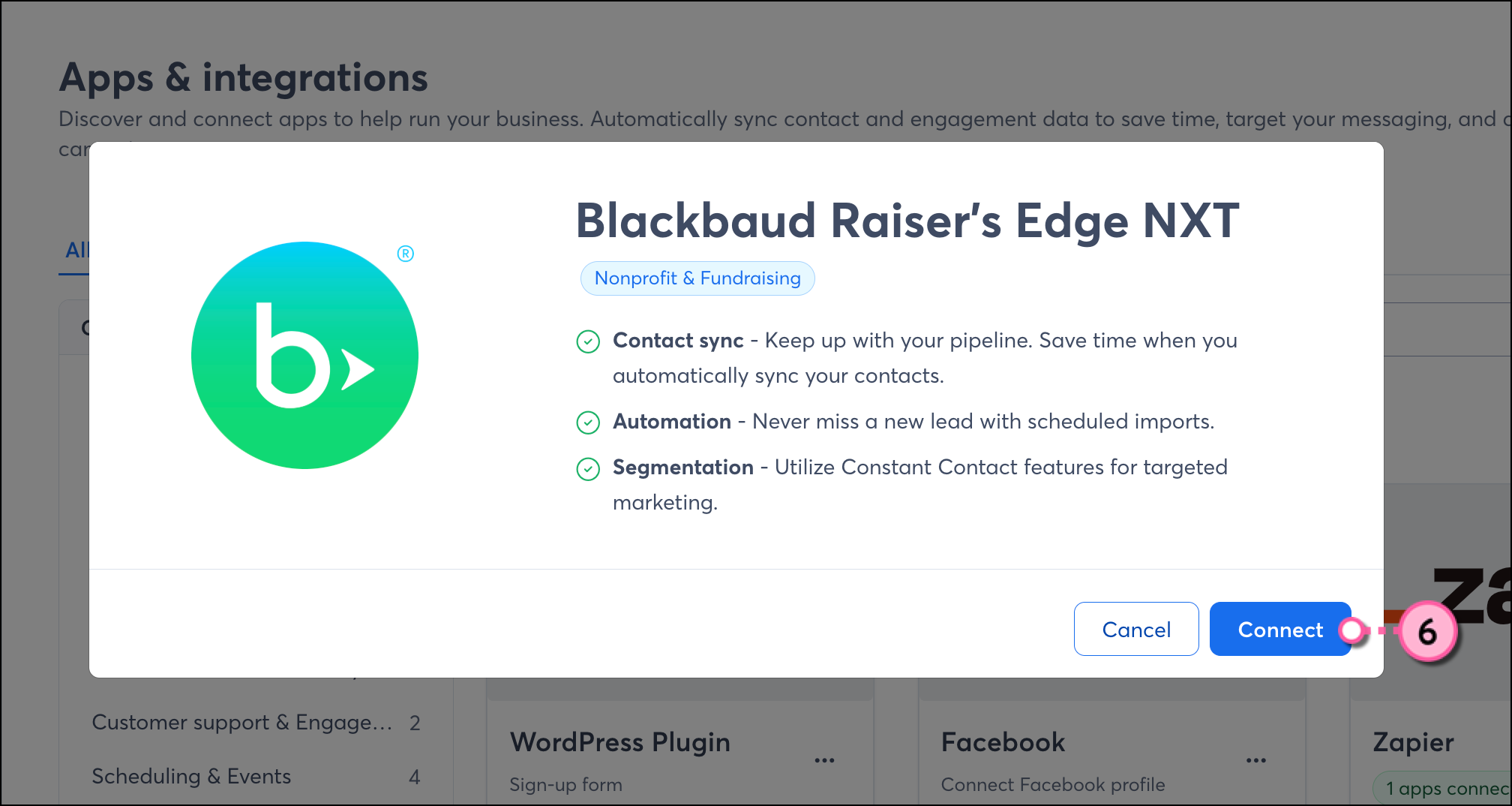
  6. Cliquez sur Connect (Connecter).


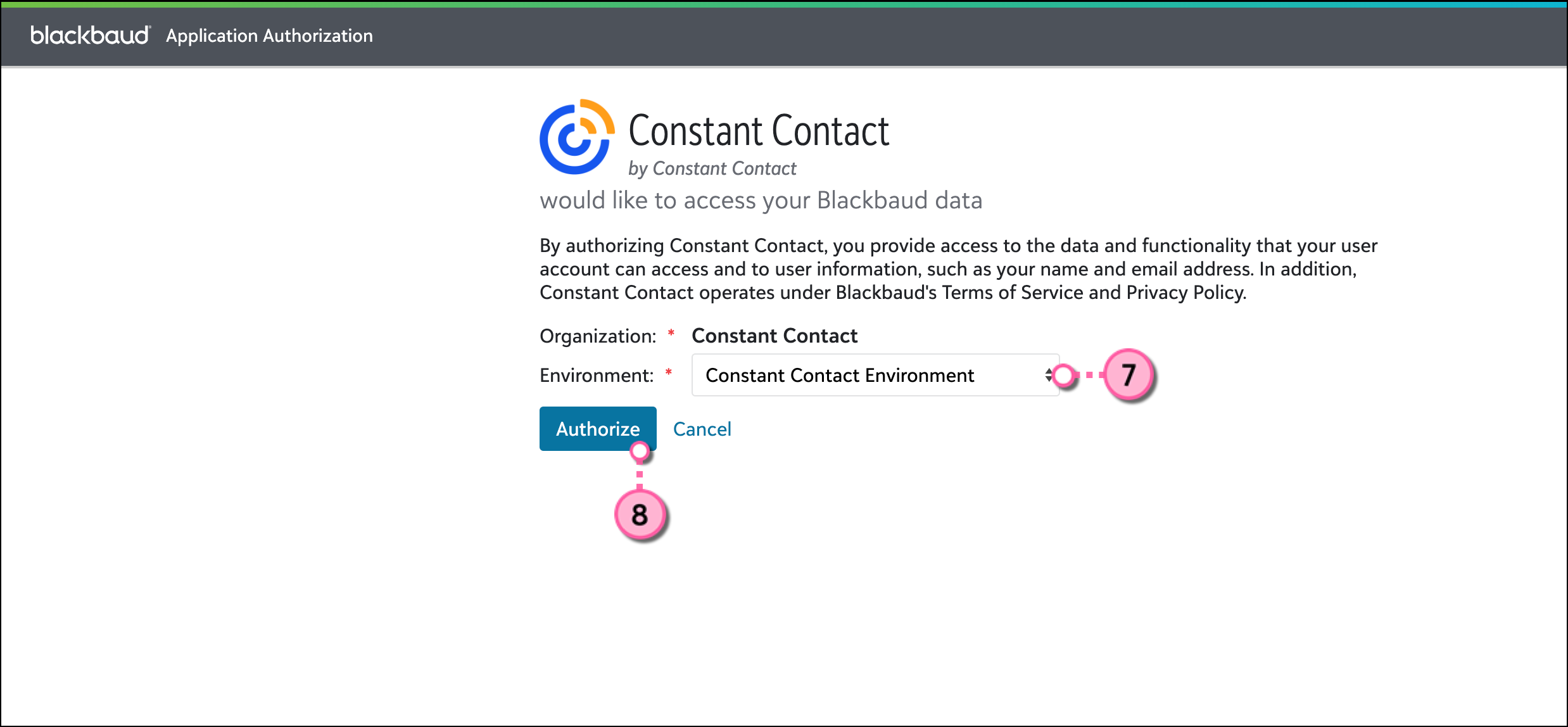
  7. Sélectionnez l’environnement.
  8. Cliquez sur Authorize (Autoriser).


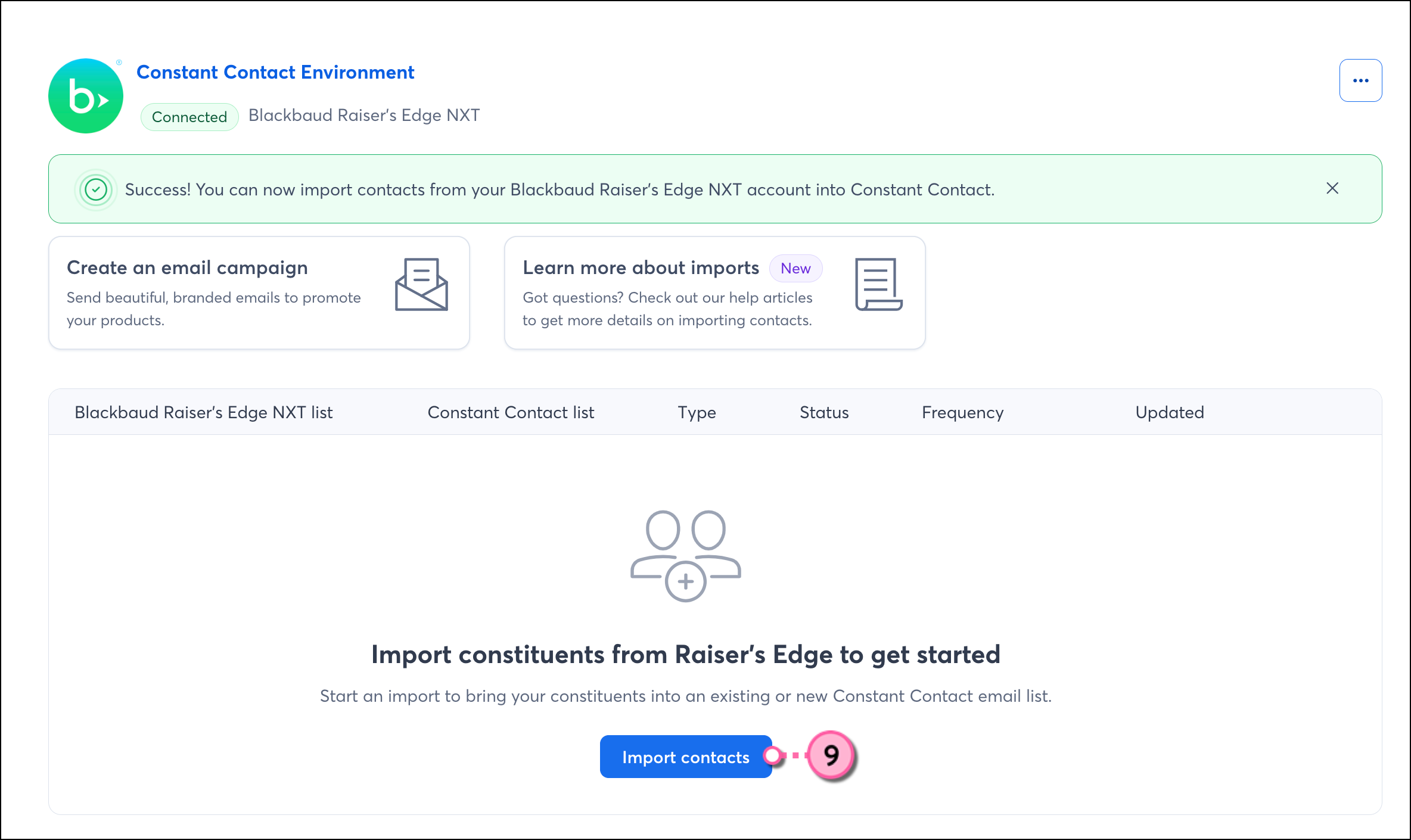
  9. Cliquez sur Import Contacts (Importer des contacts). 


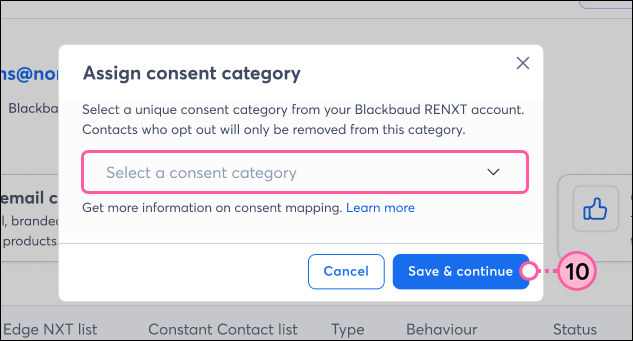
  10. Sélectionnez une catégorie de consentement dans le menu déroulant pour que les contacts qui se désinscrivent soient retirés uniquement de cette catégorie. Cliquez ensuite sur Save & continue (Enregistrer et continuer).
    Remarque : cette étape ne s’applique qu’aux compte partenaires. Tous les utilisateurs ne verront pas cette étape.

    Sélectionnez une catégorie de consentement dans le menu déroulant.

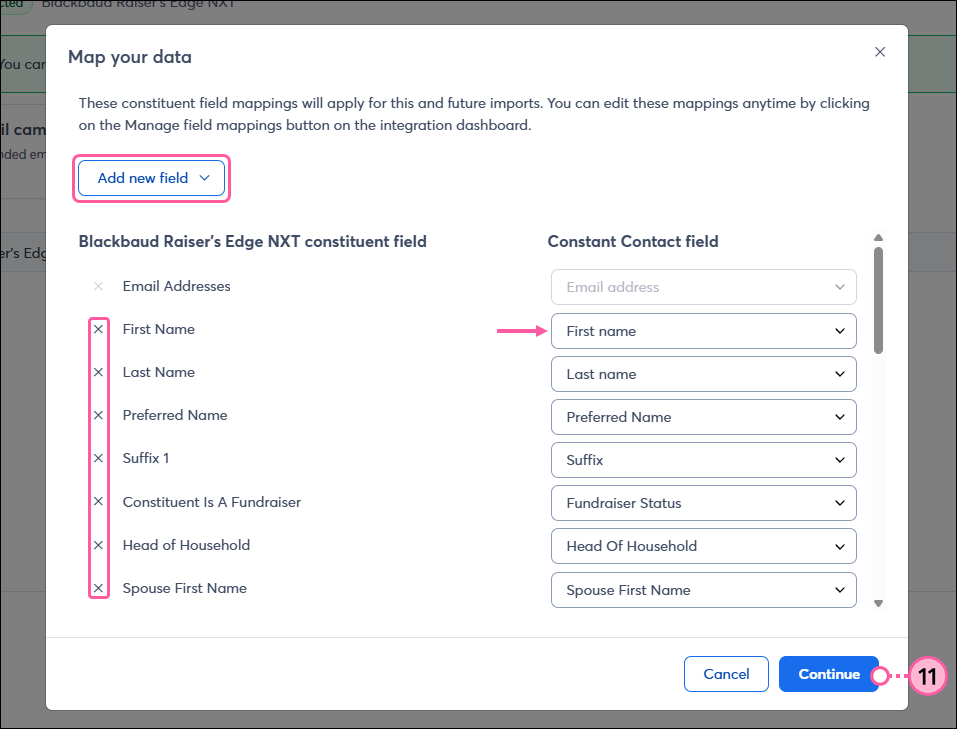
  11. Gérez les champs que vous souhaitez importer. Cliquez sur le X pour supprimer un champ. Cliquez sur la liste déroulante « Add new field » (Ajouter un nouveau champ) pour ajouter un champ. Assurez-vous que chaque champ Blackbaud correspond au champ Constant Contact approprié. Lorsque vous êtes prêt, cliquez sur Continue (Continuer).
    Remarque : si l’adresse e-mail d’un contact existe dans Blackbaud et dans Constant Contact, les informations du contact Blackbaud écraseront ce qui se trouve dans Constant Contact chaque fois qu’une importation est effectuée. 


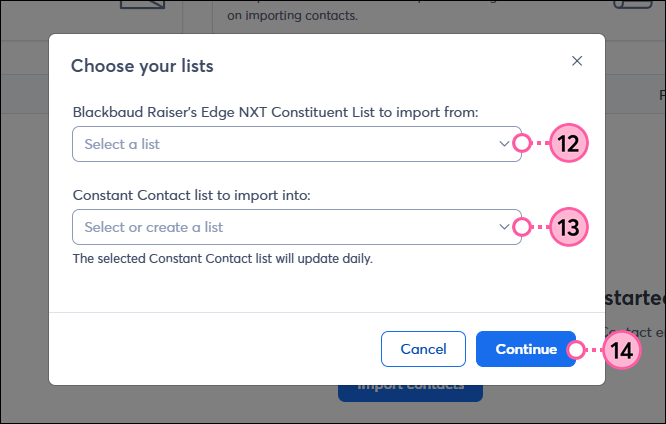
  12. Sélectionnez une liste Blackbaud depuis laquelle effectuer une importation.
  13. Sélectionnez la liste Constant Contact dans laquelle vous souhaitez importer les contacts Blackbaud.
  14. Cliquez sur Continue (Continuer).


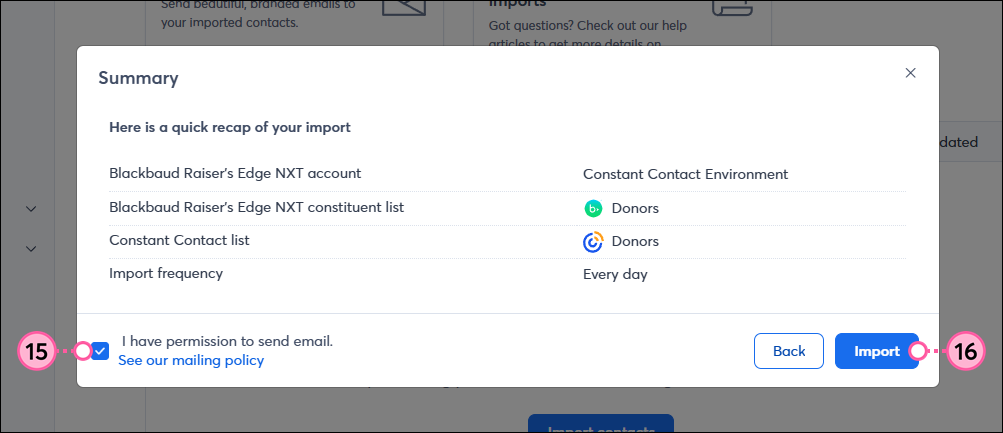
  15. Confirmez que vos contacts Blackbaud vous ont donné l’autorisation de leur envoyer des e-mails marketing. Veuillez noter que si la fiche Blackbaud d’un contact indique « Opt Out » (Désinscrire) dans la section Consent (Consentement) ou « Do Not Email » (Ne pas envoyer d’e-mail) dans les informations du contact, il ne sera pas synchronisé dans Constant Contact par souci de conformité.
  16. Cliquez sur Import (Importer).


Vous accéderez alors au tableau de bord de l’intégration Blackbaud, où vous pourrez consulter la liste de toutes vos importations, ainsi que le statut et les détails de chacune d’entre elles. Lorsque vous créerez une nouvelle importation, elle sera d’abord répertoriée comme In Process (En cours).


Importation en cours

Une fois l’importation terminée, le statut passera à Success (Succès).

Importation réussie


Une fois que vous avez importé les donateurs, vous pouvez commencer à les cibler. Suivez facilement l’engagement des donateurs avec les e-mails directement depuis votre compte Blackbaud RENXT via l’extension Constituent Engagement.


Booster votre marketing avec l’intégration de Blackbaud

Une fois que vous avez paramétré vos importations et que vos contacts Blackbaud sont synchronisés avec succès dans Constant Contact, vous pouvez les cibler avec des messages personnalisés de différentes façons.


Créer un segment de contact personnalisé

Durant une importation depuis Blackbaud, vous pouvez choisir quelle liste de contacts synchroniser dans une liste Constant Contact. Cependant, vous souhaiterez peut-être segmenter davantage ces contacts afin d’envoyer des messages plus spécifiques et ciblés. Vous pouvez créer un segment personnalisé de contacts.


Envoyer des communications automatisées

Créez des communications automatisées personnalisées par e-mail et SMS pour vos clients en fonction de leurs actions, notamment des e-mails de bienvenue, des séries de remerciement, des demandes de révision, etc.


Questions?

Ask the Community

Did this article answer your question?


Constant Contact Logo

Copyright © 2021 · Tous droits réservés · Constant Contact · Privacy Policy